
Ce este un cititor de ecran? Cum funcționează?
Publicat: 2022-06-09Un cititor de ecran este o tehnologie pe care o folosim zilnic pe dispozitivele noastre mobile, unii dintre noi sunt familiarizați cu el, dar restul nu cunosc termenul exact folosit pentru a-l defini.
Să trecem prin elementele de bază, funcționarea, utilizarea și mai multe informații legate de un cititor de ecran.
Ce este un cititor de ecran?
Un cititor de ecran este un tip de tehnologie de asistență care furnizează conținut text și imagine ca ieșire în braille sau vorbire. Astfel de tehnologii sunt esențiale pentru persoanele cu deficiențe de vedere, utilizatorii analfabeți și persoanele cu dizabilități de învățare.
Cititoarele de ecran funcționează îndeaproape cu sistemul de operare (OS) al computerului pentru a reda detaliile despre meniuri, pictograme, fișiere, foldere și casete de dialog.
Cititoarele de ecran sunt software care transmite utilizatorilor ceea ce văd persoanele cu vedere normală pe ecranul unui dispozitiv prin mijloace non-vizuale, cum ar fi pictograme de sunet, dispozitive de conversie a textului în vorbire sau braille.
Cum transmite un cititor de ecran informații utilizatorului?
Acest software poate furniza informații utilizatorilor în două moduri:
1. Discurs

Un cititor de ecran traduce informațiile de pe ecran în vorbire folosind un motor Text-To-Speech (TTS) pe care îl puteți auzi prin difuzoare sau căști. Un TTS vine la pachet cu cititorul de ecran sau poate fi un dispozitiv hardware care vine conectat la un computer.
Anterior, cititoarele de ecran foloseau dispozitivele hardware TTS atunci când plăcile de sunet nu erau incluse în computere. Dar, astăzi, deoarece plăcile de sunet se găsesc în general pe toate computerele, mulți preferă un software TTS.
2. Braille

Pe lângă răspunsul vocal, cititoarele de ecran transmit și informații în Braille. Într-un dispozitiv hardware extern, un afișaj Braille reîmprospătabil este esențial pentru aceasta. Include una sau mai multe celule, fiecare dintre ele ia forma unui caracter braille, o secvență de puncte care arată ca puncte domino (o placă dreptunghiulară în care o linie își împarte fața în două capete pătrate, iar fiecare final este marcat cu diverse pete sau este, de asemenea, gol). Odată cu schimbarea informațiilor de pe ecranul computerului, caracterele Braille se schimbă și pe afișaj, oferind informații reîmprospătabile de pe computer. Ieșirea Baille este de obicei folosită împreună cu ieșirea vorbirii.
Cum funcționează un cititor de ecran?
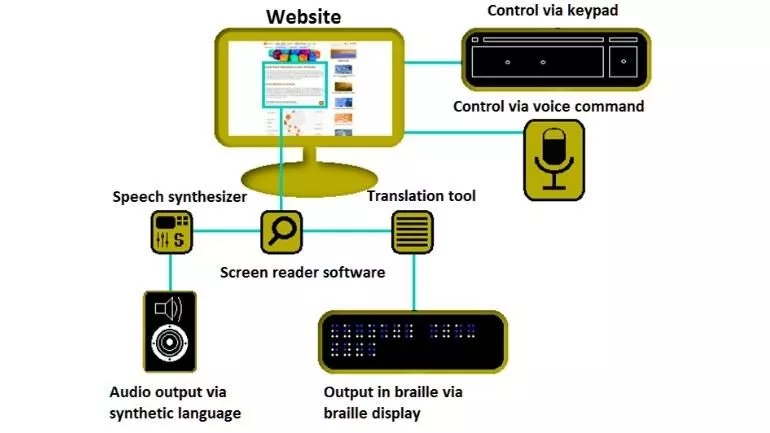
Cititoarele de ecran folosesc diferite tipuri de comenzi de la tastatură pentru a efectua sarcini distincte. Aceste sarcini pot fi citirea unei părți sau a unui document întreg, navigarea pe o pagină web, deschiderea și închiderea fișierelor sau ascultarea și editarea muzicii.
Un utilizator de computer cu deficiențe de vedere va folosi comenzile cititorului de ecran și comenzile OS pentru a îndeplini diverse sarcini pe care le poate îndeplini un computer.
Fiecare cititor de ecran necesită utilizarea diferitelor serii de comenzi. Deci, mulți oameni aleg un cititor de ecran și se țin de el, deoarece este destul de mai ușor decât să învețe diverse comenzi noi de la tastatură.
Cum navighează utilizatorii cititorului de ecran pe o pagină?
Cititoarele de ecran permit utilizatorilor să:
- Navigați prin tabelele de date,
- Obțineți o listă de linkuri organizată alfabetic,
- Căutați cuvinte cheie în pagină,
- Treceți de la celulă la celulă, transmițând utilizatorilor despre anteturile de rând sau de coloană
Utilizatorii cititorului de ecran navighează într-o pagină în diferite moduri, cum ar fi:
- Sari de la un titlu la altul,
- Folosiți tasta „Tab” pentru a naviga la comenzile și linkurile de formular.
Utilizatorii cititorului de ecran pot urma orice metodă pentru a naviga și a adera la el.
Există două tipuri de navigare:
- Navigare la nivel de site
- Navigare în pagină
Meniurile de navigare prezintă structura de bază a site-ului web în navigarea la nivelul întregului site. Dezvoltatorii urmează, de obicei, unele bune practici pentru meniurile de navigare, care includ „Proiectarea meniurilor volante” pentru utilizatorii de tastatură și cititoare de ecran.
Dimpotrivă, navigarea în pagină, structurarea și organizarea paginii în funcție de titluri pentru a ajuta utilizatorii cu dizabilități intelectuale și utilizatorii de cititoare de ecran.
Un studiu spune că majoritatea utilizatorilor de cititoare de ecran consideră titlurile ca una dintre modalitățile lor de a găsi informații pe o pagină.
În plus, din nou în navigarea paginii, reperele oferă o modalitate valoroasă de organizare a informațiilor. De asemenea, reperele oferă utilizatorilor cititorului de ecran navigare suplimentară pentru omitere sau ocolire a conținutului repetitiv al paginii web. De obicei, astfel de link-uri sunt oferite utilizatorilor văzători.
Cum sunt folosite cititoarele de ecran?
O tehnologie care citește cu voce tare conținutul pe care îl vedem pe ecran este un cititor de ecran. Utilizatorii îl pot personaliza schimbând limba vorbirii sau reducând viteza. Cititoarele de ecran ajută la navigarea în aplicații și site-uri web prin intermediul ieșirii vocale. Puteți utiliza cititoare de ecran și cu un afișaj Braille.
În plus, trebuie să înveți câteva gesturi tactile sau taste de comandă rapidă în timp ce începi cu cititoarele de ecran.
Aproape toate computerele și smartphone-urile au un cititor de ecran încorporat.
Să vorbim despre cum să folosiți cititoarele de ecran desktop și mobile.
1. Cititoare de ecran desktop
Utilizatorii navighează de obicei pe un desktop folosind tastatura. Fie sar între diferite componente, cum ar fi forme, titluri, repere sau legături, fie trec de la obiect la obiect.
Un sondaj al utilizatorilor de cititoare de ecran arată că majoritatea utilizatorilor de cititoare de ecran pentru desktop navighează între titluri atunci când accesează o pagină nouă. De exemplu, în JAWS, unul dintre cititoarele de ecran de desktop utilizate pe scară largă, puteți face acest lucru apăsând tasta h.
2. Cititoare de ecran mobile
Cu toate acestea, majoritatea utilizatorilor de cititoare de ecran pot evita conectarea unei tastaturi la dispozitivele lor mobile. În schimb, își folosesc degetele pentru a se deplasa pe ecran urmând oricare dintre modurile de mai jos:
- Navigare prin atingere: trăgând degetele pe ecran, utilizatorii cititorului de ecran citesc ce se află sub degete.
- Navigare prin glisare: prin glisare la stânga și la dreapta, utilizatorii se deplasează între elemente. Este similar cu utilizarea tastei Tab de pe tastatura unui computer.
Ei bine, oamenii comută între modurile de navigare. Se poate naviga pe întreaga pagină glisând, deoarece vizează fiecare articol și la fiecare clic mic. Dar, este nevoie de puțin mai mult timp în comparație cu modul tactil.
Cu ce sisteme de operare funcționează cititoarele de ecran?
Prioritatea noastră principală ar trebui să fie să facem site-ul și aplicația noastră ușor accesibile pentru toată lumea, chiar și pentru persoanele cu tulburări de vedere. Puteți atinge obiectivul de accesibilitate utilizând instrumente care vă ajută să accesați eficient conținutul web.
Trebuie să știți cum funcționează diferitele instrumente de accesibilitate. Poate necesita ceva antrenament, dar ar merita.
Să aflăm cum funcționează diferite cititoare de ecran în alte sisteme de operare.
1. Apple iPhone iOS
Pe iOS, VoiceOver este un cititor de ecran care vine împreună cu acesta și ajută persoanele cu deficiențe de vedere și persoanele cu tulburări de învățare. Puteți activa și dezactiva VoiceOver atunci când aveți nevoie de el și îl puteți utiliza pentru a citi conținut în aplicațiile Barnes & Noble Nook, Amazon Kindle și iBooks.
Cum să pornești VoiceOver?
- Accesați meniul Setări.
- Deplasați în jos la Setare generală
- Găsiți secțiunea de accesibilitate
- Activați VoiceOver și alte opțiuni de care aveți nevoie.
- În josul ecranului, activați Comanda rapidă de accesibilitate (permite atingerea de trei ori a butonului Acasă, care va afișa o fereastră pop-up cu un pic de meniu care ține rapid opțiunile de activare și dezactivare ale VoiceOver, evitând accesul în mod repetat la meniul Setări).
Pentru a începe, mai întâi vom atinge de trei ori butonul de pornire pentru a activa VoiceOver.
Vom folosi gesturi pentru a naviga în VoiceOver:
- Deplasați-vă prin pagină : puteți glisa la dreapta sau la stânga.
- Derulați în jos pagina web : puteți efectua o ștergere cu trei degete în sus și în jos și va muta întreaga pagină odată fără a o anima.
- Faceți clic pe ceva : folosind un gest de răsucire, puteți naviga prin link sau titlu ca și cum ați roti un buton.
2. Android
Folosim un cititor de ecran TalkBack pentru mobil Android și vine preinstalat cu VoiceOver asemănător Android, care vine cu iOS. Să înțelegem elementele de bază ale navigării cu TalkBack.
Cum să activați TalkBack?
- Accesați meniul Setări.
- Derulați în jos la Accesibilitate, unde veți vedea opțiuni variate.
- Mai întâi, activați comanda rapidă Accesibilitate și asigurați-vă că serviciul de comandă rapidă este setat la TalkBack (când țineți apăsate ambele butoane de volum, cititorul de ecran se va porni, nu-i așa de ușor). Difuzorul va spune, TalkBack ON.
- Pentru ca TalkBack să nu mai vorbească, trebuie doar să atingeți din nou ecranul pe care îl citește cu voce tare și va face TalkBack să se relaxeze.
Este un instrument bazat pe gesturi care funcționează după cum urmează:
- Explorați prin atingere : atingeți lucrurile, iar cititorul de ecran le va citi pentru dvs.
- Navigare : glisați spre dreapta pentru a merge înainte și glisați spre stânga pentru a vă întoarce.
- Pentru a derula: utilizați două degete pentru a efectua derularea.
- Pentru a face clic pe ceva: glisați în jos către o ancoră, postați cititorul de ecran pentru a prinde din urmă focalizarea asupra articolului, faceți dublu clic sau atingeți de două ori ecranul pentru a face clic pe el.
3. MacBook MacOS
Pe Mac, avem un cititor de ecran încorporat, și anume VoiceOver.
Cum să pornești VoiceOver?
- Accesați Preferințe de sistem.
- Accesați setarea Accesibilitate.
- Faceți clic pe fila VoiceOver și activați-o bifând caseta de selectare disponibilă, Activați VoiceOver. Laptopul tău ar începe să vorbească.
Gesturi pe care le vom folosi:
- Pentru a naviga : Ctrl+Alt+Săgeată dreapta și deplasați-vă pe ecran.
- Treceți prin titlurile principale: Ctrl+Alt+Command-H.
- Faceți clic pe Lucruri : Ctrl+Alt+bara de spațiu
4. NVDA pentru Microsoft Windows
Un cititor de ecran gratuit pentru Windows este NVDA (acces non-vizual pe desktop).
Cum să descărcați NVDA?
- Accesați site-ul oficial al NVDA.
- Faceți clic pe butonul de descărcare; este un proiect gratuit și open-source.
- Urmați pașii de instalare pe măsură ce ecranul solicită.
Gesturi pe care le vom folosi:
- Navigați prin titluri : atingeți tasta H pentru a deplasa înainte prin titluri.
- Deplasați-vă înapoi prin titlu : Shift-H.
- Navigați prin linie: Butonul săgeată sus și jos pentru a vă deplasa în sus și în jos printre paragrafele de text.
- Pentru a trece la următorul formular disponibil: apăsați tasta F.
- Pentru a trece la modul Formular: Blocare majuscule + Spațiu
5. Linux
Pe sistemele Linux, puteți utiliza cititoarele de ecran Gnopernicus și Speakup. Acestea sunt cele mai bune pentru utilizatorii cu deficiențe de vedere care doresc să acceseze desktop-ul Gnome 2.

Ambele cititoare de ecran Linux urmează tradiția open-source, astfel încât să le puteți descărca liber.
Cum se creează interfețe prietenoase cu cititorul de ecran
Crearea de interfețe accesibile cititorului de ecran necesită o codificare corectă. Deși, trebuie să îl faceți utilizabil, intuitiv și ușor de navigat. Mulți oameni uită de obicei de astfel de factori „mai blânzi”. Dar vizarea aspectelor tehnice nu va face interfața dvs. accesibilă utilizatorilor cititorului de ecran în mod implicit.
Deci, haideți să dezvăluim câteva sfaturi de utilizare!
1. Faceți ținte tactile mari
Persoanele care navighează pe un dispozitiv mobil au nevoie de ținte tactile mari și, dacă le proiectați prea mici, utilizatorii le pot rata.
2. Limitați numărul de linkuri din bannerul site-ului
Ar trebui să limitați legăturile, de obicei, în meniuri, funcții de partajare a rețelelor sociale și anteturi, deoarece utilizatorii cititorului de ecran rămân blocați de ele înainte de a interacționa cu conținutul principal al paginii. În acest fel, puteți îmbunătăți experiența utilizatorului tuturor, inclusiv a utilizatorilor cititorului de ecran.
3. Includeți link-uri de ignorare
Știm că am vorbit despre limitarea link-urilor în bannerul site-ului, dar ar fi mai bine să includeți un skip link. Astfel de link-uri vor permite utilizatorilor să sară peste părți nesemnificative ale unei pagini web și să sară la cele esențiale.
De asemenea, faceți ca linkurile sărite să fie primele elemente focalizabile, ceea ce înseamnă că pot fi ascunse vizual, dar ar trebui să fie afișate în evidențieri. Înseamnă că arată astfel de elemente atunci când utilizatorii le afișează.
4. Păstrați paragrafele scurte
Paragrafele scurte îi uşurează pe utilizatorii cititorului de ecran să recitească ceva dintr-o pagină revenind înapoi. Cu un cititor de ecran, utilizatorii citesc o secțiune la un moment dat. Deci, ar fi destul de dificil să le revizuim pe cele mari.
5. Folosiți o mulțime de titluri și subtitluri
Având în vedere citirea rapidă (un mod de citire în care vizați ideile principale ale textului și săriți peste detalii, date și alte elaborări), trebuie să împărțiți conținutul în diferite titluri și subtitluri. Utilizatorii cititorului de ecran sară de obicei între titluri, deoarece este considerat modalitatea principală de navigare îndelungată a paginilor și nu ar fi eficientă atunci când există doar câteva titluri.
Mai mult, utilizarea bună a titlurilor și subtitlurilor și a paragrafelor scurte ajută mulți utilizatori cu tulburări de citire, cum ar fi dislexia.
Evident, acestea nu sunt multe; diverse alte lucruri ies la suprafață atunci când este vorba de cititoare de ecran și de utilizare.
6. Codați corect titlurile
Pe măsură ce utilizatorii cititorului de ecran trec de la un titlu la altul, titlurile trebuie să fie codificate ca elemente h, concentrându-se pe specificațiile HTML, cum ar fi <h1>, <h2> etc.
Trebuie să vă asigurați că aveți structura corectă a titlurilor; de obicei întâlnim greșeli cu astfel de.
7. Oferiți imaginilor text alternativ
În timp ce se ocupă de o imagine, cititorul de ecran va citi textul alternativ al imaginii. Ar trebui să fie descrierea imaginii pe care dezvoltatorii sau editorii o adaugă. Însă, majoritatea le lipsește să adauge cuvinte cheie la textul alternativ sau să scrie texte alternative cu speranța de a-și crește SEO, ceea ce duce la o problemă de accesibilitate.
8. Atenție la modale
Adesea, o fereastră modală (în designul UI al aplicației, o fereastră modală creează un mod care menține fereastra principală vizibilă în timp ce o dezactivează, ceea ce înseamnă că este o fereastră copil care apare în fața ferestrei principale) ratează focalizarea. Utilizatorul cititorului de ecran rămâne prins în spatele său și nu reușește să-l găsească. În acest fel, acele componente rămân neatinse de utilizatori. Deci, trebuie să încercați modalități mai bune de a construi modali accesibile.
9. CAPTCHA-uri
Captcha vine cu o problemă de accesibilitate, deoarece captcha vizuală nu poate conține alt-text, deoarece este posibil să nu-și îndeplinească scopul. Nu numai cititoarele de ecran, boții și chiar programele pot citi cu ușurință text alternativ, care nu ar trebui să acceseze astfel de site-uri web. Rolul captcha este de a pune deoparte astfel de roboți de pe site-uri. Prin urmare, captcha-ul nu poate conține alt-text, așa că cititorii de ecran nu pot citi captcha-ul.
În mod similar, nu puteți include un Captcha audio, deoarece nu poate avea un fișier text asociat care să-și dezvăluie obiectivul. Așadar, dacă faceți acest lucru din nou, roboții ar putea citi cu ușurință acea țintă și nu reușește să îndeplinească scopul utilizării Captcha. În plus, îl face dificil din perspectiva accesibilității.
10. Urmați standardele de codare
Ar trebui să urmați standardele de codificare și să utilizați componente standard pentru a face interfața accesibilă.
De exemplu, în timp ce faceți o casetă de selectare, trebuie să utilizați elementul de intrare cu caseta de selectare tip urmând standardul HTML.
11. Învață să testezi cu un cititor de ecran
Înainte de a vă lansa site-ul web, îl veți supune unei etape de testare. Trebuie să aplicați aceeași noțiune cititorilor de ecran și ar trebui să învățați elementele de bază ale utilizării unui cititor de ecran. De asemenea, testați produsul cu un cititor de ecran înainte de a-l activa.
De ce sunt importante cititoarele de ecran pentru aplicațiile mobile și dispozitivele cu ecran tactil?
Persoanele cu vedere redusă au o caracteristică de a asculta text pe ecranul tactil, care facilitează cititorii de ecran să citească cu voce tare și să interacționeze cu elementele ecranului prin gesturi cu mai multe degete.
Cititoarele de ecran sunt software care recunoaște elementele ecranului și informațiile citite cu voce tare către utilizator prin intermediul dispozitivelor braille sau de ieșire text-to-speech. Persoanele cu deficiențe de vedere folosesc cititoarele de ecran pentru a identifica imagini, text, titluri, regiuni ale paginii, elemente de navigare etc. În plus, un astfel de software prezintă informații în ordine absolut secvențială pe care utilizatorii le ascultă cu răbdare pentru a obține descrierea paginii și a prinde din urmă ce sunete. atractiv pentru ei.
Cu toate acestea, utilizatorii nu pot alege direct elementul necesar, deoarece mai întâi trebuie să se ocupe de aspectele care au fost surprinse înainte. Cu toate acestea, utilizatorii își pot plasa degetele pe mijlocul ecranului pentru a permite cititorului vocal să sară peste elementele premergătoare celor promițătoare. În acest fel, pot economisi timpul necesar pentru a asculta întreaga pagină.
De asemenea, dacă utilizatorii le scapă ceva esențial și doresc să arunce o privire în urmă, își pot arunca degetele pe ecran până aud ceea ce este ratat.
Câteva gesturi comune ale VoiceOver:
- Treceți cu două degete din partea de sus a ecranului spre sfârșitul paginii pentru a asculta ce este scris pe pagină de sus în jos.
- Trageți un deget pe tot ecranul pentru a înțelege interfața
- O singură atingere face ca focalizarea să se afle pe un link sau un buton, iar o filă dublă îl activează.
- Mișcarea verticală cu 3 degete permite ecranului să urce și să coboare prin defilare.
- Lovirea orizontală cu 3 degete este ca o glisare obișnuită.
Ce aplicații acceptă cititoarele de ecran?
Cititoarele de ecran dețin calibru pentru a suporta o gamă largă de aplicații destul de comune pe platforma lor nativă. Cititoarele de ecran Linux susțin o gamă largă de aplicații, inclusiv Open Office sau VI pentru procesarea textului, Firefox, Evolution pentru e-mail și alte aplicații Linux comune.
Voice Over pentru Mac vine integrat cu un sistem de operare, astfel încât acceptă toate aplicațiile obișnuite pentru Mac.
Cititoarele de ecran Windows acceptă aplicații Microsoft obișnuite, cum ar fi Internet Explorer, Office și Messenger, și alte suporturi pentru alte aplicații, inclusiv Winamp, Soundforge, Eudora, Acrobat Reader și Firefox.
Window-Eyes and Jaws, cititoarele de șapă bazate pe Windows, oferă aplicații de sprijin care nu sunt acceptate implicit. Ambele oferă un limbaj de cartografiere sau de scriptare pe care îl puteți folosi pentru a crea o punte între o aplicație și cititorul de ecran. Atunci devine posibil ca utilizatorii cunoscători de tehnologie să dezvolte scripturi pentru ei înșiși și apoi să extindă gama de aplicații cu care va funcționa cititorul de ecran ales.
Cum se confruntă cititoarele de ecran cu diferite limbi?
Un cititor de ecran va deține o limbă principală care se potrivește perfect cu limba sistemului de operare. De asemenea, se pot ocupa de diferite limbi în cadrul documentelor.
De exemplu, dacă un paragraf este scris în franceză pe o pagină web, un cititor de ecran va schimba tonul, accentul și viteza de vorbire la ieșirea vorbirii procesate pentru a imita stilul francez vorbit.
Majoritatea cititoarelor de ecran acceptă de obicei limbi comune, inclusiv engleza americană, spaniolă, germană, franceză și italiană. Și alte limbi sunt acceptate de diferite cititoare de ecran.
Cum se ocupă cititoarele de ecran cu grafica?
Cititoarele de ecran sunt astfel programate încât pot recunoaște grafica standard pe sistemul de operare și aplicațiile obișnuite cu care lucrează. Când un cititor de ecran participă la o grafică, după recunoaștere, acesta oferă utilizatorului o bucată de text preprogramată, fie ca o ieșire în braille, fie sub formă de vorbire.
Problema apare atunci când cititorul de ecran întâlnește o imagine pe care nu o identifică. Cu unele cititoare de ecran, utilizatorii adaugă ei înșiși o etichetă imaginii. Cu toate acestea, se presupune că descrierea unei imagini este găsită în altă parte pentru a continua înainte.
Când este cazul paginilor web, descrierea textului adăugată unei imagini este livrată utilizatorului de cititor de ecran în formatul ales de acesta, care apoi presupune că dezvoltatorul site-ului web a furnizat o astfel de descriere.
Cum funcționează cititoarele de ecran cu paginile web?
Când paginile web sunt dezvoltate folosind cod bine structurat, cititorilor de ecran le este ușor să interacționeze cu ușurință. Paginile web bine structurate trebuie să includă titluri, paragrafe, liste și citate, împreună cu tabelele care cuprind informații relevante pentru conținut, imagini care conțin linkuri și o descriere de text alternativă care conține text clar pentru linkuri. Toate aceste lucruri ar trebui realizate folosind limbajul computerului în care este scrisă pagina web.
Astfel de elemente sunt esențiale în codul limbajului computerului, deoarece un cititor de ecran va citi codul paginii și va folosi comenzile taste specifice. De exemplu, atunci când cititorii de ecran recunosc un tabel pe o pagină web, vor căuta titlurile de rând și de coloană și, dacă le găsesc, transmit aceste informații utilizatorului.
În plus, este oferită o secvență de comenzi de taste care face ca tabelul să navigheze vertical sau orizontal. Unele cititoare de ecran transmit, de asemenea, taste de navigare rapidă pentru a explora pagina web.
Cum se ocupă cititoarele de ecran cu documentele?
Cu aplicațiile obișnuite, cum ar fi procesoarele de text, clienții de e-mail, PDF-urile și browserele web, este posibilă conectarea la text în moduri distincte. Comenzile taste permit navigarea foarte precisă printr-un astfel de document.
O comandă „spune tot” va citi întregul document din punctul în care se află cursorul pe ecran până în partea de jos a documentului sau până când o altă comandă critică îl oprește.
Un cititor de ecran poate muta o literă, un paragraf, un cuvânt sau o propoziție printr-un document. Versiunea avansată a cititoarelor de ecran poate parcurge un întreg document, citind doar primele câteva cuvinte din fiecare paragraf sau pagină.
Cititoarele de ecran dețin și calibrul pentru a detecta informații relevante pentru formatarea textului. La invocarea unor comenzi vitale specifice, stilul fontului, dimensiunea și culoarea pot fi prezentate utilizatorului.
Un sistem de operare creat pentru feedback vizual este dificil de utilizat cu o aplicație care folosește Braille sau vorbire. Dar, un cititor de ecran realizează majoritatea sarcinilor, dacă nu toate.
Cum vă putem ajuta?
Suntem o echipă de experți și avem ani de experiență în îndeplinirea provocărilor de accesibilitate sau oferind o evaluare a accesibilității aplicațiilor sau site-urilor mobile. Simțiți-vă liber să vă conectați cu noi; vom fi mai mult decât bucuroși să vă servim cu nevoile dumneavoastră personalizate.
Concluzie
Așadar, după ce ați parcurs postarea, s-ar putea să fi înțeles cum este esențial pentru un designer, dezvoltator și profesionist în utilizare să ușureze persoanele cu deficiențe de vedere cu detalii despre pagină prin vorbire.
Puteți face site-ul dvs. web și aplicația ușor accesibile pentru utilizatorii obișnuiți și puteți dezactiva vizual persoanele. Acesta va îmbunătăți experiența utilizatorului și îi va face pe utilizatori să vină în mod repetat pe site-ul dvs.
S-ar putea să-ți placă și să citești
- Ce este Machine Learning?
- Ce este ONDC?
- Ce este Power Apps?
- Ce este ReCommerce?
- Ce sunt metodele Apex?