
Ekran Okuyucu Nedir? Nasıl Çalışırlar?
Yayınlanan: 2022-06-09Ekran okuyucu, her gün mobil cihazlarımızda kullandığımız bir teknolojidir, bazılarımız buna aşinadır, ancak geri kalanı onu tanımlamak için kullanılan terimi tam olarak bilmez.
Şimdi bir ekran okuyucuyla ilgili temel bilgiler, çalışma, kullanım ve daha ilgili bilgileri inceleyelim.
Ekran Okuyucu Nedir?
Ekran okuyucu, braille veya konuşma çıkışı olarak metin ve görüntü içeriği sağlayan bir tür yardımcı teknolojidir. Bu tür teknolojiler, görme engelliler, okuma yazma bilmeyen kullanıcılar ve öğrenme güçlüğü çeken kişiler için gereklidir.
Ekran okuyucular, menüler, simgeler, dosyalar, klasörler ve iletişim kutuları hakkındaki ayrıntıları işlemek için bilgisayarın İşletim Sistemi (OS) ile yakın çalışır.
Ekran okuyucular, normal göz görüşüne sahip kişilerin bir cihaz ekranında gördüklerini ses simgeleri, metinden sese veya braille cihazları gibi görsel olmayan yollarla kullanıcılara ileten yazılımlardır.
Bir Ekran Okuyucu Kullanıcıya Nasıl Bilgi Aktarır?
Bu yazılım, kullanıcılara iki şekilde bilgi sağlayabilir:
1. Konuşma

Bir ekran okuyucu, hoparlörler veya kulaklıklar aracılığıyla duyabileceğiniz bir Metin Okuma (TTS) motorunu kullanarak ekrandaki bilgileri konuşmaya çevirir. Ekran okuyucuyla birlikte bir TTS gelir veya bir bilgisayara bağlı olarak gelen bir donanım aygıtı olabilir.
Daha önce, ses kartları bilgisayarlara dahil olmadığında, ekran okuyucular donanım TTS cihazlarını kullanırdı. Ancak bugün, ses kartları genellikle tüm bilgisayarlarda bulunduğundan, çoğu kişi bir yazılım TTS'yi tercih ediyor.
2. Braille alfabesi

Ekran okuyucular, konuşma yanıtının yanı sıra Braille'de bilgi aktarır. Harici bir donanım cihazında bunun için yenilenebilir bir Braille ekranı gereklidir. Her biri bir braille karakteri şeklini alan bir veya daha fazla hücre, domino noktalarına benzeyen bir dizi nokta (bir çizginin yüzünü iki kare uca böldüğü ve her ucun çeşitli işaretlerle işaretlendiği dikdörtgen bir karo) içerir. noktalar veya ayrıca boş). Bilgisayar ekranı bilgilerinin değişmesi ile ekrandaki Braille karakterleri de değişerek bilgisayardan yenilenebilir bilgiler sunar. Baille çıktısı genellikle konuşma çıktısıyla birlikte kullanılır.
Ekran Okuyucu Nasıl Çalışır?
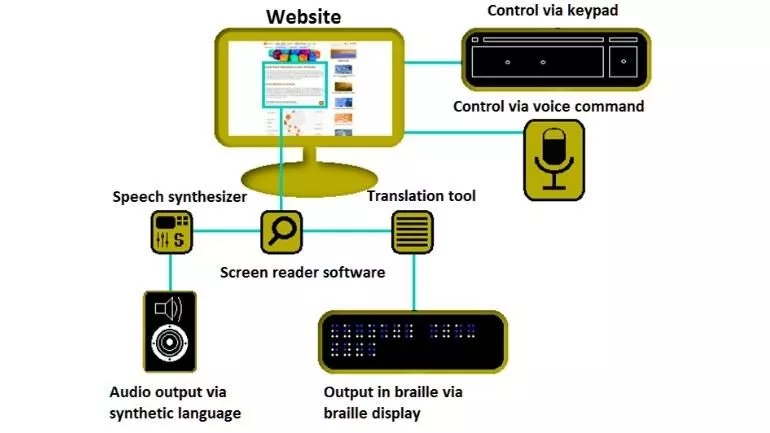
Ekran okuyucular, farklı görevleri gerçekleştirmek için çeşitli klavye komutları kullanır. Bu görevler belgenin bir bölümünü veya tamamını okumak, web sayfasında gezinme, dosyaları açma ve kapatma veya müzik dinleme ve düzenleme olabilir.
Görme bozukluğu olan bir bilgisayar kullanıcısı, bir bilgisayarın gerçekleştirebileceği çeşitli görevleri tamamlamak için ekran okuyucu komutlarını ve işletim sistemi komutlarını kullanır.
Her ekran okuyucu, farklı komut serilerinin kullanılmasını gerektirir. Bu nedenle, birçok kişi bir ekran okuyucu seçer ve çeşitli yeni klavye komutlarını öğrenmekten çok daha kolay olduğu için buna bağlı kalır.
Ekran Okuyucu Kullanıcıları Bir Sayfada Nasıl Gezinir?
Ekran okuyucular ayrıca kullanıcıların şunları yapmasına izin verir:
- Veri tablolarında gezinme,
- Alfabetik olarak düzenlenmiş bir bağlantı listesi alın,
- Sayfa içinde anahtar kelimeleri arayın,
- Kullanıcılara satır veya sütun başlıkları hakkında bilgi vererek hücreden hücreye gidin
Ekran okuyucu kullanıcıları bir sayfada aşağıdakiler gibi çeşitli şekillerde gezinirler:
- Başlıktan başlığa atlamak,
- Form kontrolleri ve bağlantılar arasında gezinmek için 'Sekme' tuşunu kullanın.
Ekran okuyucu kullanıcıları, gezinmek ve ona bağlı kalmak için herhangi bir yöntemi izleyebilir.
İki tür navigasyon vardır:
- Site Genelinde Gezinme
- Sayfa Gezinme
Gezinme menüleri, site genelinde gezinmede web sitesinin temel yapısını gösterir. Geliştiriciler genellikle, klavye ve ekran okuyucu kullanıcıları için 'uçan menüler tasarlama'yı içeren gezinme menüleri için bazı en iyi uygulamaları takip eder.
Aksine, sayfa içi gezinme, zihinsel engelli kullanıcılara ve ekran okuyucu kullanıcılara yardımcı olmak için sayfayı başlıklara göre yapılandırır ve düzenler.
Bir araştırma, çoğu ekran okuyucu kullanıcısının başlıkları bir sayfada bilgi bulma yollarından biri olarak gördüğünü söylüyor.
Ayrıca, yine sayfa navigasyonunda yer işaretleri, bilgileri düzenlemek için değerli bir yol sunar. Ayrıca, yer işaretleri, tekrarlayan web sayfası içeriğini atlamak veya atlamak için ekran okuyucu kullanıcılarına ek atlamalı gezinme sunar. Genellikle, bu tür bağlantılar gören kullanıcılar için sağlanır.
Ekran Okuyucular Nasıl Kullanılır?
Ekranda gördüğümüz içeriği yüksek sesle okuyan bir teknoloji ekran okuyucudur. Kullanıcılar, konuşmanın dilini değiştirerek veya hızı azaltarak bunu özelleştirebilir. Ekran okuyucular, konuşma çıkışı aracılığıyla uygulamalarda ve web sitelerinde gezinmeye yardımcı olur. Braille ekranlı ekran okuyucuları da kullanabilirsiniz.
Ayrıca, ekran okuyuculara başlarken bazı dokunma hareketlerini veya kısayol tuşlarını öğrenmeniz gerekir.
Hemen hemen tüm bilgisayarlarda ve akıllı telefonlarda yerleşik bir ekran okuyucu bulunur.
Gelelim masaüstü ve mobil ekran okuyucuların nasıl kullanılacağına.
1. Masaüstü Ekran Okuyucular
Kullanıcılar genellikle klavyelerini kullanarak bir masaüstünde gezinirler. Ya formlar, başlıklar, yer işaretleri veya bağlantılar gibi çeşitli bileşenler arasında atlarlar ya da nesneden nesneye adım atarlar.
Bir ekran okuyucu kullanıcı anketi, çoğu masaüstü ekran okuyucu kullanıcısının yeni bir sayfaya atlarken başlıklar arasında gezindiğini gösterir. Örneğin, yaygın olarak kullanılan masaüstü ekran okuyucularından biri olan JAWS'ta bunu h tuşuna basarak yapabilirsiniz.
2. Mobil Ekran Okuyucular
Ancak çoğu ekran okuyucu kullanıcısı, mobil cihazlarına klavye bağlamaktan kaçınabilir. Bunun yerine, aşağıdaki yollardan herhangi birini izleyerek ekranda hareket etmek için parmaklarını kullanırlar:
- Dokunmatik gezinme: Ekran okuyucu kullanıcıları, parmaklarını ekranda sürükleyerek parmaklarının altındakileri okur.
- Kaydırarak gezinme: Kullanıcılar, sola ve sağa kaydırarak öğeler arasında hareket eder. Bilgisayar klavyesindeki sekme tuşunu kullanmaya benzer.
İnsanlar navigasyon modları arasında geçiş yapar. Her öğeyi ve en küçük tıklamayı hedeflediği için kaydırarak tüm sayfada gezinebilirsiniz. Ancak dokunmatik moda göre biraz daha fazla zaman alıyor.
Ekran Okuyucular Hangi İşletim Sistemlerinde Çalışır?
Web sitemizi ve uygulamamızı herkesin, hatta görme bozukluğu olan kişilerin bile kolayca erişebileceği hale getirmek ana önceliğimiz olmalıdır. Web içeriğine verimli bir şekilde erişmeye yardımcı olan araçları kullanarak erişilebilirlik hedefine ulaşabilirsiniz.
Farklı erişilebilirlik araçlarının nasıl çalıştığını bilmeniz gerekir. Biraz eğitim gerektirebilir, ancak buna değecektir.
Farklı ekran okuyucuların diğer işletim sistemlerinde nasıl performans gösterdiğini öğrenelim.
1. Apple iPhone iOS
iOS'ta VoiceOver, beraberinde gelen bir ekran okuyucudur ve görme engelli ve öğrenme bozukluğu olan kişilere yardımcı olur. İhtiyaç duyduğunuzda VoiceOver'ı açıp kapatabilir ve Barnes & Noble Nook, Amazon Kindle ve iBooks uygulamalarındaki içeriği okumak için kullanabilirsiniz.
VoiceOver Nasıl Açılır?
- Ayarlar menüsüne gidin.
- Genel Ayarlar'a gidin
- Erişilebilirlik Bölümünü Bul
- VoiceOver'ı ve ihtiyacınız olan diğer seçenekleri açın.
- Ekranın aşağısında, Erişilebilirlik Kısayolunu etkinleştirin (Ayar menüsüne tekrar tekrar gitmekten kaçınarak VoiceOver'ın Açık ve Kapalı seçeneklerini hızlı bir şekilde tutan bir menü ile bir açılır pencere çekecek olan Ana Ekran düğmesine üç kez dokunmanıza olanak tanır).
Başlamak için, VoiceOver'ı etkinleştirmek için önce ana sayfa düğmesine üç kez dokunacağız.
VoiceOver'da gezinmek için hareketleri kullanacağız:
- Sayfada gezinme : Sağa veya sola kaydırabilirsiniz.
- Web sayfasını aşağı kaydırın : Üç parmakla yukarı ve aşağı silme işlemini gerçekleştirebilirsiniz ve bu, tüm sayfayı canlandırmadan aynı anda hareket ettirecektir.
- Bir şeye tıklayın : Biraz döndürme hareketi kullanarak, sanki bir topuzu çeviriyormuş gibi bağlantıya veya başlığa göre gezinebilirsiniz.
2. Android
Android mobil cihazlar için bir TalkBack ekran okuyucu kullanıyoruz ve bu, iOS ile birlikte gelen Android benzeri VoiceOver ile önceden yüklenmiş olarak geliyor. TalkBack ile gezinmenin temellerini anlayalım.
TalkBack Nasıl Açılır?
- Ayarlar menüsüne gidin.
- Çeşitli seçenekleri göreceğiniz Erişilebilirlik seçeneğine ilerleyin.
- İlk olarak, Erişilebilirlik kısayolunu açın ve Kısayol hizmetinin TalkBack olarak ayarlandığından emin olun (her iki ses düğmesini de basılı tuttuğunuzda ekran okuyucunuz açılacak, o kadar kolay değil mi). Konuşmacı, TalkBack AÇIK diyecektir.
- TalkBack'in konuşmasını durdurmak için, sesli okuduğunu gösteren ekrana tekrar dokunmanız yeterlidir; TalkBack'in soğumasını sağlar.
Aşağıdaki gibi çalışan jest tabanlı bir araçtır:
- Dokunarak keşfedin : Öğelere dokunun, ekran okuyucu sizin için okuyacaktır.
- Gezinme : İlerlemek için sağa kaydırın ve geri gitmek için sola kaydırın.
- Kaydırmak için: Kaydırmak için iki parmağınızı kullanın.
- Bir şeye tıklamak için: Bir bağlantıya doğru kaydırın, öğenin odağını yakalamak için ekran okuyucuyu gönderin, tıklamak için ekrana çift tıklayın veya ekrana çift dokunun.
3. MacBook MacOS
Mac'te yerleşik bir ekran okuyucumuz var, yani VoiceOver.
VoiceOver Nasıl Açılır?
- Sistem tercihlerine gidin.
- Erişilebilirlik ayarına gidin.
- VoiceOver sekmesine tıklayın ve mevcut olan VoiceOver'ı Etkinleştir onay kutusunu işaretleyerek etkinleştirin. Dizüstü bilgisayarınız konuşmaya başlayacaktı.
Kullanacağımız hareketler:
- Gezinmek için : Ctrl+Alt+Sağ Ok ve ekranda hareket edin.
- Ana başlıklar arasında atlayın: Ctrl+Alt+Command-H.
- Nesneler'e tıklayın : Ctrl+Alt+Boşluk Çubuğu
4. Microsoft Windows için NVDA
Windows için ücretsiz bir ekran okuyucu NVDA'dır (görsel olmayan masaüstü erişimi).
NVDA Nasıl İndirilir?
- NVDA'nın resmi sitesine gidin.
- İndir düğmesine tıklayın; ücretsiz ve açık kaynaklı bir projedir.
- Ekranın gerektirdiği şekilde kurulum adımlarını izleyin.
Kullanacağımız hareketler:
- Başlıklar arasında gezinme : Başlıklar arasında ilerlemek için H tuşuna dokunun.
- Başlıkta geri git : Shift-H.
- Satırda gezinme: Metnin paragrafları arasında yukarı ve aşağı hareket etmek için Yukarı ve Aşağı ok düğmesi.
- Bir sonraki uygun forma atlamak için: F tuşuna basın.
- Form moduna geçmek için: Caps lock + Space
5. Linux
Linux sistemlerinde Gnopernicus ve Speakup ekran okuyucularını kullanabilirsiniz. Bunlar, Gnome 2 masaüstüne erişmek isteyen görme engelli kullanıcılar için en iyisidir.

Her iki Linux ekran okuyucusu da özgürce indirebilmeniz için açık kaynak geleneğini takip eder.
Ekran Okuyucu Dostu Arayüzler Nasıl Yapılır
Ekran okuyucuyla erişilebilir arabirimler hazırlamak, doğru kodlamayı gerektirir. Bununla birlikte, onu kullanılabilir, sezgisel ve gezinmesi kolay hale getirmeniz gerekir. Birçok insan genellikle bu tür 'yumuşak' faktörleri unutur. Ancak teknik yönleri hedeflemek, arayüzünüzü varsayılan olarak ekran okuyucu kullanıcıları için erişilebilir kılmaz.
Öyleyse, bazı kullanılabilirlik ipuçlarını açıklayalım!
1. Dokunma hedeflerini büyütün
Bir mobil cihazda gezinen kişilerin büyük dokunma hedeflerine ihtiyacı vardır ve bunları çok küçük tasarlarsanız kullanıcılar bunları gözden kaçırabilir.
2. Site başlığındaki bağlantı sayısını sınırlayın
Ekran okuyucu kullanıcıları sayfanın ana içeriğiyle etkileşime geçmeden önce bunlara takıldığından, genellikle menülerde, sosyal medya paylaşım işlevlerinde ve başlıklarda bulunan bağlantıları sınırlandırmalısınız. Bu şekilde, ekran okuyucu kullanıcıları dahil herkesin kullanıcı deneyimini iyileştirebilirsiniz.
3. Atlama bağlantılarını dahil edin
Web sitesi başlığındaki bağlantıları sınırlamaktan bahsettiğimizi biliyoruz, ancak bir atlama bağlantısı eklemek daha iyi olur. Bu tür bağlantılar, kullanıcıların bir web sayfasının önemsiz kısımlarını atlamasına ve önemli olanlara atlamasına izin verecektir.
Ayrıca, atlama bağlantılarını ilk odaklanılabilir öğeler yapın; bu, görsel olarak gizlenebilecekleri, ancak vurgularda gösterilmeleri gerektiği anlamına gelir. Bu, kullanıcılar bunları sekmediğinde bu tür öğeleri gösterdiği anlamına gelir.
4. Paragrafları kısa tutun
Kısa paragraflar, ekran okuyucu kullanıcılarının geri giderek sayfadaki bir şeyi yeniden okumasını kolaylaştırır. Bir ekran okuyucu ile kullanıcılar her seferinde bir bölüm okur. Bu nedenle, büyük olanları incelemek oldukça zor olacaktır.
5. Çok fazla başlık ve alt başlık kullanın
Gözden geçirmeyi (metnin ana fikirlerini hedeflediğiniz ve ayrıntıları, verileri ve diğer ayrıntıları atladığınız bir okuma modu) göz önünde bulundurarak, içeriği çeşitli başlıklara ve alt başlıklara ayırmanız gerekir. Ekran okuyucu kullanıcıları, sayfalarda uzun gezinmenin birincil yolu olarak kabul edildiğinden genellikle başlıklar arasında atlarlar ve yalnızca birkaç başlık olduğunda etkili olmaz.
Ayrıca, başlıkların ve alt başlıkların iyi kullanılması ve kısa paragraflar, disleksi gibi okuma bozuklukları olan birçok kullanıcıya yardımcı olur.
Açıkçası, bunlar çok değil; ekran okuyucular ve kullanılabilirlik söz konusu olduğunda çeşitli başka şeyler de su yüzüne çıkıyor.
6. Başlıkları doğru kodlayın
Ekran okuyucu kullanıcıları bir başlıktan diğerine atlarken, başlıkların <h1>, <h2> gibi HTML özelliklerine odaklanan h-öğeleri olarak kodlanması gerekir.
Doğru başlık yapısına sahip olduğunuzdan emin olmanız gerekir; genellikle böyle hatalarla karşılaşırız.
7. Resimlere alt metinler verin
Bir görüntüyle ilgilenirken, ekran okuyucu görüntünün alt metnini okuyacaktır. Geliştiricilerin veya editörlerin eklediği resmin açıklaması olmalıdır. Ancak çoğu, bir erişilebilirlik sorununa yol açan SEO'larını artırma umuduyla alt metne anahtar kelimeler eklemeyi veya alt metinler yazmayı özlüyor.
8. Modallara Dikkat Edin
Çoğu zaman, kalıcı bir pencere (Uygulamanın kullanıcı arayüzü tasarımında, kalıcı bir pencere, ana pencereyi devre dışı bırakırken görünür tutan bir mod oluşturur, bu da ana pencerenin önünde görünen bir alt pencere olduğu anlamına gelir) odağı kaçırır. Ekran okuyucu kullanıcısı sırtında sıkışıp kalıyor ve onu bulamıyor. Bu şekilde, bu bileşenler kullanıcılar tarafından dokunulmaz. Bu nedenle, erişilebilir modeller oluşturmanın daha iyi yollarını denemeniz gerekir.
9. CAPTCHA'lar
Görsel captcha, amacını karşılamayabileceğinden alt metin içeremeyeceğinden, Captcha bir erişilebilirlik sorunuyla gelir. Yalnızca ekran okuyucular, botlar ve hatta programlar bu tür web sitelerine erişmemesi gereken alt metni kolayca okuyabilir. Captcha'nın görevi bu tür botları sitelerden uzaklaştırmaktır. Bu nedenle, captcha alt metin içeremez, bu nedenle ekran okuyucular captcha'yı okuyamaz.
Benzer şekilde, amacını ortaya koyan ilişkili bir metin dosyasına sahip olamayacağı için bir sesli Captcha ekleyemezsiniz. Dolayısıyla bunu tekrar yapmak, botların bu hedefi kolayca okumasını kolaylaştıracak ve Captcha'yı kullanma amacını karşılayamayacaktır. Ayrıca, erişilebilirlik açısından zorlaştırıyor.
10. Kodlama standartlarını takip edin
Arayüzünüzü erişilebilir kılmak için kodlama standartlarına uymalı ve standart bileşenleri kullanmalısınız.
Örneğin, bir onay kutusu oluştururken, HTML standardını izleyen type onay kutusuyla giriş öğesini kullanmanız gerekir.
11. Bir ekran okuyucuyla test etmeyi öğrenin
Web sitenizi yayınlamadan önce bir test aşamasından geçireceksiniz. Aynı kavramı ekran okuyuculara uygulamanız ve ekran okuyucu kullanmanın temellerini öğrenmelisiniz. Ayrıca, ürününüzü yayınlamadan önce bir ekran okuyucu ile test edin.
Mobil Uygulamalar ve Dokunmatik Ekranlı Cihazlar İçin Ekran Okuyucular Neden Önemlidir?
Az gören kişiler, ekran okuyucularının yüksek sesle okumasını ve ekran öğeleriyle çoklu parmak hareketleriyle etkileşim kurmasını kolaylaştıran dokunmatik ekranlarında metin dinleme özelliğine sahiptir.
Ekran okuyucular, ekran öğelerini tanıyan ve kullanıcıya braille veya metinden sese çıkış aygıtları aracılığıyla sesli okuma yapan yazılımlardır. Görme bozukluğu olan kişiler, görüntüleri, metinleri, başlıkları, sayfa bölgelerini, gezinme öğelerini vb. tanımlamak için ekran okuyucuları kullanır. Ek olarak, bu tür yazılımlar, kullanıcıların sayfanın açıklamasını almak ve hangi sesleri yakalamak için sabırla dinlediği bilgileri kesinlikle sırayla gösterir. onlar için çekici.
Ancak, kullanıcılar daha önce yakalanmış olan yönlere dikkat etmeleri gerektiğinden, gerekli öğeyi doğrudan seçemezler. Ancak kullanıcılar, ses okuyucunun gelecek vaat edenlerden önceki öğeleri atlamasını sağlamak için parmaklarını ekranın ortasına yerleştirebilir. Böylece tüm sayfayı dinlemek için gereken zamandan tasarruf edebilirler.
Ayrıca, kullanıcılar önemli bir şeyi kaçırırsa ve geriye bakmak isterlerse, neyin kaçırıldığını duyana kadar parmaklarını ekran boyunca hareket ettirebilirler.
VoiceOver'ın bazı yaygın hareketleri:
- Sayfada yazılanları yukarıdan aşağıya dinlemek için ekranın üst kısmından sayfanın sonuna doğru iki parmağınızı hareket ettirin.
- Arayüzü anlamak için bir parmağınızı ekranın her yerine sürükleyin
- Tek bir dokunuş, odağın bir bağlantıya veya düğmeye gelmesini sağlar ve çift sekme, onu etkinleştirir.
- 3 parmakla dikey kaydırma, ekranın kaydırılarak yukarı ve aşağı gitmesini sağlar.
- 3 parmakla yatay kaydırma, normal bir kaydırma gibidir.
Ekran Okuyucular Hangi Uygulamaları Destekler?
Ekran okuyucular, yerel platformlarında çok çeşitli oldukça yaygın uygulamaları desteklemek için kalibreyi tutar. Linux ekran okuyucuları, sözcük işleme için Open Office veya VI, Firefox, e-posta için Evolution ve diğer yaygın Linux uygulamaları dahil olmak üzere çok çeşitli uygulamaları destekler.
Mac için Seslendirme bir işletim sistemiyle entegre olarak gelir, bu nedenle tüm yaygın Mac uygulamalarını destekler.
Windows ekran okuyucuları, Internet Explorer, Office ve Messenger gibi yaygın Microsoft uygulamalarını ve ayrıca Winamp, Soundforge, Eudora, Acrobat Reader ve Firefox gibi diğer uygulamaları destekler.
Window-Eyes and Jaws, Windows tabanlı mastar okuyucular, varsayılan olarak desteklenmeyen destekleyici uygulamalar sağlar. Her ikisi de, bir uygulama ile ekran okuyucu arasında bir köprü oluşturmak için kullanabileceğiniz bir eşleme veya komut dosyası dili sunar. Ardından, teknoloji konusunda bilgili kullanıcıların kendileri için komut dosyaları geliştirmeleri ve ardından seçtikleri ekran okuyucunun çalışacağı uygulama yelpazesini genişletmeleri mümkün hale gelir.
Ekran Okuyucular Farklı Dillerle Nasıl Başa Çıkıyor?
Bir ekran okuyucu, işletim sistemi diliyle mükemmel şekilde eşleşen bir birincil dili tutacaktır. Ayrıca, belgeler içinde farklı dillerle de ilgilenebilirler.
Örneğin, bir web sayfasında Fransızca olarak bir paragraf yazılırsa, ekran okuyucu konuşulan Fransızca stili taklit etmek için perdeyi, aksanı ve konuşma hızını işlenmiş konuşma çıkışına göre değiştirir.
Çoğu ekran okuyucu, genellikle Amerikan İngilizcesi, İspanyolca, Almanca, Fransızca ve İtalyanca dahil ortak dilleri destekler. Ve diğer diller farklı ekran okuyucular tarafından desteklenir.
Ekran Okuyucular Grafiklerle Nasıl Başa Çıkıyor?
Ekran okuyucular, işletim sistemindeki standart grafikleri ve birlikte çalıştıkları yaygın uygulamaları tanıyacak şekilde programlanmıştır. Bir ekran okuyucu bir grafiğe katıldığında, tanımadan sonra önceden programlanmış bir metin parçasını kullanıcıya braille veya konuşma çıktısı olarak geri döner.
Sorun, ekran okuyucunun tanımlayamadığı bir görüntüyle karşılaştığında ortaya çıkar. Bazı ekran okuyucularda, kullanıcılar görüntüye kendileri bir etiket ekler. Ancak, devam etmek için bir görüntünün açıklamasının başka bir yerde bulunduğu varsayılır.
Web sayfaları söz konusu olduğunda, bir görüntüye eklenen metin açıklaması, ekran okuyucu kullanıcısına seçtikleri biçimde iletilir ve daha sonra web sitesi geliştiricisinin böyle bir açıklama sağladığını varsayar.
Ekran Okuyucular Web Sayfalarıyla Nasıl Çalışır?
Web sayfaları iyi yapılandırılmış kod kullanılarak geliştirildiğinde, ekran okuyucular kolayca etkileşim kurmayı kolay bulur. İyi yapılandırılmış web sayfalarının başlıklar, paragraflar, listeler ve alıntıların yanı sıra içerikle ilgili bilgileri içeren tablolar, bağlantılar içeren resimler ve açık bağlantı metnini içeren alternatif bir metin açıklaması içermesi gerekir. Tüm bu şeyler, web sayfasının yazıldığı bilgisayar dili kullanılarak gerçekleştirilmelidir.
Bir ekran okuyucu, sayfanın kodunu okuyacak ve belirli tuş komutlarından yararlanacağından, bu tür öğeler bilgisayar dili kodunda önemlidir. Örneğin, ekran okuyucular bir web sayfasındaki bir tabloyu tanıdıklarında satır ve sütun başlıklarını ararlar ve bulurlarsa bu bilgiyi kullanıcıya iletirler.
Ek olarak, tablonun dikey veya yatay olarak gezinmesini sağlayan bir dizi tuş komutu sunulur. Bazı ekran okuyucular, web sayfasını keşfetmek için hızlı gezinme tuşlarını da iletir.
Ekran Okuyucular Belgelerle Nasıl Başa Çıkıyor?
Kelime işlemciler, e-posta istemcileri, PDF'ler ve web tarayıcıları gibi yaygın uygulamalarla metinle farklı şekillerde bağlantı kurmak mümkündür. Tuş komutları, böyle bir belgede çok hassas gezinmeye izin verir.
Bir "hepsini söyle" komutu, imlecin ekranda durduğu noktadan belgenin altına veya başka bir kritik komut onu durdurana kadar tüm belgeyi okuyacaktır.
Ekran okuyucu, bir belgede bir harf, paragraf, sözcük veya tümceyi taşıyabilir. Ekran okuyucuların gelişmiş sürümü, her paragraftan veya sayfadan yalnızca ilk birkaç kelimeyi okuyarak tüm belgeyi gözden geçirebilir.
Ekran okuyucular, metin biçimlendirmesiyle ilgili bilgileri algılamak için kalibreyi de tutar. Belirli hayati komutlar çağrıldığında, yazı tipi stili, boyutu ve rengi kullanıcıya gösterilebilir.
Görsel geri bildirim için hazırlanmış bir işletim sisteminin Braille veya konuşma kullanan bir uygulamayla kullanılması zor. Ancak, görevlerin hepsini olmasa da çoğunu bir ekran okuyucu yürütür.
Nasıl yardım edebiliriz?
Uzmanlardan oluşan bir ekibiz ve erişilebilirlik zorluklarını karşılama veya mobil uygulamalar veya siteler için erişilebilirlik değerlendirmesi sunma konusunda yılların deneyimine sahibiz. Bizimle bağlantı kurmaktan çekinmeyin; özel ihtiyaçlarınız için size hizmet vermekten mutluluk duyarız.
Çözüm
Bu nedenle, gönderiyi inceledikten sonra, bir tasarımcı, geliştirici ve kullanılabilirlik uzmanının görme engelli kişileri konuşma yoluyla sayfayla ilgili ayrıntılarla kolaylaştırmasının ne kadar önemli olduğunu anlamış olabilirsiniz.
Web sitenizi ve uygulamanızı normal kullanıcılar için kolayca erişilebilir hale getirebilir ve dpeople'ı görsel olarak devre dışı bırakabilirsiniz. Kullanıcı deneyimini geliştirecek ve kullanıcıların tekrar tekrar sitenize gelmesini sağlayacaktır.
Ayrıca okumak isteyebilirsiniz
- Makine Öğrenimi Nedir?
- ONDC nedir?
- Güç Uygulamaları nedir?
- Yeniden Ticaret nedir?
- Apex Yöntemleri Nedir?