
Che cos'è un lettore di schermo? Come funzionano?
Pubblicato: 2022-06-09Uno screen reader è una tecnologia che utilizziamo ogni giorno sui nostri dispositivi mobili, alcuni di noi la conoscono, ma il resto non conosce il termine esatto usato per definirla.
Esaminiamo le nozioni di base, il lavoro, l'utilizzo e altre informazioni correlate su un'utilità per la lettura dello schermo.
Che cos'è un lettore di schermo?
Uno screen reader è un tipo di tecnologia assistiva che fornisce contenuti di testo e immagini come output braille o vocale. Tali tecnologie sono essenziali per gli utenti ipovedenti, analfabeti e persone con difficoltà di apprendimento.
Le utilità per la lettura dello schermo funzionano a stretto contatto con il sistema operativo (OS) del computer per visualizzare i dettagli su menu, icone, file, cartelle e finestre di dialogo.
I lettori di schermo sono software che trasmettono agli utenti ciò che le persone con una vista normale degli occhi vedono sullo schermo di un dispositivo attraverso mezzi non visivi, come icone sonore, sintesi vocale o dispositivi braille.
In che modo un lettore di schermo trasmette informazioni all'utente?
Questo software può fornire informazioni agli utenti in due modi:
1. Discorso

Un'utilità per la lettura dello schermo traduce le informazioni sullo schermo in voce utilizzando un motore di sintesi vocale (TTS) che puoi ascoltare tramite altoparlanti o auricolari. Un TTS arriva in bundle con lo screen reader oppure può essere un dispositivo hardware collegato a un computer.
In precedenza, i lettori di schermo utilizzavano dispositivi hardware TTS quando le schede audio non erano incluse nei computer. Ma, oggi, poiché le schede audio si trovano generalmente su tutti i computer, molti preferiscono un software TTS.
2. Braille

Oltre alla risposta vocale, i lettori di schermo trasmettono anche informazioni in Braille. In un dispositivo hardware esterno, un display Braille aggiornabile è essenziale per questo. Comprende una o più celle, ognuna delle quali assume la forma di un carattere braille, una sequenza di punti che sembrano punti domino (una tessera rettangolare in cui una linea divide la sua faccia in due estremità quadrate, e ogni estremità è contrassegnata da vari macchie o è anche vuoto). Con la modifica delle informazioni sullo schermo del computer, anche i caratteri Braille cambiano sul display, offrendo informazioni aggiornabili dal computer. L'output baille viene solitamente utilizzato insieme all'output vocale.
Come funziona un lettore di schermo?
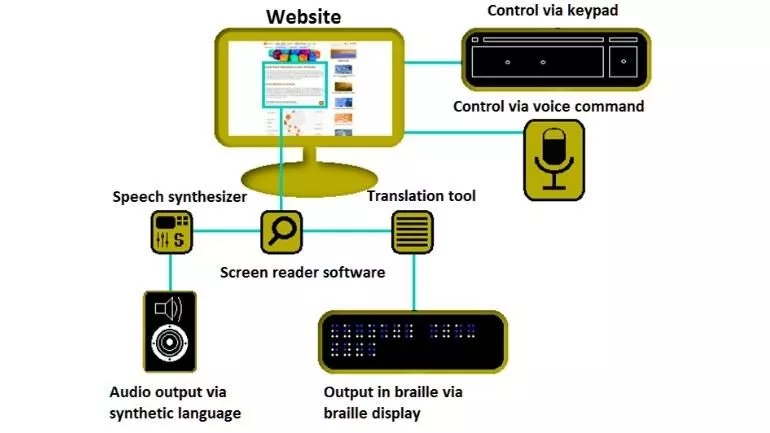
Le utilità per la lettura dello schermo utilizzano vari tipi di comandi da tastiera per eseguire attività distinte. Queste attività possono essere la lettura di una parte o di un intero documento, la navigazione di pagine Web, l'apertura e la chiusura di file o l'ascolto e la modifica di musica.
Un utente di computer con disabilità visive utilizzerà i comandi dello screen reader e i comandi del sistema operativo per completare varie attività che un computer può eseguire.
Ogni screen reader richiede l'utilizzo di diverse serie di comandi. Quindi, molte persone scelgono un lettore di schermo e si attengono ad esso poiché è piuttosto più facile che imparare vari nuovi comandi da tastiera.
In che modo gli utenti di Screen Reader navigano in una pagina?
Gli screen reader consentono inoltre agli utenti di:
- Naviga tra le tabelle di dati,
- Ottieni un elenco di collegamenti organizzato in ordine alfabetico,
- Cerca parole chiave all'interno della pagina,
- Passa da una cella all'altra, comunicando agli utenti le intestazioni di riga o colonna
Gli utenti dello screen reader navigano all'interno di una pagina in vari modi, ad esempio:
- Salta da una voce all'altra,
- Utilizzare il tasto "Tab" per passare ai controlli e ai collegamenti dei moduli.
Gli utenti di screen reader possono seguire qualsiasi metodo per navigare e aderire ad esso.
Esistono due tipi di navigazione:
- Navigazione a livello di sito
- Navigazione della pagina
I menu di navigazione mostrano la struttura di base del sito Web nella navigazione a livello di sito. Gli sviluppatori di solito seguono alcune best practice per i menu di navigazione che includono "Progettazione di menu a comparsa" per gli utenti di tastiera e screen reader.
Al contrario, la navigazione all'interno della pagina, struttura e organizza la pagina in base alle intestazioni per aiutare gli utenti con disabilità intellettiva e gli utenti di screen reader.
Uno studio afferma che la maggior parte degli utenti di screen reader considera i titoli come uno dei modi per trovare informazioni su una pagina.
Inoltre, sempre nella navigazione della pagina, i punti di riferimento offrono un valido strumento per organizzare le informazioni. Inoltre, i punti di riferimento offrono un'ulteriore navigazione per saltare agli utenti dello screen reader per saltare o ignorare il contenuto ripetitivo della pagina Web. Di solito, tali collegamenti sono forniti per utenti vedenti.
Come vengono utilizzati i lettori di schermo?
Una tecnologia che legge ad alta voce il contenuto che vediamo sullo schermo è uno screen reader. Gli utenti possono personalizzarlo cambiando la lingua del parlato o riducendo la velocità. Le utilità per la lettura dello schermo aiutano a navigare in app e siti Web tramite l'output vocale. Puoi anche utilizzare lettori di schermo con un display Braille.
Inoltre, devi imparare alcuni gesti tattili o tasti di scelta rapida mentre inizi con gli screen reader.
Quasi tutti i computer e gli smartphone hanno uno screen reader integrato.
Parliamo di come utilizzare gli screen reader desktop e mobili.
1. Lettori schermo desktop
Gli utenti di solito navigano su un desktop utilizzando la tastiera. O saltano tra vari componenti, come moduli, intestazioni, punti di riferimento o collegamenti, o passano da un oggetto all'altro.
Un'indagine sugli utenti di screen reader mostra che la maggior parte degli utenti di screen reader desktop naviga tra i titoli quando passa a una nuova pagina. Ad esempio, in JAWS, uno degli screen reader desktop ampiamente utilizzati, puoi farlo premendo il tasto h.
2. Lettori di schermi mobili
Tuttavia, la maggior parte degli utenti di screen reader potrebbe evitare di collegare una tastiera ai propri dispositivi mobili. Invece, usano le dita per spostarsi sullo schermo seguendo uno dei modi seguenti:
- Navigazione touch: trascinando le dita sullo schermo, gli utenti dello screen reader leggono ciò che hanno sotto le dita.
- Navigazione a scorrimento: scorrendo a sinistra e a destra, gli utenti si spostano tra gli elementi. È simile all'utilizzo del tasto Tab sulla tastiera di un computer.
Bene, le persone passano da una modalità di navigazione all'altra. Si può navigare nell'intera pagina scorrendo mentre prende di mira ogni elemento e ogni più piccolo clic. Ma ci vuole un po' più di tempo rispetto alla modalità touch.
Con quali sistemi operativi funzionano gli screen reader?
La nostra priorità principale dovrebbe essere quella di rendere il nostro sito Web e la nostra app facilmente accessibili a tutti, anche alle persone con problemi di vista. È possibile raggiungere l'obiettivo di accessibilità utilizzando strumenti che consentono di accedere ai contenuti Web in modo efficiente.
Devi sapere come funzionano i diversi strumenti di accessibilità. Potrebbe richiedere un po' di allenamento, ma ne varrebbe la pena.
Impariamo come funzionano i diversi lettori di schermo in altri sistemi operativi.
1. Apple iPhone iOS
Su iOS, VoiceOver è un'utilità per la lettura dello schermo che arriva con esso e aiuta le persone ipovedenti e le persone con disturbi dell'apprendimento. Puoi attivare e disattivare VoiceOver quando ne hai bisogno e puoi usarlo per leggere i contenuti nelle app Barnes & Noble Nook, Amazon Kindle e iBooks.
Come attivare VoiceOver?
- Vai al menu Impostazioni.
- Passa a Impostazioni generali
- Trova la sezione Accessibilità
- Attiva VoiceOver e le altre opzioni di cui hai bisogno.
- In fondo allo schermo, abilita Abbreviazione accessibilità (consente di toccare tre volte il pulsante Home, che attiverà un pop-up con un po' di menu che contiene rapidamente le opzioni di attivazione e disattivazione di VoiceOver, evitando di andare ripetutamente al menu Impostazioni).
Per iniziare, toccheremo prima tre volte il pulsante Home per abilitare VoiceOver.
Useremo i gesti per navigare in VoiceOver:
- Spostarsi nella pagina : puoi scorrere verso destra o sinistra.
- Scorri verso il basso la pagina web : puoi eseguire una pulizia con tre dita su e giù e si sposterà l'intera pagina alla volta senza animarla.
- Fare clic su qualcosa : Usando un piccolo gesto di torsione, puoi navigare per collegamento o intestazione come se stessi ruotando una manopola.
2. Android
Usiamo uno screen reader TalkBack per dispositivi mobili Android e viene preinstallato con VoiceOver simile ad Android fornito con iOS. Comprendiamo le basi della navigazione con TalkBack.
Come attivare TalkBack?
- Vai al menu Impostazioni.
- Scorri verso il basso fino a Accessibilità, dove vedrai varie opzioni.
- Innanzitutto, attiva il collegamento Accessibilità e assicurati che il servizio Collegamento sia impostato su TalkBack (quando tieni premuti entrambi i pulsanti del volume, lo screen reader si accenderà, non è così facile). L'altoparlante dirà, TalkBack ATTIVO.
- Per fare in modo che TalkBack smetta di parlare, tocca di nuovo lo schermo che sta leggendo ad alta voce e TalkBack si calmerà.
È uno strumento basato sui gesti che funziona come di seguito:
- Esplora al tocco : tocca il materiale e lo screen reader lo leggerà per te.
- Navigazione : scorri verso destra per andare avanti e scorri verso sinistra per tornare indietro.
- Per scorrere: utilizzare due dita per eseguire lo scorrimento.
- Per fare clic su qualcosa: scorri verso il basso fino a un'ancora, pubblica l'utilità per la lettura dello schermo per riprendere l'attenzione sull'elemento, fai doppio clic o tocca due volte lo schermo per fare clic su di esso.
3. MacBook MacOS
Sul Mac, abbiamo uno screen reader integrato, ovvero VoiceOver.
Come attivare VoiceOver?
- Vai a Preferenze di sistema.
- Vai all'impostazione Accessibilità.
- Fai clic sulla scheda VoiceOver e attivala selezionando la casella di controllo disponibile, Abilita VoiceOver. Il tuo laptop inizierebbe a parlare.
Gesti che utilizzeremo:
- Per navigare : Ctrl+Alt+Freccia destra e spostarsi sullo schermo.
- Scorri i titoli principali: Ctrl+Alt+Comando-H.
- Fare clic su Cose : Ctrl+Alt+Barra spaziatrice
4. NVDA per Microsoft Windows
Uno screen reader gratuito per Windows è NVDA (accesso non visivo al desktop).
Come scaricare NVDA?
- Vai al sito ufficiale di NVDA.
- Fare clic sul pulsante di download; è un progetto gratuito e open source.
- Segui i passaggi di installazione come richiesto dallo schermo.
Gesti che utilizzeremo:
- Navigare tra i titoli : tocca il tasto H per andare avanti tra i titoli.
- Torna indietro nell'intestazione : Maiusc-H.
- Navigare attraverso la riga: pulsante freccia su e giù per spostarsi su e giù attraverso i paragrafi di testo.
- Per passare al modulo successivo disponibile: premi il tasto F.
- Per passare alla modalità Modulo: Blocco maiuscole + Spazio
5. Linux
Sui sistemi Linux, puoi utilizzare gli screen reader Gnopernicus e Speakup. Questi sono i migliori per gli utenti ipovedenti che desiderano accedere al desktop di Gnome 2.

Entrambi gli screen reader Linux seguono la tradizione open source in modo da poterli scaricare liberamente.
Come realizzare interfacce compatibili con lo screen reader
La creazione di interfacce accessibili per lo screen reader richiede una codifica corretta. Tuttavia, devi anche renderlo utilizzabile, intuitivo e facile da navigare. Molte persone di solito dimenticano tali fattori "più morbidi". Ma prendere di mira gli aspetti tecnici non renderà la tua interfaccia accessibile agli utenti dello screen reader per impostazione predefinita.
Quindi, riveliamo alcuni suggerimenti sull'usabilità!
1. Ingrandisci i bersagli tattili
Le persone che navigano su un dispositivo mobile hanno bisogno di touch target di grandi dimensioni e, se li progetti troppo piccoli, gli utenti potrebbero perderli.
2. Limitare il numero di link nel banner del sito
Dovresti limitare i collegamenti solitamente nei menu, nelle funzioni di condivisione dei social media e nelle intestazioni poiché gli utenti dello screen reader si bloccano su di essi prima di interagire con il contenuto principale della pagina. In questo modo, puoi migliorare l'esperienza utente di tutti, inclusi gli utenti di screen reader.
3. Includi collegamenti salta
Sappiamo che abbiamo parlato di limitare i collegamenti nel banner del sito Web, ma sarebbe meglio includere un collegamento salta. Tali collegamenti consentiranno agli utenti di saltare parti insignificanti di una pagina Web e passare a quelle essenziali.
Inoltre, rendi i collegamenti salta primi elementi focalizzabili, il che significa che possono essere nascosti visivamente ma dovrebbero essere mostrati nei punti salienti. Significa che mostra tali elementi quando gli utenti li schedano.
4. Mantieni i paragrafi brevi
I brevi paragrafi consentono agli utenti di screen reader di rileggere qualcosa su una pagina tornando indietro. Con uno screen reader, gli utenti leggono una sezione alla volta. Quindi, sarebbe piuttosto impegnativo recensire quelli grandi.
5. Usa molti titoli e sottotitoli
Considerando la lettura scremata (una modalità di lettura in cui si prendono di mira le idee principali del testo e si saltano i dettagli, i dati e altre elaborazioni), è necessario dividere il contenuto in vari titoli e sottotitoli. Gli utenti di screen reader di solito saltano tra le intestazioni poiché è considerato il modo principale per una lunga navigazione nelle pagine e non sarebbe efficace quando ci sono solo poche intestazioni.
Inoltre, un buon uso di titoli e sottotitoli e brevi paragrafi aiutano molti utenti con disturbi della lettura come la dislessia.
Ovviamente, questi non sono molto; varie altre cose emergono in superficie quando si tratta di lettori di schermo e usabilità.
6. Intestazioni del codice correttamente
Poiché gli utenti di screen reader passano da un'intestazione all'altra, le intestazioni devono essere codificate come elementi h incentrati sulle specifiche HTML, come <h1>, <h2>, ecc.
Devi assicurarti di avere la corretta struttura dell'intestazione; di solito incontriamo errori con tali.
7. Fornisci testi alternativi alle immagini
Durante la visualizzazione di un'immagine, l'utilità per la lettura dello schermo leggerà il testo alternativo dell'immagine. Dovrebbe essere la descrizione dell'immagine che gli sviluppatori o gli editori aggiungono. Ma alla maggior parte manca l'aggiunta di parole chiave al testo alternativo o la scrittura di testi alternativi con la speranza di aumentare il proprio SEO, il che porta a un problema di accessibilità.
8. Attento ai modali
Spesso, una finestra modale (nella progettazione dell'interfaccia utente dell'app, una finestra modale crea una modalità che mantiene visibile la finestra principale mentre la disabilita, il che significa che è una finestra figlio che appare davanti alla finestra principale) perde lo stato attivo. L'utente dello screen reader rimane intrappolato alle sue spalle e non riesce a trovarlo. In questo modo, questi componenti non vengono toccati dagli utenti. Quindi, devi provare modi migliori per creare modali accessibili.
9. CAPTCHA
Captcha arriva con un problema di accessibilità poiché il captcha visivo non può contenere testo alternativo poiché potrebbe non soddisfare il suo scopo. Non solo i lettori di schermo, i bot e persino i programmi possono anche leggere facilmente il testo alternativo che non dovrebbe accedere a tali siti Web. Il ruolo di captcha è mettere da parte tali bot dai siti. Pertanto, il captcha non può contenere testo alternativo, quindi i lettori di schermo non possono leggere il captcha.
Allo stesso modo, non puoi includere un Captcha audio in quanto non può avere un file di testo associato che ne riveli l'obiettivo. Quindi, farlo di nuovo faciliterebbe i robot a leggere facilmente quel target e non riuscirebbe a soddisfare lo scopo dell'utilizzo di Captcha. Inoltre, lo rende complicato dal punto di vista dell'accessibilità.
10. Segui gli standard di codifica
Dovresti seguire gli standard di codifica e utilizzare componenti standard per rendere accessibile la tua interfaccia.
Ad esempio, durante la creazione di una casella di controllo, è necessario utilizzare l'elemento di input con la casella di controllo del tipo seguendo lo standard HTML.
11. Impara a testare con uno screen reader
Prima di rilasciare il tuo sito web, lo sottoporrai a una fase di test. Devi applicare la stessa nozione agli screen reader e dovresti imparare i fondamenti dell'uso di uno screen reader. Inoltre, prova il tuo prodotto con uno screen reader prima di renderlo disponibile.
Perché i lettori di schermo sono importanti per le app mobili e i dispositivi touchscreen?
Le persone con problemi di vista hanno la funzione di ascoltare il testo sul touchscreen che facilita gli screen reader a leggere ad alta voce e interagire con gli elementi dello schermo tramite gesti con più dita.
I lettori di schermo sono software che riconoscono gli elementi dello schermo e le informazioni ad alta voce per l'utente tramite dispositivi di output di sintesi vocale o braille. Le persone con disabilità visive utilizzano i lettori di schermo per identificare immagini, testo, titoli, aree della pagina, elementi di navigazione, ecc. Inoltre, tale software mostra le informazioni in un ordine assolutamente sequenziale che gli utenti ascoltano pazientemente per ottenere la descrizione della pagina e aggiornarsi con quali suoni attraente per loro.
Tuttavia, gli utenti non possono scegliere direttamente l'elemento richiesto poiché devono prima occuparsi degli aspetti che sono stati catturati in precedenza. Tuttavia, gli utenti possono posizionare le dita al centro dello schermo per consentire al lettore vocale di saltare gli elementi che precedono quelli promettenti. In questo modo, possono risparmiare il tempo necessario per ascoltare l'intera pagina.
Inoltre, se gli utenti si perdono qualcosa di essenziale e vogliono guardare indietro, possono scorrere le dita sullo schermo finché non sentono ciò che si perde.
Alcuni gesti comuni di VoiceOver:
- Scorri con due dita dalla parte superiore dello schermo verso la fine della pagina per ascoltare ciò che è scritto sulla pagina dall'alto verso il basso.
- Trascina un dito su tutto lo schermo per comprendere l'interfaccia
- Un singolo tocco sposta lo stato attivo su un collegamento o un pulsante e una doppia scheda lo attiva.
- Il movimento verticale con 3 dita consente allo schermo di andare su e giù scorrendo.
- Il movimento orizzontale con 3 dita è come un normale scorrimento.
Quali applicazioni supportano i lettori di schermo?
Gli screen reader hanno il calibro di supportare un'ampia gamma di app piuttosto comuni sulla loro piattaforma nativa. Gli screen reader Linux supportano un'ampia gamma di app, tra cui Open Office o VI per l'elaborazione di testi, Firefox, Evolution per la posta elettronica e altre app Linux comuni.
Voice Over per Mac è integrato con un sistema operativo, quindi supporta tutte le app Mac comuni.
Le utilità per la lettura dello schermo di Windows supportano le app Microsoft comuni, come Internet Explorer, Office e Messenger, nonché altri supporti per altre app, tra cui Winamp, Soundforge, Eudora, Acrobat Reader e Firefox.
Window-Eyes and Jaws, i lettori di massetti basati su Windows, forniscono app di supporto che non sono supportate per impostazione predefinita. Entrambi offrono un linguaggio di mappatura o scripting che puoi usare per creare un ponte tra un'app e l'utilità per la lettura dello schermo. Quindi diventa possibile per gli utenti esperti di tecnologia sviluppare script per se stessi e successivamente ampliare la gamma di app con cui funzionerà lo screen reader selezionato.
In che modo i lettori di schermo gestiscono lingue diverse?
Uno screen reader conterrà una lingua principale che corrisponde perfettamente alla lingua del sistema operativo. Inoltre, possono gestire lingue diverse all'interno dei documenti.
Ad esempio, se un paragrafo è scritto in francese su una pagina Web, un'utilità per la lettura dello schermo cambierà il tono, l'accento e la velocità di pronuncia nell'output vocale elaborato per imitare lo stile del francese parlato.
La maggior parte delle utilità per la lettura dello schermo in genere supporta lingue comuni, tra cui inglese americano, spagnolo, tedesco, francese e italiano. E altre lingue sono supportate da diversi lettori di schermo.
In che modo i lettori di schermo gestiscono la grafica?
I lettori di schermo sono così programmati da poter riconoscere la grafica standard sul sistema operativo e le app comuni con cui lavorano. Quando un'utilità per la lettura dello schermo partecipa a un elemento grafico, dopo il riconoscimento fornisce un testo preprogrammato come ritorno all'utente, sia come output braille che vocale.
Il problema emerge quando lo screen reader incontra un'immagine che non riesce a identificare. Con alcuni lettori di schermo, gli utenti aggiungono un'etichetta all'immagine. Tuttavia, si presume che la descrizione di un'immagine si trovi altrove per continuare.
Quando si tratta di pagine Web, la descrizione testuale aggiunta a un'immagine viene consegnata all'utente dello screen reader nel formato scelto, il quale presume che lo sviluppatore del sito Web abbia fornito tale descrizione.
Come funzionano i lettori di schermo con le pagine Web?
Quando le pagine Web vengono sviluppate utilizzando un codice ben strutturato, gli screen reader trovano facile interagire facilmente. Le pagine Web ben strutturate devono incorporare intestazioni, paragrafi, elenchi e citazioni, insieme a tabelle che contengono informazioni rilevanti per il contenuto, immagini che contengono collegamenti e una descrizione di testo alternativa che contenga testo di collegamento chiaro. Tutte queste cose dovrebbero essere realizzate usando il linguaggio del computer in cui è scritta la pagina web.
Tali elementi sono essenziali nel codice del linguaggio del computer perché uno screen reader leggerà il codice della pagina e utilizzerà comandi chiave specifici. Ad esempio, quando le utilità per la lettura dello schermo riconoscono una tabella su una pagina Web, cercheranno le intestazioni di riga e di colonna e, se le trovano, trasmettono queste informazioni all'utente.
Inoltre, viene offerta una sequenza di comandi chiave che fa navigare la tabella verticalmente o orizzontalmente. Alcuni screen reader trasmettono anche tasti di navigazione rapida per esplorare la pagina Web.
In che modo i lettori di schermo gestiscono i documenti?
Con le app comuni, come word processor, client di posta elettronica, PDF e browser Web, è possibile connettersi con il testo in modi diversi. I comandi da tastiera consentono una navigazione molto precisa attraverso un tale documento.
Un comando "dì tutto" leggerà l'intero documento dal punto in cui si trova il cursore sullo schermo fino alla fine del documento o fino a quando un altro comando critico lo interrompe.
Un'utilità per la lettura dello schermo può spostare una lettera, un paragrafo, una parola o una frase in un documento. La versione avanzata degli screen reader può scorrere un intero documento, leggendo solo le prime parole di ogni paragrafo o pagina.
I lettori di schermo hanno anche il calibro di rilevare le informazioni rilevanti per la formattazione del testo. Richiamando specifici comandi vitali, lo stile, la dimensione e il colore del carattere possono essere mostrati all'utente.
Un sistema operativo creato per il feedback visivo è difficile da usare con un'app che utilizza Braille o vocale. Tuttavia, uno screen reader esegue la maggior parte delle attività, se non tutte.
Come possiamo aiutarti?
Siamo un team di esperti e vantiamo anni di esperienza nell'affrontare le sfide dell'accessibilità o nell'offrire una valutazione dell'accessibilità di app o siti mobili. Sentiti libero di connetterti con noi; saremo più che felici di servirti con le tue esigenze personalizzate.
Conclusione
Quindi, dopo aver esaminato il post, potresti aver capito come sia essenziale per un designer, uno sviluppatore e un professionista dell'usabilità facilitare le persone ipovedenti con i dettagli sulla pagina attraverso il parlato.
Puoi rendere il tuo sito Web e la tua app facilmente accessibili agli utenti normali e disabilitare visivamente dpeople. Migliorerà l'esperienza dell'utente e farà sì che gli utenti visitino ripetutamente il tuo sito.
Potrebbe piacerti anche leggere
- Che cos'è l'apprendimento automatico?
- Cos'è l'ONDC?
- Che cos'è Power Apps?
- Che cos'è ReCommerce?
- Che cosa sono i metodi Apex?