
Apa itu Pembaca Layar? Bagaimana mereka bekerja?
Diterbitkan: 2022-06-09Pembaca layar adalah teknologi yang kita gunakan setiap hari di perangkat seluler, beberapa dari kita sudah familiar dengannya, tapi sisanya tidak tahu istilah pasti yang digunakan untuk mendefinisikannya.
Mari membahas dasar-dasar, cara kerja, penggunaan, dan informasi terkait lainnya tentang pembaca layar.
Apa itu Pembaca Layar?
Pembaca layar adalah jenis teknologi bantu yang menyediakan konten teks dan gambar sebagai braille atau keluaran ucapan. Teknologi tersebut sangat penting untuk tunanetra, pengguna buta huruf, dan orang-orang dengan ketidakmampuan belajar.
Pembaca layar bekerja sama dengan Sistem Operasi (OS) komputer untuk menampilkan detail tentang menu, ikon, file, folder, dan kotak dialog.
Pembaca layar adalah perangkat lunak yang menyampaikan apa yang dilihat orang dengan penglihatan mata normal di layar perangkat kepada pengguna melalui sarana non-visual, seperti ikon suara, perangkat teks-ke-ucapan, atau braille.
Bagaimana Pembaca Layar Menyampaikan Informasi Kepada Pengguna?
Perangkat lunak ini dapat memberikan informasi kepada pengguna dalam dua cara:
1. Pidato

Pembaca layar menerjemahkan informasi di layar menjadi ucapan menggunakan mesin Text-To-Speech (TTS) yang dapat Anda dengar melalui speaker atau earphone. TTS datang dibundel dengan pembaca layar, atau dapat berupa perangkat keras yang terhubung ke komputer.
Sebelumnya, pembaca layar menggunakan perangkat keras TTS saat kartu suara tidak disertakan dalam komputer. Tapi, hari ini, karena kartu suara umumnya ditemukan di semua komputer, banyak yang lebih memilih perangkat lunak TTS.
2. Braille

Selain respons ucapan, pembaca layar juga menyampaikan informasi dalam huruf Braille. Dalam perangkat keras eksternal, tampilan Braille yang dapat disegarkan sangat penting untuk ini. Ini mencakup satu atau lebih sel, yang masing-masing mengambil bentuk karakter braille, urutan titik yang terlihat seperti titik domino (ubin persegi panjang di mana garis membagi wajahnya menjadi dua ujung persegi, dan setiap akhir ditandai dengan berbagai bintik-bintik atau kosong juga). Dengan perubahan informasi layar komputer, karakter Braille juga berubah pada tampilan, menawarkan informasi yang dapat diperbarui dari komputer. Output baille biasanya digunakan bersama dengan output ucapan.
Bagaimana Cara Kerja Pembaca Layar?
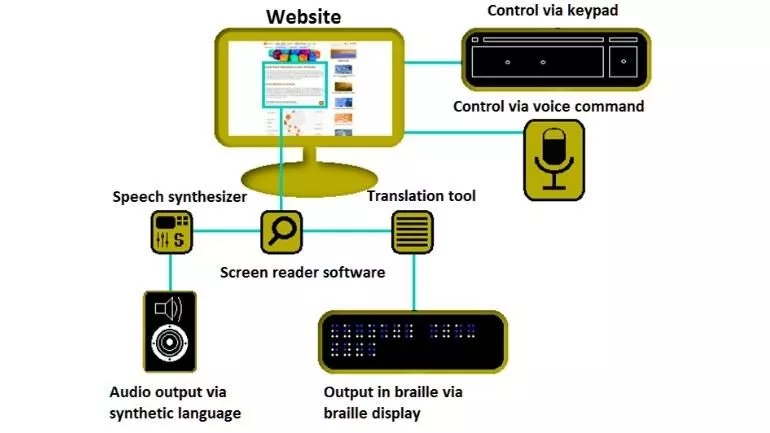
Pembaca layar menggunakan berbagai macam perintah keyboard untuk melakukan tugas yang berbeda. Tugas-tugas ini mungkin membaca sebagian, atau seluruh dokumen, navigasi halaman web, membuka, dan menutup file, atau mendengarkan dan mengedit musik.
Pengguna komputer dengan gangguan penglihatan akan menggunakan perintah pembaca layar, dan perintah OS untuk menyelesaikan berbagai tugas yang dapat dilakukan komputer.
Setiap pembaca layar menuntut penggunaan rangkaian perintah yang berbeda. Jadi, banyak orang memilih pembaca layar dan tetap menggunakannya karena lebih mudah daripada mempelajari berbagai perintah keyboard baru.
Bagaimana Pengguna Pembaca Layar Menavigasi Halaman?
Pembaca layar juga mengizinkan pengguna untuk:
- Menavigasi melalui tabel data,
- Dapatkan daftar tautan yang diatur menurut abjad,
- Cari kata kunci di dalam halaman,
- Pergi dari sel ke sel, menyampaikan kepada pengguna tentang baris atau kolom header
Pengguna pembaca layar menavigasi dalam halaman dengan berbagai cara, seperti:
- Melompat dari pos ke pos,
- Gunakan tombol 'Tab' untuk menavigasi ke kontrol formulir dan tautan.
Pengguna pembaca layar dapat mengikuti metode apa pun untuk menavigasi dan mematuhinya.
Ada dua jenis navigasi:
- Navigasi di seluruh situs
- Navigasi Halaman
Menu navigasi menampilkan struktur dasar situs web dalam navigasi seluruh situs. Pengembang biasanya mengikuti beberapa praktik terbaik untuk menu navigasi yang mencakup 'Merancang menu fly-out' untuk pengguna keyboard dan pembaca layar.
Sebaliknya, navigasi dalam halaman, susun dan atur halaman sesuai dengan judul untuk membantu pengguna yang cacat intelektual dan pengguna pembaca layar.
Sebuah penelitian menyebutkan, sebagian besar pengguna pembaca layar menganggap heading sebagai salah satu cara mereka menemukan informasi di sebuah halaman.
Selain itu, sekali lagi dalam navigasi halaman, tengara menawarkan cara yang berharga untuk mengatur informasi. Selain itu, tengara menawarkan navigasi lewati tambahan kepada pengguna pembaca layar untuk melewati atau mengabaikan konten halaman web yang berulang. Biasanya, tautan semacam itu disediakan untuk pengguna yang dapat melihat.
Bagaimana Pembaca Layar Digunakan?
Teknologi yang membacakan konten dengan keras yang kita lihat di layar adalah pembaca layar. Pengguna dapat menyesuaikannya dengan mengubah bahasa ucapan atau mengurangi kecepatan. Pembaca layar membantu menavigasi aplikasi dan situs web melalui keluaran ucapan. Anda juga dapat menggunakan pembaca layar dengan tampilan Braille.
Selain itu, Anda perlu mempelajari beberapa gerakan sentuh atau tombol pintasan saat memulai dengan pembaca layar.
Hampir semua komputer dan ponsel cerdas memiliki pembaca layar bawaan.
Mari kita bicara tentang cara menggunakan pembaca layar desktop dan seluler.
1. Pembaca Layar Desktop
Pengguna biasanya menavigasi di desktop menggunakan keyboard mereka. Entah mereka melompat di antara berbagai komponen, seperti bentuk, judul, tengara, atau tautan, atau melangkah dari satu objek ke objek lainnya.
Survei pengguna pembaca layar menunjukkan bahwa sebagian besar pengguna pembaca layar desktop menavigasi di antara judul saat melompat ke halaman baru. Misalnya, di JAWS, salah satu pembaca layar desktop yang banyak digunakan, Anda dapat melakukannya dengan menekan tombol-h.
2. Pembaca Layar Seluler
Namun, sebagian besar pengguna pembaca layar mungkin menghindari menghubungkan keyboard ke perangkat seluler mereka. Sebagai gantinya, mereka menggunakan jari mereka untuk bergerak di layar mengikuti salah satu cara di bawah ini:
- Navigasi sentuh: Dengan menyeret jari melintasi layar, pengguna pembaca layar membaca apa yang ada di bawah jari mereka.
- Navigasi geser: Dengan menggeser ke kiri dan kanan, pengguna berpindah antar item. Ini mirip dengan menggunakan tombol tab pada keyboard komputer.
Nah, orang-orang beralih di antara mode navigasi. Seseorang dapat menavigasi seluruh halaman dengan menggesek karena menargetkan setiap item dan pada setiap klik terkecil. Tapi, dibutuhkan sedikit lebih banyak waktu dibandingkan dengan mode sentuh.
Sistem Operasi Manakah yang Digunakan Pembaca Layar?
Prioritas utama kami adalah membuat situs web dan aplikasi kami mudah diakses oleh semua orang, bahkan orang dengan gangguan penglihatan. Anda dapat mencapai target aksesibilitas dengan menggunakan alat yang membantu mengakses konten web secara efisien.
Anda perlu mengetahui cara kerja berbagai alat aksesibilitas. Ini mungkin menuntut beberapa pelatihan, tetapi itu akan sangat berharga.
Mari pelajari bagaimana kinerja pembaca layar yang berbeda di sistem operasi lain.
1. Apple iPhone iOS
Di iOS, VoiceOver adalah pembaca layar yang menyertainya, dan membantu orang dengan gangguan penglihatan dan orang dengan gangguan belajar. Anda dapat mengaktifkan dan menonaktifkan VoiceOver saat Anda membutuhkannya dan dapat menggunakannya untuk membaca konten di aplikasi Barnes & Noble Nook, Amazon Kindle, dan iBooks.
Bagaimana Cara Mengaktifkan VoiceOver?
- Masuk ke menu Pengaturan.
- Pindah ke Pengaturan Umum
- Temukan Bagian Aksesibilitas
- Aktifkan VoiceOver dan opsi lain yang Anda perlukan.
- Di bawah layar, aktifkan Pintasan Aksesibilitas (memungkinkan ketuk tiga kali tombol Rumah, yang akan memunculkan pop-up dengan sedikit menu menahan opsi Nyala & Mati VoiceOver dengan cepat, menghindari masuk ke menu Pengaturan berulang kali).
Untuk memulai, pertama-tama kami akan mengetuk tiga kali tombol beranda untuk mengaktifkan VoiceOver.
Kami akan menggunakan gerakan untuk menavigasi di VoiceOver:
- Bergerak di sekitar halaman : Anda dapat menggesek ke kanan atau kiri.
- Gulir ke bawah halaman web : Anda dapat melakukan sapuan tiga jari ke atas dan ke bawah, dan itu akan memindahkan seluruh halaman sekaligus tanpa menganimasikannya.
- Klik pada sesuatu : Menggunakan sedikit gerakan memutar, Anda dapat menavigasi dengan tautan atau heading seolah-olah Anda sedang memutar kenop.
2. Android
Kami menggunakan pembaca layar TalkBack untuk perangkat seluler Android, dan pembaca layar tersebut telah diinstal sebelumnya dengan VoiceOver mirip Android yang disertakan dengan iOS. Mari pahami dasar-dasar navigasi dengan TalkBack.
Bagaimana Cara Mengaktifkan TalkBack?
- Masuk ke menu Pengaturan.
- Gulir ke bawah ke Aksesibilitas, di mana Anda akan melihat berbagai opsi.
- Pertama, aktifkan pintasan Aksesibilitas dan pastikan layanan Pintasan diatur ke TalkBack (saat Anda menahan kedua tombol volume, pembaca layar Anda akan menyala, bukan begitu mudah). Pembicara akan berkata, TalkBack AKTIF.
- Untuk membuat TalkBack berhenti berbicara, cukup ketuk lagi layar yang sedang membacakan, dan TalkBack akan menjadi tenang.
Ini adalah alat berbasis gerakan yang berfungsi seperti di bawah ini:
- Jelajahi dengan sentuhan : Sentuh item, dan pembaca layar hanya akan membacanya untuk Anda.
- Navigasi : Geser ke kanan untuk maju dan geser ke kiri untuk mundur.
- Untuk Menggulir: Gunakan dua jari untuk melakukan pengguliran.
- Untuk Mengklik sesuatu: Gesek ke bawah ke jangkar, poskan pembaca layar untuk mengejar fokus pada item, klik dua kali, atau ketuk layar dua kali untuk mengekliknya.
3. MacBook MacOS
Di Mac, kami memiliki pembaca layar bawaan, yaitu VoiceOver.
Bagaimana Cara Mengaktifkan VoiceOver?
- Buka Preferensi sistem.
- Buka pengaturan Aksesibilitas.
- Klik tab VoiceOver, dan aktifkan dengan mencentang kotak centang yang tersedia, Aktifkan VoiceOver. Laptop Anda akan mulai berbicara.
Gestur yang akan kita gunakan:
- Untuk menavigasi : Ctrl+Alt+Panah Kanan dan bergerak di sekitar layar.
- Melompat melalui judul utama: Ctrl+Alt+Command-H.
- Klik pada Hal-hal : Ctrl+Alt+Spacebar
4. NVDA untuk Microsoft Windows
Pembaca layar gratis untuk Windows adalah NVDA (akses desktop non-visual).
Bagaimana cara mengunduh NVDA?
- Kunjungi situs resmi NVDA.
- Klik tombol unduh; ini adalah proyek sumber terbuka dan gratis.
- Ikuti langkah-langkah pemasangannya sesuai permintaan layar.
Gestur yang akan kita gunakan:
- Menavigasi melalui judul : Ketuk tombol H untuk bergerak maju melalui judul.
- Bergerak mundur melalui heading : Shift-H.
- Menavigasi melalui baris: Tombol panah Atas dan Bawah untuk bergerak ke atas dan ke bawah melalui paragraf teks.
- Untuk melompat ke formulir berikutnya yang tersedia: Tekan tombol F.
- Untuk mengubah ke mode Formulir: Caps lock + Spasi
5. Linux
Pada sistem Linux, Anda dapat menggunakan pembaca layar Gnopernicus dan Speakup. Ini adalah yang terbaik untuk pengguna tunanetra yang ingin mengakses desktop Gnome 2.

Kedua pembaca layar Linux mengikuti tradisi sumber terbuka sehingga Anda dapat mengunduhnya dengan bebas.
Cara Membuat Antarmuka Ramah Pembaca Layar
Membuat antarmuka yang dapat diakses pembaca layar membutuhkan pengkodean yang benar. Meskipun, Anda juga perlu membuatnya dapat digunakan, intuitif, dan mudah dinavigasi. Banyak orang biasanya melupakan faktor 'lembut' seperti itu. Tetapi menargetkan aspek teknis tidak akan membuat antarmuka Anda dapat diakses oleh pengguna pembaca layar secara default.
Jadi, mari ungkapkan beberapa tip kegunaan!
1. Buat target sentuh menjadi besar
Orang yang menavigasi perangkat seluler memerlukan target sentuh yang besar, dan jika Anda mendesainnya terlalu kecil, pengguna mungkin melewatkannya.
2. Batasi jumlah tautan di spanduk situs
Anda harus membatasi tautan biasanya di menu, fungsi berbagi media sosial, dan tajuk karena pengguna pembaca layar terjebak di dalamnya sebelum berinteraksi dengan konten utama halaman. Dengan cara ini, Anda dapat meningkatkan pengalaman pengguna semua orang, termasuk pengguna pembaca layar.
3. Sertakan tautan lewati
Kami tahu kami berbicara tentang membatasi tautan di spanduk situs web, tetapi akan lebih baik untuk menyertakan tautan lewati. Tautan semacam itu akan memungkinkan pengguna untuk melewati bagian halaman web yang tidak penting dan beralih ke bagian yang penting.
Juga, buat tautan lewati sebagai elemen yang dapat difokuskan terlebih dahulu, yang berarti mereka dapat disembunyikan secara visual tetapi harus ditampilkan dalam sorotan. Itu berarti itu menunjukkan elemen-elemen seperti itu ketika pengguna men-tab mereka.
4. Buat paragraf tetap pendek
Paragraf pendek memudahkan pengguna pembaca layar untuk membaca ulang sesuatu di halaman dengan kembali. Dengan pembaca layar, pengguna membaca satu bagian dalam satu waktu. Jadi, akan sangat menantang untuk meninjau yang besar.
5. Gunakan banyak heading dan subheading
Mengingat membaca skim (mode membaca di mana Anda menargetkan gagasan utama teks dan melewatkan detail, data, dan elaborasi lainnya), Anda perlu membagi konten menjadi berbagai judul dan subjudul. Pengguna pembaca layar biasanya melompat di antara judul karena dianggap sebagai cara utama navigasi halaman yang panjang, dan itu tidak akan efektif jika hanya ada beberapa judul.
Selain itu, penggunaan judul dan subjudul yang baik, dan paragraf pendek membantu banyak pengguna dengan gangguan membaca seperti disleksia.
Jelas, ini tidak banyak; berbagai hal lain muncul ke permukaan ketika itu tentang pembaca layar dan kegunaan.
6. Kode judul dengan benar
Saat pengguna pembaca layar melompat dari satu judul ke judul lainnya, judul tersebut perlu dikodekan sebagai elemen-h yang berfokus pada spesifikasi HTML, seperti <h1>, <h2>, dll.
Anda perlu memastikan bahwa Anda memiliki struktur heading yang benar; kita biasanya menemukan kesalahan dengan seperti itu.
7. Berikan gambar alt-teks
Saat melihat gambar, pembaca layar akan membaca teks alternatif gambar. Itu harus berupa deskripsi gambar yang ditambahkan oleh pengembang atau editor. Tapi, kebanyakan melewatkan menambahkan kata kunci ke teks alternatif atau menulis teks alternatif dengan harapan meningkatkan SEO mereka yang mengarah ke masalah aksesibilitas.
8. Hati-hati dengan modals
Seringkali, jendela modal (Dalam desain UI aplikasi, jendela modal membuat mode yang membuat jendela utama tetap terlihat saat menonaktifkannya, yang berarti jendela anak yang muncul di depan jendela utama) kehilangan fokus. Pengguna pembaca layar terjebak di belakangnya dan gagal menemukannya. Dengan cara ini, komponen tersebut tetap tidak tersentuh oleh pengguna. Jadi, Anda perlu mencoba cara yang lebih baik untuk membangun modal yang dapat diakses.
9. CAPTCHA
Captcha datang dengan masalah aksesibilitas karena captcha visual tidak dapat berisi teks alternatif karena mungkin tidak memenuhi tujuannya. Tidak hanya pembaca layar, bot, dan bahkan program juga dapat membaca teks alternatif dengan mudah yang seharusnya tidak mengakses situs web semacam itu. Peran captcha adalah untuk menyingkirkan bot tersebut dari situs. Oleh karena itu, captcha tidak dapat berisi teks alternatif, sehingga pembaca layar tidak dapat membaca captcha.
Demikian pula, Anda tidak dapat menyertakan Captcha audio karena tidak dapat memiliki file teks terkait yang mengungkapkan tujuannya. Jadi melakukan ini lagi akan memudahkan bot untuk membaca target itu dengan mudah dan gagal memenuhi tujuan penggunaan Captcha. Selain itu, itu membuatnya rumit dari perspektif aksesibilitas.
10. Ikuti standar pengkodean
Anda harus mengikuti standar pengkodean dan menggunakan komponen standar untuk membuat antarmuka Anda dapat diakses.
Misalnya, saat membuat kotak centang, Anda perlu menggunakan elemen input dengan kotak centang jenis yang mengikuti standar HTML.
11. Belajar menguji dengan pembaca layar
Sebelum merilis situs web Anda, Anda akan membuatnya menjalani fase pengujian. Anda perlu menerapkan gagasan yang sama pada pembaca layar, dan Anda harus mempelajari dasar-dasar penggunaan pembaca layar. Selain itu, uji produk Anda dengan pembaca layar sebelum ditayangkan.
Mengapa Pembaca Layar Penting Untuk Aplikasi Seluler & Perangkat Layar Sentuh?
Orang dengan gangguan penglihatan memiliki fitur mendengarkan teks di layar sentuh mereka yang memfasilitasi pembaca layar untuk membaca dengan keras dan berinteraksi dengan elemen layar melalui gerakan multi-jari.
Pembaca layar adalah perangkat lunak yang mengenali elemen layar dan membacakan informasi kepada pengguna melalui braille atau perangkat keluaran teks-ke-ucapan. Orang-orang yang memiliki gangguan penglihatan menggunakan pembaca layar untuk mengidentifikasi gambar, teks, tajuk utama, wilayah halaman, elemen navigasi, dll. Selain itu, perangkat lunak tersebut menampilkan informasi dalam urutan yang benar-benar berurutan sehingga pengguna mendengarkan dengan sabar untuk mendapatkan deskripsi halaman dan mengikuti bunyi apa menarik bagi mereka.
Namun, pengguna tidak dapat langsung memilih elemen yang dibutuhkan karena mereka harus terlebih dahulu memperhatikan aspek-aspek yang ditangkap sebelumnya. Namun, pengguna dapat meletakkan jari mereka di tengah layar untuk memungkinkan pembaca suara melewati elemen sebelum yang menjanjikan. Dengan cara ini, mereka dapat menghemat waktu yang dibutuhkan seseorang untuk mendengarkan seluruh halaman.
Juga, jika pengguna melewatkan sesuatu yang penting dan ingin melihat ke belakang, mereka dapat menjentikkan jari di layar sampai mereka mendengar apa yang terlewatkan.
Beberapa gerakan umum VoiceOver:
- Jentik dua jari dari atas layar ke akhir halaman untuk mendengarkan apa yang tertulis di halaman dari atas ke bawah.
- Seret satu jari ke seluruh layar untuk memahami antarmuka
- Satu ketukan membuat fokus datang pada tautan atau tombol, dan tab ganda mengaktifkannya.
- Jentik vertikal 3 jari memungkinkan layar naik dan turun dengan menggulir.
- Jentikkan horizontal 3 jari seperti gesekan biasa.
Aplikasi Apa yang Didukung Pembaca Layar?
Pembaca layar memegang kualitas untuk mendukung berbagai aplikasi yang cukup umum di platform asli mereka. Pembaca layar Linux mendukung berbagai aplikasi, termasuk Open Office atau VI untuk pengolah kata, Firefox, Evolution untuk email, dan aplikasi Linux umum lainnya.
Voice Over untuk Mac hadir terintegrasi dengan sistem operasi, sehingga mendukung semua aplikasi Mac umum.
Pembaca layar Windows mendukung aplikasi Microsoft umum, seperti Internet Explorer, Office, dan Messenger, juga dukungan lain untuk aplikasi lain, termasuk Winamp, Soundforge, Eudora, Acrobat Reader, dan Firefox.
Window-Eyes and Jaws, pembaca screed berbasis Window, menyediakan aplikasi pendukung yang tidak didukung secara default. Keduanya menawarkan bahasa pemetaan atau skrip yang dapat Anda gunakan untuk menjembatani antara aplikasi dan pembaca layar. Kemudian menjadi mungkin bagi pengguna yang paham teknologi untuk mengembangkan skrip untuk diri mereka sendiri dan selanjutnya memperluas jangkauan aplikasi yang akan digunakan oleh pembaca layar pilihan mereka.
Bagaimana Pembaca Layar Menangani Bahasa yang Berbeda?
Pembaca layar akan menyimpan bahasa utama yang sangat cocok dengan bahasa OS. Juga, mereka dapat menangani berbagai bahasa di dalam dokumen.
Misalnya, jika paragraf ditulis dalam bahasa Prancis di halaman web, pembaca layar akan mengubah nada, aksen, dan kecepatan bicara ke output ucapan yang diproses untuk meniru gaya bahasa Prancis lisan.
Sebagian besar pembaca layar biasanya mendukung bahasa umum, termasuk bahasa Inggris Amerika, Spanyol, Jerman, Prancis, dan Italia. Dan bahasa lain didukung oleh pembaca layar yang berbeda.
Bagaimana Pembaca Layar Menangani Grafik?
Pembaca layar diprogram sedemikian rupa sehingga mereka dapat mengenali grafik standar pada OS dan aplikasi umum yang mereka gunakan. Saat pembaca layar melihat grafik, setelah pengenalan, pembaca layar mengirimkan potongan teks yang telah diprogram sebelumnya sebagai pengembalian kepada pengguna, baik sebagai braille atau keluaran ucapan.
Masalah muncul saat pembaca layar bertemu dengan gambar yang gagal diidentifikasi. Dengan beberapa pembaca layar, pengguna menambahkan label ke gambar itu sendiri. Namun, diasumsikan bahwa deskripsi gambar ditemukan di tempat lain untuk melanjutkan.
Dalam kasus halaman web, deskripsi teks yang ditambahkan ke gambar dikirimkan ke pengguna pembaca layar dalam format yang mereka pilih, yang kemudian mengasumsikan bahwa pengembang situs web telah memberikan deskripsi seperti itu.
Bagaimana Pembaca Layar Bekerja Dengan Halaman Web?
Ketika halaman web dikembangkan menggunakan kode yang terstruktur dengan baik, pembaca layar merasa mudah untuk berinteraksi dengan mudah. Halaman web yang terstruktur dengan baik perlu memasukkan judul, paragraf, daftar, dan kutipan, bersama dengan tabel yang mencakup informasi yang relevan dengan konten, gambar yang menyimpan tautan, dan deskripsi teks alternatif yang berisi teks tautan yang jelas. Semua hal tersebut harus dilakukan dengan menggunakan bahasa komputer di mana halaman web ditulis.
Elemen tersebut sangat penting dalam kode bahasa komputer karena pembaca layar akan membaca kode halaman dan memanfaatkan perintah kunci tertentu. Misalnya, ketika pembaca layar mengenali tabel di halaman web, mereka akan mencari judul baris dan kolom, dan jika mereka menemukannya, mereka menyampaikan informasi ini kepada pengguna.
Selain itu, urutan perintah kunci ditawarkan yang membuat tabel bernavigasi secara vertikal atau horizontal. Beberapa pembaca layar juga menyampaikan tombol navigasi cepat untuk menjelajahi halaman web.
Bagaimana Pembaca Layar Menangani Dokumen?
Dengan aplikasi umum, seperti pengolah kata, klien email, PDF, dan browser web, Anda dapat menghubungkan teks dengan cara yang berbeda. Perintah kunci memungkinkan navigasi yang sangat tepat melalui dokumen semacam itu.
Perintah "katakan semua" akan membaca seluruh dokumen dari titik di mana kursor berada di layar ke bagian bawah dokumen atau sampai perintah penting lainnya menghentikannya.
Pembaca layar dapat memindahkan satu huruf, paragraf, kata, atau kalimat melalui dokumen. Pembaca layar versi lanjutan dapat membaca sekilas seluruh dokumen, hanya membaca beberapa kata pertama dari setiap paragraf atau halaman.
Pembaca layar juga memegang kaliber untuk mendeteksi informasi yang relevan dengan pemformatan teks. Saat menjalankan perintah vital tertentu, gaya font, ukuran, dan warna dapat ditampilkan kepada pengguna.
OS yang dibuat untuk umpan balik visual sulit digunakan dengan aplikasi yang menggunakan Braille atau ucapan. Namun, pembaca layar melakukan sebagian besar tugas, jika tidak semuanya.
Bagaimana Kami Dapat Membantu Anda?
Kami adalah tim ahli dan memiliki pengalaman bertahun-tahun dalam menghadapi tantangan aksesibilitas atau menawarkan evaluasi aksesibilitas aplikasi atau situs seluler. Jangan ragu untuk terhubung dengan kami; kami akan dengan senang hati melayani Anda dengan kebutuhan khusus Anda.
Kesimpulan
Jadi, setelah membaca postingan ini, Anda mungkin telah memahami betapa pentingnya bagi seorang desainer, pengembang, dan profesional kegunaan untuk memudahkan orang-orang tunanetra dengan detail tentang halaman melalui ucapan.
Anda dapat membuat situs web dan aplikasi Anda mudah diakses oleh pengguna biasa dan menonaktifkan dpeople secara visual. Ini akan meningkatkan pengalaman pengguna dan membuat pengguna berulang kali datang ke situs Anda.
Anda mungkin juga suka membaca
- Apa itu Pembelajaran Mesin?
- Apa itu ONDC?
- Apa itu Power Apps?
- Apa itu ReCommerce?
- Apa itu Metode Apex?