
Einrichten Ihres Google My Business und Google Maps
Veröffentlicht: 2020-09-22Was ist Google My Business (GMB)?
Google My Business ist ein kostenloses Tool, mit dem Sie auf Google zugreifen, die vollständige Kontrolle über das Erscheinungsbild erlangen und die Sichtbarkeit Ihres Unternehmens in den Google-Suchergebnissen und auf Google Maps verwalten können. Mit Hilfe dieses Kontos können Sie ganz einfach:
- Fügen Sie Ihr Unternehmen zu Google hinzu
- Fügen Sie den/die Standort(e) für Ihr Unternehmen hinzu
- Fügen Sie die Öffnungszeiten für Ihr Unternehmen hinzu
- Fügen Sie Fotos für Ihr Unternehmen hinzu
- Interagieren Sie mit Kundenbewertungen
- Verstehen Sie, wie Kunden zu Ihrem Unternehmen gelangen
- Fügen Sie Wegbeschreibungen für Ihr Unternehmen hinzu
Dies ist ein erstaunliches Tool, mit dem Sie Ihre Sichtbarkeit und Online-Präsenz vor den Kunden verbessern können. Darüber hinaus können Sie mit neuen Kunden interagieren und mehr Traktion für Ihr Unternehmen generieren.
Mit GMB können Sie auch Ihr lokales SEO verbessern und Ihr Unternehmen in die Top-Suchergebnisse für relevante Keywords bringen. Wenn Sie also Ihr Suchmaschinenranking mit lokalem SEO verbessern möchten, gehört die Einrichtung eines GMB-Kontos zu den ersten Dingen, die Sie tun müssen.
Zu beachtende Fakten…
- Ein typisches Unternehmen erhält jeden Monat 59 Aktionen von seinem Google My Business-Eintrag.
- Im Durchschnitt sind 56 % der Aktionen auf GMB-Einträgen Website-Besuche.
- 16 % der Unternehmen erhalten jeden Monat mehr als 100 Anrufe von GMB.
Wie füge ich Unternehmen zu Google hinzu?
Wenn Sie sich fragen: „Wie fügt man Unternehmen zu Google hinzu?“ Hier sind einige Schritte, die Ihnen nicht nur helfen können, Ihr Unternehmen bei Google aufzulisten, sondern auch den Eintrag zu überprüfen und ihn für maximale Sichtbarkeit zu optimieren. Lass uns mal sehen.
Testen Sie Ihr SEO in 60 Sekunden!
Diib ist eines der besten SEO-Tools der Welt. Diib nutzt die Kraft von Big Data, um Ihnen dabei zu helfen, Ihren Traffic und Ihre Rankings schnell und einfach zu steigern. Wir lassen Sie sogar wissen, ob Sie es bereits verdient haben, bei bestimmten Schlüsselwörtern höher zu ranken.
- Einfach zu bedienendes automatisiertes SEO-Tool
- Keyword- und Backlink-Überwachung + Ideen
- Geschwindigkeit, Sicherheit, + Core Vitals-Tracking
- Schlägt intelligent Ideen zur Verbesserung der SEO vor
- Über 250.000.000 globale Mitglieder
- Eingebautes Benchmarking und Konkurrenzanalyse
Wird von über 250.000 Unternehmen und Organisationen verwendet:




Synchronisiert mit 
Erstellen Sie ein Google-Konto für Ihr Unternehmen
Als Erstes müssen Sie ein brandneues Google-Konto erstellen, das Sie mit Ihrem Google My Business-Eintrag verknüpfen. Dieses Konto wird später verwendet, um Ihr Google-Geschäfts-Dashboard und Ihre Geschäftsdetails in Zukunft zu steuern. Sie können mehrere Google-Konten haben. Hier ist ein Beispiel:
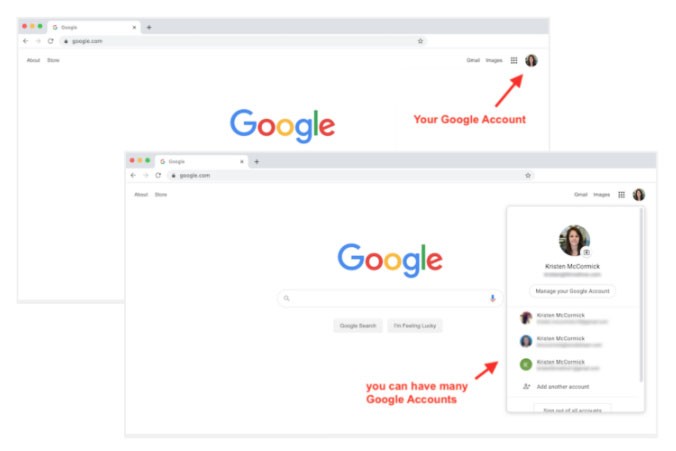
(Bildnachweis: WordStream)
Sobald Sie das Konto erstellt haben, können Sie sich einfach bei diesem Google-Konto anmelden und zu Google.com/business wechseln. Sie sehen hier mehrere Optionen, und Sie müssen die Option „Jetzt starten“ in der oberen rechten Ecke auswählen.
Dies ist der erste Schritt zur Erstellung eines Eintrags für Ihr Unternehmen im Google My Business-Tool. Auf diese Weise können Sie dieses neu erstellte Konto auch für die Zukunft Ihrem Unternehmen zuordnen.
Geben Sie die Details für Ihr Unternehmen ein
Der nächste Schritt besteht darin, die richtigen Details für Ihr Unternehmen im Google Business Dashboard einzugeben. Auf diesem Dashboard können Sie den Unternehmensnamen für Ihre Marke festlegen und auch die Google My Business-Standorte für verschiedene Standorte eingeben.
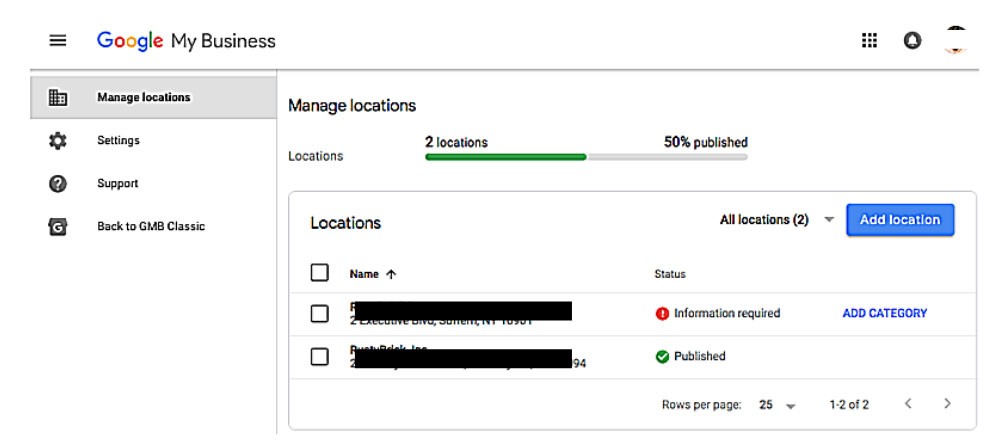
Wenn Sie nur von einem Standort aus operieren, können Sie den einzelnen Standort einfach in die Adressleiste eingeben. Wenn Sie jedoch mehr als einen Standort haben, müssen Sie sicherstellen, dass Sie auf das Kästchen „Mehrere Standorte“ klicken und dann mehrere Adressen für Ihre Google My Business-Standorte festlegen. Auf diese Weise können Sie alle Ihre Franchises von einem einzigen Konto aus verwalten.
Art der Lieferung
Während einige Unternehmen von einem einzigen Standort aus operieren, gehen andere Unternehmen persönlich zu den Kunden und liefern an deren Adressen. Wenn Sie also auch ein Unternehmen haben, das zu Kunden geht und ihnen die Waren liefert, müssen Sie das Kästchen „Ich liefere Waren und Dienstleistungen an meine Kunden“ ankreuzen.
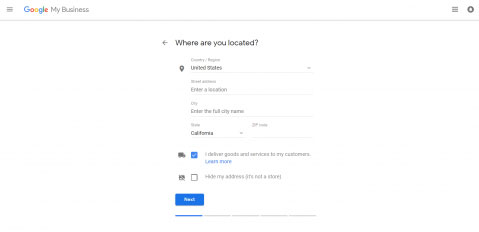
Sie haben auch die Möglichkeit, Ihre Adresse zu verbergen, wenn Sie bequem von zu Hause aus arbeiten und kein Geschäft haben. Auf diese Weise können Kunden Ihre Adresse nicht sehen, sondern nur Ihre Geschäftsdaten wie Ihre Dienstleistungen und Waren. Wenn Sie sich für die Option zum Ausblenden meiner Adresse entscheiden, wird außerdem nur Ihre Region angezeigt, und Ihre genaue Adresse ist nur für Sie sichtbar.
Sie werden interessiert sein
2021 Marktgrößentrends für E-Commerce-Bekleidung
Warum organisches SEO wichtig ist und wie man es bekommt
Wie hoch ist die durchschnittliche Conversion-Rate einer Website?
Vergleichen Sie Ihr Website-SEO mit Ihren Mitbewerbern
Was ist OnPage-SEO?
Wie macht man SEO?
Als nächstes müssen Sie Ihr Liefergebiet auswählen. Wenn Sie nur innerhalb Ihrer Region, Stadt oder Postleitzahl persönlich liefern, haben Sie die Möglichkeit, diese Option zu wählen und sicherzustellen, dass Ihre Kunden Ihren Lieferbereich verstehen.
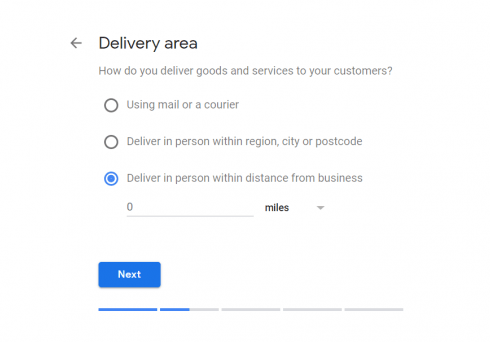
Wenn Sie jedoch an Personen außerhalb Ihrer Region liefern können und Ihre Produkte problemlos an Personen in anderen Städten liefern können, können Sie die zweite Option wählen und die Anzahl der zurückgelegten Meilen festlegen.
Wählen Sie die Unternehmenskategorie und fügen Sie die verbleibenden Details hinzu
Nachdem Sie das Geschäftskonto eingerichtet haben, müssen Sie als Nächstes die passende Geschäftskategorie für Ihr Unternehmen auswählen. Sie können aus folgenden Kategorien und vielem mehr wählen:
- Infrastruktur
- Technologie
- Bauleistungen
- IT-Service
- Hardware-Dienstleistungen
- Viel mehr
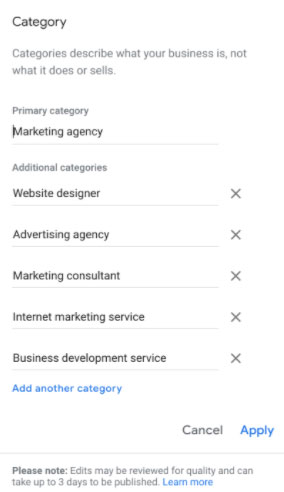
Sobald Sie die entsprechende Unternehmenskategorie ausgewählt haben, müssen Sie nur noch eine geeignete geschäftliche Telefonnummer und Website hinzufügen, damit die Kunden Sie jederzeit kontaktieren können.
Sie müssen sicherstellen, dass die Website, die Sie Ihrem Unternehmen hinzufügen, aktiv ist und einen Kontakt-Button anbietet, damit die Kunden mit Ihnen in Kontakt treten können. Darüber hinaus wäre es am besten, wenn Sie auch sicherstellen, dass die Telefonnummer, die Sie als Ihre geschäftliche Telefonnummer angeben, nicht nur aktiv ist, sondern auch überwacht wird, damit die Kunden nicht stundenlang warten müssen, um Ihr Unternehmen zu kontaktieren. Andernfalls werden die Kunden schlechte Erfahrungen machen, was sich schlecht auf Ihren Brancheneintrag bei Google auswirkt.
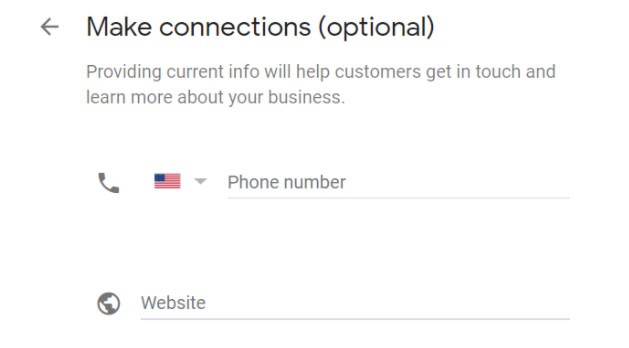
Sobald Sie alles eingerichtet haben, fordert Google Sie auf, Ihr Unternehmen mit Hilfe verschiedener Methoden zu verifizieren.
Wie verifiziere ich meinen Google My Business-Eintrag?
Sie können aus den folgenden Methoden wählen, um Ihren GMB-Eintrag zu bestätigen:
- Per Postkarte
- Telefonisch
- Per Email
- Sofortige Verifizierung
- Massenüberprüfung
- Werfen wir einen Blick auf jede Methode.
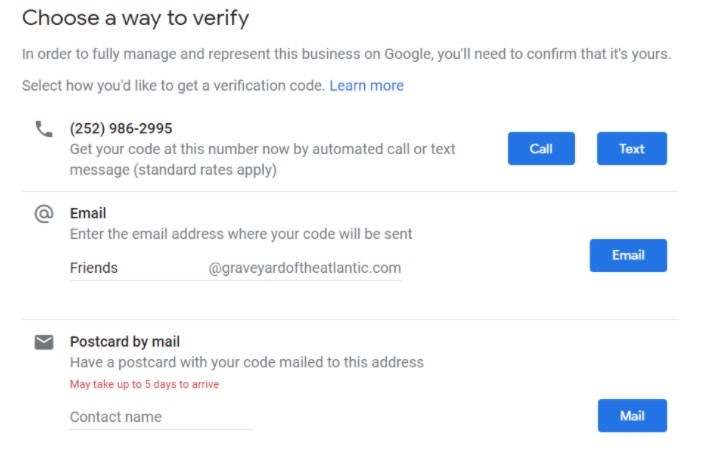
Bestätigen Sie den Google My Business-Eintrag per Postkarte
Dies ist eine der beliebtesten Methoden zur Unternehmensüberprüfung. Sie können sich bei Ihrem mit Ihrem Unternehmen verknüpften Google-Konto anmelden und das Unternehmen auswählen, das Sie bestätigen möchten. Es gibt ein paar Dinge, die Sie sicherstellen müssen, bevor Sie die Überprüfungsmethode auswählen. Sie müssen sicherstellen, dass alle mit Ihrem Unternehmen verbundenen Details korrekt sind, wie z. B. Ihre Geschäftsadresse und Telefonnummer.
Sobald Sie sich vergewissert haben, dass die Geschäftsadresse korrekt ist, können Sie die Methode zur Bestätigung Ihres Brancheneintrags auswählen. Sie können zur Verifizierung die Methode „Postkarte per Post“ wählen und Ihre Geschäftsadresse verifizieren, an der Sie die Postkarte erhalten.
Es sollte fünf Tage dauern, bis die Postkarte Ihre Geschäftsadresse erreicht. Stellen Sie sicher, dass Sie während dieser fünf Tage keine Details zu Ihrem Unternehmen bearbeiten. Andernfalls muss der gesamte Vorgang von Grund auf neu gestartet werden.
Sobald Sie die Postkarte erhalten haben, können Sie sich einfach bei Ihrem Google My Business-Eintrag anmelden, auf die Schaltfläche „Jetzt bestätigen“ klicken und den fünfstelligen Bestätigungscode eingeben, den Sie auf Ihrer Postkarte erhalten haben. So sieht diese Postkarte aus:
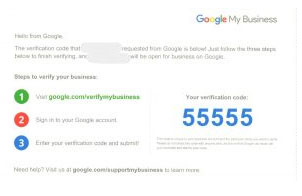
Wenn die Postkarte Sie nie erreicht, verlieren Sie Ihre Postkarte, bevor Sie Ihr Unternehmen bestätigen. Sie können einfach einen weiteren Code anfordern, indem Sie auf das blaue Banner oben auf dem Bildschirm klicken. Außerdem müssen Sie mehrere Postkarten für verschiedene Google-Unternehmensseiten anfordern. Eine Postkarte kann nur zur Bestätigung einer Google-Website Ihres Unternehmens verwendet werden.

Bestätigen Sie den Google My Business-Eintrag per Telefon
Dies ist eine weitere beliebte Methode zur Verifizierung Ihres Unternehmens, aber Google erlaubt nur einer Handvoll Unternehmen, ihren Standort per Telefon zu verifizieren. Wenn Sie also zu den Auserwählten gehören und Ihr Unternehmen für die telefonische Verifizierung in Frage kommt, sehen Sie die Option zur telefonischen Verifizierung, wenn Sie den Verifizierungsprozess starten.
Nachdem Sie sich bei Ihrem Google My Business-Eintragskonto angemeldet haben, müssen Sie das Unternehmen auswählen, das Sie bestätigen möchten. Wenn Sie die Option zur Bestätigung per Telefon sehen, können Sie einfach auf die Option klicken und Google sendet Ihnen den Bestätigungscode per SMS an Ihre geschäftliche Telefonnummer.
Sobald Sie den Bestätigungscode erhalten haben, müssen Sie sich nur noch in Ihren Google My Business-Eintrag einloggen, auf Jetzt bestätigen klicken und den 5-stelligen Code eingeben, den Sie per SMS erhalten haben. Ihr Unternehmen wird verifiziert.

Bestätigen Sie den Google My Business-Eintrag per E-Mail
Dies ist eine weitere Option, die nur für eine Handvoll Google My Business-Einträge verfügbar ist. Wenn Sie also die Option zur Verifizierung per E-Mail sehen, können Sie den Verifizierungsprozess mit dieser Option starten.
Sie müssen sich bei Ihrem Google My Business-Eintrag anmelden und das Unternehmen auswählen, das Sie mit Hilfe einer E-Mail bestätigen möchten. Sobald Sie auf diese Option klicken, erhalten Sie sofort einen 5-stelligen Code in Ihrem Posteingang. Gehen Sie zurück zum Google My Business-Eintrag und klicken Sie auf die Option Jetzt bestätigen. Geben Sie den 5-stelligen Code ein und Ihr Unternehmen wird verifiziert.
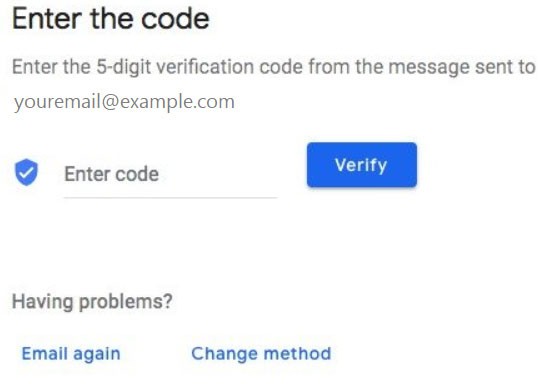
Bestätigen Sie den Google My Business-Eintrag sofort
Wenn Ihr Unternehmen bereits mit der Google-Suchkonsole verifiziert ist, können Sie Ihren Google My Business-Eintrag mithilfe der Sofortverifizierung schnell verifizieren.
Mit der Google-Suchkonsole können Sie die Leistung und den Zustand Ihrer Website in Bezug auf Kundeninteraktion und -bindung einfach verwalten. Wenn Ihre Website also bereits mit Hilfe des Tools der Google-Suchkonsole verifiziert wurde, können Sie Ihren Google My Business-Eintrag sofort mit einem einzigen Klick verifizieren.
Melden Sie sich bei Ihrem Google My Business-Eintrag mit demselben Konto an, das Sie zuvor für die Google-Suchkonsole verwendet haben. Klicken Sie auf die Schaltfläche Jetzt bestätigen. Das ist alles.
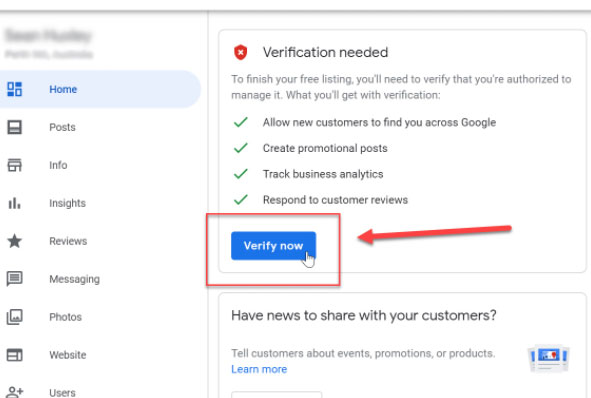
Massenüberprüfung für mehrere Standorte
Wenn Ihr Unternehmen nicht auf einen einzigen Standort beschränkt ist und Sie mehr als einen Standort haben, können Sie einfach die Massenbestätigungsoption für Ihren Google My Business-Eintrag verwenden. Anstatt für jeden einzelnen Standort auf eine Postkarte oder E-Mail warten zu müssen, können Sie ganz einfach mehr als 10 Standorte für dasselbe Unternehmen bestätigen.
Melden Sie sich bei Ihrem Google My Business-Eintrag an und wählen Sie neben dem Firmennamen die Option „Verifiziert werden“. Sie sehen die Option, auf eine Kettenschaltfläche zu klicken.
Sobald Sie auf diese Schaltfläche klicken, werden Sie aufgefordert, ein Bestätigungsformular auszufüllen, das Folgendes erfordert:
- Ihr Firmenname
- Ländername
- Kontaktnamen
- Kontakt Telefonnummer
- E-Mail des Geschäftsführers
- Die E-Mail-Adresse Ihres Google Account Managers
Wir hoffen, dass Sie diesen Artikel hilfreich fanden.
Wenn Sie mehr Interessantes über den Zustand Ihrer Website erfahren möchten, persönliche Empfehlungen und Benachrichtigungen erhalten möchten, scannen Sie Ihre Website von Diib. Es dauert nur 60 Sekunden.

Nachdem Sie dieses Bestätigungsformular eingereicht haben, kann es bis zu ein oder zwei Wochen dauern, bis Google Ihr Unternehmen überprüft und für die Bulk-Bestätigung genehmigt hat. Auf diese Weise müssen Sie nicht wochenlang warten, um jeden einzelnen Standort zu verifizieren, und Sie können alle Ihre Standorte ganz einfach mit einem einzigen Verifizierungsformular verifizieren. Zum Beispiel:
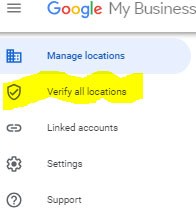
Wie können Sie Ihren Google My Business Eintrag optimieren?
Es reicht nicht aus, Ihr Unternehmen lediglich im Google My Business-Tool aufzulisten und den Unternehmensstandort zu bestätigen. In der Moderne müssen Sie auch verstehen, wie Sie Ihr Google My optimieren
Brancheneintrag und lassen Sie Ihre Konkurrenten hinter sich.
Hier können Sie lokales SEO nutzen und die Online-Sichtbarkeit Ihres Unternehmens vor dem beabsichtigten Publikum verbessern. So optimieren Sie Ihren Google-My-Business-Eintrag.
Optimieren Sie Google My Business-Fotos
Wenn Ihr Google My Business-Eintrag professionelle Fotos enthält, erhalten Sie laut Google mit größerer Wahrscheinlichkeit 35 % mehr Klicks als Ihre Konkurrenten. Darüber hinaus erhält Ihr Unternehmen 42 % mehr Anfragen nach Wegbeschreibungen in Google Maps, wenn Sie professionelle Fotos für Ihren Eintrag haben. Daher ist es sinnvoll, Google My Business-Fotos zu optimieren und sich einen zusätzlichen Vorteil gegenüber Ihren Mitbewerbern zu verschaffen.
Eine allgemeine Faustregel für die Verwendung von Google My Business-Fotos ist, darauf zu achten, dass Sie professionelle Fotos in HD-Qualität verwenden, die die Mindestabmessungen von 720 x 720 aufweisen. Außerdem wäre es hilfreich, wenn Sie auch darauf achten, dass diese Bilder im JPG-Format vorliegen oder PNG-Format, da Ihr Eintrag keine Zeit in Anspruch nehmen muss, um diese Bilder für Kunden zu laden. Dies sind die am besten kompatiblen Formate, um sicherzustellen, dass Bilder optimiert sind und geringere Ladezeiten haben.
Sie müssen auch sicherstellen, dass Sie das passende Titelbild für Ihren Google My Business-Eintrag auswählen, da dieses in den Suchergebnissen vorne und in der Mitte Ihres Eintrags angezeigt wird. Dies ist das erste Bild, das alle Kunden sehen, und Sie müssen sicherstellen, dass dies nicht nur professionell, sondern auch qualitativ hochwertig ist.
Kümmern Sie sich um Bewertungen
Dies ist die zweistufige Optimierungsmethode, bei der Sie die Kunden bitten müssen, eine positive Bewertung auf Ihrem Google My Business-Eintrag zu hinterlassen und auch mit Kundenbewertungen aus der Vergangenheit zu interagieren. Wenn einige Kunden Ihren Shop oder Ihr Unternehmen besuchen, können Sie sie bitten, eine positive Bewertung in Ihrem Google My Business-Profil abzugeben. Wenn es hingegen bereits Kundenrezensionen in Ihrem Profil gibt, müssen Sie darauf achten, dass Sie höflich mit ihnen umgehen. Zum Beispiel:
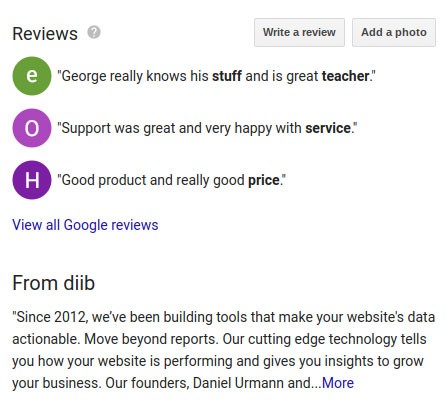
Auch wenn Sie negative Kommentare und Bewertungen erhalten, müssen Sie sicherstellen, dass Sie nicht die Ruhe verlieren und solche Probleme professionell behandeln. Dies wird zeigen, dass Sie sich um Ihre Kunden und ihr Feedback kümmern.
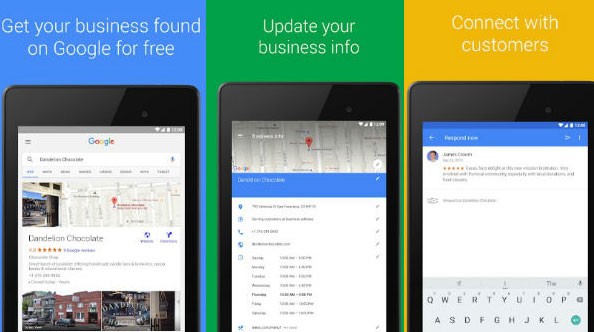
Laden Sie die Google My Business-App herunter
Als Manager der modernen Ära haben Sie möglicherweise nicht die Zeit, vor einem Computer zu sitzen und sich um Ihren Google My Business-Eintrag zu kümmern. Aus diesem Grund müssen Sie die verfügbaren herunterladen
App aus dem iOS- und Android-Store und verbinden Sie Ihren Google My Business-Eintrag mit dieser App.
Mit dieser App können Sie die folgenden Dinge mit einem einzigen Klick verwalten:
- aktualisieren Sie alle Details zu Ihrem Unternehmen;
- Bilder und Status posten;
- Überwachen Sie Benutzerstatistiken und Kundeneinblicke.
Wie richten Sie Ihr Unternehmen auf Google Maps ein?
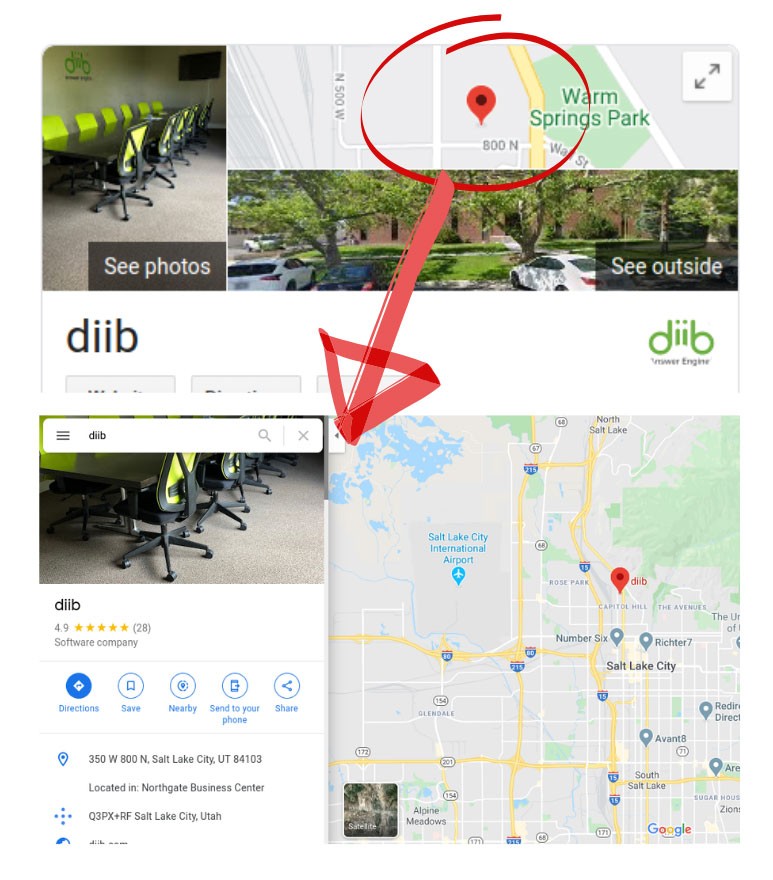
Sie fragen sich bestimmt: „Wie füge ich meinen Ort zur Google-Karte hinzu?“ Nun, sobald Sie einen Google My Business-Eintrag eingerichtet haben, können Sie eine Google+ Seite für Ihr Unternehmen erstellen. Wenn Sie sich also fragen: „Wie füge ich meinen Ort zur Google-Karte hinzu?“ wird Ihnen helfen, einen geeigneten Kartenstandort für Ihr Unternehmen festzulegen. Das Google+ Profil fordert Sie auf, einen Pin-Standort auf Google Maps für Ihr Unternehmen auszuwählen, und dieser Standort wird als Hauptstandort für Ihr Unternehmen festgelegt. Es wird in Ihrem Eintrag angezeigt und Kunden können eine Wegbeschreibung zu diesem Standort abrufen.
Das Endergebnis
Moderne Unternehmen erfordern moderne Strategien. Aus diesem Grund müssen Sie sicherstellen, dass Sie nicht nur lokales SEO verwenden, um die Sichtbarkeit Ihres Unternehmens vor Kunden zu verbessern, sondern dass Sie auch mit der neuesten Technologie für Ihr Unternehmen synchronisiert sind.
Google My Business ist eine solche Technologie, mit der Sie sicherstellen können, dass alle Kunden in Ihrem lokalen oder regionalen Bereich mit Ihrem Unternehmen vertraut sind und Ihr Unternehmen sehen, wenn sie nach relevanten Suchanfragen bei Google suchen.
Diib: Ihre GMB-Wachstumsexperten!
Halten Sie sich an die oben genannten Expertenschritte, um Ihr Geschäftskonto bei Google My Business ganz einfach einzurichten. Lassen Sie Ihre Konkurrenten hinter sich! Mit dem benutzerdefinierten Benutzer-Dashboard von Diib erkennen Sie ganz einfach die Vorteile einer Plattform, die sich nahtlos in Ihr Google My Business-Profil integrieren lässt. Hier sind einige der Funktionen, die Ihnen gefallen werden:
- Überwachung des Google Core-Algorithmus
- GMB-Überwachung von Onpage-Statistiken
- Link-Auditing
- Defekte Seiten, auf denen Sie Backlinks haben (404-Checker)
- Keyword-, Backlink- und Indexierungs-Überwachungs- und Tracking-Tools.
Klicken Sie hier für Ihren kostenlosen 60-Sekunden-Website-Scan oder rufen Sie einfach 800-303-3510 an, um mit einem Wachstumsexperten zu sprechen!