
GoogleマイビジネスとGoogleマップの設定
公開: 2020-09-22Googleマイビジネス(GMB)とは何ですか?
Googleマイビジネスは、Googleにアクセスし、外観を完全に制御し、Google検索結果とGoogleマップでのビジネスの可視性を管理できる無料のツールです。 このアカウントを使用すると、簡単に次のことができます。
- あなたのビジネスをGoogleに追加する
- ビジネスの場所を追加します
- あなたのビジネスの時間を追加します
- あなたのビジネスのために写真を追加する
- カスタマーレビューと対話する
- 顧客があなたのビジネスにどのように到達しているかを理解する
- あなたのビジネスへの道順を追加する
これは、顧客の前での可視性とオンラインプレゼンスを高めることができる素晴らしいツールです。 さらに、それはまたあなたが新しい顧客と相互作用し、あなたのビジネスのためにより多くの牽引力を生み出すことを可能にします。
GMBを使用すると、ローカルSEOを強化し、関連するキーワードの上位の検索結果にビジネスを表示することもできます。 したがって、ローカルSEOを使用して検索エンジンのランキングを向上させたい場合は、GMBアカウントを設定することが最初に行うことの1つになります。
考慮すべき事実…
- 一般的なビジネスでは、Googleマイビジネスのリスティングから毎月59件のアクションを受け取ります。
- 平均して、GMBリストのアクションの56%はWebサイトへのアクセスです。
- 企業の16%は、GMBから毎月100件以上の電話を受けています。
Googleにビジネスを追加する方法は?
「Googleにビジネスを追加するにはどうすればよいですか?」 Googleにビジネスを掲載するだけでなく、掲載内容を確認して、最大限の可視性を実現するために最適化するための手順をいくつか紹介します。 見てみましょう。
60秒でSEOをテストしてください!
Diibは世界で最高のSEOツールの1つです。 Diibはビッグデータの力を利用して、トラフィックとランキングをすばやく簡単に増やすことができます。 特定のキーワードですでに上位にランク付けする価値があるかどうかもお知らせします。
- 使いやすい自動SEOツール
- キーワードと被リンクの監視+アイデア
- スピード、セキュリティ、+コアバイタルトラッキング
- SEOを改善するためのアイデアをインテリジェントに提案します
- 25万人以上のグローバルメンバー
- 組み込みのベンチマークと競合他社の分析
25万を超える企業や組織で使用されています。



と同期します
あなたのビジネスのためのGoogleアカウントを作成します
最初に行う必要があるのは、Googleマイビジネスのリスティングに関連付ける新しいGoogleアカウントを作成することです。 このアカウントは、後でGoogleビジネスダッシュボードとビジネスの詳細を管理するために使用されます。 複数のGoogleアカウントを持つことができます。 次に例を示します。
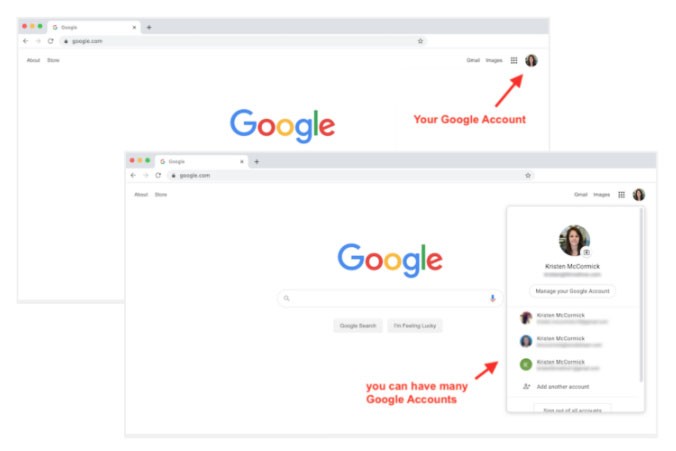
(画像クレジット:WordStream)
アカウントを作成したら、このGoogleアカウントにログインして、Google.com/businessにアクセスするだけです。 ここにいくつかのオプションが表示されます。右上隅にある[今すぐ開始]オプションを選択する必要があります。
これは、Googleマイビジネスツールでビジネスのリスティングを作成するための最初のステップになります。 このようにして、この新しく作成されたアカウントを将来のビジネスに関連付けることもできます。
あなたのビジネスの詳細を入力してください
次のステップは、Googleビジネスダッシュボードにビジネスの適切な詳細を入力することです。 このダッシュボードでは、ブランドの会社名を設定できます。また、さまざまな場所のGoogleマイビジネスの場所を入力することもできます。
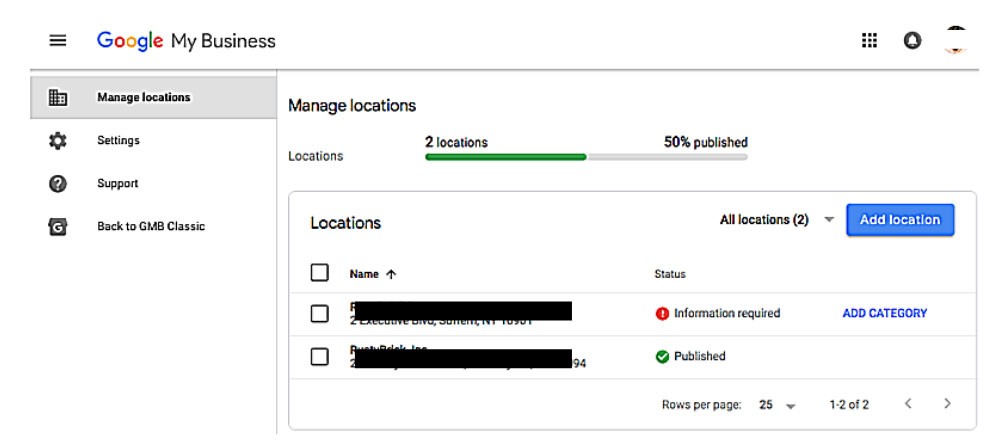
1つの場所からのみ操作する場合は、アドレスバーに単一の場所を簡単に入力できます。 ただし、複数の場所がある場合は、必ず「複数の場所」というボックスをクリックしてから、Googleマイビジネスの場所に複数のアドレスを設定する必要があります。 このようにして、1つのアカウントからすべてのフランチャイズを処理できます。
配達方法
一部の企業は単一の場所から運営されていますが、他の企業は個人的に顧客に行き、顧客の住所に配達します。 したがって、顧客の場所に行って商品を配達するビジネスもある場合は、「顧客に商品とサービスを配達する」というチェックボックスをオンにする必要があります。
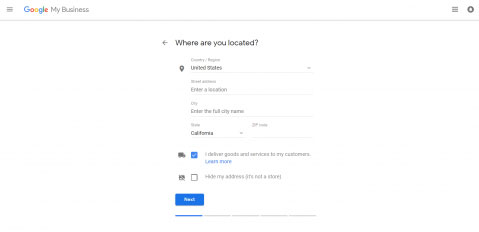
自宅の快適さから仕事をしていて、実際の店舗がない場合は、住所を非表示にすることもできます。 このようにすると、顧客はあなたの住所を見ることができなくなり、あなたのサービスや商品などのあなたのビジネスの詳細しか見ることができなくなります。 さらに、[住所を非表示]オプションを使用する場合は、地域のみが表示され、正確な住所のみが表示されます。
あなたは興味があるでしょう
2021年のeコマースアパレルの市場規模の傾向
有機SEOが重要である理由とその入手方法
ウェブサイトの平均コンバージョン率はどれくらいですか?
あなたのウェブサイトのSEOをあなたの競争相手と比較してください
ページ上のSEOとは何ですか?
SEOを行う方法は?
次に選択する必要があるのは、配達エリアです。 お住まいの地域、都市、または郵便番号内で直接配達する場合は、このオプションを選択して、クライアントが配達範囲を理解していることを確認するオプションがあります。
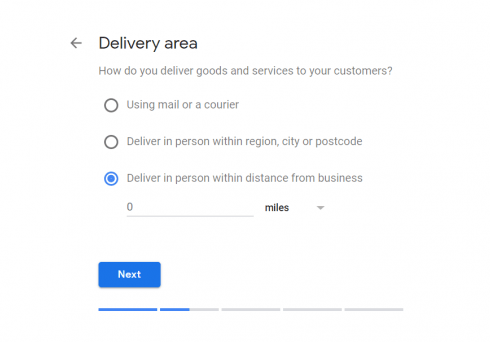
ただし、地域外の人に配達でき、他の都市の人にも簡単に商品を配達できる場合は、2番目のオプションを選択して、カバーするマイル数を設定できます。
ビジネスカテゴリを選択し、残りの詳細を追加します
ビジネスアカウントを設定したので、次に行う必要があるのは、ビジネスに適したビジネスカテゴリを選択することです。 次のカテゴリなどから選択できます。
- インフラストラクチャー
- テクノロジー
- 建設サービス
- それはサービスします
- ハードウェアサービス
- はるかに
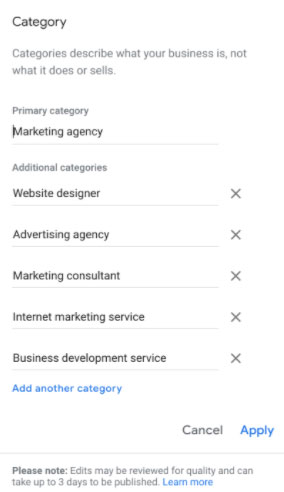
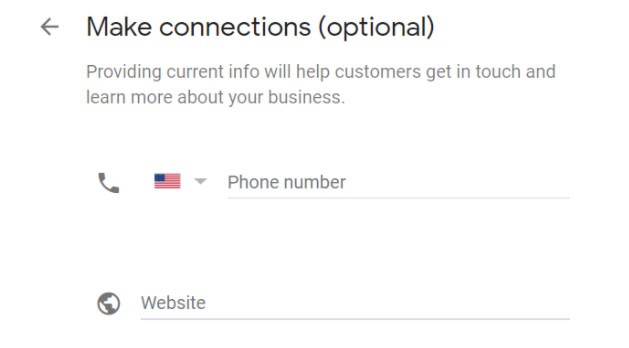
適切な業種を選択したら、あとは適切な会社の電話番号とWebサイトを追加するだけで、顧客はいつでも簡単に連絡を取ることができます。
あなたはあなたがあなたのビジネスに追加しているウェブサイトがアクティブであり、顧客があなたと連絡を取ることができるように私達に連絡するボタンを提供していることを確認する必要があります。 さらに、あなたの会社の電話番号としてリストしている電話番号がアクティブであるだけでなく、顧客があなたの会社に連絡するのに何時間も待つ必要がないように監視されていることも確認するのが最善です。 そうしないと、顧客は悪い経験をすることになり、これはGoogleのビジネスリスティングにあまり反映されません。
すべてを設定すると、Googleはいくつかの方法を使用してビジネスを確認するように求めます。
Googleマイビジネスのリスティングを確認する方法は?
次の方法から選択して、GMBリストを確認できます。
- はがきで
- 電話で
- メールで
- 即時検証
- 一括検証
- それぞれの方法を見てみましょう。
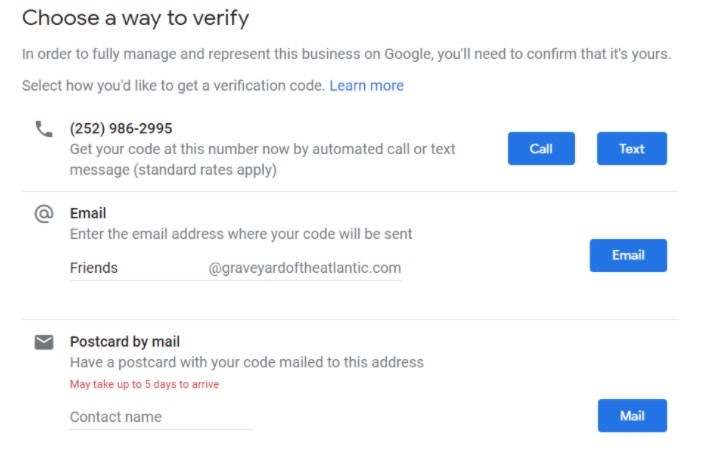
はがきでGoogleマイビジネスのリスティングを確認する
これは、ビジネス検証に使用される最も一般的な方法の1つです。 お店やサービスに関連付けられているGoogleアカウントにログインして、確認するお店やサービスを選択できます。 検証方法を選択する前に確認する必要があることがいくつかあります。 会社の住所や電話番号など、ビジネスに関連するすべての詳細が正しいことを確認する必要があります。
お店の住所が正しいことを確認したら、お店やサービスを確認する方法を選択できます。 確認には「郵送によるハガキ」の方法を選択し、ハガキを受け取る会社の住所を確認することができます。

はがきが会社の住所に届くまでに5日かかります。 この5日間は、ビジネスに関連する詳細を編集しないでください。 それ以外の場合は、手順全体を最初からやり直す必要があります。
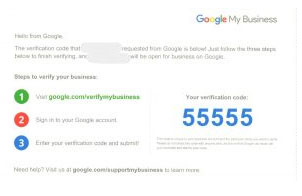
ハガキを受け取ったら、Googleマイビジネスのリスティングにログインし、[今すぐ確認]ボタンをクリックして、ハガキに受け取った5桁の確認コードを入力するだけです。 はがきは次のようになります。
ハガキが届かない場合は、ビジネスを確認する前にハガキを紛失してしまいます。 画面上部の青いバナーをクリックするだけで、別のコードをリクエストできます。 さらに、さまざまなGoogleビジネスサイトのハガキをいくつかリクエストする必要があります。 1枚のハガキはあなたのビジネスの1つのGoogleビジネスサイトを確認するためにのみ使用できます。
電話でGoogleマイビジネスリスティングを確認する
これはあなたのビジネスを確認するもう一つの人気のある方法ですが、Googleはほんの一握りのビジネスが電話で彼らの場所を確認することを許可しています。 したがって、あなたが選ばれた企業の1つであり、あなたのビジネスが電話による確認の対象である場合、確認プロセスを開始するときに電話で確認するオプションが表示されます。
Googleマイビジネスリスティングアカウントにログインしたら、確認するビジネスを選択する必要があります。 電話で確認するオプションが表示された場合は、オプションをクリックするだけで、Googleから会社の電話番号に確認コードが送信されます。
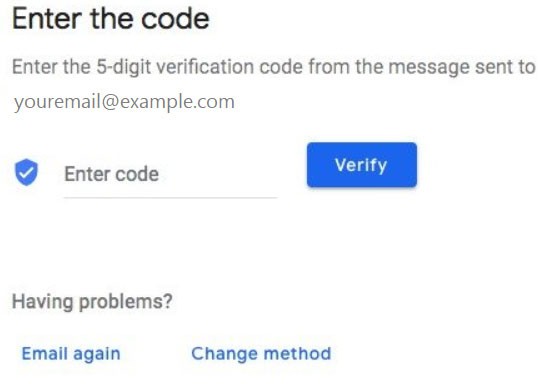
確認コードを受け取ったら、Googleマイビジネスのリスティングにログインし、[今すぐ確認]をクリックして、受け取った5桁のコードをテキストで入力するだけです。 あなたのビジネスが確認されます。

メールでGoogleマイビジネスリスティングを確認する
これは、ごく一部のGoogleマイビジネスのリスティングでのみ利用できるもう1つのオプションです。 したがって、電子メールで確認するオプションが表示された場合は、このオプションを使用して確認プロセスを開始できます。
Googleマイビジネスのリスティングにログインし、メールで確認するビジネスを選択する必要があります。 このオプションをクリックすると、受信トレイに5桁のコードがすぐに届きます。 Googleマイビジネスのリストに戻り、[今すぐ確認]オプションをクリックします。 5桁のコードを入力すると、ビジネスが確認されます。
Googleマイビジネスのリスティングをすぐに確認する
お店やサービスがGoogle検索コンソールで既に確認されている場合は、即時確認を利用して、Googleマイビジネスのリスティングをすばやく確認することができます。
Google検索コンソールを使用すると、顧客とのやり取りやエンゲージメントに関して、ウェブサイトのパフォーマンスと状態を簡単に管理できます。 したがって、Google検索コンソールツールを使用してウェブサイトが既に確認されている場合は、ワンクリックでGoogleマイビジネスのリスティングをすぐに確認できます。
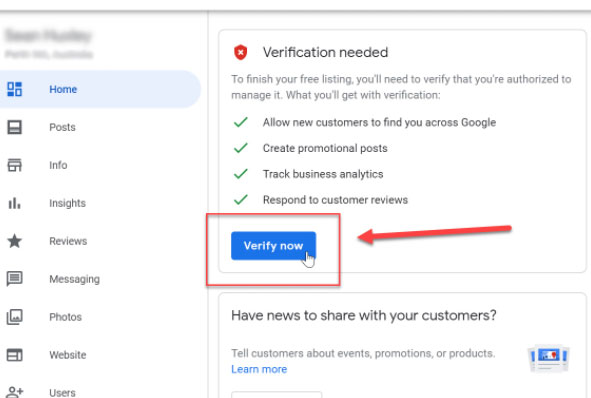
以前にGoogle検索コンソールで使用したのと同じアカウントでGoogleマイビジネスのリスティングにログインします。 [今すぐ確認]ボタンをクリックします。 それで全部です。
複数の場所の一括検証
お店やサービスが1つの場所に限定されておらず、複数の場所がある場合は、Googleマイビジネスのリスティングに一括確認オプションを使用するだけです。 場所ごとにハガキやメールを待つ必要はなく、同じビジネスの10か所以上の場所を簡単に確認できます。
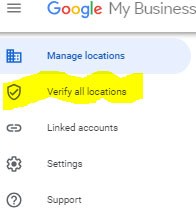
Googleマイビジネスのリスティングにログインし、会社名の横にある[確認を受ける]を選択します。 チェーンボタンをクリックするオプションが表示されます。
このボタンをクリックすると、以下を必要とする確認フォームに記入するように求められます。
- あなたの会社名
- 国名
- 連絡先の名前
- 連絡先の電話番号
- ビジネスマネジャーのメール
- Googleアカウントマネージャーのメールアドレス
この記事がお役に立てば幸いです。
サイトの状態についてもっと興味深いことを知りたい場合は、個人的な推奨事項やアラートを取得し、DiibでWebサイトをスキャンしてください。 たった60秒です。

この確認フォームを送信してから、Googleが一括確認のためにビジネスを確認して承認するまでに、最大1〜2週間かかる場合があります。 このように、すべての場所を確認するために数週間待つ必要はなく、単一の確認フォームですべての場所を簡単に確認できます。 例えば:
Googleマイビジネスのリスティングを最適化するにはどうすればよいですか。
Googleマイビジネスツールにビジネスを掲載し、ビジネスの場所を確認するだけでは不十分です。 現代では、GoogleMyを最適化する方法も理解する必要があります
ビジネスのリストを作成し、競合他社をあなたのほこりの中に置き去りにします。
これは、ローカルSEOを利用して、対象となるオーディエンスの前でビジネスのオンラインの可視性を高めることができる場所です。 Googleマイビジネスのリスティングを最適化する方法は次のとおりです。
Googleマイビジネスの写真を最適化する
Googleによると、Googleマイビジネスのリスティングにプロの写真が含まれている場合、競合他社よりも35%多くのクリックを獲得する可能性が高くなります。 さらに、リスティングにプロの写真を掲載している場合は、Googleマップでの道順のリクエストが42%多くなります。 したがって、Googleマイビジネスの写真を最適化し、競合他社よりも優位に立つことは理にかなっています。
Googleマイビジネスの写真を使用する際の一般的な経験則は、720 x 720の最小サイズを提供するプロフェッショナルでHD品質の写真を使用していることを確認することです。さらに、これらの写真がJPGであるかどうかも確認すると役立ちます。またはPNG形式は、リストが顧客のためにこれらの写真をロードするのに時間をかける必要がないためです。 これらは、画像が最適化され、読み込み時間が短くなるようにするための最も互換性のある形式です。
また、Googleマイビジネスのリスティングにぴったりのカバー写真を選択する必要があります。これは、検索結果のリスティングの前面と中央に表示されるためです。 これはすべての顧客が目にする最初の写真であり、これがプロであるだけでなく、高品質の写真であることを確認する必要があります。
レビューの世話をする
これは2層の最適化手法であり、Googleマイビジネスのリスティングに肯定的なレビューを残すよう顧客に依頼し、過去の顧客レビューとやり取りする必要があります。 一部の顧客があなたのショップやビジネスにアクセスした場合、Googleマイビジネスのプロフィールに肯定的なレビューを残すように依頼できます。 一方、プロフィールにすでにカスタマーレビューがある場合は、丁寧にやり取りする必要があります。 例えば:
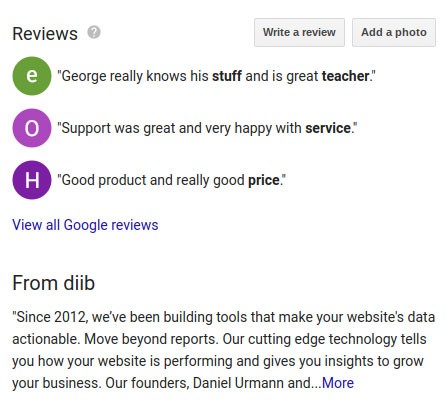
否定的なコメントやレビューを受け取ったとしても、落ち着きを失わないようにし、専門的な方法でそのような問題に対処する必要があります。 これは、あなたがあなたの顧客と彼らのフィードバックを気にかけていることを示すために行きます。
Googleマイビジネスアプリをダウンロードする
現代のビジネスマネージャーは、パソコンの前に座ってGoogleマイビジネスのリスティングを管理する時間がない場合があります。 これが、利用可能なものをダウンロードする必要がある理由です
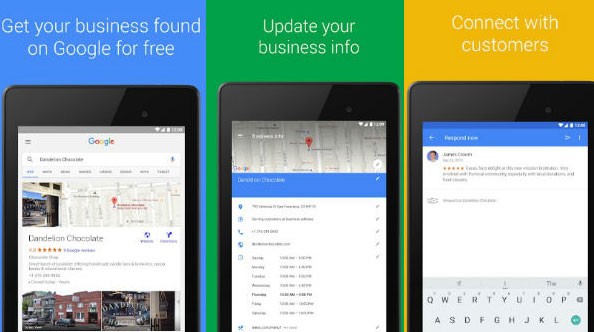
iOSおよびAndroidストアのアプリを使用して、Googleマイビジネスのリスティングをこのアプリに接続します。
このアプリを使用すると、ワンクリックで次のことを管理できます。
- あなたのビジネスに関するすべての詳細を更新します。
- 写真とステータスを投稿します。
- ユーザー統計と顧客インサイトを監視します。
Googleマップでビジネスを立ち上げる方法は?
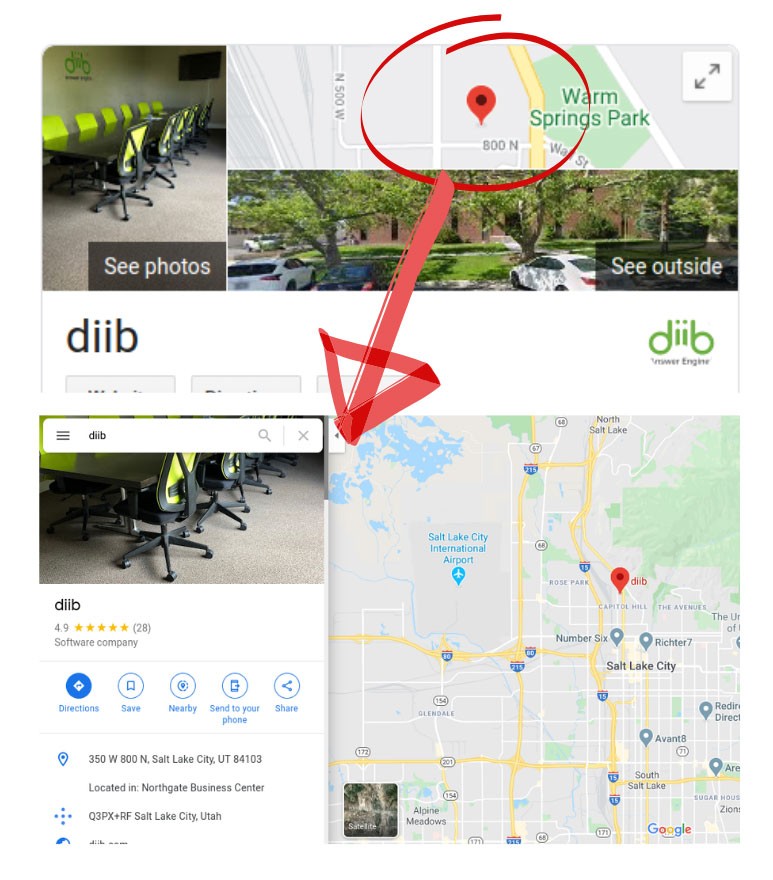
「Googleマップに自分の場所を追加するにはどうすればいいですか?」と疑問に思われるかもしれません。 Googleマイビジネスのリスティングを設定したら、ビジネス用のGoogle+ページを作成できます。 それで、あなたが疑問に思っているなら、「グーグルマップに私の場所を追加する方法は?」 あなたのビジネスに適切な地図の場所を設定するのに役立ちます。 Google+プロフィールでは、ビジネスのGoogleマップでピンの場所を選択するよう求められます。この場所は、ビジネスのメインの場所として設定されます。 それはあなたのリストに表示され、顧客はこの場所への道順を知ることができます。
結論
現代のビジネスには、現代の戦略が必要です。 そのため、ローカルSEOを使用して顧客の前でビジネスの可視性を高めるだけでなく、ビジネスのすべての最新テクノロジーと同期していることを確認する必要があります。
Googleマイビジネスは、地域または地域のすべての顧客があなたのビジネスに精通していることを確認するのに役立つテクノロジーの1つであり、Googleで関連する検索クエリを検索するときにあなたのビジネスを見ることができます。
Diib:あなたのGMB成長の専門家!
上記の専門家の手順に固執して、Googleマイビジネスでビジネスアカウントを簡単に設定します。 競合他社をほこりの中に置いておきましょう! Diibのカスタマイズされたユーザーダッシュボードを使用すると、Googleマイビジネスプロファイルとシームレスに統合するプラットフォームの利点を簡単に確認できます。 楽しめる機能のいくつかを次に示します。
- Googleコアアルゴリズムの監視
- オンページ統計のGMBモニタリング
- リンク監査
- あなたがバックリンクを持っている壊れたページ(404チェッカー)
- キーワード、バックリンク、およびインデックスの監視および追跡ツール。
無料の60秒のWebサイトスキャンについては、ここをクリックするか、800-303-3510に電話して、成長の専門家と話してください。