
Configurazione di Google My Business e Google Maps
Pubblicato: 2020-09-22Che cos'è Google My Business (GMB)?
Google My Business è uno strumento gratuito che ti consente di accedere a Google, avere il pieno controllo sull'aspetto e gestire la visibilità della tua attività nei risultati di ricerca di Google e in Google Maps. Con l'aiuto di questo account, puoi facilmente:
- Aggiungi la tua attività a Google
- Aggiungi le sedi per la tua attività
- Aggiungi gli orari per la tua attività
- Aggiungi foto per la tua attività
- Interagisci con le recensioni dei clienti
- Scopri come i clienti stanno raggiungendo la tua attività
- Aggiungi indicazioni stradali per la tua attività
Questo è uno strumento straordinario che ti consente di aumentare la tua visibilità e presenza online di fronte ai clienti. Inoltre, ti consente anche di interagire con nuovi clienti e generare più trazione per la tua attività.
GMB ti consente anche di migliorare la tua SEO locale e consente alla tua azienda di accedere ai primi risultati di ricerca per parole chiave pertinenti. Quindi, se vuoi migliorare il posizionamento sui motori di ricerca con la SEO locale, la creazione di un account GMB sarà tra le prime cose da fare.
Fatti da considerare...
- Un'attività tipica riceve 59 azioni dalla propria scheda Google My Business ogni mese.
- In media, il 56% delle azioni sugli elenchi GMB sono visite al sito web.
- Il 16% delle aziende riceve più di 100 chiamate al mese da GMB.
Come aggiungere attività a Google?
Se ti stai chiedendo "Come aggiungere attività a Google?" Ecco alcuni passaggi che possono non solo aiutarti a elencare la tua attività su Google, ma anche verificare la scheda e ottimizzarla per la massima visibilità. Diamo un'occhiata.
Metti alla prova il tuo SEO in 60 secondi!
Diib è uno dei migliori strumenti SEO al mondo. Diib utilizza la potenza dei big data per aiutarti ad aumentare rapidamente e facilmente il traffico e le classifiche. Ti faremo anche sapere se meriti già di posizionarti più in alto per determinate parole chiave.
- Strumento SEO automatizzato facile da usare
- Monitoraggio parole chiave e backlink + idee
- Velocità, sicurezza, + monitoraggio di Core Vitals
- Suggerisce in modo intelligente idee per migliorare la SEO
- Oltre 250.000.000 membri globali
- Benchmarking integrato e analisi della concorrenza
Utilizzato da oltre 250.000 aziende e organizzazioni:




Sincronizza con 
Crea un account Google per la tua attività
La prima cosa che devi fare è creare un account Google nuovo di zecca che assocerai alla tua scheda Google My Business. Questo account verrà successivamente utilizzato per controllare la dashboard aziendale di Google e i dettagli della tua attività in futuro. Puoi avere diversi account Google. Ecco un esempio:
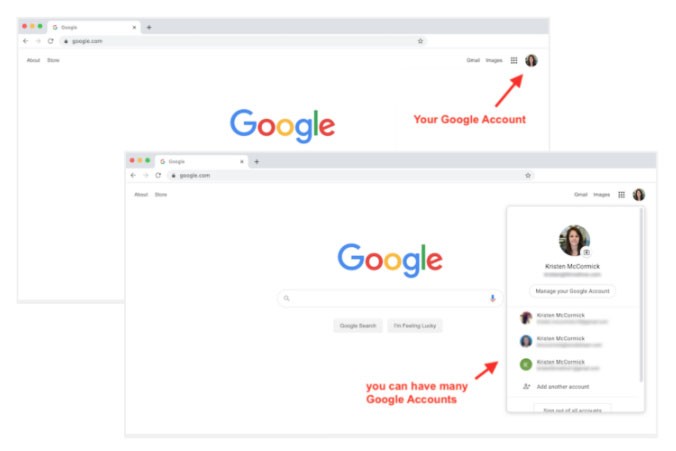
(Credito immagine: WordStream)
Dopo aver creato l'account, puoi semplicemente accedere a questo account Google e andare su Google.com/business. Vedrai diverse opzioni qui e devi scegliere l'opzione "inizia ora" nell'angolo in alto a destra.
Questo sarà il primo passo verso la creazione di una scheda per la tua attività sullo strumento Google My Business. In questo modo, potrai anche associare questo account appena creato alla tua attività per il futuro.
Inserisci i dettagli per la tua attività
Il passaggio successivo consiste nell'inserire i dettagli giusti per la tua attività nella dashboard aziendale di Google. In questa dashboard puoi impostare il nome dell'attività per il tuo marchio e puoi anche inserire le sedi di Google My Business per diverse località.
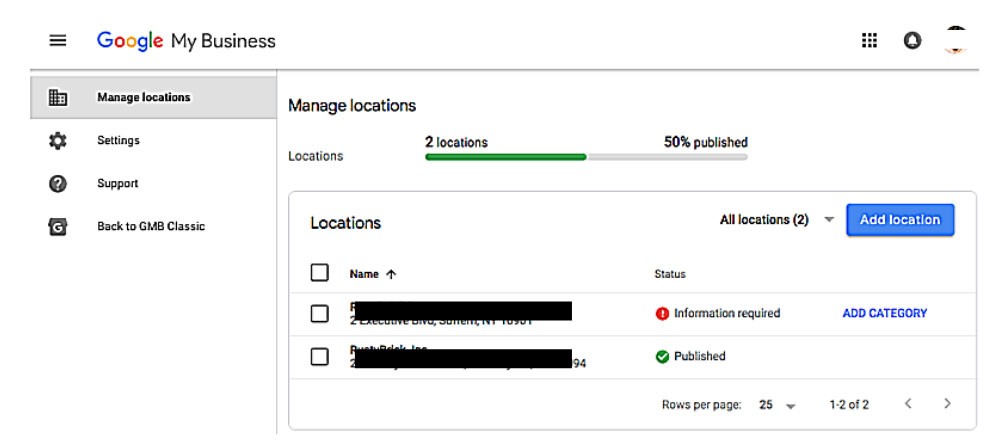
Se operi solo da una posizione, puoi facilmente inserire la singola posizione nella barra degli indirizzi. Tuttavia, se disponi di più sedi, dovrai assicurarti di fare clic sulla casella "più sedi" e quindi impostare più indirizzi per le sedi di Google My Business. In questo modo, puoi gestire tutti i tuoi franchising da un unico account.
Metodo di spedizione
Mentre alcune aziende operano da un'unica sede, altre aziende si rivolgono personalmente ai clienti e consegnano ai loro indirizzi. Pertanto, se hai anche un'attività che si reca presso le sedi dei clienti e consegna loro la merce, devi selezionare la casella che dice "Consegno beni e servizi ai miei clienti".
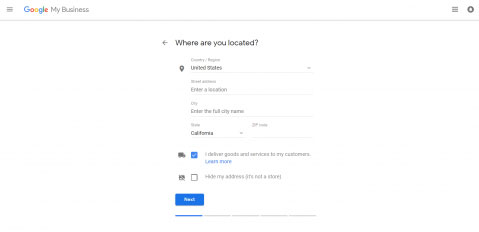
Avrai anche la possibilità di nascondere il tuo indirizzo se lavori comodamente da casa e non hai un vero negozio. In questo modo, i clienti non saranno in grado di vedere il tuo indirizzo e potranno solo vedere i dettagli della tua attività, come i tuoi servizi e beni. Inoltre, se decidi di utilizzare l'opzione nascondi il mio indirizzo, verrà mostrata solo la tua regione e il tuo indirizzo esatto sarà visibile solo a te.
Sarai interessato
Tendenze delle dimensioni del mercato dell'abbigliamento e-commerce 2021
Perché la SEO organica è importante e come ottenerla
Qual è il tasso di conversione medio per un sito web?
Confronta il SEO del tuo sito web con i tuoi concorrenti
Cos'è la SEO on-page?
Come fare SEO?
La prossima cosa che dovrai selezionare è la tua area di consegna. Se consegni di persona solo all'interno della tua regione, città o codice postale, avrai la possibilità di scegliere questa opzione e assicurarti che i tuoi clienti comprendano il tuo intervallo di consegna.
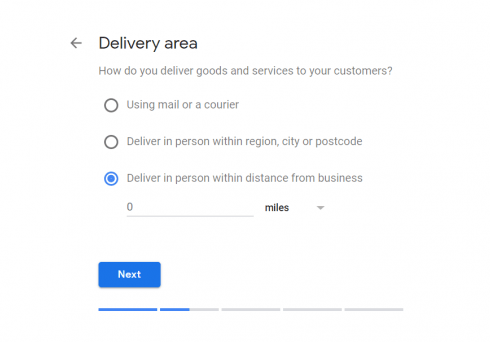
Tuttavia, se puoi consegnare a persone al di fuori della tua regione e puoi facilmente consegnare i tuoi prodotti a persone in altre città, puoi scegliere la seconda opzione e impostare il numero di miglia che copri.
Seleziona la categoria dell'attività e aggiungi i dettagli rimanenti
Ora che hai impostato l'account aziendale, la prossima cosa che devi fare è scegliere la categoria aziendale appropriata per la tua attività. Puoi scegliere tra le seguenti categorie e molto altro:
- Infrastruttura
- Tecnologia
- Servizi di costruzione
- Servizi IT
- Servizi hardware
- Molto di piu
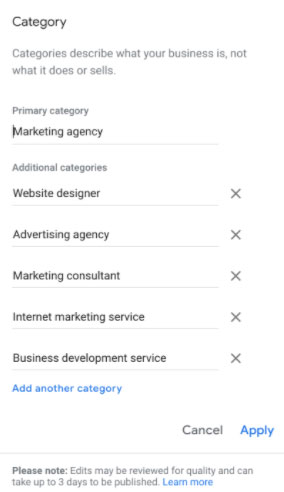
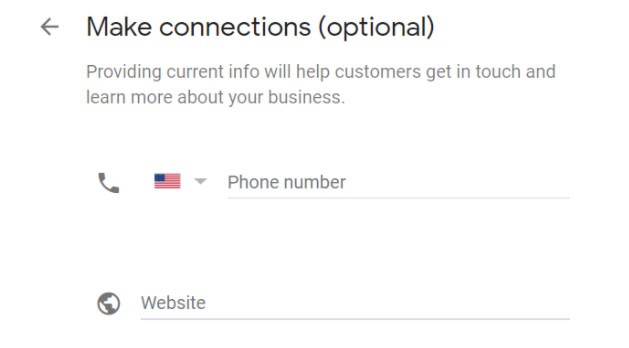
Dopo aver scelto la categoria di attività appropriata, l'unica cosa che resta da fare sarà aggiungere un numero di telefono e un sito Web dell'attività adeguati, in modo che i clienti possano contattarti facilmente quando lo desiderano.
Devi assicurarti che il sito web che stai aggiungendo alla tua attività sia attivo e offra un pulsante Contattaci in modo che i clienti possano mettersi in contatto con te. Inoltre, sarebbe meglio se ti assicurassi anche che il numero di telefono che stai elencando come numero di telefono della tua attività non solo sia attivo ma sia anche monitorato in modo che i clienti non debbano aspettare ore per contattare la tua azienda. In caso contrario, i clienti finiranno per avere una brutta esperienza e ciò si rifletterà negativamente sulla scheda della tua attività commerciale su Google.
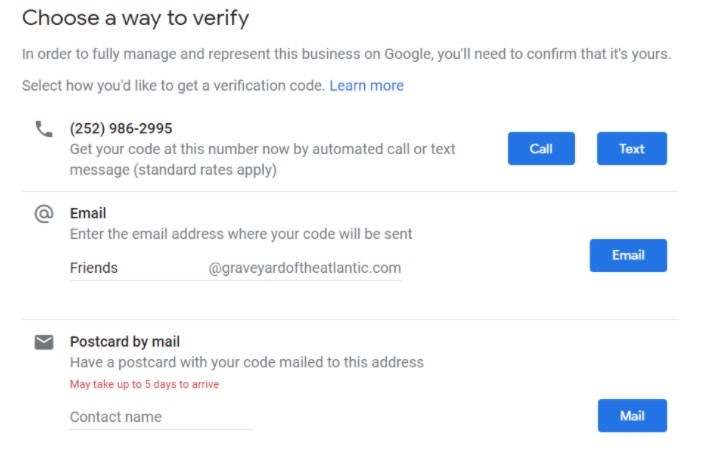
Una volta impostato tutto, Google ti chiederà di verificare la tua attività con l'aiuto di diversi metodi.
Come verificare la tua scheda di Google My Business?
Puoi scegliere tra i seguenti metodi per verificare la tua scheda GMB:
- Da cartolina
- Per telefono
- Per e-mail
- Verifica istantanea
- Verifica in blocco
- Diamo un'occhiata a ciascun metodo.
Verifica la scheda di Google My Business tramite cartolina
Questo è uno dei metodi più popolari utilizzati per la verifica aziendale. Puoi accedere al tuo account Google associato alla tua attività e scegliere l'attività che desideri verificare. Ci sono alcune cose che devi assicurarti prima di scegliere il metodo di verifica. Devi assicurarti che tutti i dettagli associati alla tua attività siano corretti, come l'indirizzo e il numero di telefono della tua attività.
Dopo aver accertato che l'indirizzo dell'attività commerciale è corretto, puoi scegliere il metodo per verificare la scheda della tua attività commerciale. Puoi scegliere il metodo "cartolina per posta" per la verifica e verificare il tuo indirizzo commerciale dove riceverai la cartolina.
La cartolina dovrebbe impiegare cinque giorni per raggiungere l'indirizzo della tua attività. Assicurati di non modificare alcun dettaglio relativo alla tua attività durante quei cinque giorni. In caso contrario, l'intera procedura dovrà essere riavviata da zero.
Una volta ricevuta la cartolina, puoi semplicemente accedere alla tua scheda Google My Business, fare clic sul pulsante "verifica ora" e inserire il codice di verifica a cinque cifre che hai ricevuto nella cartolina. Ecco come apparirà quella cartolina:
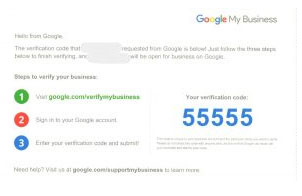

Se la cartolina non ti arriva mai, perdi la cartolina prima di verificare la tua attività; puoi semplicemente richiedere un altro codice cliccando sul banner blu nella parte superiore dello schermo. Inoltre, dovrai richiedere diverse cartoline per diversi siti aziendali di Google. Una cartolina può essere utilizzata solo per verificare un sito aziendale di Google della tua attività.
Verifica la scheda di Google My Business per telefono
Questo è un altro metodo popolare per verificare la tua attività, ma Google consente solo a una manciata di attività commerciali di verificare la propria posizione per telefono. Pertanto, se sei tra i prescelti e la tua attività è idonea per la verifica telefonica, vedrai l'opzione per la verifica telefonica quando avvii il processo di verifica.
Dopo aver effettuato l'accesso al tuo account di scheda Google My Business, dovrai scegliere l'attività che desideri verificare. Se vedi l'opzione per la verifica tramite telefono, puoi semplicemente fare clic sull'opzione e Google ti invierà il codice di verifica sul numero di telefono della tua attività.
Una volta ricevuto il codice di verifica, non devi fare altro che accedere alla tua scheda Google My Business, fare clic su verifica ora e fornire il codice a 5 cifre che hai ricevuto via SMS. La tua attività sarà verificata.

Verifica la scheda di Google My Business tramite e-mail
Questa è un'altra opzione disponibile solo per una manciata di schede di Google My Business. Pertanto, se vedi l'opzione per la verifica tramite e-mail, puoi avviare il processo di verifica utilizzando questa opzione.
Dovrai accedere alla tua scheda Google My Business e scegliere l'attività che desideri verificare con l'aiuto di un'email. Dopo aver fatto clic su questa opzione, riceverai immediatamente un codice a 5 cifre nella tua casella di posta. Torna alla scheda di Google My Business e fai clic sull'opzione Verifica ora. Inserisci il codice a 5 cifre e la tua attività sarà verificata.
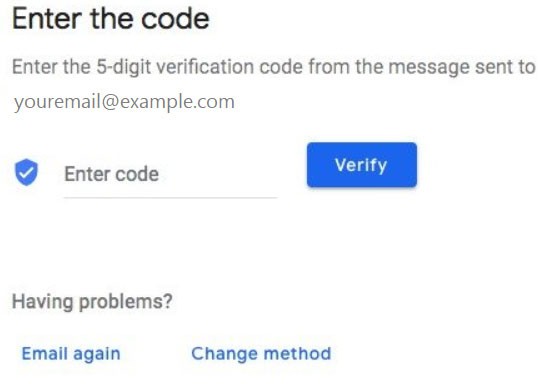
Verifica istantaneamente la scheda di Google My Business
Se la tua attività è già verificata con la console di ricerca di Google, potrai verificare rapidamente la tua scheda di Google My Business con l'aiuto della verifica immediata.
La console di ricerca di Google ti consente di gestire facilmente le prestazioni e la salute del tuo sito Web quando si tratta di interazione e coinvolgimento dei clienti. Pertanto, se il tuo sito web è già verificato con l'aiuto dello strumento della console di ricerca di Google, potrai verificare istantaneamente la tua scheda Google My Business con l'aiuto di un solo clic.
Accedi alla tua scheda Google My Business con lo stesso account che hai utilizzato in precedenza per la console di ricerca di Google. Fare clic sul pulsante Verifica ora. È tutto.
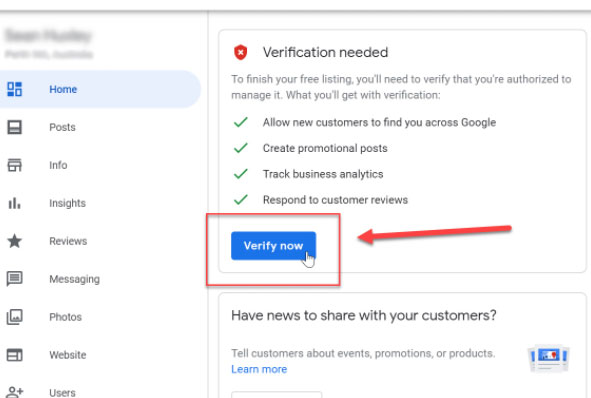
Verifica in blocco per più sedi
Se la tua attività non è limitata a un'unica sede e disponi di più sedi, puoi semplicemente utilizzare l'opzione di verifica collettiva per la tua scheda di Google My Business. Invece di dover aspettare una cartolina o un'e-mail per ogni singola sede, puoi facilmente verificare più di 10 sedi per la stessa attività.
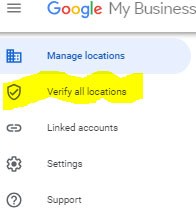
Accedi alla tua scheda Google My Business e scegli "verifica" accanto al nome dell'attività. Vedrai l'opzione per fare clic su un pulsante a catena.
Dopo aver fatto clic su questo pulsante, ti verrà richiesto di compilare un modulo di verifica che richiederà:
- Il nome della tua attività
- Nome del paese
- Nomi di contatto
- Numero di contatto telefonico
- E-mail del responsabile aziendale
- L'indirizzo email del gestore del tuo account Google
Ci auguriamo che tu abbia trovato utile questo articolo.
Se vuoi saperne di più sulla salute del tuo sito, ricevere consigli e avvisi personali, scansiona il tuo sito web da Diib. Ci vogliono solo 60 secondi.

Dopo aver inviato questo modulo di verifica, potrebbero essere necessarie fino a una o due settimane prima che Google esamini e approvi la tua attività per la verifica collettiva. In questo modo, non dovrai aspettare settimane per verificare ogni singola sede e potrai verificare facilmente tutte le tue sedi con un unico modulo di verifica. Per esempio:
Come puoi ottimizzare la tua scheda di Google My Business?
Il semplice elenco della tua attività commerciale sullo strumento Google My Business e la verifica della sede dell'attività non sono sufficienti. Nel moderno, devi anche capire come ottimizzare il tuo Google My
Elenco di attività commerciali e lascia i tuoi concorrenti nella tua polvere.
È qui che puoi utilizzare la SEO locale e migliorare la visibilità online della tua attività di fronte al pubblico previsto. Ecco come puoi ottimizzare la tua scheda Google My Business.
Ottimizza le foto di Google My Business
Secondo Google, se la tua scheda di Google My Business contiene foto professionali, avrai maggiori probabilità di ricevere il 35% di clic in più rispetto ai tuoi concorrenti. Inoltre, la tua attività riceverà anche il 42% in più di richieste di indicazioni stradali in Google Maps se hai foto professionali per la tua scheda. Pertanto, ha senso ottimizzare le foto di Google My Business e ottenere un vantaggio in più rispetto alla concorrenza.
Una regola generale per l'utilizzo delle foto di Google My Business è assicurarsi di utilizzare foto di qualità professionale e HD che offrano le dimensioni minime di 720 x 720. Inoltre, sarebbe utile se ti assicurassi anche che queste immagini siano in JPG o formato PNG poiché la tua inserzione non dovrà impiegare molto tempo per caricare queste immagini per i clienti. Questi sono i formati più compatibili per assicurarsi che le immagini siano ottimizzate e abbiano tempi di caricamento inferiori.
Devi anche assicurarti di scegliere la foto di copertina adatta per la tua scheda di Google My Business poiché questa verrà mostrata in primo piano e al centro della tua scheda nei risultati di ricerca. Questa è la prima immagine che vedranno tutti i clienti e devi assicurarti che non sia solo professionale, ma anche di alta qualità.
Prenditi cura delle recensioni
Questo è il metodo di ottimizzazione a due livelli in cui devi chiedere ai clienti di lasciare una recensione positiva sulla tua scheda di Google My Business e anche interagire con le recensioni dei clienti del passato. Quando alcuni clienti visitano il tuo negozio o la tua attività, puoi chiedere loro di lasciare una recensione positiva sul tuo profilo Google My Business. D'altra parte, se ci sono già recensioni dei clienti sul tuo profilo, devi assicurarti di interagire con loro in modo educato. Per esempio:
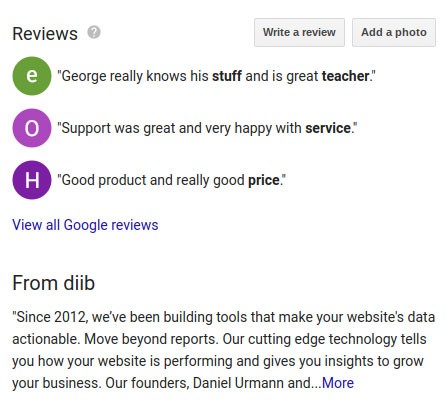
Anche se ricevi commenti e recensioni negativi, devi assicurarti di non perdere la calma e affrontare tali problemi in modo professionale. Questo dimostrerà che tieni ai tuoi clienti e al loro feedback.
Scarica l'app Google My Business
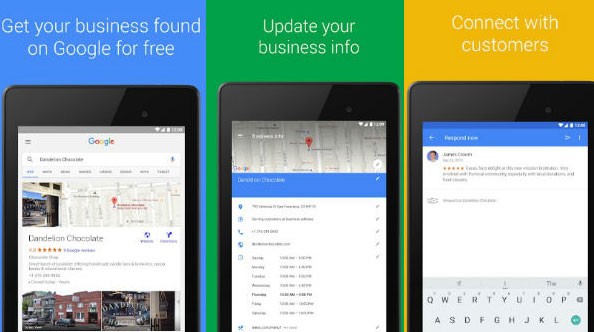
In qualità di manager aziendale dell'era moderna, potresti non avere il tempo di sederti davanti a un computer e occuparti della tua scheda di Google My Business. Questo è il motivo per cui devi scaricare il disponibile
app dallo store iOS e Android e collega la tua scheda Google My Business a questa app.
Questa app ti consentirà di gestire le seguenti cose con un solo clic:
- aggiornare tutti i dettagli relativi alla tua attività;
- pubblicare foto e stato;
- monitorare le statistiche degli utenti e le informazioni sui clienti.
Come impostare la tua attività su Google Maps?
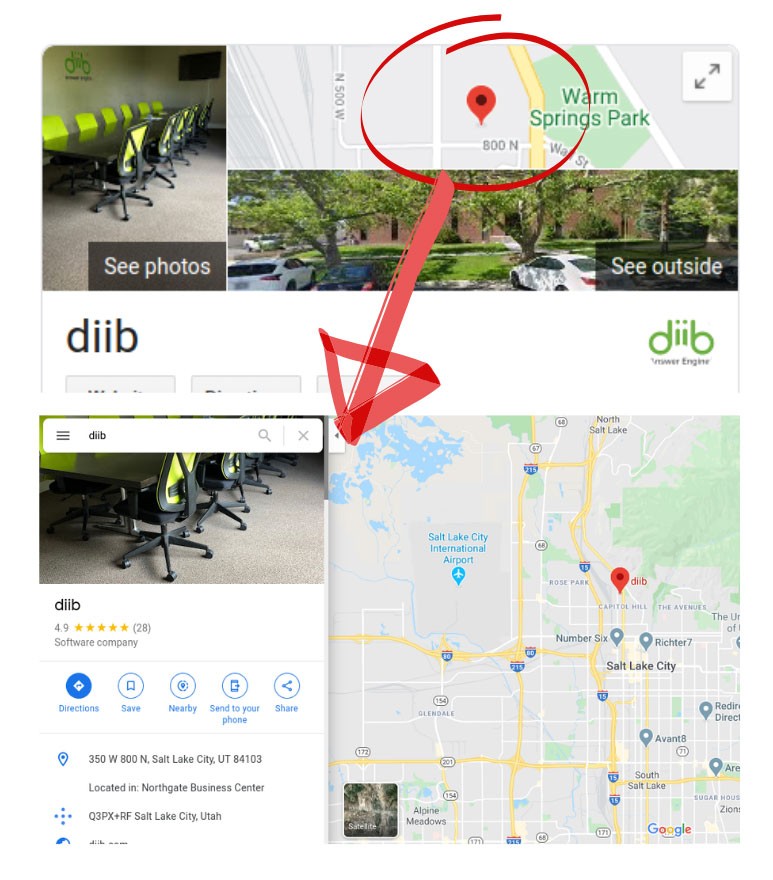
Ti starai chiedendo "come aggiungere il mio posto nella mappa di Google?" Bene, una volta impostata una scheda Google My Business, puoi creare una pagina Google+ per la tua attività. Quindi, se ti stai chiedendo "come aggiungere il mio posto nella mappa di Google?" ti aiuterà a impostare una posizione corretta sulla mappa per la tua attività. Il profilo Google+ ti chiederà di scegliere una posizione segnata su Google Maps per la tua attività e questa posizione verrà impostata come posizione principale per la tua attività. Verrà visualizzato nella tua scheda e i clienti saranno in grado di ottenere indicazioni stradali per questa posizione.
La linea di fondo
Le imprese dell'era moderna richiedono strategie dell'era moderna. Questo è il motivo per cui devi assicurarti di utilizzare non solo la SEO locale per migliorare la visibilità della tua attività di fronte ai clienti, ma anche di essere sincronizzato con tutte le ultime tecnologie per la tua attività.
Google My Business è una di queste tecnologie che può aiutarti ad assicurarti che tutti i clienti nella tua area locale o regionale abbiano familiarità con la tua attività e vedano la tua attività quando cercano query di ricerca pertinenti su Google.
Diib: i tuoi esperti di crescita GMB!
Attieniti ai passaggi degli esperti sopra menzionati per configurare facilmente il tuo account aziendale su Google My Business. Lascia i tuoi concorrenti nella polvere! Con il dashboard utente personalizzato di Diib, vedrai facilmente i vantaggi di una piattaforma che si integra perfettamente con il tuo profilo Google My Business. Ecco alcune delle funzionalità di cui potrai godere:
- Monitoraggio dell'algoritmo di Google Core
- Monitoraggio GMB delle statistiche sulla pagina
- Controllo dei collegamenti
- Pagine rotte in cui hai backlink (controllo 404)
- Strumenti di monitoraggio e monitoraggio di parole chiave, backlink e indicizzazione.
Fai clic qui per la scansione gratuita di 60 secondi del sito Web o chiama semplicemente il numero 800-303-3510 per parlare con un esperto di crescita!