
วิธีสร้างวิดีโอแอนิเมชั่นไวท์บอร์ด
เผยแพร่แล้ว: 2020-11-06แอนิเมชั่นไวท์บอร์ดเป็นเครื่องมือทางการตลาดที่สร้างสรรค์ที่จะช่วยให้คุณส่งข้อความถึงผู้ชมของคุณผ่านวิดีโอสไตล์วาดด้วยมือ คุณสามารถใช้แอนิเมชั่นเหล่านี้เพื่อแบ่งปันเรื่องราวของคุณกับพวกเขา หรือให้ข้อมูลเพิ่มเติมเกี่ยวกับผลิตภัณฑ์ บริการ และแนวคิดของคุณ ท้าย ที่สุด วิดีโอแอนิเมชั่น เป็นหนึ่งในเครื่องมือทางการตลาดที่ดีที่สุดสำหรับธุรกิจของคุณ
เหตุใดคุณจึงควรใช้แอนิเมชั่นไวท์บอร์ด
- แอนิเมชั่นไวท์บอร์ดเป็นเรื่องสนุก ความลับคือตัวละคร พวกเขาน่าขบขันและให้ความบันเทิงและอาจมีผลกระทบอย่างมากต่อผู้ดู
- แอนิเมชั่นไวท์บอร์ดมีความยืดหยุ่น คุณสามารถใช้ได้ทุกที่ที่ต้องการ ไม่ว่าจะเป็นหน้าแรกหรือหน้าโซเชียล
- แอนิเมชั่นไวท์บอร์ดจำง่าย เป็นวิธีที่ดีในการจดจำคุณ ในกรณีนี้ ลูกค้าของคุณจะจดจำคุณและผลิตภัณฑ์ของคุณผ่านวิดีโอแอนิเมชั่นของคุณ
- แอนิเมชั่นไวท์บอร์ดสามารถแชร์ได้ สิ่งที่ดีที่สุดเกี่ยวกับวิดีโอและโดยเฉพาะอย่างยิ่ง แอนิเมชั่นไวท์บอร์ดคือพวกเขาสามารถแชร์และโปรโมตโดยผู้ติดตามและลูกค้าของคุณบนโซเชียลมีเดียเป็นเนื้อหาที่ยอดเยี่ยม
หากคุณกำลังมองหาวิธีสร้างแอนิเมชั่นไวท์บอร์ดของคุณเองในหัวข้อใด ๆ Renderforest ก็พร้อมที่จะช่วยเหลือคุณ ด้วยฉากประเภทต่าง ๆ มากกว่า 1,000 ฉาก ตัวละครแอนิเมชั่น ฯลฯ คุณจะสามารถสร้างการโปรโมต ผู้อธิบาย หรือวิดีโอประเภทอื่นๆ ที่ประสบความสำเร็จได้โดยมีเอฟเฟกต์ยาวนาน
ในการเริ่มสร้างวิดีโอแอนิเมชั่นไวท์บอร์ดด้วย Renderforest ก่อนอื่นให้ ลงชื่อเข้าใช้ บัญชีของคุณ หากคุณยังไม่มีบัญชีบนแพลตฟอร์มของเรา การ ลงทะเบียน ฟรีจะใช้เวลาเพียงไม่กี่นาที
ถัดไป ไปที่ส่วน "สร้างวิดีโอ" บนเมนูหลัก จากนั้นไปที่ส่วนย่อย "วิดีโอแอนิเมชั่น" ที่นี่คุณจะเห็นรายการวิดีโอแอนิเมชั่นสำหรับทุกโอกาส
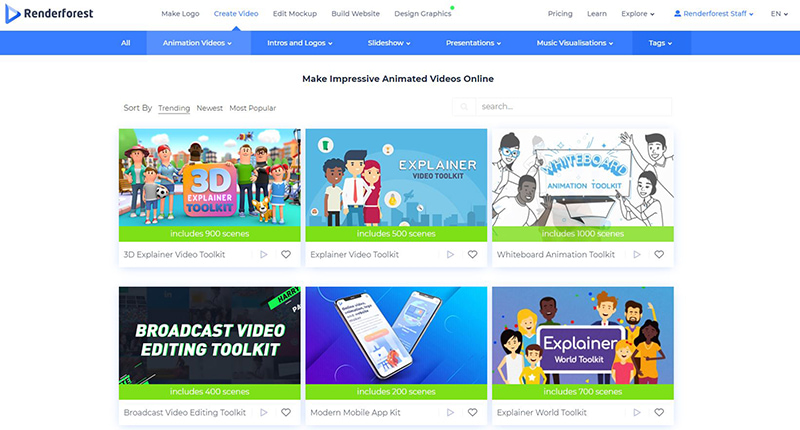
เลือก “Whiteboard Animation Toolkit” ซึ่งเป็นทางออกที่ดีที่สุดสำหรับการสร้างสิ่งที่ลึกซึ้งและมีรายละเอียด เทมเพลตนี้มีฉากแบบโต้ตอบมากกว่า 450 ฉากพร้อมภาพเคลื่อนไหวของตัวละคร ไอคอน พื้นหลัง สภาพแวดล้อม และอื่นๆ อีกมากมาย นอกจากนี้ยังมีค่าที่ตั้งล่วงหน้าที่ปรับแต่งได้ ซึ่งจะทำให้คุณสามารถสร้างวิดีโอไวท์บอร์ดสำหรับบริการ ธุรกิจ การเริ่มต้น บริษัท ฯลฯ ได้ง่ายขึ้น คลิก "สร้างเลย" เพื่อเริ่มต้น

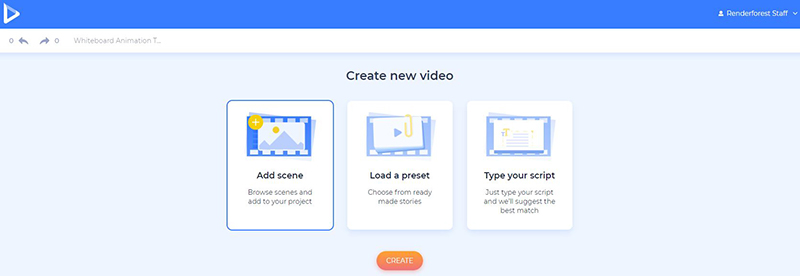
จากนั้น คุณจะต้องเลือกหนึ่งในสามตัวเลือกเพื่อสร้างวิดีโอแอนิเมชั่นไวท์บอร์ดของคุณ
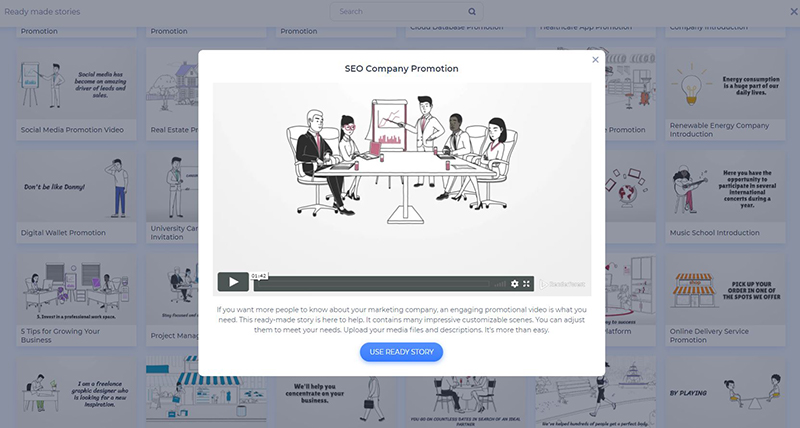
ตัว เลือก "โหลดพรีเซ็ต" จะช่วยให้คุณเลือกพรีเซ็ตที่พร้อมใช้ซึ่งเต็มไปด้วยฉากที่เลือกไว้แล้ว มีพรีเซ็ตสำหรับข้อความวันเกิด เคล็ดลับ แนะนำตัว โปรโมชั่นธุรกิจหลายประเภท เช่น บริษัทนำเที่ยว ศูนย์การศึกษา สัมมนา และอื่นๆ เลือกพรีเซ็ตที่คุณต้องการแล้วคลิก “ใช้เรื่องราวพร้อม” เพื่อเริ่มแก้ไขฉาก
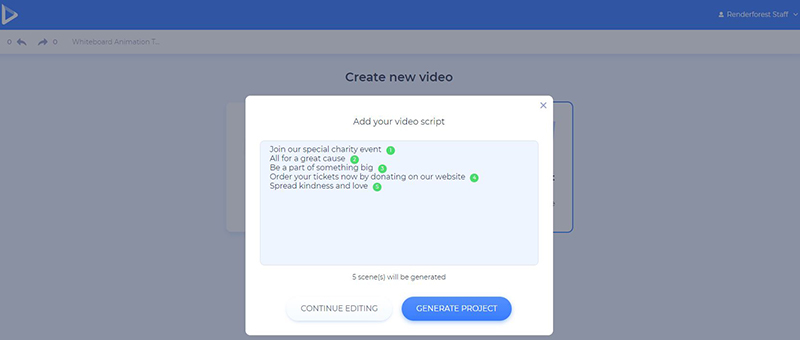
หากคุณมี สคริปต์วิดีโอ สำหรับวิดีโอแอนิเมชั่นไวท์บอร์ดอยู่แล้ว คุณสามารถเลือกตัวเลือก “พิมพ์สคริปต์ของคุณ” และเพิ่มสคริปต์ของคุณในฟิลด์ หลังจากนั้น คลิกที่ปุ่ม "สร้างโครงการ" เพื่อให้ Renderforest สร้างคอลเลกชันของฉากที่เหมาะสมโดยอัตโนมัติ เพิ่มข้อความของคุณลงไป แล้วปล่อยให้คุณแก้ไขส่วนที่เหลือ
ตัวเลือก “เพิ่มฉาก” สุดท้าย จะช่วยให้คุณสร้างวิดีโอตั้งแต่เริ่มต้น มันจะเสนอรายการหมวดหมู่ฉากยาวๆ ให้คุณ ซึ่งคุณสามารถเลือกหมวดหมู่ทั้งหมดที่คุณต้องการ เพื่อสร้างแอนิเมชั่นไวท์บอร์ดที่ดี ที่นี่คุณจะพบแคตตาล็อกขนาดใหญ่ของฉากที่จัดหมวดหมู่พร้อมตัวละคร แอนิเมชั่นพื้นหลัง การพิมพ์ สุขภาพและกีฬา การคมนาคมขนส่ง อินเทอร์เน็ต และโซเชียลมีเดีย ที่ใส่รูปภาพและวิดีโอ และอื่นๆ
โปรดทราบว่าคุณสามารถเลือกตัวละครที่เคลื่อนไหวได้ตามเพศ อาชีพ อายุ และอาชีพ ตลอดจนกลุ่มของตัวละครและบุคคล
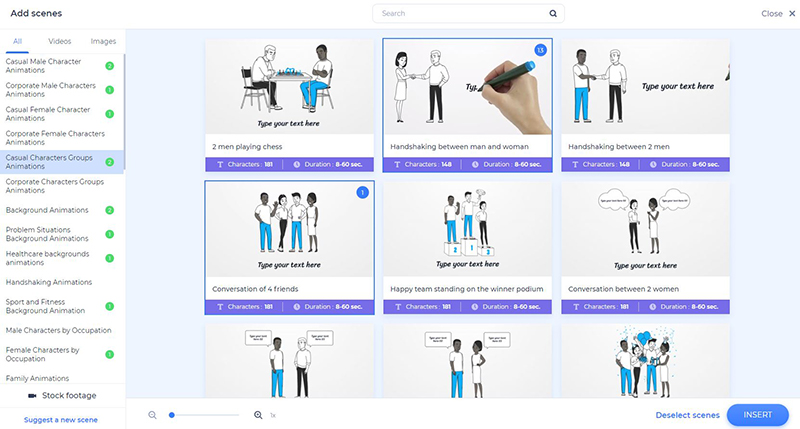
หลังจากเลือกฉากแล้ว ให้คลิก "แทรก " ฉากต่างๆ จะปรากฏบนแดชบอร์ดของคุณในลำดับที่คุณเลือก และหลังจากนั้น คุณสามารถเปลี่ยนลำดับหรือลบฉากที่คุณไม่ต้องการได้ คุณยังสามารถทำซ้ำและแทนที่ฉากต่างๆ โดยคลิกที่เมนูสามจุดในทุกฉาก
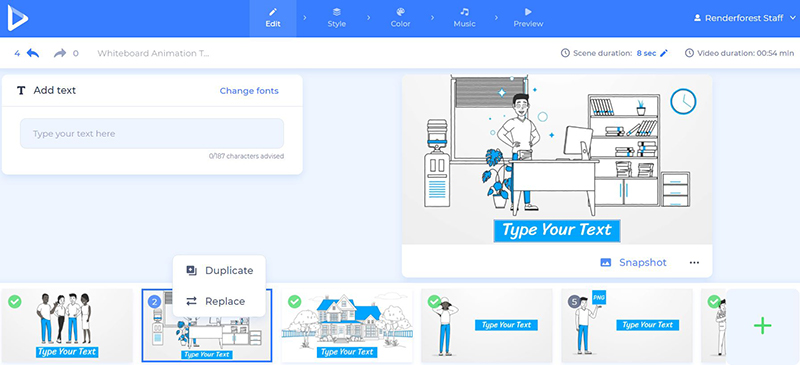
ในการเพิ่มข้อความของคุณในที่ยึดข้อความ ให้คลิกที่ข้อความเหล่านั้นแล้วพิมพ์หรือวางข้อความของคุณ
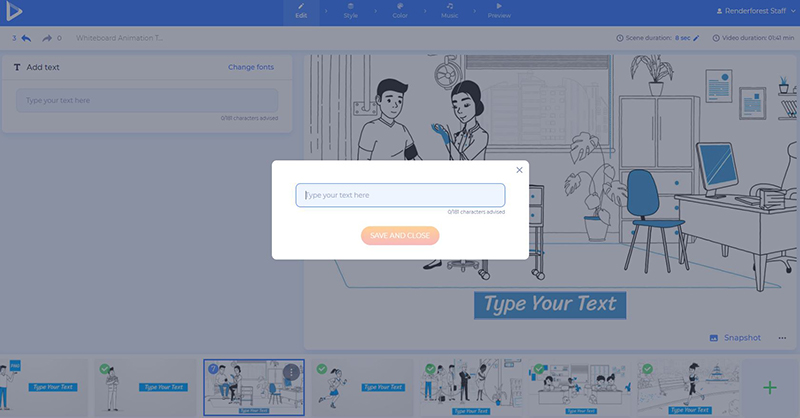

หากคุณต้องการเพิ่มวิดีโอ ให้ใช้ฉากที่มีที่ยึดวิดีโอ คุณสามารถเพิ่มวิดีโอได้หลายวิธี: อัปโหลดจากอุปกรณ์ของคุณ แทรกลิงก์ของวิดีโอ หรือเลือกวิดีโอที่อัปโหลดแล้วจาก “Media Library ”
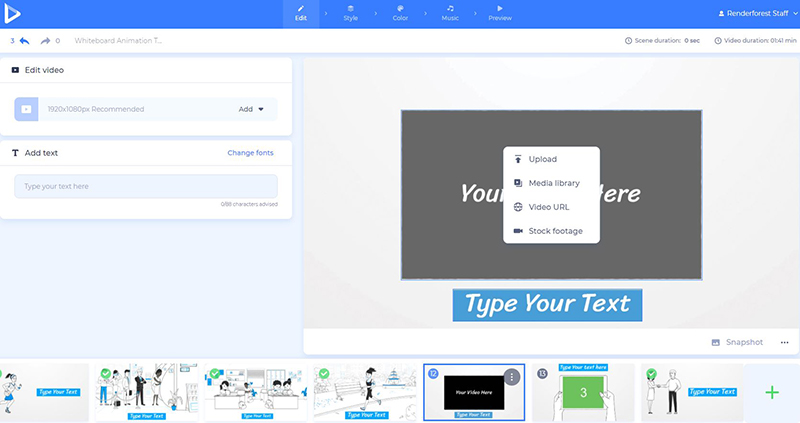
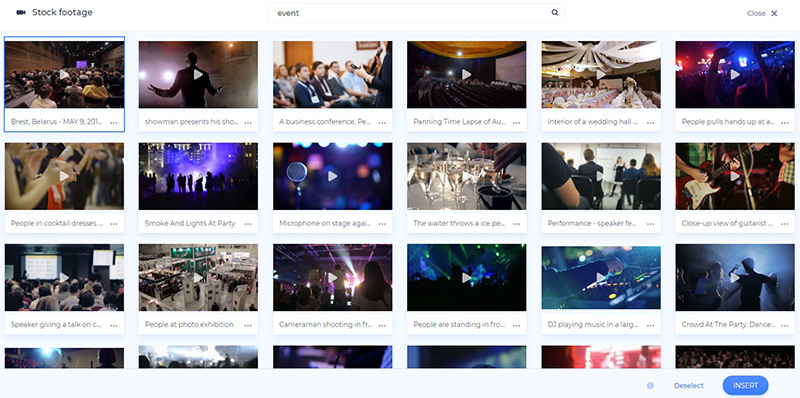
หากคุณไม่มีไฟล์วิดีโอที่เหมาะกับแอนิเมชั่นของคุณ คุณสามารถค้นหาไฟล์ได้ใน “ฟุตเทจในสต็อก”
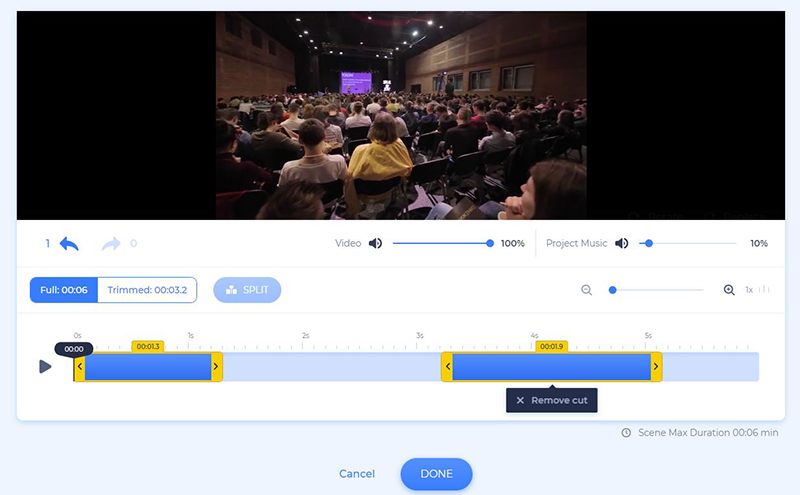
เมื่อคุณเพิ่มไฟล์วิดีโอแล้ว โดยใช้ตัวเลือกเหล่านี้ คุณจะสามารถตัดต่อและลดเสียงหรือปิดเสียงได้
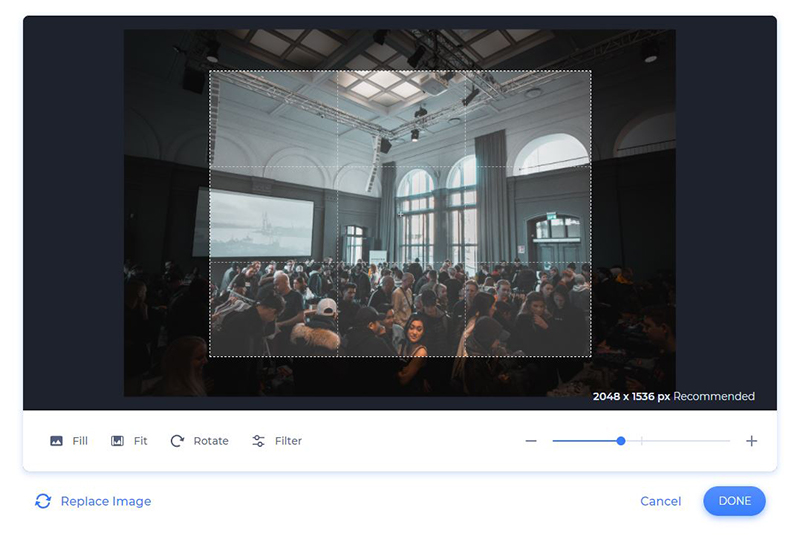
เพิ่มรูปภาพด้วย โดยคลิกที่ผู้ถือภาพและเลือกหนึ่งในตัวเลือก คุณสามารถครอบตัดไฟล์รูปภาพที่เพิ่ม ใช้ฟิลเตอร์กับไฟล์เหล่านั้น หรือพลิกแล้วหมุนได้
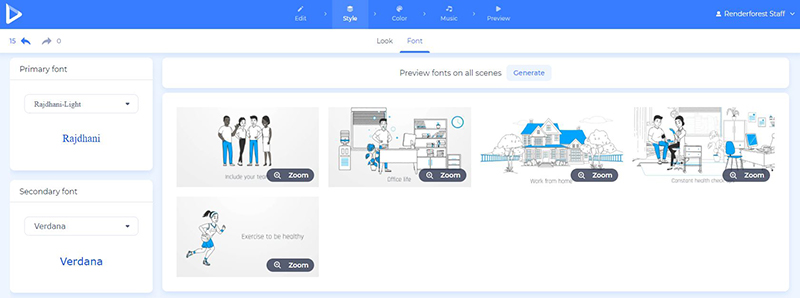
เมื่อคุณแก้ไขฉากแล้ว ให้เลือกสไตล์ของวิดีโอแอนิเมชั่นไวท์บอร์ดของคุณ โดยไปที่ส่วน " สไตล์"
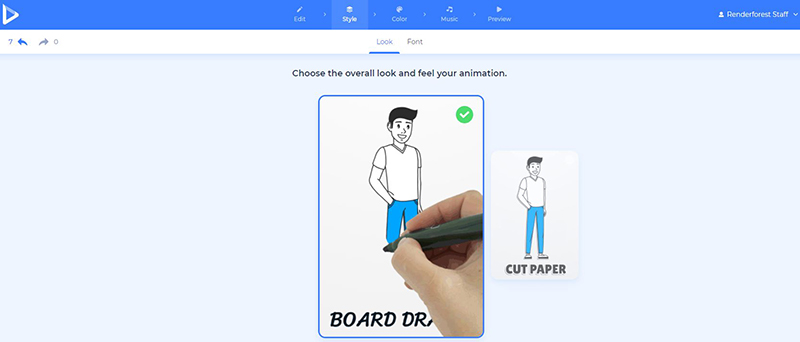
เปลี่ยนรูปแบบข้อความหลักและรองด้วย โดยเลือกแบบอักษรแล้วคลิก "สร้าง" เพื่อบันทึก
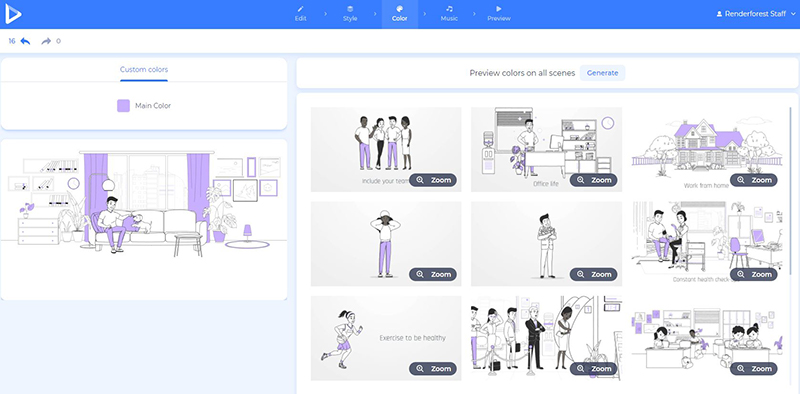
ในส่วน "สี" เลือกสีสำหรับฉากของคุณแล้วคลิกปุ่ม "สร้าง" เพื่อใช้การเปลี่ยนแปลง
เมื่อคุณเพิ่มและแก้ไขฉากทั้งหมดของแอนิเมชั่นไวท์บอร์ดเสร็จแล้ว ก็ถึงเวลาเลือกแทร็กเพลงหรือเสียงพากย์ที่สมบูรณ์แบบสำหรับวิดีโอของคุณ ไปที่ "เพลง" เพื่อเลือกแทร็กจากห้องสมุดของเราหรืออัปโหลดจากอุปกรณ์ของคุณ

ในกรณีที่คุณไม่ต้องการเพิ่มแทร็กเพลงลงในวิดีโอหรือขีดเส้นใต้ข้อความให้ดีขึ้น คุณสามารถใช้เสียงพากย์ได้เสมอ อัปโหลดจากอุปกรณ์ของคุณหรือบันทึกทันที เพื่อทำให้วิดีโอของคุณมีไดนามิกมากขึ้น

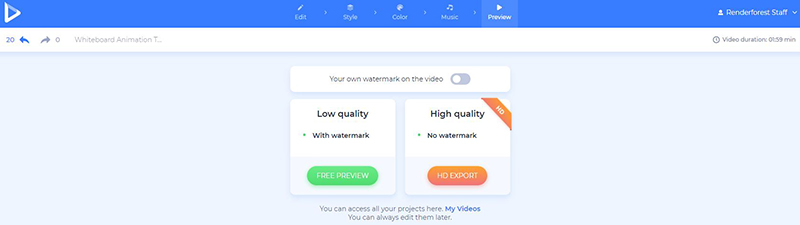
หลังจากทำตามขั้นตอนทั้งหมดแล้ว ให้ไปที่ส่วน "ดูตัวอย่าง" และดูวิดีโอที่คุณสร้างไว้ก่อนที่จะดาวน์โหลด
มีสองตัวเลือกให้คุณดาวน์โหลดวิดีโอของคุณ ตัวเลือกแรกคือตัวเลือกฟรี ซึ่งนำเสนอวิดีโอคุณภาพ SD360 พร้อมลายน้ำ Renderforest
ด้วยตัวเลือก "การส่งออกแบบ HD" คุณสามารถดาวน์โหลดวิดีโอของคุณในคุณภาพสูงและไม่มีลายน้ำ นี่ คือรายละเอียดทั้งหมดเกี่ยวกับราคาของเรา
เสร็จเรียบร้อย! วิดีโอแอนิเมชั่นไวท์บอร์ดของคุณถูกตั้งค่าให้ช่วยคุณดึงดูดผู้ชมและบรรลุเป้าหมาย
พร้อมที่จะสร้างสรรค์มากขึ้นกับเรา? ดูเทมเพลตของเราที่อาจช่วยธุรกิจและโครงการส่วนตัวอื่นๆ ของคุณ:
ไวท์บอร์ดนิเมชั่นแพ็ค
สร้างการโปรโมต คำอธิบาย และวิดีโออื่นๆ ที่มีรายละเอียดและสนุกสนานโดยใช้ชุดแอนิเมชั่นไวท์บอร์ดนี้ เต็มไปด้วยภาพเคลื่อนไหวและไอคอนประมาณ 400 แบบ เทมเพลตนี้จะช่วยให้คุณสร้างความประทับใจไม่รู้ลืมแก่กลุ่มเป้าหมายของคุณ
ลองตอนนี้
ชุดการนำเสนอธุรกิจ
สีที่นุ่มนวล ตัวละครที่มีเอกลักษณ์เฉพาะตัว และสไตล์ที่สดใส ทั้งหมดนี้รวมอยู่ในชุดเดียว โปรโมตธุรกิจของคุณ หรือแนะนำการนำเสนอของคุณด้วยโซลูชันที่สร้างสรรค์และมีศิลปะ
ลองตอนนี้
ชุดเครื่องมือวิดีโออธิบาย 3 มิติ
สร้างการ์ตูนของคุณเองโดยใช้ตัวละคร ฉาก และไอคอน 3 มิติที่น่ารักและน่าติดตาม เลือกสไตล์ ทรานซิชัน และเพลง เพื่อทำให้วิดีโอของคุณสมบูรณ์ และทำให้สมบูรณ์แบบยิ่ง ขึ้น
ลองตอนนี้