
화이트보드 애니메이션 비디오를 만드는 방법
게시 됨: 2020-11-06화이트보드 애니메이션은 손으로 그린 스타일의 비디오를 통해 청중에게 메시지를 전달하는 데 도움이 되는 혁신적인 마케팅 도구입니다. 이 애니메이션을 사용하여 이야기를 공유하거나 제품, 서비스 및 아이디어에 대한 추가 정보를 제공할 수 있습니다. 결국 애니메이션 비디오 는 비즈니스를 위한 최고의 마케팅 도구 중 하나입니다.
그렇다면 왜 화이트보드 애니메이션을 사용해야 할까요?
- 화이트보드 애니메이션은 재미있습니다. 비밀은 캐릭터에 있다. 그들은 재미있고 재미있으며 시청자에게 강한 영향을 줄 수 있습니다.
- 화이트보드 애니메이션은 유연합니다. 홈페이지, 소셜 페이지 등 원하는 곳 어디에서나 사용할 수 있습니다.
- 화이트보드 애니메이션은 기억하기 쉽습니다. 그것은 당신이 기억에 좋은 방법입니다. 이 경우 고객은 애니메이션 비디오를 통해 귀하와 귀하의 제품을 기억할 것입니다.
- 화이트보드 애니메이션은 공유할 수 있습니다. 비디오, 특히 화이트보드 애니메이션의 가장 좋은 점은 모든 소셜 미디어에서 팔로워와 고객이 공유하고 훌륭한 콘텐츠로 홍보할 수 있다는 것입니다.
어떤 주제에서든 자신만의 화이트보드 애니메이션을 만드는 방법을 찾고 있다면 Renderforest가 도와드릴 준비가 되어 있습니다. 다양한 종류의 1000개 이상의 장면, 애니메이션 캐릭터 등을 사용하여 효과가 오래 지속되는 성공적인 프로모션, 설명자 또는 기타 유형의 비디오를 만들 수 있습니다.
Renderforest로 화이트보드 애니메이션 비디오 제작을 시작하려면 먼저 계정 에 로그인 하십시오. 아직 당사 플랫폼에 계정이 없는 경우 무료로 가입하는 데 몇 분 밖에 걸리지 않습니다.
다음으로 메인 메뉴의 "비디오 만들기" 섹션으로 이동한 다음 "애니메이션 비디오" 하위 섹션으로 이동합니다. 여기에서 모든 경우에 대한 애니메이션 비디오 목록을 볼 수 있습니다.
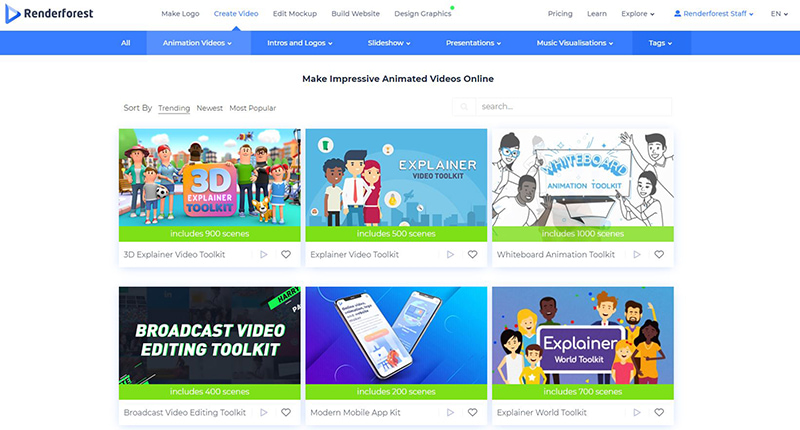
깊고 디테일한 것을 만들기 위한 최고의 솔루션인 "Whiteboard Animation Toolkit" 을 선택하십시오 . 이 템플릿에는 캐릭터 애니메이션, 다양한 아이콘, 배경, 환경 등이 포함된 450개 이상의 대화형 장면이 포함되어 있습니다. 또한 사용자 정의 가능한 사전 설정이 있어 서비스, 비즈니스, 스타트업, 회사 등에 대한 화이트보드 비디오를 더 쉽게 만들 수 있습니다. 시작 하려면 "지금 만들기" 를 클릭하십시오.

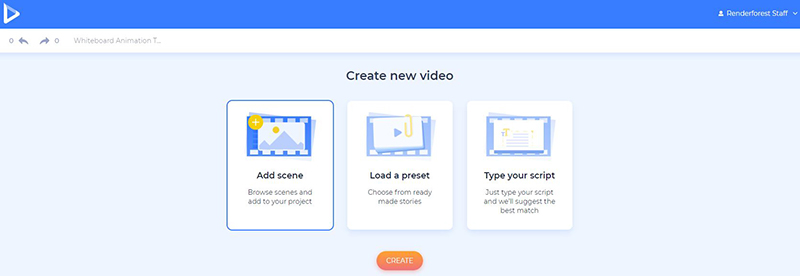
그런 다음 세 가지 옵션 중 하나를 선택하여 화이트보드 애니메이션 비디오를 만들어야 합니다.
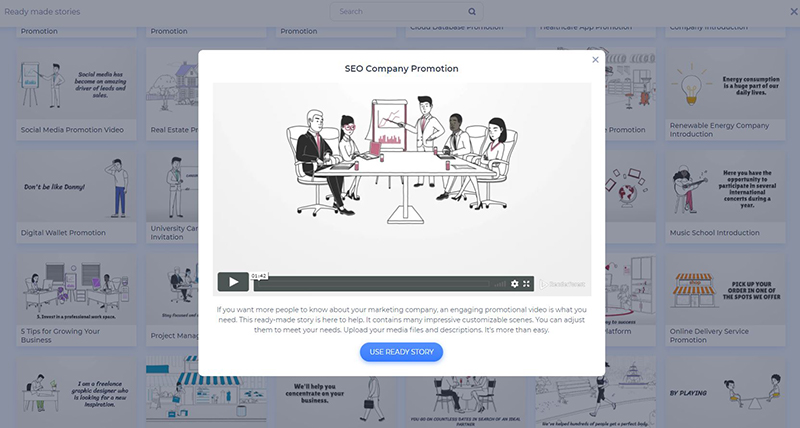
" 사전 설정 로드" 옵션은 이미 선택된 장면으로 가득 찬 준비된 사전 설정 중 하나를 선택하는 데 도움이 됩니다. 생일 메시지, 팁, 소개, 여행사, 교육 센터, 세미나 등과 같은 다양한 유형의 비즈니스 판촉을 위한 사전 설정이 있습니다. 필요한 사전 설정을 선택하고 "준비된 스토리 사용" 을 클릭 하여 장면 편집을 시작합니다.
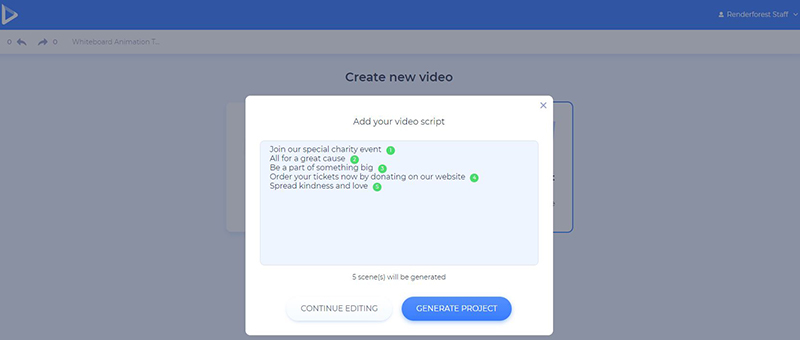
화이트보드 애니메이션 비디오용 비디오 스크립트 가 이미 있는 경우 "스크립트 입력" 옵션을 선택하고 필드에 스크립트를 추가할 수 있습니다. 그런 다음 "프로젝트 생성" 버튼을 클릭하면 Renderforest가 자동으로 적절한 장면 모음을 만들고 여기에 텍스트를 추가하고 나머지는 편집할 수 있습니다.
마지막 "장면 추가" 옵션을 사용하면 처음부터 비디오를 만들 수 있습니다. 좋은 화이트보드 애니메이션을 만들기 위해 필요한 모든 항목을 선택할 수 있는 긴 장면 범주 목록을 제공합니다. 여기에서 캐릭터, 배경 애니메이션, 타이포그래피, 의료 및 스포츠, 운송, 인터넷, 소셜 미디어, 이미지 및 비디오 홀더 등으로 분류된 장면의 대규모 카탈로그를 찾을 수 있습니다.
애니메이션 캐릭터는 성별, 직업, 연령, 직업, 캐릭터 그룹 및 개인에 따라 선택할 수 있습니다.
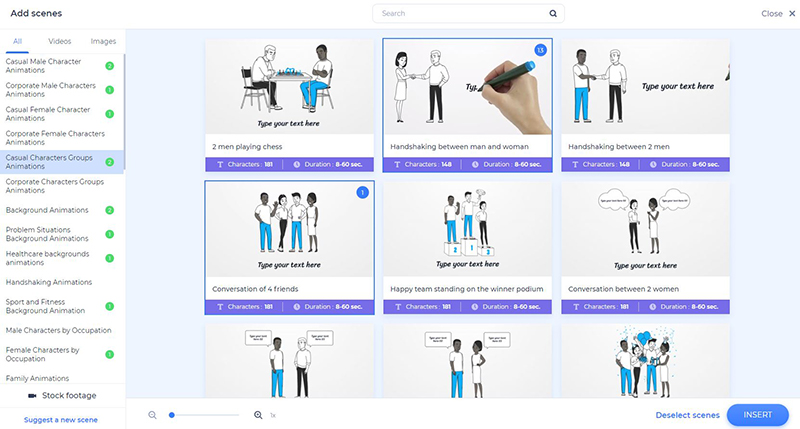
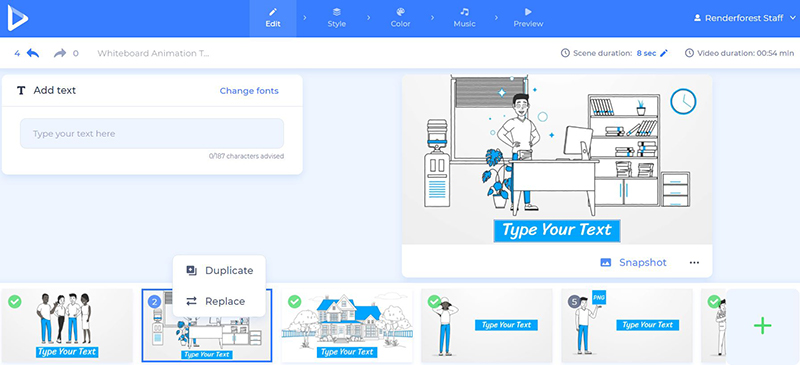
장면을 선택한 후 "삽입" 을 클릭 합니다. 장면은 선택한 순서대로 대시보드에 표시되며 나중에 순서를 변경하거나 필요하지 않은 장면을 삭제할 수 있습니다. 또한 모든 장면에서 점 3개로 된 메뉴를 클릭하여 장면을 복제하고 교체할 수 있습니다.
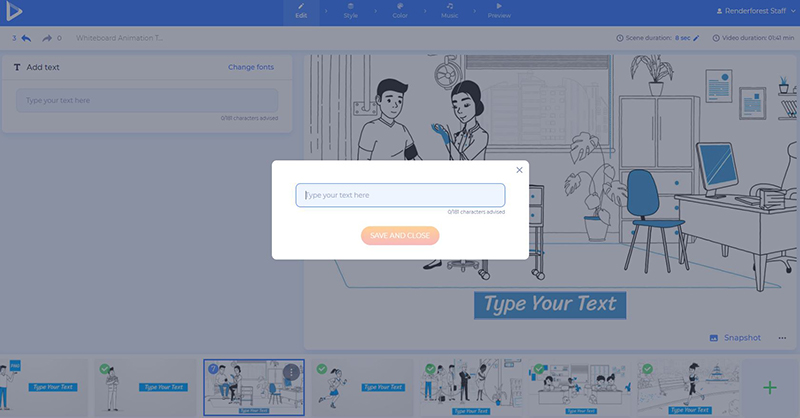
텍스트 홀더에 텍스트를 추가하려면 해당 홀더를 클릭하고 텍스트를 입력하거나 붙여넣습니다.
동영상을 추가해야 하는 경우 동영상 홀더가 있는 장면을 사용하세요. 비디오를 추가하는 방법에는 여러 가지가 있습니다. 장치에서 업로드하거나, 비디오 링크를 삽입하거나, "미디어 라이브러리" 에서 이미 업로드된 비디오를 선택합니다 .

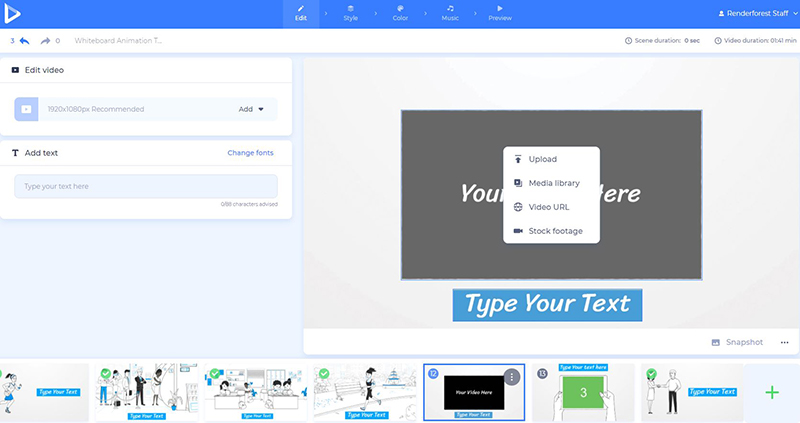
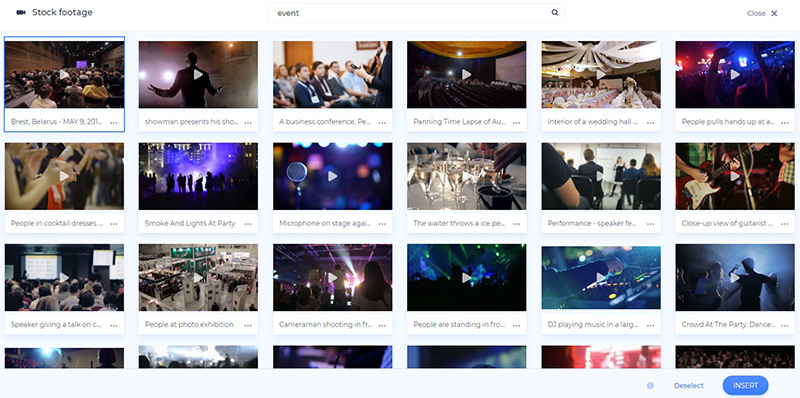
애니메이션에 적합한 비디오 파일이 없는 경우 "스톡 영상"에서 찾을 수 있습니다.
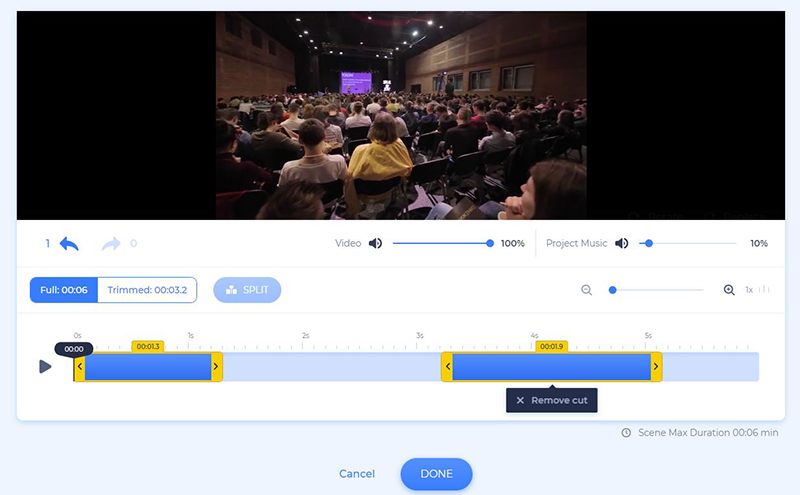
비디오 파일을 추가하면 이러한 옵션 중 하나를 사용하여 파일을 자르고 사운드를 낮추거나 음소거할 수 있습니다.
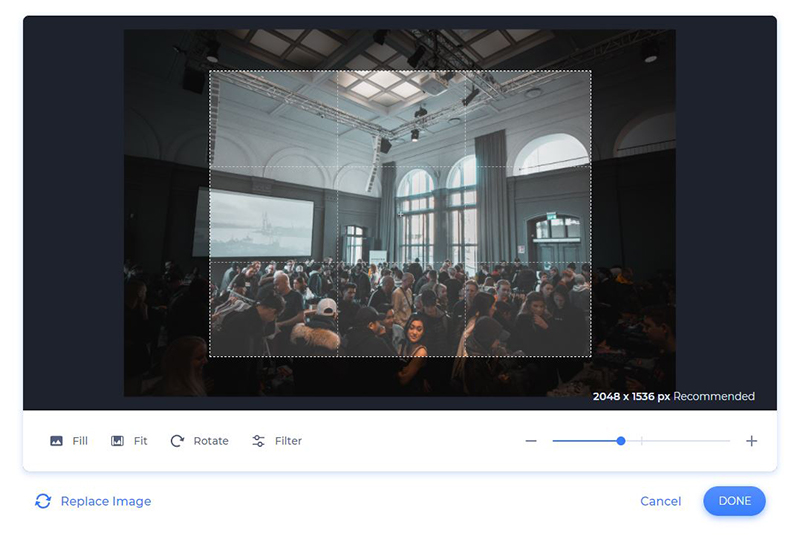
이미지 홀더를 클릭하고 옵션 중 하나를 선택하여 이미지도 추가합니다. 추가된 이미지 파일을 자르거나 필터를 적용하거나 뒤집고 회전할 수 있습니다.
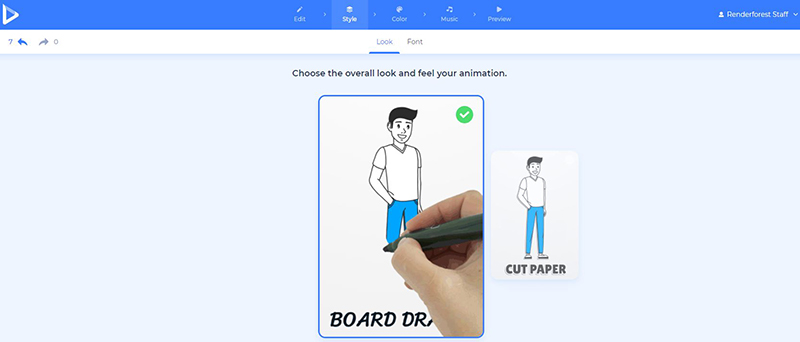
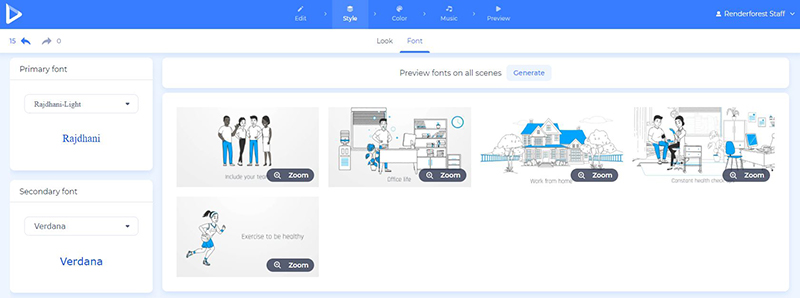
장면을 편집한 후 "스타일" 섹션으로 이동하여 화이트보드 애니메이션 비디오의 스타일을 선택합니다.
글꼴을 선택하고 "생성" 을 클릭하여 저장하여 기본 및 보조 텍스트의 스타일도 변경합니다 .
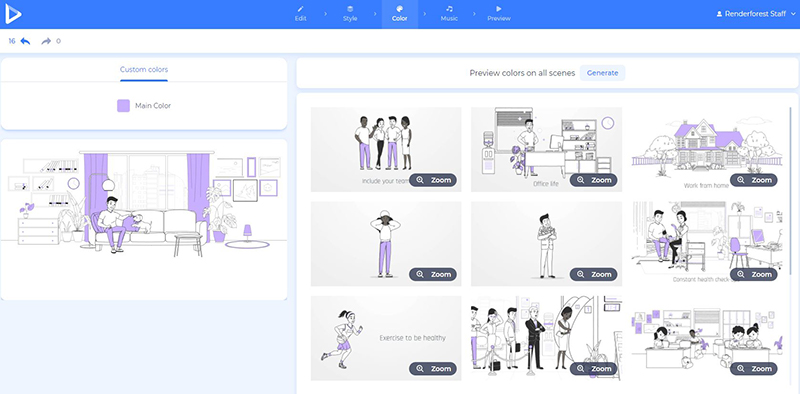
"색상" 섹션 에서 장면의 색상을 선택하고 "생성" 버튼을 클릭하여 변경 사항을 적용합니다.
화이트보드 애니메이션의 모든 장면을 추가하고 편집했으면 완벽한 음악 트랙이나 비디오를 위한 음성 해설을 선택할 차례입니다. "음악" 으로 이동하여 라이브러리에서 트랙을 선택하거나 장치에서 하나를 업로드하십시오.

비디오에 음악 트랙을 추가하거나 메시지에 더 나은 밑줄을 긋고 싶지 않은 경우 언제든지 음성 해설을 사용할 수 있습니다. 장치에서 하나를 업로드하거나 그 자리에서 녹화하여 비디오를 보다 역동적으로 만드십시오.

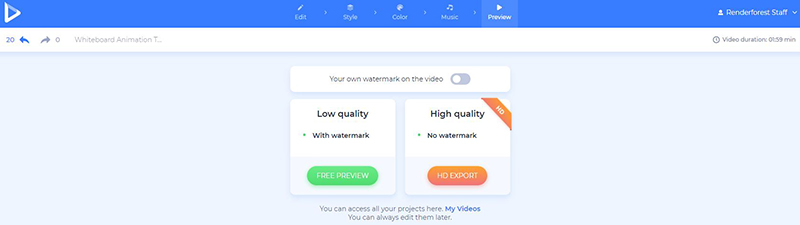
모든 단계를 완료한 후 다운로드하기 전에 "미리보기" 섹션으로 이동하여 만든 비디오를 확인하십시오.
비디오를 다운로드할 수 있는 두 가지 옵션이 있습니다. 첫 번째는 Renderforest 워터마크가 있는 SD360 품질 비디오를 제공하는 무료 옵션입니다.
"HD 내보내기" 옵션을 사용하면 워터마크 없이 고화질로 비디오를 다운로드할 수 있습니다. 가격 책정에 대한 모든 세부 정보는 다음과 같습니다 .
모두 완료되었습니다! 화이트보드 애니메이션 비디오는 청중을 끌어들이고 목표를 달성하는 데 도움이 되도록 설정되었습니다.
우리와 함께 더 많은 것을 만들 준비가 되셨습니까? 비즈니스 및 기타 개인 프로젝트에 도움이 될 수 있는 몇 가지 템플릿을 확인하세요.
화이트보드 애니메이션 팩
이 화이트보드 애니메이션 팩을 사용하여 상세하고 재미있는 프로모션, 설명 및 기타 비디오를 만드십시오. 약 400개의 애니메이션과 아이콘으로 가득한 이 템플릿은 타겟 청중에게 좋은 인상을 남길 수 있도록 도와줍니다.
지금 시도
비즈니스 프레젠테이션 팩
부드러운 색상, 독특한 캐릭터, 화려한 스타일, 이 모든 것이 하나의 팩에 있습니다. 창의적이고 예술적인 솔루션으로 비즈니스를 홍보하거나 프레젠테이션을 소개하세요.
지금 시도
3D 설명자 비디오 툴킷
귀엽고 중독성 있는 3D 캐릭터, 장면 및 아이콘을 사용하여 나만의 만화를 만드십시오. 스타일, 전환 및 음악을 선택하여 비디오를 완성하고 더 완벽하게 만드십시오 .
지금 시도