
Wie man Stripe zu WooCommerce hinzufügt (Leitfaden 2023)
Veröffentlicht: 2023-03-30Alle WooCommerce-Shops benötigen zuverlässige Zahlungslösungen für reibungslose Transaktionen und Betrugsprävention.
Stripe ist ein solches Zahlungsgateway, das für seine Benutzerfreundlichkeit, niedrigen Transaktionsgebühren und den Support im Vergleich zu anderen Anbietern beliebt ist.
In diesem Blog besprechen wir, wie Sie Stripe in einfachen Schritten zu Ihrem WooCommerce-Shop hinzufügen können, damit Sie Zahlungen akzeptieren und Kunden erlauben können, mit Stripe zu bezahlen.
Und wie Sie Ihre WooCommerce- und Stripe-Konten verbinden können, um bessere Geschäftsanalysen zu erhalten.
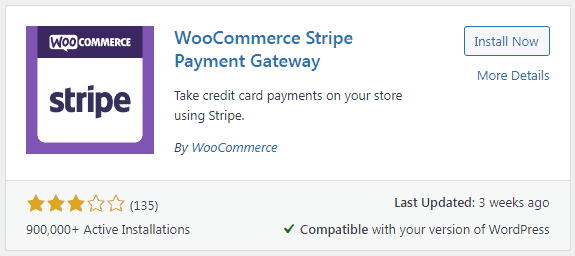
WooCommerce Stripe-Zahlungsgateway
Sie müssen das kostenlose Stripe-Plugin installieren, das vom WooCommerce-Team entwickelt wurde. Das Plugin verfügt über umfangreiche Funktionen zum einfachen Akzeptieren und Verwalten von Zahlungen:
- Kunden können ihre Einkäufe abschließen, ohne auf eine externe Checkout-Seite umgeleitet zu werden, was zu einer verbesserten Konversionsrate für Ihr Geschäft führen kann.
- Es gibt keine Einrichtungsgebühren, monatlichen Gebühren und versteckten Kosten.
- Verfügbar in über 40 Ländern, unterstützt über 135 Währungen.
- Akzeptiert alle gängigen Kredit- und Debitkarten sowie lokale Zahlungsmethoden.
- Optimiert für ein nahtloses mobiles Erlebnis mit beschleunigtem Checkout, bietet Unterstützung für Apple Pay, Google Pay und Payment Request API.
- Kompatibel mit WooCommerce-Abonnements zur Unterstützung wiederkehrender Zahlungen.
und viele mehr…
WooCommerce-Benutzer können von Stripe profitieren, da es eine hervorragende Option ist, Zahlungen für verschiedene Produkte und Dienstleistungen zu akzeptieren, einschließlich einfacher Produkte, Abonnements, Mitgliedschaften und mehr.
Anforderungen zum Einrichten von Stripe für WooCommerce
Bevor Sie mit dem Setup fortfahren, müssen einige Voraussetzungen erfüllt sein:
- WooCommerce Stripe-Plugin, das wir oben gesehen haben.
- SSL-Zertifikat – bietet einen sicheren verschlüsselten Tunnel für die Datenübertragung, die für sensible Kundeninformationen von entscheidender Bedeutung ist.
- Stripe-Konto
- WooCommerce-Version über 2.2, da Stripe Rückerstattungen nur für die Versionen über 2.2 verarbeitet.
Wie füge ich Stripe zu WooCommerce hinzu?
Um mit der Stripe-Integration für WooCommerce zu beginnen, besteht der erste Schritt darin, ein Konto bei Stripe zu erstellen, gefolgt von den verbleibenden Schritten.
Erstellen eines Stripe-Kontos
Die Einrichtung eines Stripe-Kontos ist im Allgemeinen ein intuitiver Vorgang, obwohl er je nach Land leicht variieren kann. Sie können einfach den angegebenen Schritten folgen, um loszulegen.
- Erstellen Sie ein Konto – Gehen Sie zur Stripe-Website und klicken Sie auf
Start Now. Geben Sie Ihre E-Mail-Adresse und Ihren vollständigen Namen ein, wählen Sie das Land aus und erstellen Sie ein sicheres Passwort. Wenn Sie fertig sind, klicken Sie aufCreate Account. - Bestätigen Sie Ihre E-Mail-Adresse – Gehen Sie zu Ihrem E-Mail-Konto und klicken Sie auf die Schaltfläche
Verify email address. - Zahlungen aktivieren – Um Zahlungen akzeptieren zu können, müssen Sie zum Stripe-Konto zurückkehren und auf die Schaltfläche
Activate Paymentsklicken. - Geschäftsgrundlagen hinzufügen – Geben Sie Ihre registrierte Geschäftsadresse, die Art des Geschäfts und die Geschäftsstruktur ein.
- Geschäftsdetails hinzufügen – Geben Sie Ihren rechtlichen Firmennamen oder LLC-Namen, die Arbeitgeberidentifikationsnummer, die registrierte Geschäftsadresse und die Telefonnummer ein. Wählen Sie außerdem die Art der Branche aus, die zu Ihrem Unternehmen passt. Geben Sie weitere Informationen wie Ihre Unternehmenswebsite und Produktbeschreibung an.
- Details des Unternehmensvertreters hinzufügen – Geben Sie die Kontaktdaten eines Vertreters Ihres Unternehmens ein.
- Geschäftsinhaber hinzufügen – Wenn es für Ihr Unternehmen angemessen ist, geben Sie die Details ein.
- Ausführungsdetails auswählen – Wählen Sie aus, wie lange es dauern wird, bis Ihr Kunde Ihr Produkt oder Ihre Dienstleistung erhält/verwendet.
- Kontoauszugsbeschreibung hinzufügen – Diese wird in den Kontoauszügen angezeigt, die Ihr Kunde erhält. Halten Sie es also leicht identifizierbar. Für diesen Abschnitt gilt eine Zeichenbeschränkung.
- Bankverbindung eingeben – Machen Sie es manuell oder wählen Sie Ihre Bank aus und folgen Sie den Anweisungen.
- Zweistufige Verifizierung aktivieren – Wählen Sie zwischen SMS oder einer Authentifizierungs-App.
- Umsatzsteuerberechnung aktivieren – Optionaler Schritt, der jedoch die Besteuerung vereinfacht.
- Füllen Sie zusätzliche Informationen aus – Füllen Sie auf der nächsten Seite alles andere aus, was erforderlich ist. Die in diesem Schritt erforderlichen Informationen können je nach den in den vorherigen Schritten bereitgestellten Details abweichen. Wenn Sie fertig sind, klicken Sie auf Senden.
Sie sind jetzt eingerichtet und bereit, Zahlungen zu erhalten.

Holen Sie sich Stripe-API-Schlüssel
- Greifen Sie auf Ihr Stripe-Dashboard zu und gehen Sie zum Abschnitt mit der Überschrift
Get Your API keys. - Von dort aus können Sie sowohl den
Publishable Keyals auchSecret Keykopieren und speichern, um sie zu einem späteren Zeitpunkt zu verwenden.
Installieren Sie das Stripe WooCommerce-Plugin
- Gehen Sie zu Ihrem WordPress-Admin-Panel > Plugins > Neu hinzufügen.
- Suchen Sie nach „Stripe WooCommerce“.
- Installieren und aktivieren Sie das Plugin „WooCommerce Stripe Payment Gateway“. Als nächstes gehen Sie zu den Einstellungen für die Konfiguration. Sie werden zu den WooCommerce-Zahlungseinstellungen weitergeleitet.
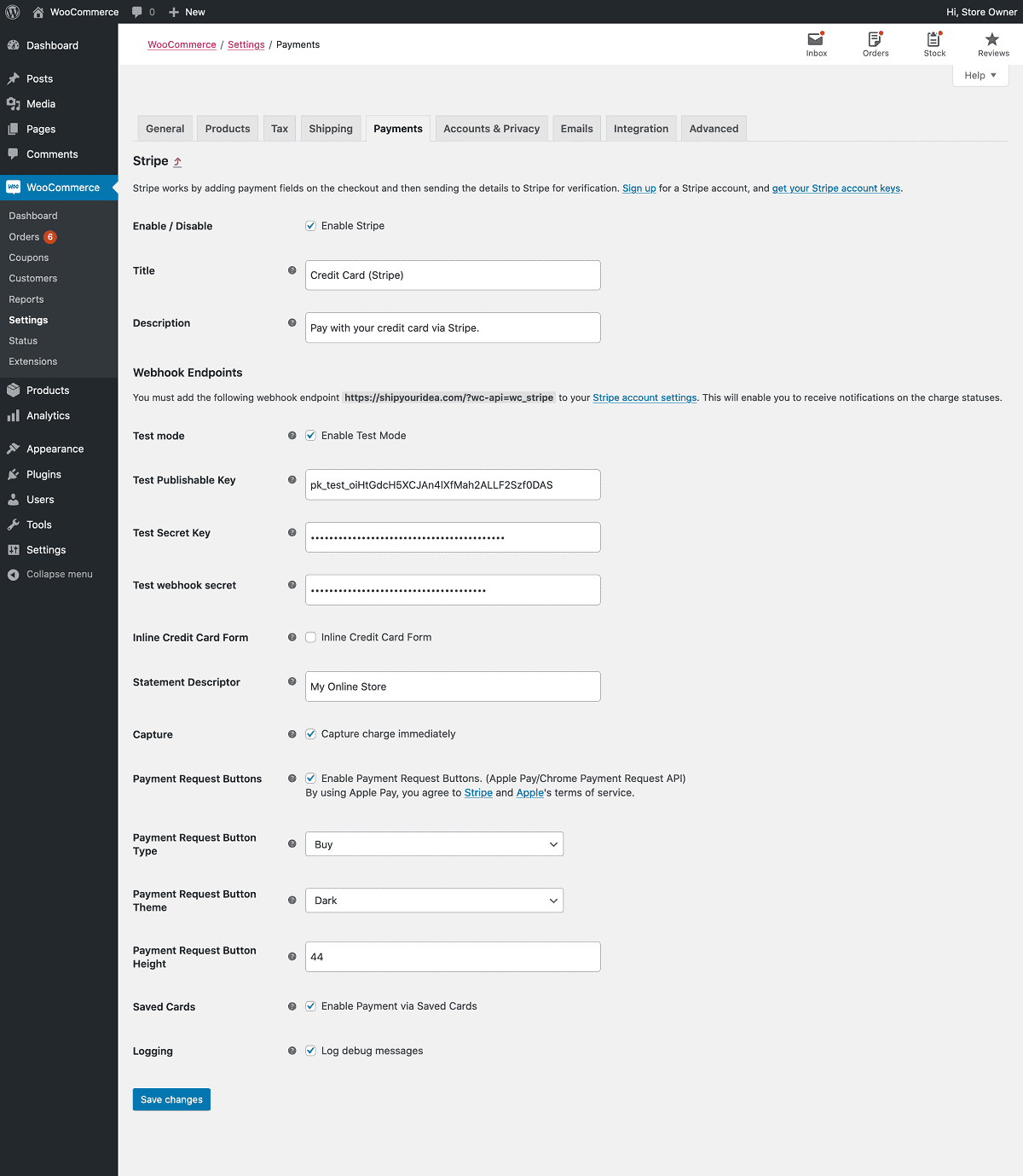
Konfigurieren des Stripe WooCommerce-Plugins
- Navigieren Sie zur Registerkarte
Paymentsund fügen Sie die veröffentlichbaren und geheimen Schlüssel ein, die zuvor aus dem Stripe-Dashboard kopiert wurden. - Erstellen Sie außerdem einen
Webhook Secret Key, indem Sie den Webhook-Endpunkt in das Stripe-Dashboard aufnehmen. - Sobald der Endpunkt erstellt ist, besteht der nächste Schritt darin, das
Webhook Signing Secretzu kopieren und es in die Einstellungen des WooCommerce Stripe-Plugins einzufügen. - Darüber hinaus können Sie den Text und die Farbe der Zahlungsschaltfläche anpassen, Apple Pay-Zahlungen aktivieren und die Fehlerprotokollierung aktivieren.
- Speichern Sie abschließend Ihre Änderungen, indem Sie auf die Schaltfläche Änderungen speichern klicken, um das Zahlungsgateway im Testmodus zu aktivieren.
Testen Sie die Integration
- Fügen Sie ein Produkt aus Ihrem WooCommerce-Shop hinzu und gehen Sie zur Kasse.
- Sie sehen die Optionen zum Bezahlen mit Kredit- und Debitkarten. Unten rechts wird angezeigt, dass Sie sich im Testmodus befinden. Es gibt der Testkarte auch Informationen, um den gesamten Zahlungsvorgang zu testen.
- Bezahlen Sie das Produkt mit der bereitgestellten Testkreditkarte.
- Aktivieren Sie die Option zum Speichern der Zahlung. Wenn Sie diesen Shop das nächste Mal besuchen, müssen Sie die Karteninformationen nicht erneut eingeben.
Um vom Testmodus in den Live-Modus zu wechseln, navigieren Sie zu den Einstellungen des Plugins und deaktivieren Sie den Testmodus. Ersetzen Sie dann die Test- und geheimen Schlüssel durch die LIVE-Schlüssel.
Das ist es. Ihr WooCommerce-Shop ist bereit, Zahlungen mit Stripe zu akzeptieren.
Bessere und genauere Analysen für WooCommerce und Stripe an einem Ort
Jeder WooCommerce-Shop benötigt Analysen, um seine Geschäfte zu überwachen und auszubauen. Wenn Sie sich allein auf WooCommerce oder Stripe verlassen, sehen Sie nur grundlegende KPIs.
Wenn Sie mehrere WooCommerce-Shops oder Stripe-Konten haben, müssen Sie sich bei jedem Konto anmelden, um Berichte anzuzeigen. Und denken Sie daran, diese Berichte geben Ihnen nicht Ihre gesamte Geschäftsleistung wieder.
Geben Sie Putler ein und Sie können alle Ihre WooCommerce-Shops und Stripe-Konten von einem einzigen Ort aus überwachen. Putler sammelt die Daten automatisch, führt sie zusammen und präsentiert Ihnen konsolidierte Berichte aus all Ihren Geschäften an einem einzigen Ort.
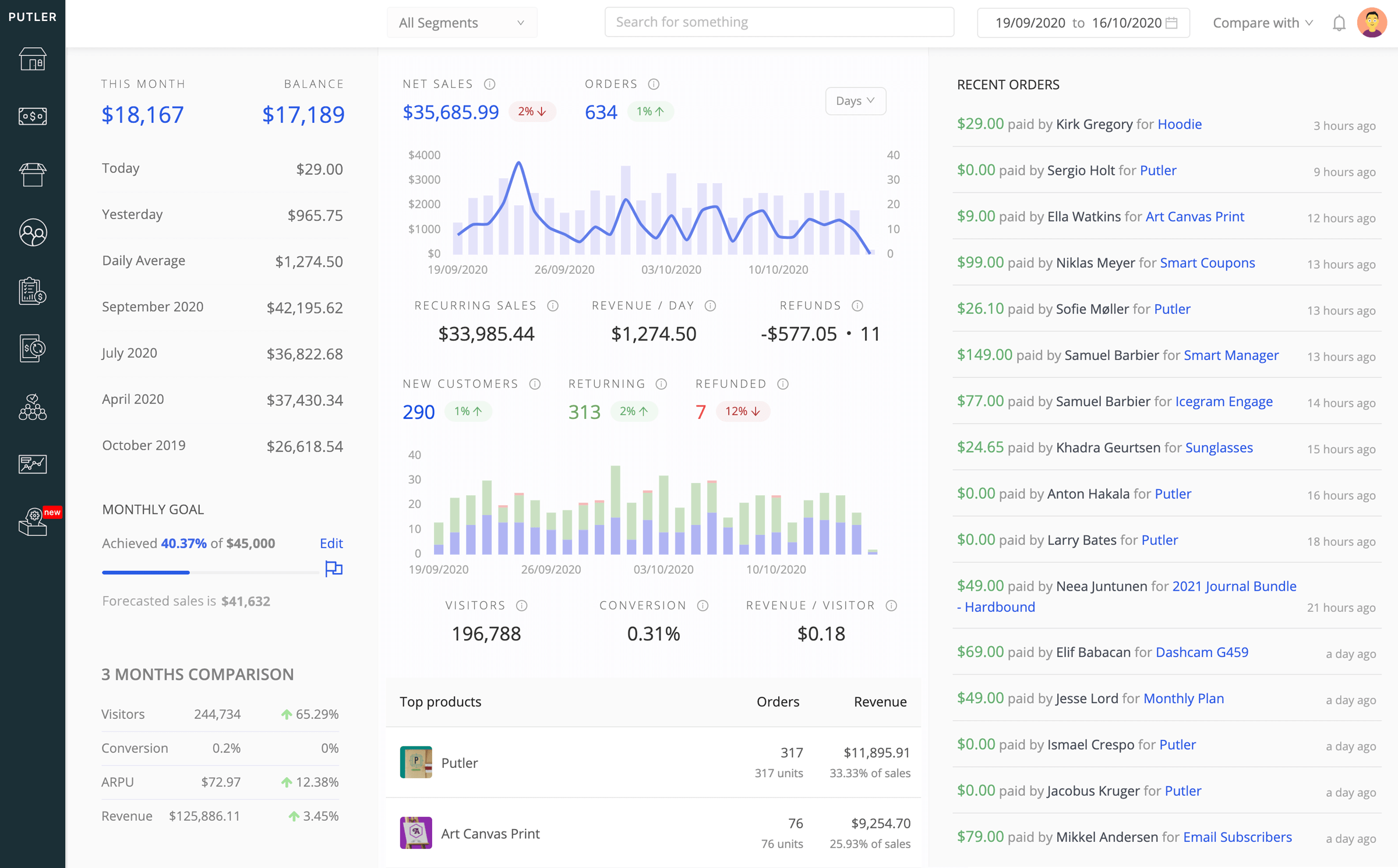
- Erhalten Sie Zugriff auf mehr als 150 KPIs und Metriken , die Ihnen in Echtzeit Auskunft über die Leistung Ihres Unternehmens geben.
- Wechseln Sie zwischen WooCommerce-Shops und Stripe-Konten, um einzelne Berichte von jedem anzuzeigen.
- Sie können auch kombinierte Berichte für alle Ihre Geschäfte anzeigen.
- Erhalten Sie detaillierte Berichte zu allen Aspekten – Produkte, Kunden, Verkäufe, Transaktionen, Abonnements, Website-Zielgruppe.
- Verwalten Sie Rückerstattungen, Abonnements und Guthabenverfolgung ganz einfach von einem Ort aus.
- Verbinden Sie auch unbegrenzte Geschäfte/Konten für mehrere Plattformen – Shopify, PayPal, BigCommerce, Google Analytics, um mit Putler den Überblick über Ihre Geschäftszahlen zu behalten.
- Das bedeutet auch, dass Sie sowohl Stripe als auch PayPal verwenden und Analysen für Ihre WooCommerce-Shops erhalten können.
Testen Sie Putler kostenlos
Abschluss
Ich hoffe, dass dieser Blog verdeutlicht, warum Sie Stripe brauchen und wie Sie Stripe mithilfe des Stripe-Plugins mit WooCommerce verbinden.
Und wenn Sie Ihr WooCommerce-Geschäft mit genauen Analysen in Echtzeit ausbauen möchten, verwenden Sie Putler, das Ihnen hilft, Ihr Geschäft in die richtige Richtung zu lenken.