
Instagram フィードの投稿を公開する方法: e コマース ストアの所有者のためのガイド
公開: 2022-01-12Instagram は、世界中で 10 億人のユーザーを抱える、最も成功したソーシャル メディア プラットフォームの 1 つです。 平均して、ユーザーは 1 日 53 分をコンテンツの共有と閲覧に費やしています。
また、このプラットフォームはブランドの間で非常に人気があります. Instagram 自体によると、2 億を超える企業がここにアカウントを持っています。 一方、人々はそのような存在を気にしません。ユーザーの 90% が Instagram でブランドをフォローしています。
このすべてのデータは、Instagram が e コマース ブランドが顧客とつながり、より幅広いオーディエンスにリーチするための優れたプラットフォームであることを示唆しています。
Instagram の新機能であるリールについては既に説明しました。 この記事では、フィード投稿の Instagram コンテンツ作成フローを詳しく見てみましょう。 Instagram フィードの投稿とは何か、投稿を作成、公開し、ブランドのために機能させる方法について説明します。
Instagram フィード投稿とは何ですか?
Instagram フィードは、Instagram ストーリー (上部の円) のすぐ下に表示されるものです。 フィードは、フォローしているアカウントと広告主からの出版物のリストです。 ここでの公開はフィード投稿と呼ばれます。
フィードでは、投稿にいいね! したり、コメントしたり、ブックマークに保存したりできます。 Instagram ストーリーで投稿を共有する方法を知りたい場合は、フィードからも共有できます —紙飛行機のアイコンをタップするだけです をタップし、[ストーリーに投稿を追加] をタップします。
もう 1 つの一般的なトピックは、Instagram で投稿通知をオンにする方法です。 通知を受け取りたいプロフィールに移動し、ベルのアイコンをタップするだけです。 メニューで、通知を受け取りたいコンテンツの形式を選択できます: Instagram の投稿、ストーリー、動画、リール、またはライブ動画。
最もいいねされたインスタグラムの投稿
写真は百聞は一見に如かずと言われていますが、このコンテンツ フォーマットの最も優れた例の 1 つである、最も「いいね」された Instagram 投稿を見てみましょう。
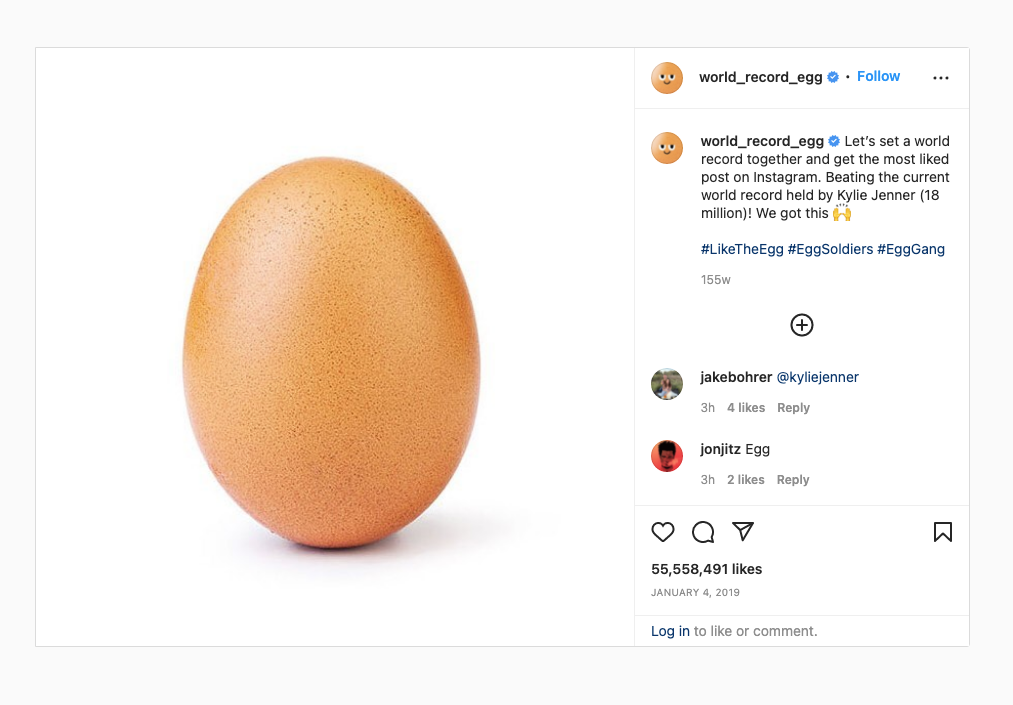
ええ、それは2019年1月4日に投稿された卵の写真です。著者は、投稿が1,800万回の「いいね」を獲得したカイリー・ジェンナーが保持する記録を破ることを目指しました. この卵は、記録を破るのにわずか 10 日しかかかりませんでした。
この写真は、Instagram で最も人気のある投稿であるだけでなく、歴史上あらゆるメディアで最も人気のあるオンライン投稿でもあります。 2022 年 1 月の時点で、たまごのいいね数は 5,550 万です。
Instagram フィード投稿の作成方法
Instagram フィードを詳しく見て、「いいね!」が最も多い卵を発見したので、Instagram で投稿を公開する方法を見てみましょう。
写真やビデオを公開する方法
- Instagram アプリで、[追加] アイコンをタップします。
 :
:
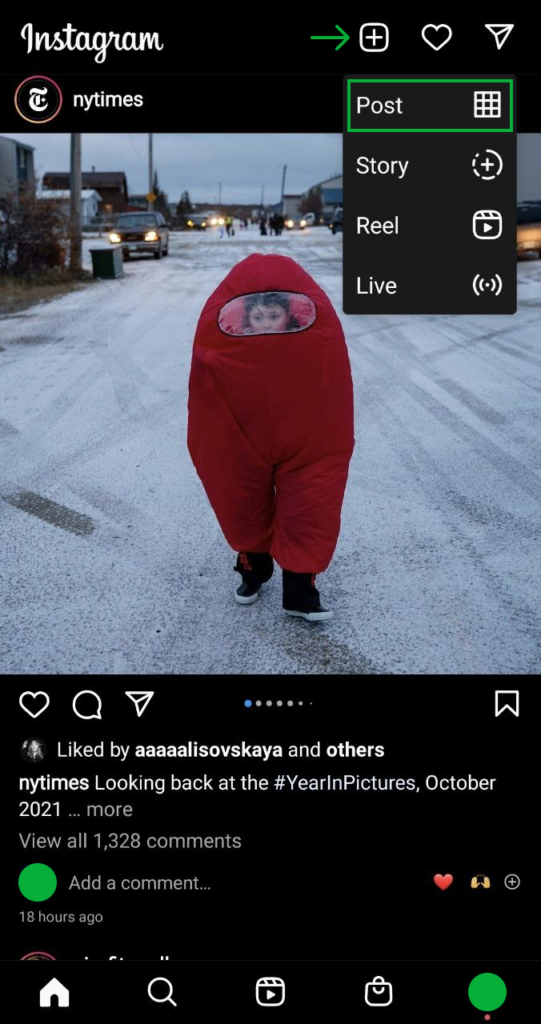
- [投稿] を選択します。
- 携帯電話のギャラリーが開き、公開する写真またはビデオを選択できます。
- 新しい写真やビデオを撮りたい場合は、カメラアイコンをタップします。
 . 白い円をタップして写真を撮り、長押ししてビデオを撮影します。
 - 公開する写真またはビデオを選択したら、青い矢印
 .
. - コンテンツにフィルターを適用します。 また、明るさ、コントラスト、暖かさなどを調整して写真を編集することもできます。この段階でビデオをトリミングできます。 編集が終了したら、青い矢印 .
- 最後に、ハッシュタグ付きのキャプションを追加します — # と含めたいハッシュタグを入力するだけです。 ハッシュタグが 2 つ以上の単語で構成されている場合は、フレーズをスペースで区切らないようにしてください。
また、ここでは、人にタグを付けたり、場所を追加したり、写真やビデオを Facebook、Twitter、Tumblr にクロス投稿したりできます。 - 準備ができたら、青いチェックマークをタップします
 投稿を公開します。
GIF を Instagram に投稿する方法を探している場合は、同じ手順に従ってください。 GIF が動画として投稿されます。

または、Facebook Creator Studio を使用して写真やビデオを公開することもできます。 Creator Studio とその機能の詳細については、Facebook のこの記事をお読みください。
複数の写真や動画を投稿する方法
Instagram に複数の写真を投稿するには、上記の手順から始めます。 ギャラリーが開いたら、画像とビデオのカルーセルの最初のファイルにしたいファイルをロングタップします。 小さな数字の1がファイルに表示されます
次に、写真またはビデオを優先順に選択します。 一度に最大 10 個の写真とビデオをアップロードできます。
H3: フィードにリールを投稿する方法
- Instagram アプリで、[追加] アイコンをタップします。 をクリックして、[リール]を選択します。
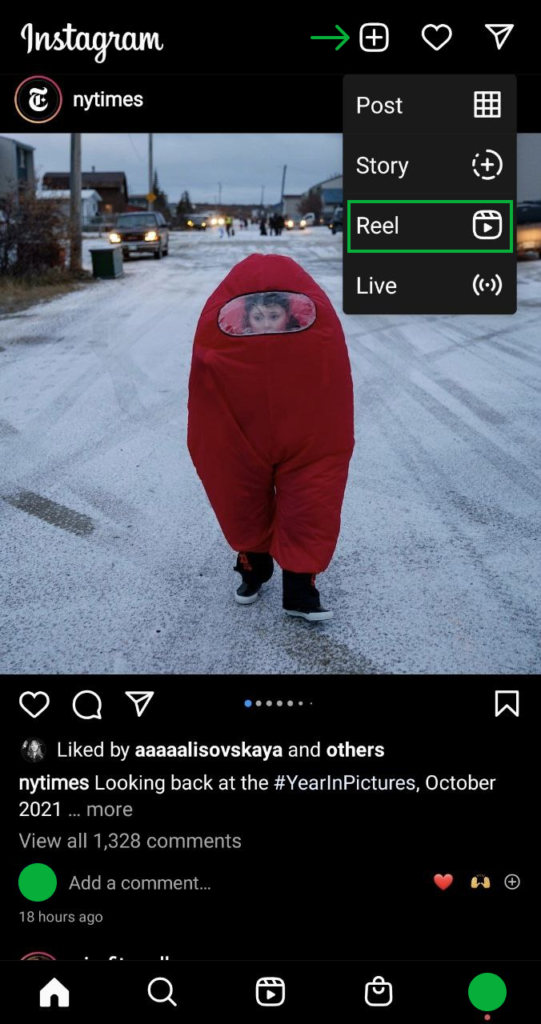
または、画面の下部にある中央のアイコンをタップしてリールに直接移動し、右上隅にあるカメラ アイコンをタップします。
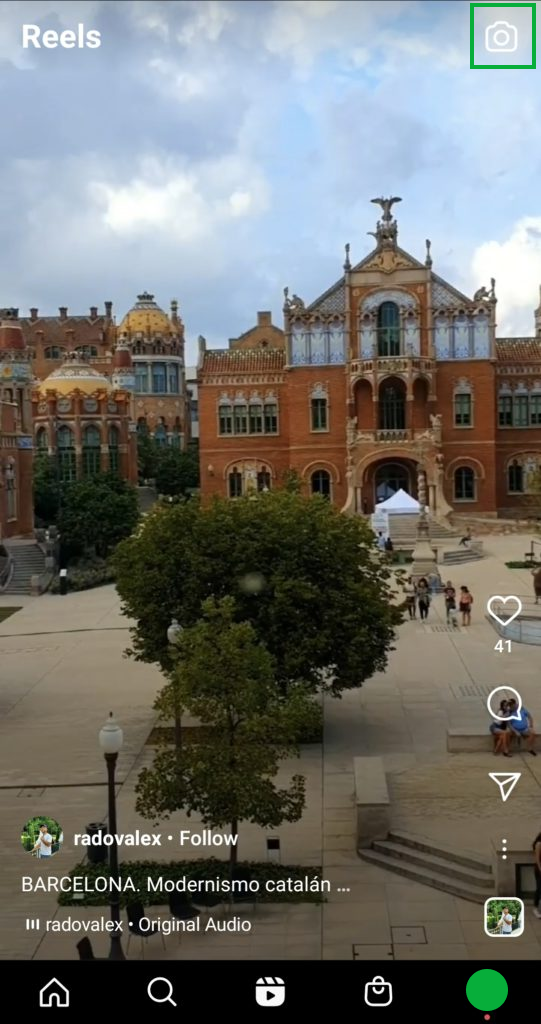
- カメラが開いたら、リールの撮影を開始します。 リールアイコンのある白い円をタップします
 記録する、停止するには — 停止ボタンをタップします。 または、ギャラリーからビデオをアップロードします。
 - 戻る矢印をタップします
 撮影したビデオクリップを編集します。 撮影が終了したら、[プレビュー]をタップします。
 - リールにエフェクト、オーディオ、テキストを追加します。
- [次へ] をタップします。
- リールのカバーを選択し、人にタグを付け、場所を追加します。
- [共有] をタップしてリールを公開すると、フォロワーの Instagram フィードに表示されます。
ショッピング可能な投稿を公開する方法
Instagramショッピングを使用すると、プラットフォーム上で商品を直接販売できるため、カスタマージャーニーがより短く、より簡単になります。
この機能を使用するには、Instagram のビジネス プロフィールと Facebook の製品カタログが必要です。 開始するには、次の手順に従ってください。
Shopify または BigCommerce にストアがある場合は、Instagram ショッピングを簡単に設定できます。
- Shopify で Instagram ショッピングを設定する。
- BigCommerce での Instagram ショッピングの設定。
Instagram ショッピングを設定したら、購入可能な投稿を投稿するのは非常に簡単です。
- 写真や動画を投稿する最後のステップで、[商品にタグを付ける] をタップします。
- タグ付けしたい商品をタップします。 検索ボックスに製品名を入力して製品を検索できます。
- [完了] 、[共有] の順にタップします。
Instagram フィード投稿を宣伝する方法
広告マネージャーと Instagram モバイルアプリから Instagram フィードの広告を作成できます。
広告マネージャーで Instagram 広告を設定する:
- 広告マネージャーに移動し、[作成 +] をクリックします。
- キャンペーンの目的を選択し、[続行] をクリックします。
- [新しいキャンペーン] タブでは、キャンペーンの名前を編集したり、特別な広告カテゴリを追加したり、 A/B テストを設定したり、キャンペーン予算の最適化を選択したりできます。 キャンペーンの設定が完了したら、[次へ] をクリックします。
- [新しい広告セット] タブで、広告予算とキャンペーン期間を設定し、ターゲットとするオーディエンスを選択します。
コンバージョンがキャンペーンの目的である場合は、コンバージョンが発生する場所を選択します: ウェブサイト、アプリ、メッセンジャー、WhatsApp。 コンバージョンを追跡するには、メタ ピクセル (以前は Facebook ピクセルと呼ばれていました) が必要です。 - ページの下部で、[手動配置]を選択します。 利用可能なプラットフォームが表示されます。広告を配信したい他のプラットフォームと一緒に Instagram にチェックマークを付け、[広告の配置] で [ Instagram フィード]を選択します。
- [新しい広告] タブで、1 つの写真/ビデオまたは 2 つ以上のカルーセルを含む広告のみを作成する場合は、[単一の画像] または [ビデオ] を選択します。
- 次に、広告のコピーを追加します。
- ユーザーが広告を見た後に発生する追跡イベントを設定します (ウェブサイト イベント、アプリ イベント、オフライン イベント)。
- [公開] をクリックします。
Instagram モバイルアプリで Instagram 広告を設定する
- アプリにアプリ広告を設定するには、Instagram のビジネス アカウントが必要です。
プロフィールに移動し、上部にある [プロモーション] ボタンをタップします。 または、投稿を開いて [プロモート] ボタンをタップして、Instagram 広告を作成することもできます。 - 次に、目標を選択します。 ここでは、[その他のプロファイル アクセス]、[その他の Web サイト アクセス]、および[その他のメッセージ] を選択できます。
- 対象オーディエンスを選択/作成します。
- 予算と期間を設定します。
- 広告を確認し、[プロモーションを作成] をタップします。
Adwisely を使用すると、Instagram だけでなく、Facebook、Google 検索、YouTube、Gmail に自動広告を簡単に設定できます。 このアプリを使用すると、最初のキャンペーンを 15 分未満で設定でき、これらのプラットフォームでの広告の管理に 1 日わずか 5 分を費やすことができます。
結論
Instagram は最も人気のあるソーシャル メディア プラットフォームの 1 つであり、e コマース ブランドがビジネスを成長させ、注文数を増やすための豊富な機会 (有料および無料) があります。 Instagram フィードはユーザーが最初に目にするものの 1 つであるため、投稿の重要性を過小評価しないことが重要です。 上記の手順に従って、ブランドの認知度、売上、顧客ロイヤルティを高めて顧客ベースを増やしてください。