
วิธีเผยแพร่โพสต์ฟีด Instagram: คำแนะนำสำหรับเจ้าของร้านค้าอีคอมเมิร์ซ
เผยแพร่แล้ว: 2022-01-12Instagram เป็นหนึ่งในแพลตฟอร์มโซเชียลมีเดียที่ประสบความสำเร็จมากที่สุดโดยมีผู้ใช้หนึ่งพันล้านคนทั่วโลก โดยเฉลี่ยแล้ว ผู้คนใช้เวลา 53 นาทีต่อวันในการแชร์และดูเนื้อหาที่นี่
นอกจากนี้ แพลตฟอร์มนี้เป็นที่นิยมอย่างมากในหมู่แบรนด์ต่างๆ ตาม Instagram เองกว่า 200 ล้านธุรกิจมีบัญชีที่นี่ ในทางกลับกัน ผู้คนไม่สนใจสถานะดังกล่าว — 90% ของผู้ใช้ติดตามแบรนด์บน Instagram
ข้อมูลทั้งหมดนี้แสดงให้เห็นว่า Instagram เป็นแพลตฟอร์มที่ยอดเยี่ยมสำหรับแบรนด์อีคอมเมิร์ซในการเชื่อมต่อกับลูกค้าและเข้าถึงผู้ชมที่กว้างขึ้น
เราได้พูดถึงฟีเจอร์ใหม่และโดดเด่นของ Instagram — Reels แล้ว ในบทความนี้ มาดูขั้นตอนการสร้างเนื้อหา Instagram สำหรับโพสต์ฟีดกันดีกว่า เราจะพูดคุยกันว่าโพสต์ในฟีด Instagram คืออะไร วิธีสร้าง เผยแพร่ และทำให้ใช้งานได้สำหรับแบรนด์ของคุณ
โพสต์ฟีด Instagram คืออะไร?
ฟีด Instagram คือสิ่งที่คุณจะเห็นได้จาก Instagram Stories (วงกลมเหล่านี้อยู่ด้านบน) ฟีดคือรายการสิ่งพิมพ์จากบัญชีที่คุณติดตามและผู้โฆษณา สิ่งพิมพ์ที่นี่เรียกว่าโพสต์ฟีด
ในฟีด คุณสามารถกดถูกใจโพสต์ แสดงความคิดเห็น และบันทึกลงในบุ๊กมาร์ก หากคุณเคยสงสัยว่าจะแชร์โพสต์บน Instagram Story ได้อย่างไร คุณก็สามารถทำได้จากฟีดด้วยเช่นกัน เพียงแตะไอคอน เครื่องบินกระดาษ  แล้วแตะ เพิ่มโพสต์ในเรื่องราว
อีกหัวข้อทั่วไปคือวิธีเปิดการแจ้งเตือนโพสต์บน Instagram เพียงไปที่โปรไฟล์ที่คุณต้องการรับการแจ้งเตือน แล้วแตะ ไอคอน กระดิ่ง ในเมนู คุณสามารถเลือกรูปแบบเนื้อหาที่คุณต้องการรับการแจ้งเตือน: โพสต์ Instagram, เรื่องราว, วิดีโอ, Reels หรือ วิดีโอสด
โพสต์ Instagram ที่ชอบมากที่สุด
มีคนบอกว่ารูปภาพมีค่าหนึ่งพันคำ ลองมาดูตัวอย่างที่ดีที่สุดของรูปแบบเนื้อหานี้กันดีกว่า — โพสต์ Instagram ที่มีคนกดไลค์มากที่สุด:
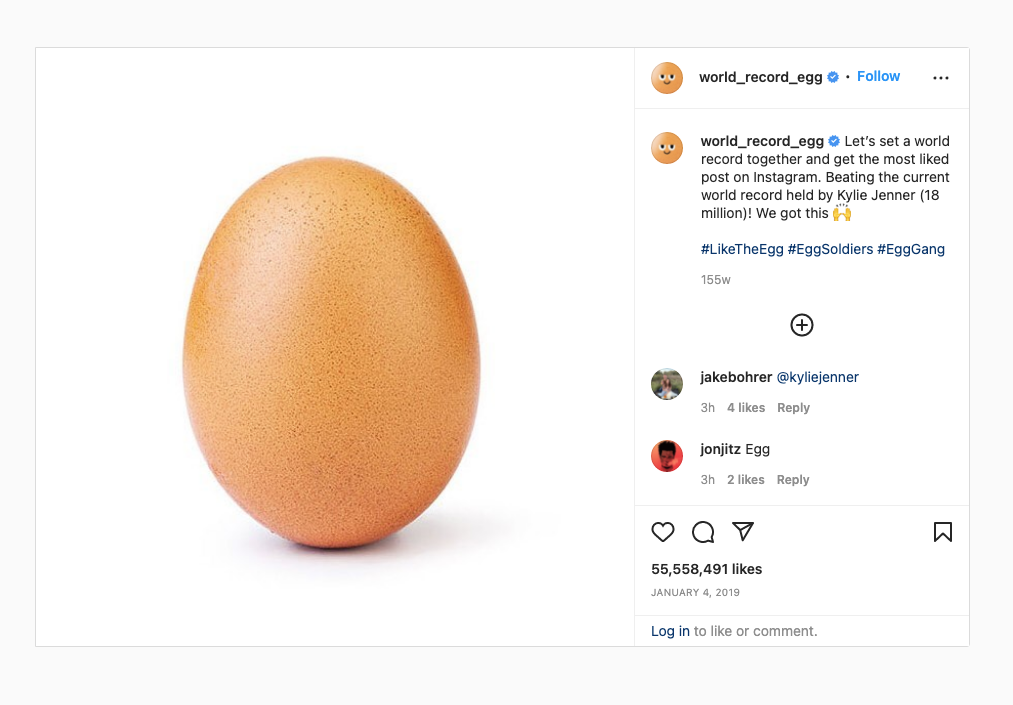
ใช่ มันเป็นรูปถ่ายของไข่ที่โพสต์เมื่อวันที่ 4 มกราคม 2019 ผู้เขียนตั้งเป้าที่จะทำลายสถิติที่ Kylie Jenner ถือครองซึ่งมีการโพสต์ 18 ล้านไลค์ ไข่นี้ใช้เวลาเพียง 10 วันในการทำลายสถิติ
ภาพนี้ไม่เพียง แต่เป็นโพสต์ที่ได้รับความนิยมสูงสุดบน Instagram แต่ยังเป็นโพสต์ออนไลน์ที่มีคนกดไลค์มากที่สุดในสื่อในประวัติศาสตร์อีกด้วย เมื่อวันที่มกราคม 2022 ไข่มี 55.5 ล้านไลค์
วิธีสร้างโพสต์ฟีด Instagram
ตอนนี้เราได้ตรวจสอบฟีด Instagram อย่างละเอียดและค้นพบไข่ที่มียอดไลค์มากที่สุด มาดูกันว่าคุณจะเผยแพร่โพสต์บน Instagram ได้อย่างไร:
วิธีเผยแพร่ภาพถ่าย/ หรือวิดีโอ
- บนแอพ Instagram ของคุณ ให้แตะไอคอน เพิ่ม
 :
:
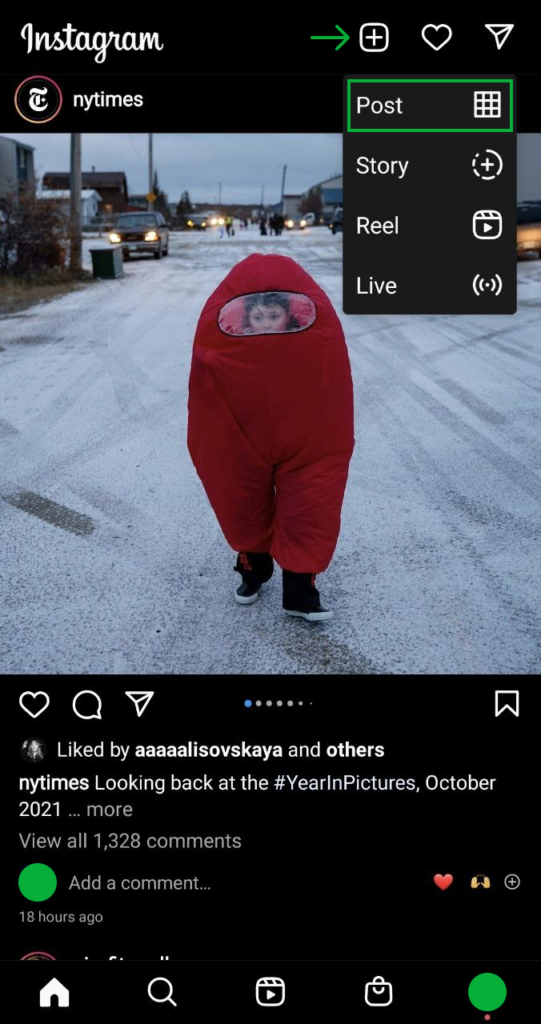
- เลือก โพสต์
- แกลเลอรีในโทรศัพท์ของคุณจะเปิดขึ้นซึ่งคุณสามารถเลือกรูปภาพหรือวิดีโอที่จะเผยแพร่ได้
- หากคุณต้องการถ่ายภาพหรือวิดีโอใหม่ ให้แตะที่ไอคอน กล้อง
 . แตะ วงกลมสีขาว เพื่อถ่ายภาพ และกดค้างไว้เพื่อดูวิดีโอ
 - เมื่อคุณเลือกรูปภาพหรือวิดีโอที่จะเผยแพร่แล้ว ให้แตะ ลูกศรสีน้ำเงิน
 .
. - ใช้ตัวกรองกับเนื้อหาของคุณ นอกจากนี้ คุณสามารถแก้ไขรูปภาพโดยปรับ Brightness , Contrast , Warmth ฯลฯ วิดีโอสามารถตัดแต่งได้ในขั้นตอนนี้ เมื่อคุณแก้ไขเสร็จแล้ว ให้แตะ ลูกศรสีน้ำเงิน .
- สุดท้าย เพิ่มคำบรรยายด้วยแฮชแท็ก — เพียงพิมพ์ # และแฮชแท็กที่คุณต้องการรวม หากแฮชแท็กของคุณประกอบด้วยคำตั้งแต่สองคำขึ้นไป อย่าแบ่งวลีด้วยการเว้นวรรค
นอกจากนี้ ที่นี่ คุณสามารถ แท็ก ผู้คน เพิ่มสถานที่ และเลือกโพสต์รูปภาพหรือวิดีโอของคุณบน Facebook, Twitter และ Tumblr - เมื่อคุณพร้อมแล้ว ให้แตะที่ เครื่องหมายสีน้ำเงิน
 เพื่อเผยแพร่โพสต์
หากคุณกำลังมองหาวิธีโพสต์ GIF ไปยัง Instagram ให้ทำตามขั้นตอนเดียวกัน GIF ของคุณจะถูกโพสต์เป็นวิดีโอ

หรือคุณสามารถเผยแพร่รูปภาพหรือวิดีโอของคุณโดยใช้ Facebook Creator Studio อ่านบทความนี้โดย Facebook เพื่อเรียนรู้เพิ่มเติมเกี่ยวกับ Creator Studio และคุณลักษณะต่างๆ
วิธีโพสต์รูปภาพและวิดีโอหลายรายการ
เริ่มต้นด้วยขั้นตอนด้านบนเพื่อโพสต์รูปภาพหลายรูปบน Instagram เมื่อแกลเลอรีเปิดขึ้น ให้แตะไฟล์ที่คุณต้องการให้เป็นไฟล์แรกในวงล้อรูปภาพและวิดีโอค้างไว้ ตัวเลขขนาดเล็ก 1 จะปรากฏในไฟล์
จากนั้นเลือกรูปภาพหรือวิดีโอตามลำดับที่ต้องการ คุณสามารถอัปโหลดรูปภาพและวิดีโอได้สูงสุด 10 ภาพพร้อมกัน
H3: วิธีโพสต์ม้วนกระดาษในฟีด
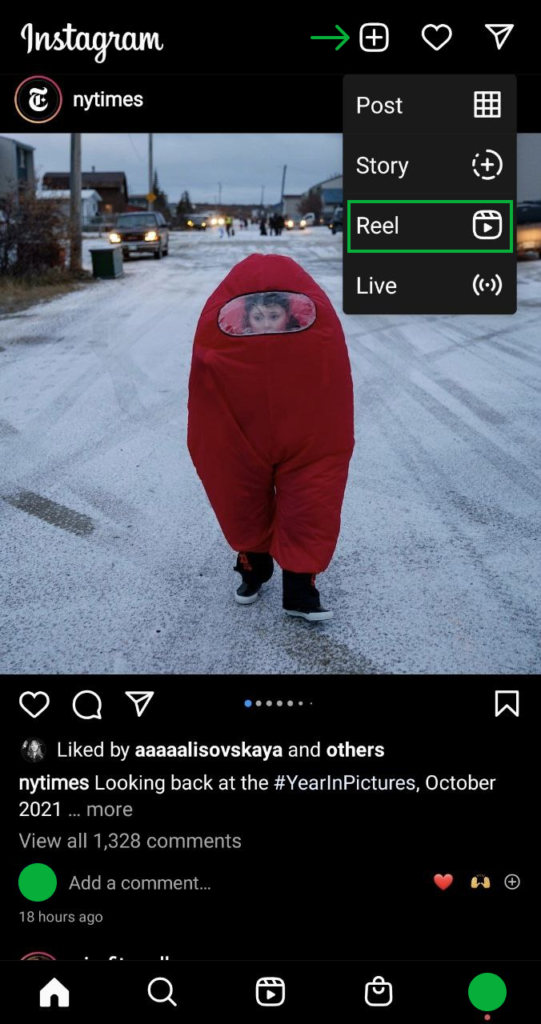
- บนแอพ Instagram ของคุณ ให้แตะไอคอน เพิ่ม แล้วเลือก ม้วน
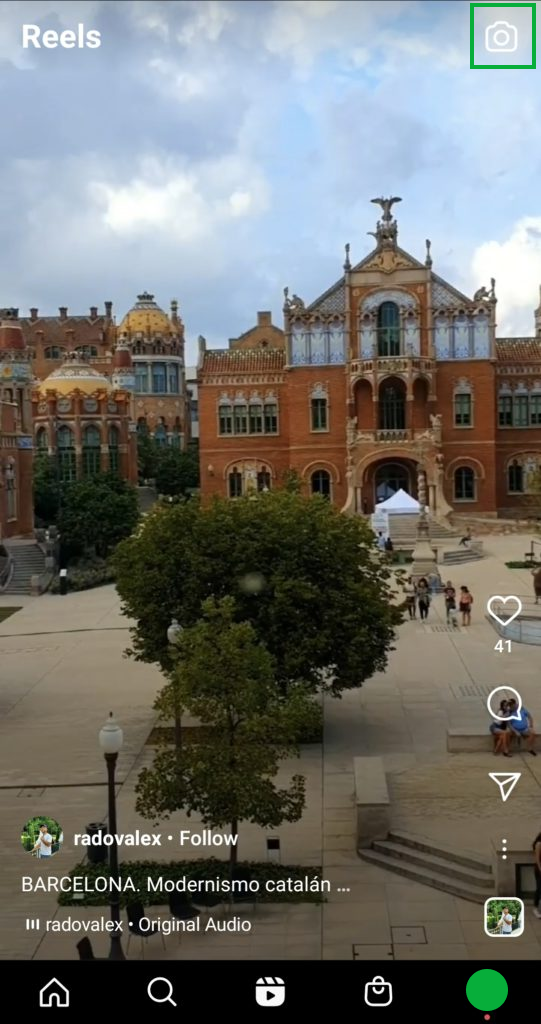
หรือไปที่วงล้อโดยตรงโดยแตะที่ไอคอนตรงกลางที่ด้านล่างของหน้าจอแล้วแตะไอคอนกล้องที่มุมบนขวา:
- เมื่อกล้องเปิดขึ้น ให้เริ่มถ่ายรีล แตะวงกลมสีขาวที่มีไอคอน ม้วน
 เพื่อบันทึก หยุด — แตะปุ่มหยุด หรืออัปโหลดวิดีโอจากแกลเลอรีของคุณ
 - แตะ ย้อนกลับ ลูกศร
 เพื่อแก้ไขคลิปวิดีโอที่ถ่ายทำ เมื่อคุณถ่ายทำเสร็จแล้ว ให้แตะ แสดงตัวอย่าง
 - เพิ่มเอฟเฟกต์ เสียง และข้อความลงในม้วนฟิล์มของคุณ
- แตะ ถัดไป
- เลือกหน้าปกสำหรับ Reel ของคุณ แท็กผู้คน เพิ่มสถานที่
- แตะ แชร์ เพื่อเผยแพร่ Reel ของคุณและจะปรากฏในฟีด Instagram ของผู้ติดตามของคุณ
วิธีเผยแพร่โพสต์ที่ซื้อได้
Instagram Shopping ช่วยให้คุณสามารถขายสินค้าของคุณบนแพลตฟอร์มได้โดยตรง ทำให้การเดินทางของลูกค้าสั้นลงและง่ายดายยิ่งขึ้น
ในการใช้คุณสมบัตินี้ คุณต้องมีโปรไฟล์ธุรกิจ Instagram และแคตตาล็อกสินค้าบน Facebook ทำตามคำแนะนำเหล่านี้เพื่อเริ่มต้น
หากคุณมีร้านค้าบน Shopify หรือ BigCommerce คุณสามารถตั้งค่า Instagram Shopping ของคุณได้อย่างง่ายดาย:
- การตั้งค่า Instagram Shopping บน Shopify
- การตั้งค่า Instagram Shopping บน BigCommerce
เมื่อคุณตั้งค่า Instagram Shopping แล้ว การโพสต์โพสต์ที่ซื้อได้นั้นค่อนข้างง่าย:
- ในขั้นตอนสุดท้ายของการโพสต์รูปภาพหรือวิดีโอ ให้แตะ แท็กผลิตภัณฑ์
- แตะผลิตภัณฑ์ที่คุณต้องการแท็ก คุณสามารถค้นหาผลิตภัณฑ์โดยพิมพ์ชื่อผลิตภัณฑ์ลงในช่องค้นหา
- แตะ เสร็จสิ้น แล้วแตะ แชร์
วิธีโฆษณาโพสต์ฟีด Instagram
คุณสามารถสร้างโฆษณาสำหรับฟีด Instagram ได้จากตัวจัดการโฆษณาและแอพมือถือ Instagram
การตั้งค่าโฆษณา Instagram ในตัวจัดการโฆษณา:
- ไปที่ตัวจัดการโฆษณาและคลิกที่ สร้าง +
- เลือกวัตถุประสงค์ของแคมเปญแล้วคลิกดำเนินการ ต่อ
- ในแท็บ แคมเปญใหม่ คุณสามารถแก้ไขชื่อแคมเปญ เพิ่ม หมวดหมู่โฆษณาพิเศษ ตั้งค่าการ ทดสอบ A/B และเลือก การเพิ่มประสิทธิภาพงบประมาณแคมเปญ เมื่อคุณตั้งค่าแคมเปญของคุณเสร็จแล้ว ให้คลิก ถัดไป
- ในแท็บ ชุดโฆษณาใหม่ ตั้ง ค่างบประมาณโฆษณาและระยะเวลาแคมเปญ แล้วเลือกผู้ชมที่คุณต้องการกำหนดเป้าหมาย
หาก คอนเวอร์ชั่น เป็นวัตถุประสงค์ของแคมเปญ ให้เลือกว่าจะทำการแปลงที่ไหน: เว็บไซต์, แอพ, Messenger, WhatsApp คุณต้องมี Meta Pixel (ก่อนหน้านี้เรียกว่า Facebook Pixel) เพื่อติดตามการแปลง - ที่ด้านล่างของหน้า ให้เลือก ตำแหน่งด้วยตนเอง คุณจะเห็นแพลตฟอร์มที่พร้อมใช้งาน — ทำเครื่องหมายบน Instagram ร่วมกับแพลตฟอร์มอื่นๆ ที่คุณต้องการให้โฆษณาของคุณแสดงผล จากนั้นเลือก ฟีด Instagram สำหรับตำแหน่งโฆษณา
- ในแท็บ โฆษณาใหม่ เลือก รูปภาพเดียวหรือวิดีโอ หากคุณต้องการสร้างเฉพาะโฆษณาที่มีรูปถ่าย/วิดีโอเดียวหรือ ภาพหมุน สำหรับสองคนขึ้นไป
- ถัดไป เพิ่มสำเนาสำหรับโฆษณาของคุณ
- ตั้งค่าการติดตามเหตุการณ์ที่จะเกิดขึ้นหลังจากที่ผู้คนเห็นโฆษณาของคุณ (เหตุการณ์บนเว็บไซต์ เหตุการณ์ในแอพ เหตุการณ์ออฟไลน์)
- คลิก เผยแพร่
การตั้งค่าโฆษณา Instagram ในแอพมือถือ Instagram
- คุณต้องมีบัญชีธุรกิจ Instagram เพื่อตั้งค่าโฆษณาแอพในแอพ
ไปที่โปรไฟล์ของคุณแล้วแตะปุ่ม โปรโมชัน ที่ด้านบน หรือคุณสามารถสร้างโฆษณาบน Instagram ได้โดยเปิดโพสต์ของคุณแล้วแตะปุ่ม โปรโมต - ถัดไป เลือก เป้าหมาย ที่นี่คุณสามารถเลือก การเข้าชมโปรไฟล์เพิ่มเติม การเข้าชมเว็บไซต์ เพิ่มเติม และ ข้อความเพิ่มเติม
- เลือก/สร้างกลุ่ม เป้าหมาย
- กำหนดงบประมาณและระยะเวลา
- ตรวจสอบโฆษณาของคุณแล้วแตะ สร้างโปรโมชัน
ด้วย Adwisely คุณสามารถตั้งค่าโฆษณาอัตโนมัติบน Instagram รวมถึงบน Facebook, Google Search, YouTube และ Gmail ได้อย่างง่ายดาย แอปช่วยให้คุณสามารถตั้งค่าแคมเปญแรกได้ภายใน 15 นาที และช่วยให้คุณใช้เวลาเพียง 5 นาทีต่อวันในการจัดการโฆษณาของคุณบนแพลตฟอร์มเหล่านี้
บทสรุป
Instagram เป็นหนึ่งในแพลตฟอร์มโซเชียลมีเดียที่ได้รับความนิยมมากที่สุด และมีโอกาสมากมาย — จ่ายและฟรี— สำหรับแบรนด์อีคอมเมิร์ซเพื่อขยายธุรกิจและเพิ่มจำนวนคำสั่งซื้อ เนื่องจากฟีด Instagram เป็นสิ่งแรกที่ผู้ใช้เห็น จึงไม่ควรมองข้ามความสำคัญของโพสต์ ทำตามขั้นตอนด้านบนเพื่อเพิ่มฐานลูกค้าโดยเพิ่มการรับรู้ถึงแบรนด์ การขาย และความภักดีของลูกค้า