
Instagram 피드 게시물을 게시하는 방법: 전자 상거래 상점 소유자를 위한 가이드
게시 됨: 2022-01-12Instagram은 전 세계적으로 10억 명의 사용자를 보유한 가장 성공적인 소셜 미디어 플랫폼 중 하나입니다. 평균적으로 한 사람은 하루에 53분을 이곳에서 콘텐츠를 공유하고 봅니다.
또한이 플랫폼은 브랜드 사이에서 매우 인기가 있습니다. Instagram 자체에 따르면 2억 개 이상의 기업이 여기에 계정을 가지고 있습니다. 결과적으로 사람들은 그러한 존재에 신경 쓰지 않습니다. 사용자의 90%가 Instagram에서 브랜드를 팔로우합니다.
이 모든 데이터는 Instagram이 전자상거래 브랜드가 고객과 연결하고 더 많은 잠재고객에게 다가갈 수 있는 훌륭한 플랫폼임을 시사합니다.
우리는 이미 Instagram의 새롭고 빛나는 기능인 Reels에 대해 이야기했습니다. 이 기사에서는 피드 게시물에 대한 Instagram 콘텐츠 생성 흐름을 자세히 살펴보겠습니다. Instagram 피드 게시물이 무엇인지, 어떻게 만들고, 게시하고, 브랜드에 적합하게 만드는지 논의할 것입니다.
Instagram 피드 게시물이란 무엇입니까?
Instagram 피드는 Instagram Stories(상단에 있는 원) 바로 아래에 표시됩니다. 피드는 팔로우하는 계정과 광고주의 발행물 목록입니다. 여기에서 간행물을 피드 게시물이라고 합니다.
피드에서 게시물을 좋아하고 댓글을 달고 책갈피에 저장할 수 있습니다. Instagram 스토리에서 게시물을 공유하는 방법이 궁금하시다면 피드에서도 공유할 수 있습니다. 종이 비행기 아이콘을 탭하기만 하면 됩니다.  스토리에 게시물 추가 를 탭합니다.
또 다른 일반적인 주제는 Instagram에서 게시물 알림을 켜는 방법입니다. 알림을 받고자 하는 프로필로 이동하여 벨 아이콘 을 탭하기만 하면 됩니다. 메뉴에서 알림을 받고 싶은 콘텐츠 형식을 선택할 수 있습니다: Instagram Posts, Stories, Videos, Reels 또는 Live Videos .
인스타그램에서 가장 많이 본 게시물
그들은 사진이 천 단어의 가치가 있다고 말합니다. 따라서 이 콘텐츠 형식의 가장 훌륭한 예 중 하나인 가장 좋아하는 Instagram 게시물을 살펴보겠습니다.
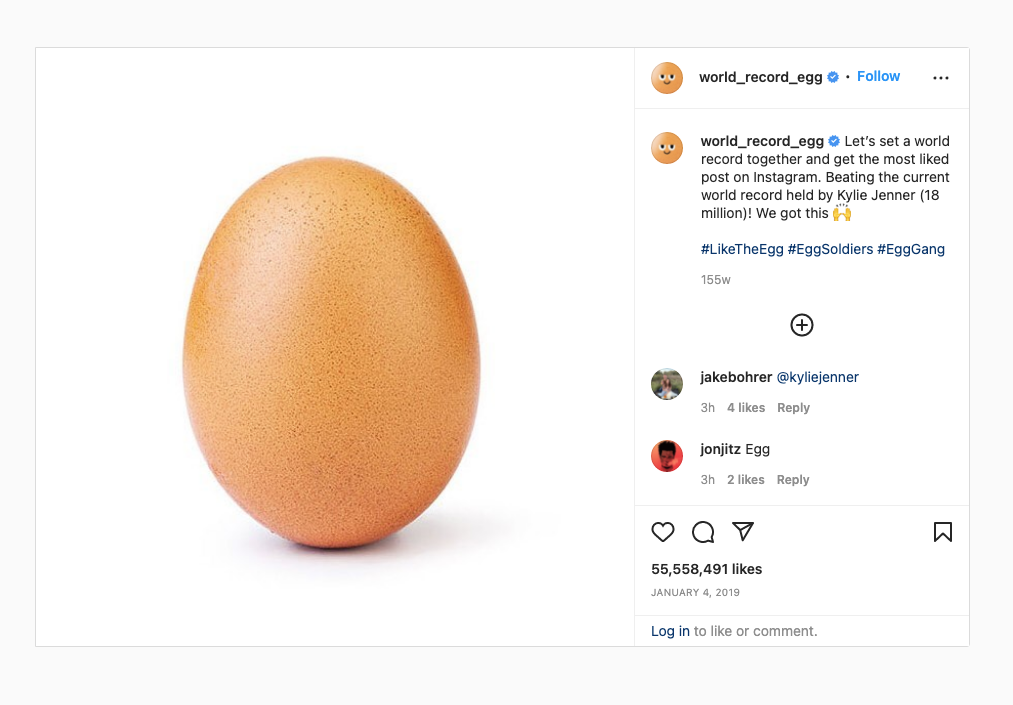
네, 2019년 1월 4일에 게시된 계란 사진입니다. 작성자는 게시물이 1,800만 개의 좋아요를 받은 Kylie Jenner가 보유한 기록을 깨는 것을 목표로 했습니다. 이 달걀이 기록을 깨는 데 단 10일이 걸렸습니다.
이 사진은 인스타그램에서 가장 인기 있는 게시물일 뿐만 아니라 역사상 모든 미디어에서 가장 많이 사랑받는 온라인 게시물이기도 합니다. 2022년 1월 기준, 계란은 5,550만 개의 좋아요를 받았습니다.
Instagram 피드 게시물을 만드는 방법
이제 Instagram 피드를 자세히 살펴보고 가장 많은 좋아요를 받은 달걀을 찾았으므로 Instagram에 게시물을 게시하는 방법을 살펴보겠습니다.
사진/동영상을 게시하는 방법
- Instagram 앱에서 추가 아이콘을 탭합니다.
 :
:
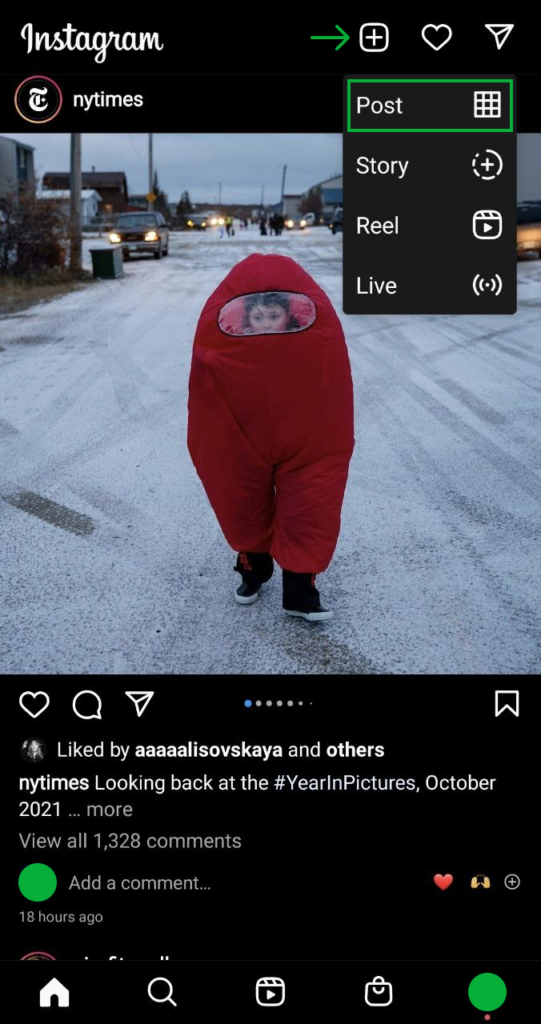
- 게시 를 선택합니다.
- 게시할 사진이나 비디오를 선택할 수 있는 휴대폰의 갤러리가 열립니다.
- 새로운 사진이나 동영상을 찍고 싶다면 카메라 아이콘을 탭하세요.
 . 흰색 원 을 탭하여 사진을 찍고 동영상을 위해 길게 누릅니다.
 - 게시할 사진이나 비디오를 선택했으면 파란색 화살표
 .
. - 콘텐츠에 필터를 적용합니다. 또한 Brightness , Contrast , Warmth 등을 조정하여 사진을 편집할 수 있습니다. 이 단계에서 비디오를 트리밍할 수 있습니다. 편집이 끝나면 파란색 화살표 .
- 마지막으로 해시태그가 포함된 캡션을 추가합니다. #와 포함하려는 해시태그를 입력하기만 하면 됩니다. 해시태그가 두 개 이상의 단어로 구성된 경우 공백으로 구문을 나누지 않도록 합니다.
또한 여기에서 사람 태그 , 위치 추가 , Facebook, Twitter 및 Tumblr에 사진 또는 비디오를 교차 게시하도록 선택할 수 있습니다. - 준비가 되면 파란색 체크 표시를 탭하세요.
 게시물을 게시합니다.
Instagram에 GIF를 게시하는 방법을 찾고 있다면 동일한 단계를 따르세요. GIF가 동영상으로 게시됩니다.

또는 Facebook Creator Studio를 사용하여 사진이나 동영상을 게시할 수 있습니다. Creator Studio 및 해당 기능에 대해 자세히 알아보려면 Facebook에서 작성한 이 기사를 읽어보세요.
여러 장의 사진과 동영상을 게시하는 방법
Instagram에 여러 장의 사진을 게시하려면 위에 나열된 단계부터 시작하세요. 갤러리가 열리면 이미지 및 비디오 캐러셀의 첫 번째 파일이 되고 싶은 파일을 길게 누릅니다. 파일에 작은 숫자 1 이 나타납니다.
그런 다음 원하는 순서대로 사진이나 동영상을 선택합니다. 한 번에 최대 10개의 사진과 동영상을 업로드할 수 있습니다.
H3: 피드에 릴을 게시하는 방법
- Instagram 앱에서 추가 아이콘을 탭합니다. 그런 다음 릴 을 선택합니다.
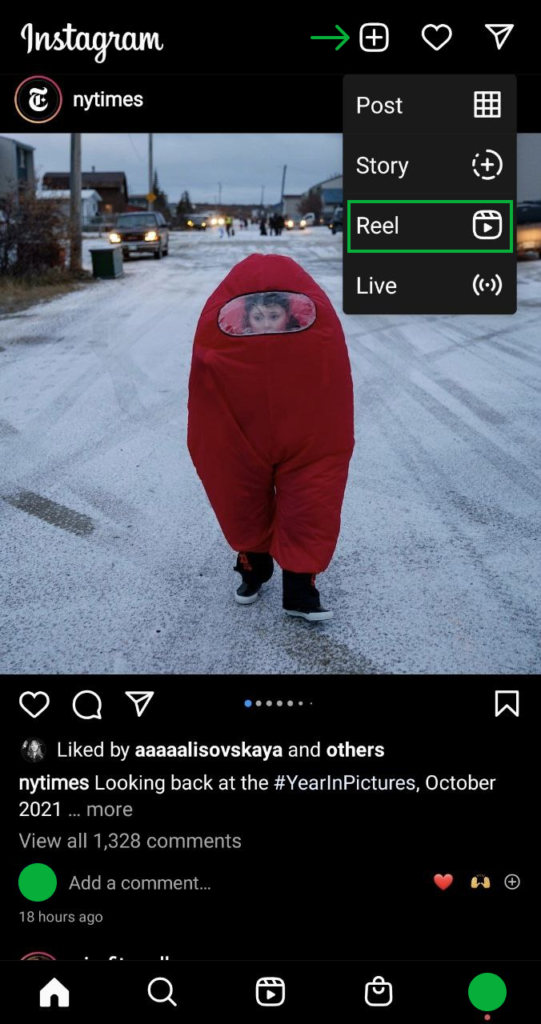
또는 화면 하단에 있는 가운데 아이콘을 탭하여 Reels로 직접 이동하고 오른쪽 상단 모서리에 있는 카메라 아이콘을 탭합니다.
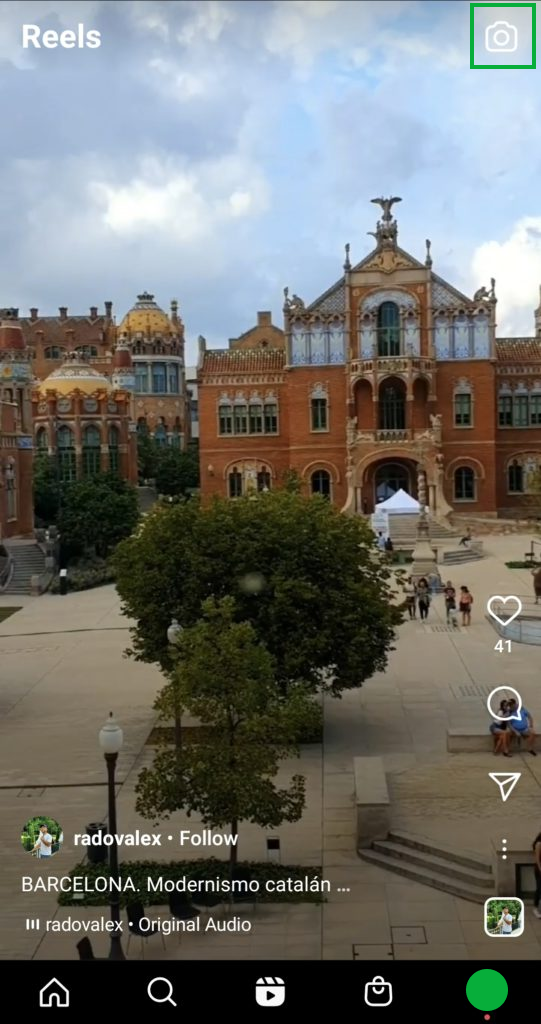
- 카메라가 열리면 릴 촬영을 시작합니다. 릴 아이콘이 있는 흰색 원을 탭합니다.
 녹음, 중지 — 중지 버튼을 탭합니다. 또는 갤러리에서 비디오를 업로드하십시오.
 - 뒤로 화살표 탭
 촬영된 비디오 클립을 편집합니다. 촬영이 끝나면 미리보기 를 탭합니다.
 - 릴에 효과, 오디오 및 텍스트를 추가합니다.
- 다음 을 탭합니다.
- 릴의 표지를 선택하고 사람을 태그하고 위치를 추가합니다.
- 공유 를 탭하여 릴을 게시하면 팔로어의 Instagram 피드에 표시됩니다.
쇼핑 가능한 게시물을 게시하는 방법
Instagram 쇼핑을 사용하면 플랫폼에서 바로 제품을 판매할 수 있으므로 고객의 여정을 더 짧고 쉽게 만들 수 있습니다.
이 기능을 사용하려면 Instagram 비즈니스 프로필과 Facebook에 제품 카탈로그가 있어야 합니다. 시작하려면 다음 지침을 따르세요.
Shopify 또는 BigCommerce에 매장이 있는 경우 Instagram 쇼핑을 손쉽게 설정할 수 있습니다.
- Shopify에서 Instagram 쇼핑 설정하기.
- BigCommerce에서 Instagram 쇼핑 설정하기.
Instagram 쇼핑을 설정하고 나면 쇼핑 가능한 게시물을 게시하는 것은 매우 쉽습니다.
- 사진 또는 동영상 게시의 마지막 단계에서 제품 태그 를 탭합니다.
- 태그하려는 제품을 탭합니다. 상품명을 검색창에 입력하시면 상품을 검색하실 수 있습니다.
- 완료 를 탭한 다음 공유 를 탭하십시오.
Instagram 피드 게시물을 광고하는 방법
광고 관리자 및 Instagram 모바일 앱에서 Instagram 피드용 광고를 만들 수 있습니다.
광고 관리자에서 Instagram 광고 설정:
- 광고 관리자로 이동하여 + 만들기를 클릭합니다.
- 캠페인의 목표를 선택하고 계속을 클릭하십시오.
- 새 캠페인 탭에서 캠페인 이름을 수정하고, 특별 광고 카테고리 를 추가하고, A/B 테스트 를 설정하고, 캠페인 예산 최적화 를 선택할 수 있습니다. 캠페인 설정이 완료되면 다음 을 클릭합니다.
- 새 광고 세트 탭에서 광고 예산과 캠페인 기간을 설정하고 타겟팅할 잠재고객을 선택합니다.
전환 이 캠페인 목표인 경우 전환이 발생할 위치(웹사이트, 앱, Messenger, WhatsApp)를 선택합니다. 전환을 추적하려면 메타 픽셀(이전에는 Facebook 픽셀로 알려짐)이 필요합니다. - 페이지 하단에서 수동 배치 를 선택합니다. 사용 가능한 플랫폼이 표시됩니다. 광고를 게재하려는 다른 플랫폼과 함께 Instagram을 선택한 다음 광고 게재 위치를 위해 Instagram 피드 를 선택합니다.
- 새 광고 탭에서 하나의 사진/동영상이 있는 광고만 만들려면 단일 이미지 또는 동영상 을 선택하고, 두 개 이상의 사진/동영상을 위한 캐러셀 을 선택합니다.
- 다음으로 귀하의 광고에 대한 사본을 추가하십시오.
- 사람들이 귀하의 광고를 본 후 발생할 추적 이벤트(웹사이트 이벤트, 앱 이벤트, 오프라인 이벤트)를 설정합니다.
- 게시 를 클릭합니다.
Instagram 모바일 앱에서 Instagram 광고 설정
- 앱에서 앱 광고를 설정하려면 Instagram 비즈니스 계정이 필요합니다.
프로필로 이동하여 상단의 프로모션 버튼을 탭합니다. 또는 게시물을 열고 홍보 버튼을 눌러 Instagram 광고를 만들 수 있습니다. - 다음으로 목표 를 선택합니다. 여기 에서 더 많은 프로필 방문, 더 많은 웹사이트 방문, 더 많은 메시지 를 선택할 수 있습니다.
- 타겟 고객 을 선택/생성합니다.
- 예산과 기간을 설정합니다.
- 광고를 검토하고 프로모션 만들기 를 탭합니다.
Adwisely를 사용하면 Instagram은 물론 Facebook, Google 검색, YouTube 및 Gmail에 자동 광고를 손쉽게 설정할 수 있습니다. 이 앱을 사용하면 15분 이내에 첫 번째 캠페인을 설정할 수 있으며 이러한 플랫폼에서 광고를 관리하는 데 하루에 5분 정도만 투자할 수 있습니다.
결론
Instagram은 가장 인기 있는 소셜 미디어 플랫폼 중 하나이며 전자 상거래 브랜드가 비즈니스를 성장시키고 주문 수를 늘릴 수 있는 풍부한 기회(유료 및 무료)가 있습니다. Instagram 피드는 사용자가 가장 먼저 보는 것 중 하나이므로 게시물의 중요성을 과소평가하지 않는 것이 중요합니다. 위에 나열된 단계에 따라 브랜드 인지도, 판매 및 고객 충성도를 높여 고객 기반을 늘리십시오.