
Google Slides vs PowerPoint: guía de comparación completa para 2022
Publicado: 2020-12-31Última actualización: 30/12/2020
La principal diferencia entre Google Slides y Microsoft PowerPoint es que Google Slides es una herramienta solo en línea que forma parte de Google Workspace, mientras que Microsoft PowerPoint es una herramienta descargable sin conexión creada por Microsoft Windows.
¿Cuál de los dos software de presentación es mejor para sus presentaciones?
En esta guía, vamos a comparar las dos herramientas de presentación populares para ayudarlo a elegir la mejor para crear y editar presentaciones.
Elija el elemento que le interesa de la navegación a continuación y descubra qué opción es la mejor para sus necesidades de presentación.
Entremos en ello.
Salta a la sección que quieras
- ¿Qué es Presentaciones de Google?
- ¿Qué es Microsoft PowerPoint?
- Punto de comparación #1: Características
- Punto de comparación #2: Plantillas
- Punto de comparación #3: Costo
- Punto de comparación n.º 5: rendimiento en línea frente a fuera de línea
- Punto de comparación #6: trabajo en equipo y colaboración
- Punto de comparación n.º 7: almacenamiento y copia de seguridad
- Punto de comparación n.º 8: incrustación
¿Qué es Presentaciones de Google?
Google Slides es un software de presentación gratuito incluido en el servicio Google Drive. Tal vez haya oído hablar de algunos de los puntos fuertes de Presentaciones como herramienta de presentación, pero si no está seguro de cómo usarla, siga leyendo.

Hay algunos aspectos de las diapositivas de Google que lo convierten en un software de presentación único.
Primero, Google creó Presentaciones de Google para que funcionen en su navegador en lugar de hacerlo directamente en su dispositivo. Esta funcionalidad basada en navegador significa que no necesariamente necesita descargar nada para crear presentaciones.
Este enfoque basado en la nube facilita compartir y conectarse. Debido a que es un servicio basado en navegador, puede compartir y colaborar fácilmente con cualquier colaborador que tenga una conexión a Internet y una cuenta de Google.
Otro principio diferenciador crítico con Google Slides es la simplicidad. Google es famoso por su página de inicio icónica y sencilla.
Traen simplicidad a la experiencia de Google Slides e intentan que sea lo más simple posible utilizar su producto.
¿Qué es Microsoft PowerPoint?
Microsoft PowerPoint es una poderosa herramienta para crear presentaciones profesionales. Microsoft lanzó su primera versión de PowerPoint en 1990.
La aplicación de escritorio descargable para Microsoft PowerPoint funciona a la perfección tanto en Mac OS como en PC con Windows, y viene con la querida y popular barra de herramientas de Microsoft.
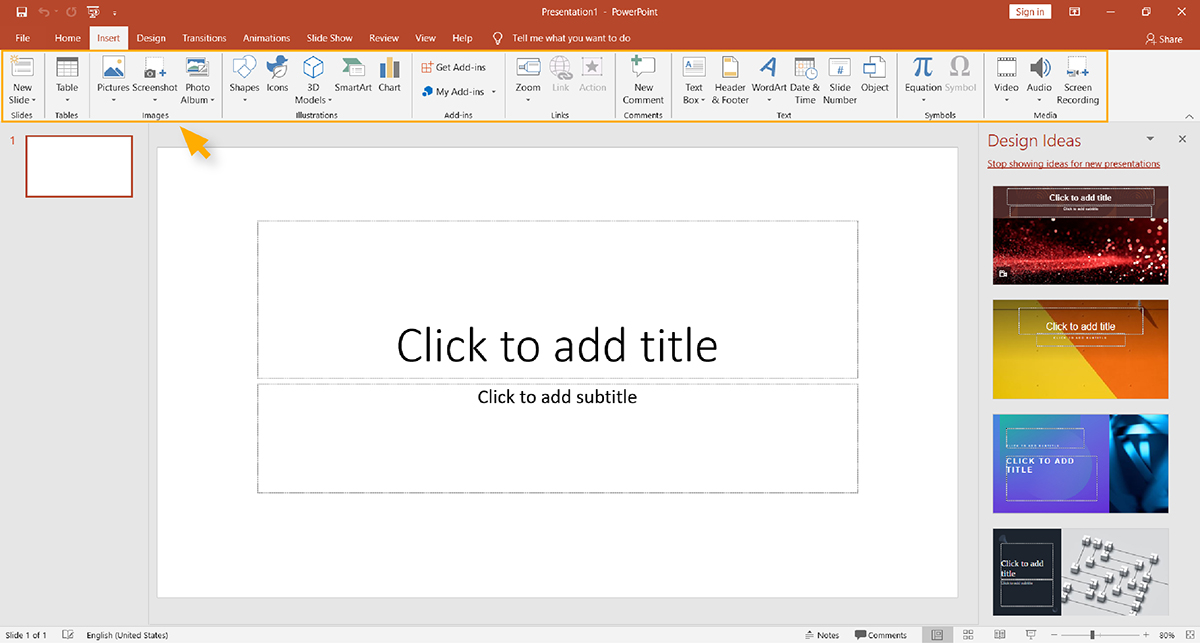
PowerPoint se usa en todas partes, desde salas de juntas corporativas hasta nuevas empresas, reuniones de juntas sin fines de lucro y aulas universitarias.
PowerPoint es solo un componente de Microsoft Office, que también incluye aplicaciones populares como Word y Excel.
Características
Ahora que hemos explorado algunos de los conceptos básicos sobre Presentaciones y Powerpoint, pasaremos a una sección en la que compararemos las distintas características de cada herramienta.
Primero, vale la pena señalar lo que ambas piezas de software le permiten lograr. Tanto Google Slides como Microsoft PowerPoint le permitirán hacer lo siguiente:
- Agregue texto, imágenes, videos y enlaces a cualquier diapositiva
- Elija una fuente personalizada
- Usar un tema prefabricado
- Incluir tablas y/o gráficos
- Usar transiciones básicas
- Imprimir a PDF
Además, tanto las Presentaciones como PowerPoint le permiten colaborar con los miembros del equipo en mayor o menor grado.
Característica de Google Slides #1: Guardado automático
Google Slides viene con una excelente función de guardado automático para cualquier cambio que realice. No tiene que preocuparse por perder su progreso debido a algún tipo de mal funcionamiento.
Característica de Google Slides #2: Historial de versiones
Otra característica interesante que ofrece Slides a partir de su función de guardado automático es un historial de versiones detallado. Puede restaurar rápidamente su presentación de una versión anterior a otra si realiza cambios que ya no desea.

Característica de Google Slides #3: Compatibilidad con PowerPoint
La tercera característica única de Google Slides es la fácil compatibilidad con PowerPoint.
Las diapositivas facilitan la creación de una presentación con su software y luego la exportan como un archivo de PowerPoint. También puede importar un archivo de PowerPoint y realizar cambios en él mediante Presentaciones.
Característica de PowerPoint #1: Diseñador de PowerPoint
PowerPoint Designer es una característica única que utiliza un motor de sugerencias para proporcionarle sugerencias de diseño automáticas para sus diapositivas.
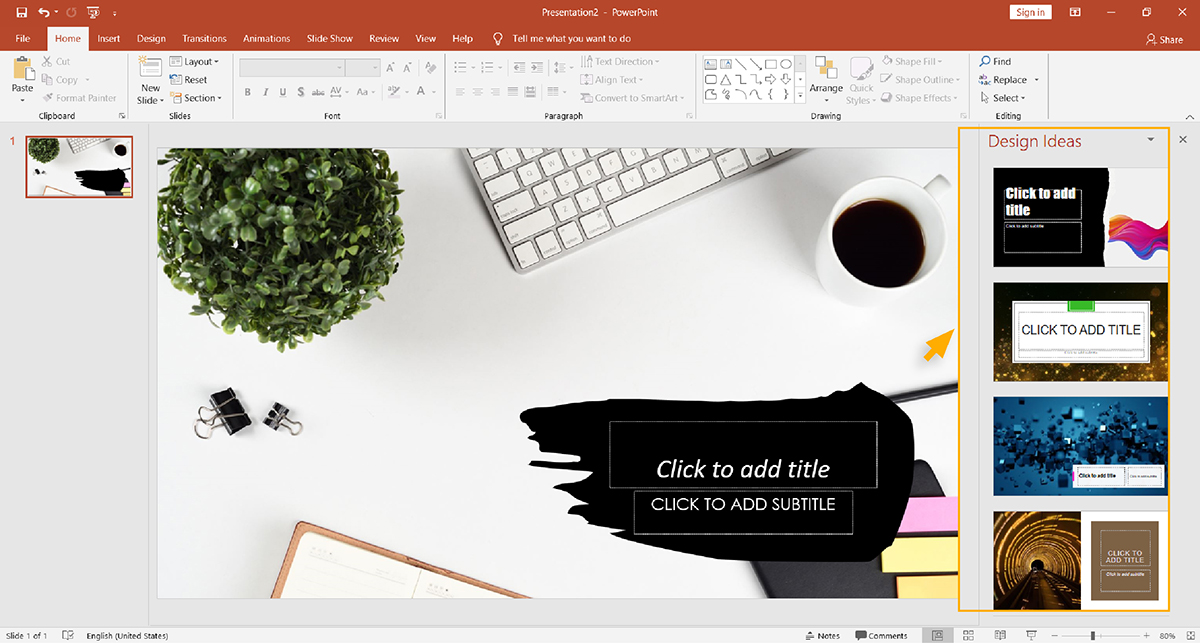
Cuando agrega un elemento visual como una imagen a su diapositiva, PowerPoint le mostrará varias opciones de diapositivas para seleccionar. Estos diseños se basan en principios de diapositivas diseñadas profesionalmente.
Característica de PowerPoint n.º 2: transmisión en vivo
Broadcast Live es otra característica única de Microsoft PowerPoint que le permite compartir su presentación de diapositivas en tiempo real con cualquier persona con conexión a Internet.
La transmisión en vivo le permite compartir un enlace basado en navegador donde cualquiera puede ver su presentación en vivo.
Característica de PowerPoint n.º 3: Vista del presentador
La vista de presentador es otra característica útil de PowerPoint. Utilizándolo, puede proyectar su presentación en una segunda pantalla.
Enviar su presentación a una segunda pantalla es una característica útil porque le permite mantener las notas del orador frente a usted mientras su audiencia puede prestar atención a las diapositivas.

Plantillas
Google Slides y PowerPoint tienen numerosas plantillas que puedes personalizar y usar en su software de presentación.
En nuestra próxima sección de comparación, veremos estas plantillas. Una plantilla es una presentación de diapositivas prediseñada creada para ayudarlo con un tipo específico de presentación.
Tanto Google Slides como PowerPoint tienen plantillas para cosas como lecciones en el aula, planes de negocios y presentaciones de ventas.
Tanto Google Slides como PowerPoint tienen muchos ejemplos de plantillas gratuitas, pero también tienen enfoques únicos para las plantillas que discutiremos ahora.
Veamos cómo se comparan las plantillas entre los dos programas de presentación.
Plantillas de diapositivas de Google
Cuando esté comenzando con Google Slides, verá su galería de plantillas básicas que puede personalizar según sus necesidades.
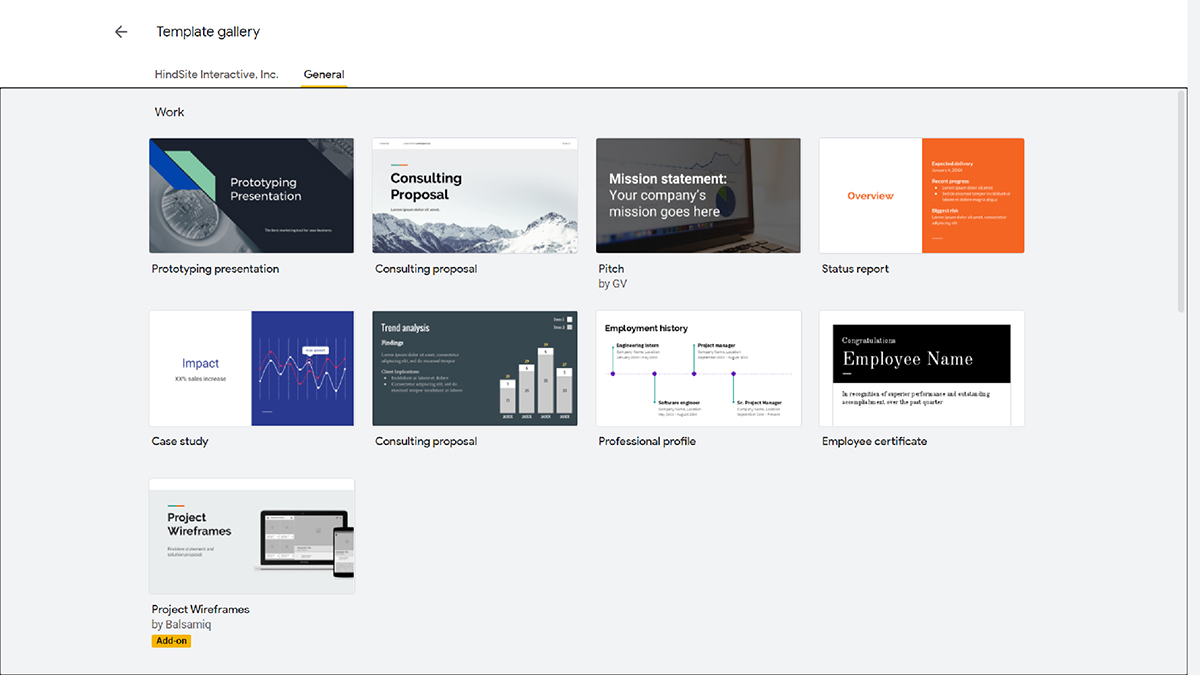
Además, las plantillas de Google Slide son de código abierto y cualquiera puede hacer una presentación editable usándolas.
El uso de plantillas de Google Slides facilita el diseño de hermosas presentaciones. Estas plantillas también hacen de Google Slides una formidable aplicación de presentación que compite con productos de Apple como Keynote y productos de Microsoft como PowerPoint.
Si necesita ayuda para traducir plantillas en diseños de presentación, Google ofrece tutoriales e incluso comparte cómo puede usar Presentaciones para transmitir en Chromecast.
Plantillas de PowerPoint
Cuando se trata de plantillas, PowerPoint tiene la ventaja con el volumen. Puede encontrar miles de elementos visuales y plantillas personalizadas para PowerPoint en su galería y en toda la web.

Las plantillas de PowerPoint tienen una amplia gama de opciones de diseño. Esta diversidad hace que PowerPoint sea la opción correcta para alguien que busca variedad en sus presentaciones.
Además, PowerPoint tiene interesantes gráficos personalizados y tablas estilizadas que pueden ser difíciles de recrear en Google Slides.
Puede crear una presentación única y robusta simplemente completando la plantilla con sus imágenes y copia. Sin embargo, PowerPoint también le brinda la opción de personalizar más completamente su presentación si desea adoptar un enfoque más práctico.
Sin embargo, muchas de las plantillas dentro del software de PowerPoint han sido las mismas durante años. Hay bastantes plantillas heredadas que, aunque se usan comúnmente, son una excelente manera de crear presentaciones.
Aparte de sus plantillas de presentación, PowerPoint utiliza una variedad de opciones de diseño de temas que puede usar si desea personalizar una presentación sin usar una plantilla.
Además, las plantillas de PowerPoint están disponibles en muchos lugares en línea.
Envato es un excelente repositorio de temas de PowerPoint. Hay miles de plantillas listas para usar con estilos únicos para diferentes casos de uso.
Debido a que muchos diseñadores se esfuerzan por crear plantillas de PowerPoint, Microsoft no enfatiza la creación de plantillas dentro de PowerPoint.
Costo
A continuación, pasaremos al costo de cada software de presentación. Echemos un vistazo a una comparación entre Google Slides y PowerPoint en lo que respecta al costo.
Costo de diapositivas de Google
Google Drive y Google Slides son servicios completamente gratuitos. No tendrá que pagar para descargar y utilizar estos programas. Todas las características que hemos discutido hasta ahora son 100% gratuitas.
El costo gratuito es una de las propuestas de valor más importantes para Google Slides. Puede usar todas las funciones en cualquier dispositivo que sea compatible con la aplicación Presentaciones de Google. Todo lo que necesita es una cuenta de Google para usar Presentaciones de Google.
Costo de PowerPoint
PowerPoint generalmente se compra como parte de la suite de Microsoft Office, ahora llamada Microsoft 365. La tarifa mensual comienza en $ 6.99 por mes y aumenta según las necesidades de los usuarios y del equipo.
Comprar el software solo cuesta $139 y viene sin almacenamiento.
Tenga en cuenta que tanto PowerPoint Designer como Broadcast live son funciones que vienen incluidas en el paquete de Microsoft Office.
¿Listo para crear su propia presentación en minutos?
- Agregue su propio texto, imágenes y más
- Personaliza colores, fuentes y todo lo demás.
- Elija entre cientos de plantillas y diseños de diapositivas
- Agregue botones interactivos y animaciones
Rendimiento en línea frente a fuera de línea
Una consideración importante al comparar sus opciones de software de presentación es cómo se comparan con el rendimiento en línea y fuera de línea.

Hay algunas distinciones cuando se trata de presentar en línea y fuera de línea con Google Slides y PowerPoint.
Esta sección analizará sus distinciones y cómo cada software de presentación aborda las opciones en línea y fuera de línea para sus usuarios.
En ambos casos, si la presentación es rica en medios interactivos y fotos grandes, una conexión lenta ralentizará el rendimiento si se ve en línea. En general, el acceso sin conexión está disponible de forma limitada.
Rendimiento de Presentaciones de Google
Google Slides es una aplicación predominantemente basada en la nube creada para un rendimiento en línea sin problemas. Las diapositivas ofrecen una experiencia de usuario en el navegador que simplifica el uso y la colaboración en línea, especialmente en el escritorio.
Google Slides ha invertido en su funcionalidad sin conexión a través del programa Google Slides Offline en lo que respecta al rendimiento sin conexión.

Google Slides Offline está disponible a través de una extensión del navegador Chrome o utilizando el sistema operativo Chrome. Es posible usar Google Offline para iPad, iPhone, Android y cualquier sistema operativo de escritorio.
Incluso hay un complemento de Google Drive para Microsoft Office que le permite trabajar en PowerPoint sin conexión y cargar el resultado final en Google Drive para colaborar o compartir en línea.
Rendimiento de PowerPoint
Microsoft tiene su propio conjunto de opciones de accesibilidad en línea, como la suscripción a Office 365. Además, puede usar la aplicación web de PowerPoint Online.

Cuando se trata de rendimiento sin conexión, PowerPoint proporciona aplicaciones sólidas sin conexión para la experiencia de los usuarios de escritorio. Sin embargo, la experiencia fuera de línea no es tan saludable para teléfonos inteligentes y tabletas.
Las aplicaciones móviles de PowerPoint para Android, iOS e incluso la tableta Microsoft Surface se quedan cortas en comparación con Google Drive. Las aplicaciones móviles de PowerPoint no son tan poderosas como la versión de escritorio.
Trabajo en equipo y colaboración
La colaboración es una consideración fundamental al seleccionar el mejor software de presentación para usted y su empresa. La capacidad de trabajar en presentaciones en equipo es vital en los sectores empresarial y educativo.
Esta sección explorará cómo Google Slides y PowerPoint se comparan entre sí en términos de trabajo en equipo y colaboración.
Presentaciones de Google
Presentaciones de Google hace posible una colaboración fluida entre usted y cualquier miembro de su equipo.
Varios usuarios pueden hacer comentarios y editar la presentación simultáneamente usando Google Slides. Cualquier usuario puede ver instantáneamente cualquier cambio que se realice en la presentación.

También es fácil restaurar versiones anteriores de su presentación si necesita volver a una versión preferida.
Para que los miembros del equipo trabajen juntos en una presentación de Presentaciones de Google, necesitan una cuenta de Google para trabajar en la presentación.
El autor original de la presentación puede compartir el proyecto con un número ilimitado de usuarios. Cualquier colaborador solo necesita que se le concedan derechos de edición a través de su cuenta de Gmail.
Cualquier edición en Google Slides ocurre en tiempo real. Además, los colaboradores también pueden dejar comentarios para que todos puedan mantenerse al día con los demás.
PowerPoint
La colaboración en PowerPoint es posible pero necesita un poco de preparación.
Para que una presentación de PowerPoint se pueda editar en equipo, primero debe cargarse en OneDrive o SharePoint Online para Microsoft 365.
A partir de ahí, alguien necesita agregar colaboradores por correo electrónico. Los usuarios pueden ver cuándo los miembros del equipo inician sesión en la presentación para realizar cambios y ver sus proyectos.

Si alguien realiza cambios mientras un usuario no ha iniciado sesión, recibe una notificación de que se han realizado cambios mientras no estaba.
PowerPoint viene integrado con OneDrive, con opciones para compartir que van desde correo electrónico, enlace directo, redes sociales hasta SharePoint y transmisión en vivo de diapositivas de PowerPoint a través de Office Presentation Service. También puede colaborar con otras personas utilizando las diversas ediciones en línea de PowerPoint.
No hace falta decir que PowerPoint tiene un modo de presentación de diapositivas sólido para presentar presentaciones que se pueden ayudar aún más con complementos de terceros como anotaciones en vivo.
Almacenamiento y copia de seguridad
Crear una presentación es mucho trabajo. Una de las peores sensaciones es cuando pierdes una presentación después de horas o días de trabajo por culpa de un error.
Para resolver este problema, tanto Google Slides como PowerPoint tienen funciones de copia de seguridad que puede aprovechar en su escritorio o dispositivos móviles.
Presentaciones de Google
Cada cuenta de Google Drive ofrece hasta 15 GB de almacenamiento gratis
Cuando se trata de opciones de copia de seguridad, Google Slides guarda todos los datos en su nube. Esto significa que no necesita presionar guardar cada pocos minutos para asegurarse de que su trabajo no se pierda.
Google Slides también proporciona una útil revisión del historial en la que puede explorar versiones anteriores de su presentación. Esto significa que puede restaurar versiones anteriores de su trabajo si no le gustan algunas de las ediciones recientes que realizó.
PowerPoint
Debido a que PowerPoint es una herramienta de presentación basada principalmente en el escritorio, todas sus presentaciones se almacenan directamente en su computadora.
Sin embargo, también puede aprovechar Microsoft OneDrive para almacenar sus archivos de PowerPoint. Microsoft OneDrive es una solución de almacenamiento en la nube similar a Google Drive.
Sin embargo, requiere una suscripción a Microsoft 365 que viene con un plan de almacenamiento en la nube de 5 GB para los usuarios.
Algo a tener en cuenta es que PowerPoint no ofrece funciones de guardado automático a menos que tenga una versión actualizada de PowerPoint y sea suscriptor de Office 365.

incrustación
Es fundamental tener en cuenta las características multimedia incrustadas, como video y audio, al seleccionar un software de presentación. Además, comprender cómo incrustar la presentación en una página web es importante si necesita compartir su presentación más adelante.
Echemos un vistazo a cómo Google Slides y PowerPoint se comparan en esta característica vital.
Presentaciones de Google
Google Slides le permite incrustar sus videos desde una cuenta de YouTube o Google Drive. Sin embargo, no es posible almacenar archivos de audio independientes en su presentación.
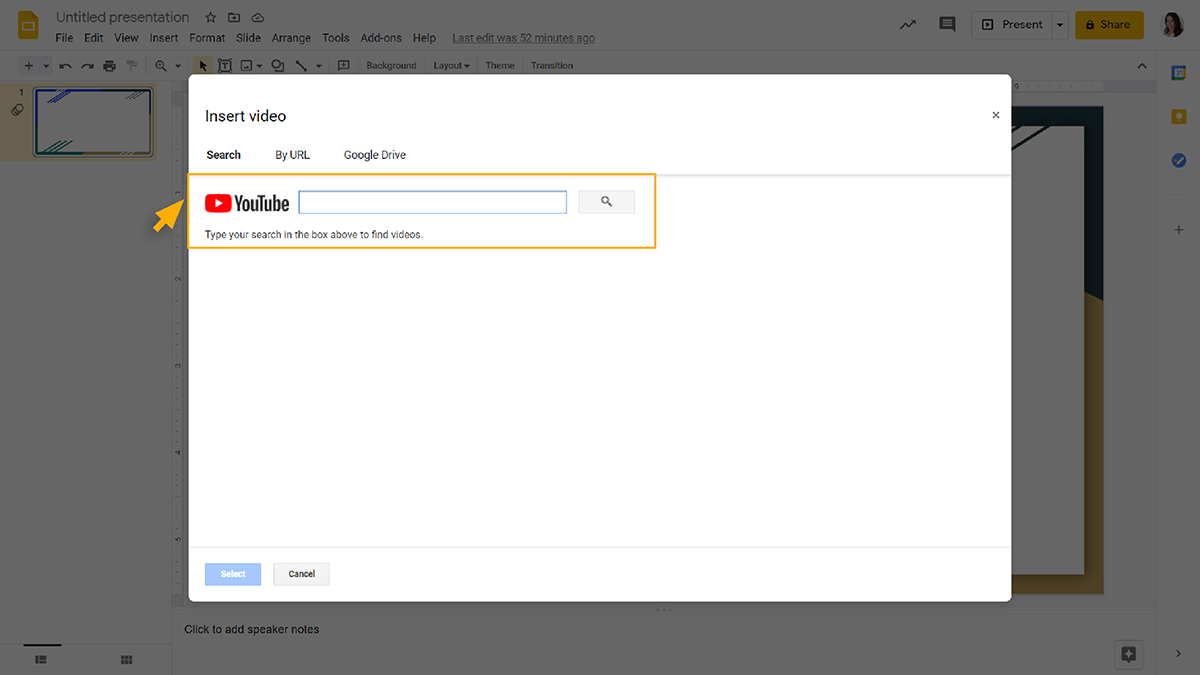
Una de las principales ventajas de trabajar con Presentaciones es lo fácil que es trabajar con videos. No tiene que preocuparse por instalar ningún software adicional para usar videos en Presentaciones.
Cuando se trata de cargar imágenes estáticas en Presentaciones de Google, puede cargar sus fotos desde una URL, una cámara, su Google Drive o cualquier computadora de escritorio.
PowerPoint
En PowerPoint, el contenido multimedia es fácil de integrar en su presentación. Puede incrustar libremente archivos de video y audio en PowerPoint.
Cuando agrega su contenido de video o audio a una cuenta de One Drive, incrustar contenido en PowerPoint es particularmente fácil.

Cuando se trata de agregar imágenes estáticas a su presentación de PowerPoint, puede incluir muchos tipos de gráficos y animaciones.
De hecho, para usuarios avanzados, incluso puedes dibujar tus propias animaciones. También puede insertar un video de YouTube utilizando la opción de inserción de video en línea.
Estas son algunas de las posibilidades de contenido visual en las presentaciones de PowerPoint.
¿Deberías usar Google Slides o PowerPoint?
Tanto Google Slides como PowerPoint tienen sus propias fortalezas y debilidades. El software que elija depende completamente de sus necesidades únicas.
Por ejemplo, Google Slides ofrece capacidades de colaboración en tiempo real que lo convierten en una solución ideal para equipos que trabajan juntos en una presentación.
Del mismo modo, el uso de Microsoft PowerPoint puede ser más adecuado para alguien que quiere trabajar sin conexión y que quiere opciones de personalización sin necesidad de acceso a Internet.
Cuando se trata de elegir entre Google Slides y PowerPoint, se trata principalmente de cómo desea diseñar su presentación. Cada herramienta tiene capacidades y fortalezas de las que carece la otra.
Por ejemplo, Google Slides hace que sea mucho más fácil trabajar en dispositivos IOS, Android y de escritorio. Sin embargo, Microsoft PowerPoint tiene una solución de escritorio robusta que le brinda la capacidad de hacer cosas como incrustar archivos de audio y dibujar sus animaciones.
¿Está buscando el mejor software de presentación?
Si lee hasta aquí, es posible que ya sepa si Google Slides o PowerPoint es el mejor software para usted. Si no, no te preocupes, ¡tenemos otra opción!
Si está buscando lo mejor de ambos mundos, Visme es una herramienta de presentación increíblemente efectiva.
Desde presentaciones de diapositivas únicas y divertidas hasta diapositivas comerciales nítidas, puede crear la presentación más efectiva para sus necesidades con nuestras plantillas diseñadas profesionalmente.
Mire el video a continuación para obtener una introducción rápida a cómo hacer presentaciones en Visme.




Además, puede crear presentaciones de diapositivas interactivas con GIF, mapas, gráficos, ventanas emergentes, enlaces externos, voces en off, videos de YouTube y audio.
Si necesita almacenar su presentación en la nube usando Google Drive, Dropbox u otros sistemas basados en la nube, Visme le brinda la posibilidad de cargar presentaciones fácilmente.
Cuando se trata de colaboración, Visme lo ayuda a trabajar con todo su equipo para crear presentaciones, infografías, informes, libros electrónicos y gráficos para redes sociales bellamente diseñados en formatos de archivo como JPG, PNG, GIF y MP4.
Regístrese para obtener una cuenta gratuita de Visme hoy y pruebe las herramientas que su presentación necesita para ser excepcional e inolvidable.
Descargo de responsabilidad: la información es precisa a partir de enero de 2021