
Google Slides vs PowerPoint: Panduan Perbandingan Lengkap untuk 2022
Diterbitkan: 2020-12-31Terakhir Diperbarui: 30/12/2020
Perbedaan utama antara Google Slides dan Microsoft PowerPoint adalah bahwa Google Slides adalah bagian alat online saja dari Google Workspace sedangkan Microsoft PowerPoint adalah alat offline yang dapat diunduh yang dibuat oleh Microsoft Windows.
Manakah dari dua perangkat lunak presentasi yang lebih baik untuk presentasi Anda?
Dalam panduan ini, kami akan membandingkan dua alat presentasi populer untuk membantu Anda memilih yang terbaik untuk membuat dan mengedit presentasi.
Pilih elemen yang Anda minati dari navigasi di bawah ini dan cari tahu opsi apa yang terbaik untuk kebutuhan presentasi Anda.
Mari kita masuk ke dalamnya.
Langsung ke Bagian yang Anda Inginkan
- Apa itu Google Slide?
- Apa itu Microsoft PowerPoint?
- Poin Perbandingan #1: Fitur
- Poin Perbandingan #2: Template
- Poin Perbandingan #3: Biaya
- Poin Perbandingan #5: Performa Online vs. Offline
- Poin Perbandingan #6: Kerja Sama & Kolaborasi
- Poin Perbandingan #7: Penyimpanan & Cadangan
- Poin Perbandingan #8: Penyematan
Apa itu Google Slide?
Google Slides adalah perangkat lunak presentasi gratis yang disertakan dalam layanan Google Drive. Mungkin Anda pernah mendengar tentang beberapa kelebihan Slide sebagai alat presentasi, tetapi jika Anda tidak yakin bagaimana menggunakannya, baca terus.

Ada beberapa aspek slide Google yang menjadikannya perangkat lunak presentasi yang unik.
Pertama, Google membuat Google Slide untuk bekerja di browser Anda, bukan langsung di perangkat Anda. Fungsionalitas berbasis browser ini berarti Anda tidak perlu mengunduh apa pun untuk membuat presentasi.
Pendekatan berbasis cloud ini membuat berbagi dan terhubung menjadi mudah. Karena ini adalah layanan berbasis browser, Anda dapat dengan mudah berbagi dan berkolaborasi dengan kolaborator mana pun dengan koneksi internet dan akun Google.
Prinsip pembeda penting lainnya dengan Google Slides adalah kesederhanaan. Google terkenal dengan berandanya yang ikonik dan lugas.
Mereka menghadirkan kesederhanaan ke dalam pengalaman Google Slide dan berusaha membuatnya sesederhana mungkin untuk menggunakan produk mereka.
Apa itu Microsoft PowerPoint?
Microsoft PowerPoint adalah alat yang ampuh untuk membuat presentasi profesional. Microsoft merilis versi pertama PowerPoint pada tahun 1990.
Aplikasi desktop yang dapat diunduh untuk Microsoft PowerPoint bekerja dengan mulus di Mac OS dan PC dengan Windows, dan dilengkapi dengan toolbar Microsoft yang populer dan disukai.
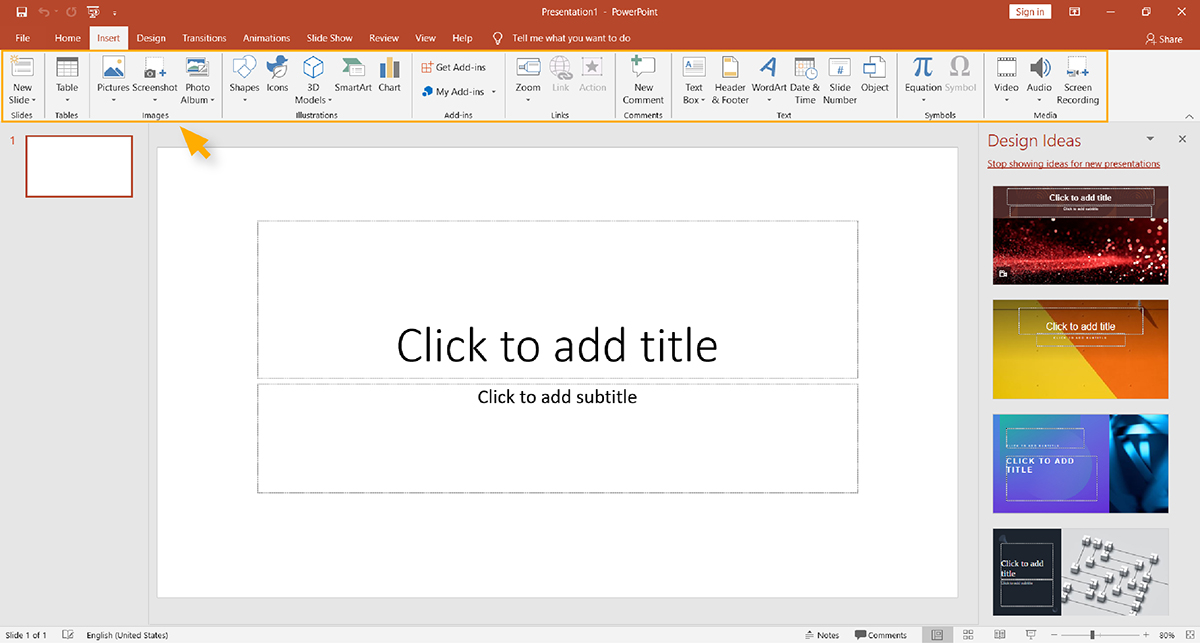
PowerPoint digunakan di mana saja, mulai dari ruang rapat perusahaan hingga perusahaan rintisan, hingga rapat dewan nirlaba dan ruang kelas perguruan tinggi.
PowerPoint hanyalah salah satu komponen Microsoft Office, yang juga menyertakan aplikasi populer seperti Word dan Excel.
Fitur
Sekarang setelah kita menjelajahi beberapa dasar tentang Slide dan Powerpoint, kita akan beralih ke bagian di mana kita membandingkan fitur yang berbeda dari setiap alat.
Pertama, perlu diperhatikan apa yang dapat dicapai oleh kedua perangkat lunak tersebut. Baik Google Slides dan Microsoft PowerPoint akan memungkinkan Anda melakukan hal berikut:
- Tambahkan teks, gambar, video, dan tautan ke slide mana pun
- Pilih font khusus
- Gunakan tema yang sudah jadi
- Sertakan bagan dan atau grafik
- Gunakan transisi dasar
- Cetak ke PDF
Selain itu, baik Slide maupun PowerPoint memungkinkan Anda berkolaborasi dengan anggota tim ke tingkat yang lebih tinggi atau lebih kecil.
Fitur Google Slide #1: Penyimpanan Otomatis
Google Slides hadir dengan fitur penyimpanan otomatis yang sangat baik untuk setiap perubahan yang Anda buat. Anda tidak perlu khawatir kehilangan kemajuan Anda karena beberapa jenis kerusakan.
Fitur Google Slide #2: Riwayat Versi
Fitur menarik lainnya yang ditawarkan Slides untuk membangun fungsi penyimpanan otomatisnya adalah riwayat versi yang terperinci. Anda dapat dengan cepat memulihkan presentasi bolak-balik antara versi sebelumnya jika Anda membuat perubahan yang tidak diinginkan lagi.

Fitur Google Slides #3: Kompatibilitas PowerPoint
Fitur unik ketiga dari Google Slides adalah kompatibilitas PowerPoint yang mudah.
Slide memudahkan untuk membuat presentasi menggunakan perangkat lunak mereka dan kemudian mengekspornya sebagai file PowerPoint. Anda juga dapat mengimpor file PowerPoint dan membuat perubahannya menggunakan Slide.
Fitur PowerPoint #1: Perancang PowerPoint
PowerPoint Designer adalah fitur unik yang menggunakan mesin saran untuk memberikan saran desain otomatis untuk slide Anda.
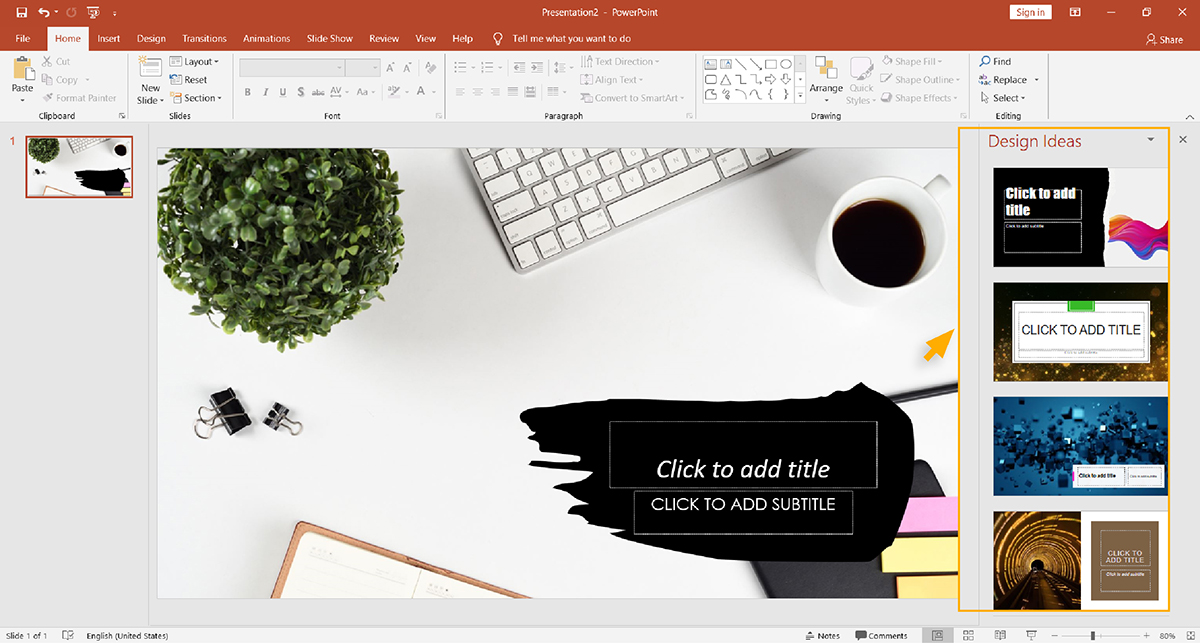
Saat Anda menambahkan visual seperti gambar ke slide Anda, PowerPoint akan menunjukkan kepada Anda beberapa opsi slide untuk dipilih. Tata letak ini didasarkan pada prinsip-prinsip dari slide yang dirancang secara profesional.
Fitur PowerPoint #2: Siaran Langsung
Broadcast Live adalah fitur unik lain dari Microsoft PowerPoint yang memungkinkan Anda untuk membagikan tayangan slide Anda secara real time kepada siapa saja yang memiliki koneksi internet.
Siaran langsung memungkinkan Anda berbagi tautan berbasis browser tempat siapa pun dapat melihat presentasi langsung Anda.
Fitur PowerPoint #3: Tampilan Penyaji
Tampilan Presenter adalah fitur lain yang berguna dari PowerPoint. Dengan menggunakannya, Anda dapat memproyeksikan presentasi Anda ke layar kedua.
Mengirim presentasi Anda ke layar kedua adalah fitur yang berguna karena memungkinkan Anda menyimpan catatan pembicara di depan Anda sementara audiens Anda dapat memperhatikan slide.

Template
Google Slides dan PowerPoint keduanya memiliki banyak template yang dapat Anda sesuaikan dan gunakan dalam perangkat lunak presentasi mereka.
Di bagian perbandingan berikutnya, kita akan melihat template ini. Template adalah tayangan slide yang telah dirancang sebelumnya yang dibuat untuk membantu Anda dengan jenis presentasi tertentu.
Baik Google Slide dan PowerPoint memiliki template untuk hal-hal seperti pelajaran di kelas, rencana bisnis, dan presentasi penjualan.
Baik Google Slides dan PowerPoint memiliki banyak contoh template gratis, tetapi mereka juga memiliki pendekatan unik untuk template yang akan kita bahas sekarang.
Mari kita lihat bagaimana template membandingkan antara kedua perangkat lunak presentasi.
Template Google Slide
Saat Anda memulai dengan Google Slides, Anda akan melihat galeri template dasar yang dapat Anda sesuaikan sesuai dengan kebutuhan Anda.
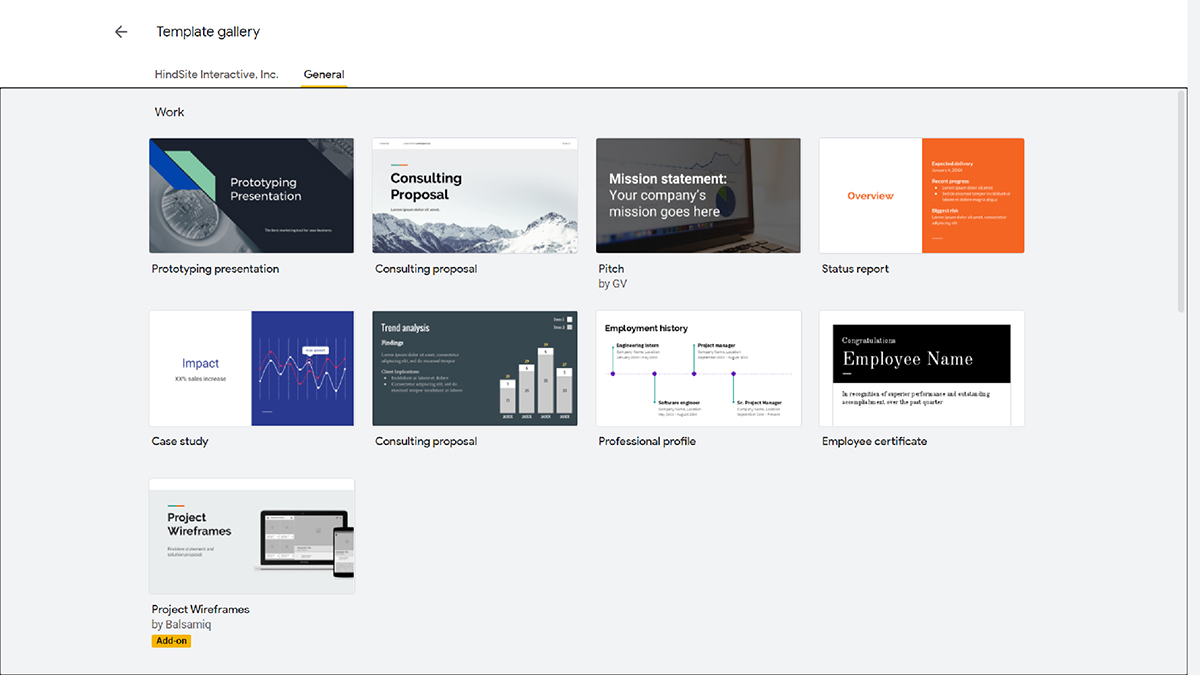
Selain itu, template Google Slide adalah open source dan siapa pun dapat membuat presentasi yang dapat diedit menggunakan template tersebut.
Penggunaan template Google Slide memudahkan untuk mendesain presentasi yang indah. Template ini juga menjadikan Google Slides aplikasi presentasi tangguh yang bersaing dengan produk Apple seperti Keynote dan produk Microsoft seperti PowerPoint.
Jika Anda memerlukan bantuan menerjemahkan template ke dalam desain presentasi, Google menawarkan tutorial dan bahkan membagikan bagaimana Anda dapat menggunakan Slide untuk streaming di Chromecast.
Template PowerPoint
Ketika datang ke template, PowerPoint memiliki keunggulan dengan volume. Anda dapat menemukan ribuan elemen visual dan template kustom untuk PowerPoint di galeri mereka dan di seluruh web.

Template PowerPoint memiliki berbagai pilihan desain. Keragaman ini menjadikan PowerPoint pilihan yang tepat bagi seseorang yang mencari variasi dengan presentasi mereka.
Selain itu, PowerPoint memiliki grafik khusus yang menarik dan grafik bergaya yang sulit untuk dibuat ulang di Google Slide.
Anda dapat membuat presentasi yang unik dan kuat hanya dengan mengisi template dengan visual dan salinan Anda. Namun, PowerPoint juga memberi Anda opsi untuk menyesuaikan presentasi Anda secara lebih lengkap jika Anda ingin melakukan pendekatan yang lebih praktis.
Namun, banyak template di dalam perangkat lunak PowerPoint yang sama selama bertahun-tahun. Ada beberapa templat lama yang, meskipun umum digunakan, merupakan cara terbaik untuk membuat presentasi.
Selain template presentasi mereka, PowerPoint menggunakan berbagai opsi tata letak tema yang dapat Anda gunakan jika Anda ingin menyesuaikan presentasi tanpa menggunakan template.
Selain itu, template PowerPoint tersedia di banyak tempat secara online.
Envato adalah gudang yang sangat baik untuk tema PowerPoint. Ada ribuan template siap pakai dengan gaya unik untuk kasus penggunaan yang berbeda.
Karena begitu banyak desainer berusaha keras untuk membuat template PowerPoint, Microsoft tidak menekankan pembuatan template di dalam PowerPoint.
Biaya
Selanjutnya, kita akan beralih ke biaya setiap perangkat lunak presentasi. Mari kita lihat perbandingan Google Slides vs. PowerPoint dalam hal biaya.
Biaya Google Slide
Google Drive dan Google Slide adalah layanan yang sepenuhnya gratis. Anda tidak perlu membayar untuk mengunduh dan menggunakan program ini. Semua fitur yang telah kita bahas sejauh ini 100% gratis.
Biaya gratis adalah salah satu proposisi nilai terpenting untuk Google Slide. Anda dapat menggunakan semua fitur di perangkat apa pun yang kompatibel dengan aplikasi Google Slides. Yang Anda butuhkan hanyalah Akun Google untuk menggunakan Google Slide.
Biaya PowerPoint
PowerPoint biasanya dibeli sebagai bagian dari rangkaian Microsoft Office, sekarang disebut Microsoft 365. Biaya bulanan mulai dari $6,99/per bulan dan meningkat tergantung pada kebutuhan pengguna dan tim.
Membeli perangkat lunak itu sendiri berharga $ 139 dan tidak dilengkapi dengan penyimpanan.
Ingatlah bahwa PowerPoint Designer dan Broadcast live adalah fitur yang disertakan dalam suite Microsoft Office.
Siap membuat presentasi Anda sendiri dalam hitungan menit?
- Tambahkan teks, gambar, dan lainnya Anda sendiri
- Sesuaikan warna, font, dan yang lainnya
- Pilih dari ratusan desain slide dan template
- Tambahkan tombol dan animasi interaktif

Performa Online vs. Offline
Pertimbangan penting ketika membandingkan pilihan perangkat lunak presentasi Anda adalah bagaimana mereka membandingkannya dengan kinerja online dan offline.
Ada beberapa perbedaan dalam hal presentasi online dan offline dengan Google Slide dan PowerPoint.
Bagian ini akan melihat perbedaannya dan bagaimana setiap perangkat lunak presentasi mendekati opsi online dan offline untuk penggunanya.
Dalam kedua kasus tersebut, jika presentasi kaya akan media interaktif dan foto berukuran besar, koneksi yang lambat akan memperlambat kinerja jika dilihat secara online. Secara umum, akses offline tersedia secara terbatas.
Performa Google Slide
Google Slides adalah aplikasi berbasis cloud yang dibuat untuk kinerja online yang mulus. Slide menawarkan pengalaman pengguna di browser yang membuat penggunaan dan kolaborasi online menjadi sederhana, terutama di desktop.
Google Slides telah berinvestasi dalam fungsionalitas offline melalui program Google Slides Offline dalam hal kinerja offline.

Google Slides Offline tersedia melalui ekstensi browser Chrome atau dengan menggunakan sistem operasi Chrome. Dimungkinkan untuk menggunakan Google Offline untuk iPad, iPhone, Android, dan sistem operasi desktop apa pun.
Bahkan ada plugin Google Drive untuk Microsoft Office yang memungkinkan Anda bekerja di PowerPoint secara offline dan mengunggah hasil akhirnya ke Google Drive untuk kolaborasi atau berbagi online.
Kinerja PowerPoint
Microsoft memiliki serangkaian opsi aksesibilitas online sendiri seperti melalui langganan Office 365. Selain itu, Anda dapat menggunakan aplikasi web PowerPoint Online.

Dalam hal kinerja offline, PowerPoint menyediakan aplikasi offline yang tangguh untuk pengalaman pengguna desktop. Namun, pengalaman offline tidak begitu sehat untuk smartphone dan tablet.
Aplikasi seluler PowerPoint untuk Android, iOS, dan bahkan tablet Microsoft Surface gagal dibandingkan dengan Google Drive. Aplikasi seluler PowerPoint tidak sekuat versi desktop.
Kerja Sama & Kolaborasi
Kolaborasi adalah pertimbangan penting ketika memilih perangkat lunak presentasi terbaik untuk Anda dan perusahaan Anda. Kemampuan untuk mengerjakan presentasi sebagai tim sangat penting di seluruh sektor bisnis dan pendidikan.
Bagian ini akan mengeksplorasi bagaimana Google Slide dan PowerPoint dibandingkan satu sama lain dalam hal kerja tim dan kolaborasi.
Google Slide
Google Slide memungkinkan kolaborasi tanpa hambatan antara Anda dan siapa pun di tim Anda.
Beberapa pengguna dapat membuat komentar dan mengedit presentasi secara bersamaan menggunakan Google Slide. Setiap pengguna dapat langsung melihat perubahan apa pun yang dibuat pada presentasi.

Juga mudah untuk memulihkan versi presentasi Anda sebelumnya jika Anda perlu kembali ke versi yang disukai.
Agar anggota tim dapat bekerja sama dalam Presentasi Google Slide, mereka memerlukan Akun Google untuk mengerjakan presentasi tersebut.
Penulis asli presentasi dapat membagikan proyek dengan jumlah pengguna yang tidak terbatas. Kolaborator mana pun hanya perlu diberikan hak pengeditan melalui akun Gmail mereka.
Setiap pengeditan di Google Slide terjadi secara real time. Selain itu, kolaborator juga dapat meninggalkan komentar sehingga semua orang dapat tetap terhubung satu sama lain.
Power Point
Kolaborasi di PowerPoint dimungkinkan tetapi membutuhkan sedikit persiapan.
Agar presentasi PowerPoint dapat diedit sebagai tim, presentasi harus diunggah terlebih dahulu ke OneDrive atau SharePoint Online untuk Microsoft 365.
Dari sana, seseorang perlu menambahkan kolaborator melalui email. Pengguna dapat melihat kapan anggota tim masuk ke presentasi untuk membuat perubahan dan melihat proyek mereka.

Jika seseorang membuat perubahan saat pengguna tidak masuk, mereka mendapatkan pemberitahuan bahwa perubahan telah dilakukan saat mereka pergi.
PowerPoint hadir terintegrasi dengan OneDrive, dengan opsi berbagi mulai dari email, tautan langsung, media sosial hingga SharePoint dan siaran langsung slide PowerPoint melalui Layanan Presentasi Office. Anda juga dapat berkolaborasi dengan orang lain menggunakan berbagai edisi online PowerPoint.
Tak perlu dikatakan, PowerPoint memiliki mode Slideshow yang kuat untuk menyajikan presentasi yang dapat dibantu lebih lanjut menggunakan add-on pihak ketiga seperti anotasi langsung.
Penyimpanan & Cadangan
Membuat presentasi adalah banyak pekerjaan. Salah satu perasaan terburuk adalah ketika Anda kehilangan presentasi setelah berjam-jam atau berhari-hari bekerja karena kesalahan.
Untuk mengatasi masalah ini, Google Slides dan PowerPoint memiliki fitur cadangan yang dapat Anda manfaatkan di desktop atau perangkat seluler Anda.
Google Slide
Setiap akun Google Drive menawarkan penyimpanan gratis hingga 15 GB
Dalam hal opsi pencadangan, Google Slides menyimpan semua data di cloud mereka. Ini berarti Anda tidak perlu menekan save setiap beberapa menit untuk memastikan pekerjaan Anda tidak hilang.
Google Slides juga menyediakan tinjauan riwayat yang berguna di mana Anda dapat menjelajahi versi presentasi Anda sebelumnya. Ini berarti Anda dapat memulihkan versi sebelumnya dari pekerjaan Anda jika Anda tidak menyukai beberapa suntingan terbaru yang Anda buat.
Power Point
Karena PowerPoint adalah alat presentasi berbasis desktop, semua presentasi Anda disimpan langsung di komputer Anda.
Namun, Anda juga dapat memanfaatkan Microsoft OneDrive untuk menyimpan file PowerPoint Anda. Microsoft OneDrive adalah solusi penyimpanan cloud yang mirip dengan Google Drive.
Namun, ini memerlukan langganan Microsoft 365 yang dilengkapi dengan paket penyimpanan cloud 5GB untuk pengguna.
Yang perlu diperhatikan adalah bahwa PowerPoint tidak menawarkan fitur penyimpanan otomatis kecuali Anda memiliki versi PowerPoint yang diperbarui dan Anda adalah pelanggan Office 365.

Menanamkan
Menyematkan fitur media seperti video dan audio sangat penting untuk diingat saat memilih perangkat lunak presentasi. Selain itu, memahami cara menyematkan presentasi itu sendiri di halaman web adalah penting jika Anda perlu membagikan presentasi Anda nanti.
Mari kita lihat bagaimana Google Slides dan PowerPoint membandingkan fitur penting ini.
Google Slide
Google Slides memungkinkan Anda untuk menyematkan video Anda dari akun YouTube atau Google Drive. Namun, tidak mungkin menyimpan file audio mandiri dalam presentasi Anda.
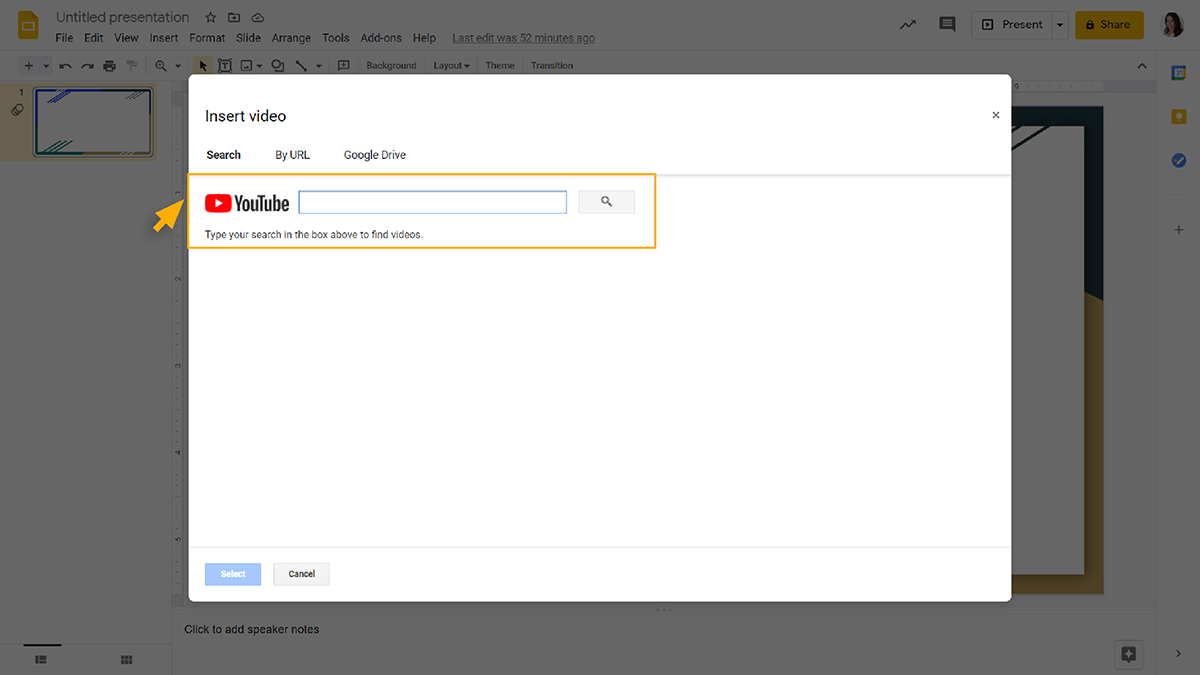
Salah satu kelebihan utama tentang bekerja dengan Slide adalah betapa mudahnya bekerja dengan video. Anda tidak perlu khawatir menginstal perangkat lunak tambahan apa pun untuk menggunakan video di Slide.
Saat mengunggah gambar statis di Google Slide, Anda dapat mengunggah foto dari URL, kamera, Google Drive, atau komputer desktop mana pun.
Power Point
Di PowerPoint, konten media mudah disematkan ke dalam presentasi Anda. Anda dapat dengan bebas menyematkan file video dan audio di PowerPoint.
Saat Anda menambahkan konten video atau audio ke akun One Drive, menyematkan konten di PowerPoint menjadi sangat mudah.

Ketika datang untuk menambahkan gambar statis ke dalam presentasi PowerPoint Anda, Anda dapat menyertakan banyak jenis grafik dan animasi.
Bahkan, untuk pengguna tingkat lanjut, Anda bahkan dapat menggambar animasi Anda sendiri. Anda juga dapat menyisipkan video YouTube dengan menggunakan opsi embed video online.
Ini adalah beberapa kemungkinan konten visual dalam presentasi PowerPoint.
Haruskah Anda Menggunakan Google Slide atau PowerPoint?
Baik Google Slides maupun PowerPoint memiliki kekuatan dan kelemahan masing-masing. Perangkat lunak yang Anda pilih sepenuhnya bergantung pada kebutuhan unik Anda.
Misalnya, Google Slides menawarkan kemampuan kolaborasi waktu nyata yang menjadikannya solusi ideal bagi tim yang mengerjakan presentasi bersama.
Demikian juga, menggunakan Microsoft PowerPoint mungkin lebih cocok untuk seseorang yang ingin bekerja secara offline dan yang menginginkan opsi penyesuaian tanpa memerlukan aksesibilitas internet.
Ketika memilih antara Google Slides dan PowerPoint, sebagian besar tergantung pada bagaimana Anda ingin mendesain presentasi Anda. Setiap alat memiliki kemampuan dan kekuatan yang tidak dimiliki oleh alat lainnya.
Misalnya, Google Slide membuatnya lebih mudah untuk bekerja di perangkat iOS, Android, dan desktop. Namun, Microsoft PowerPoint memiliki solusi desktop tangguh yang memberi Anda kemampuan untuk melakukan hal-hal seperti menyematkan file audio dan menggambar animasi Anda.
Mencari Software Presentasi Terbaik?
Jika Anda membaca sejauh ini, Anda mungkin sudah tahu apakah Google Slides atau PowerPoint adalah perangkat lunak terbaik untuk Anda. Jika tidak, jangan khawatir — kami punya pilihan lain!
Jika Anda mencari yang terbaik dari kedua dunia, Visme adalah alat presentasi yang sangat efektif.
Dari tayangan slide yang unik dan menyenangkan hingga slide bisnis yang tajam, Anda dapat membuat presentasi paling efektif untuk kebutuhan Anda dengan template yang dirancang secara profesional.
Tonton video di bawah ini untuk pengenalan singkat cara membuat presentasi di Visme.




Selain itu, Anda dapat membuat dek slide interaktif dengan GIF, peta, bagan, popup, tautan eksternal, sulih suara, video dan audio YouTube.
Jika Anda perlu menyimpan presentasi Anda di cloud menggunakan Google Drive, Dropbox, atau sistem berbasis cloud lainnya, Visme memberi Anda kemampuan untuk mengunggah presentasi dengan mudah.
Dalam hal kolaborasi, Visme membantu Anda bekerja dengan seluruh tim untuk membuat presentasi, infografis, laporan, eBook, dan grafik media sosial yang dirancang dengan indah dalam format file seperti JPG, PNG, GIF, dan MP4.
Daftar untuk mendapatkan akun Visme gratis hari ini dan coba alat yang dibutuhkan presentasi Anda untuk menjadi luar biasa dan tak terlupakan.
Penafian: Informasi akurat per Januari 2021