
Google Slides vs PowerPoint: คู่มือเปรียบเทียบฉบับสมบูรณ์สำหรับปี 2022
เผยแพร่แล้ว: 2020-12-31ปรับปรุงล่าสุด: 30/12/2020
ความแตกต่างหลักระหว่าง Google สไลด์และ Microsoft PowerPoint คือ Google สไลด์เป็นส่วนเครื่องมือออนไลน์เท่านั้นของ Google Workspace ในขณะที่ Microsoft PowerPoint เป็นเครื่องมือออฟไลน์ที่ดาวน์โหลดได้ซึ่งสร้างโดย Microsoft Windows
ซอฟต์แวร์การนำเสนอตัวใดตัวหนึ่งดีกว่าสำหรับการนำเสนอของคุณ
ในคู่มือนี้ เราจะเปรียบเทียบเครื่องมือการนำเสนอยอดนิยมสองแบบเพื่อช่วยคุณเลือกสิ่งที่ดีที่สุดสำหรับการสร้างและแก้ไขงานนำเสนอ
เลือกองค์ประกอบที่คุณสนใจจากการนำทางด้านล่าง และค้นหาตัวเลือกที่เหมาะสมที่สุดสำหรับความต้องการในการนำเสนอของคุณ
เข้าเรื่องกันเลย
ข้ามไปยังส่วนที่คุณต้องการ
- Google สไลด์คืออะไร
- Microsoft PowerPoint คืออะไร?
- จุดเปรียบเทียบ #1: คุณสมบัติ
- จุดเปรียบเทียบ #2: เทมเพลต
- จุดเปรียบเทียบ #3: ราคา
- จุดเปรียบเทียบ #5: ประสิทธิภาพออนไลน์กับออฟไลน์
- จุดเปรียบเทียบ #6: การทำงานเป็นทีมและการทำงานร่วมกัน
- จุดเปรียบเทียบ #7: ที่เก็บข้อมูลและการสำรองข้อมูล
- จุดเปรียบเทียบ #8: การฝัง
Google สไลด์คืออะไร
Google สไลด์เป็นซอฟต์แวร์นำเสนอฟรีที่รวมอยู่ในบริการ Google ไดรฟ์ คุณอาจเคยได้ยินเกี่ยวกับจุดแข็งบางประการของ Slides ในฐานะเครื่องมือการนำเสนอ แต่ถ้าคุณไม่แน่ใจว่าจะใช้มันอย่างไร ให้อ่านต่อไป

มีบางแง่มุมของ Google สไลด์ที่ทำให้เป็นซอฟต์แวร์การนำเสนอที่ไม่เหมือนใคร
ประการแรก Google ได้สร้าง Google สไลด์เพื่อทำงานในเบราว์เซอร์ของคุณ แทนที่จะใช้บนอุปกรณ์ของคุณโดยตรง ฟังก์ชันการทำงานบนเบราว์เซอร์นี้หมายความว่าคุณไม่จำเป็นต้องดาวน์โหลดสิ่งใดเพื่อสร้างงานนำเสนอ
วิธีการบนคลาวด์นี้ทำให้การแบ่งปันและการเชื่อมต่อทำได้ง่าย เนื่องจากเป็นบริการบนเบราว์เซอร์ คุณจึงสามารถแบ่งปันและทำงานร่วมกับผู้ทำงานร่วมกันได้อย่างง่ายดายด้วยการเชื่อมต่ออินเทอร์เน็ตและบัญชี Google
หลักการสร้างความแตกต่างที่สำคัญอีกประการหนึ่งของ Google สไลด์คือความเรียบง่าย Google มีชื่อเสียงในด้านหน้าแรกที่เป็นสัญลักษณ์และตรงไปตรงมา
พวกเขานำความเรียบง่ายมาสู่ประสบการณ์ Google สไลด์ และพยายามทำให้การใช้งานผลิตภัณฑ์ของตนเป็นเรื่องง่ายที่สุด
Microsoft PowerPoint คืออะไร?
Microsoft PowerPoint เป็นเครื่องมือที่ทรงพลังสำหรับการสร้างงานนำเสนอแบบมืออาชีพ Microsoft เปิดตัว PowerPoint เวอร์ชันแรกในปี 1990
แอปเดสก์ท็อปที่ดาวน์โหลดได้สำหรับ Microsoft PowerPoint ทำงานได้อย่างราบรื่นบนทั้ง Mac OS และ PC ที่ใช้ Windows และมาพร้อมกับแถบเครื่องมือ Microsoft ที่เป็นที่นิยมและเป็นที่นิยม
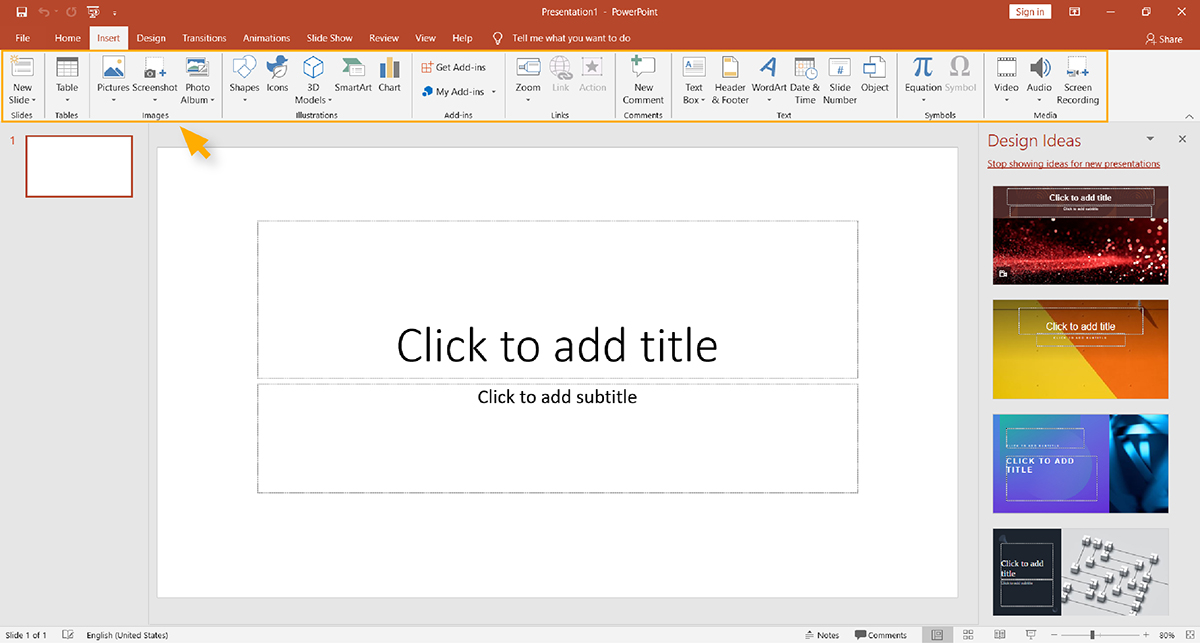
PowerPoint ถูกใช้ทุกที่ตั้งแต่ห้องประชุมคณะกรรมการบริษัทไปจนถึงบริษัทสตาร์ทอัพ ไปจนถึงการประชุมคณะกรรมการที่ไม่แสวงหากำไร และห้องเรียนของวิทยาลัย
PowerPoint เป็นเพียงองค์ประกอบหนึ่งของ Microsoft Office ซึ่งรวมถึงแอปยอดนิยม เช่น Word และ Excel
คุณสมบัติ
ตอนนี้เราได้สำรวจพื้นฐานบางอย่างเกี่ยวกับ Slides และ Powerpoint แล้ว เราจะเปลี่ยนเป็นส่วนที่เราเปรียบเทียบคุณลักษณะเฉพาะของแต่ละเครื่องมือ
อันดับแรก คุณควรสังเกตว่าซอฟต์แวร์ทั้งสองชิ้นช่วยให้คุณทำอะไรได้บ้าง ทั้ง Google สไลด์และ Microsoft PowerPoint จะช่วยให้คุณทำสิ่งต่อไปนี้ได้:
- เพิ่มข้อความ รูปภาพ วิดีโอ และลิงก์ไปยังสไลด์ใดก็ได้
- เลือกแบบอักษรที่กำหนดเอง
- ใช้ธีมที่สร้างไว้ล่วงหน้า
- รวมแผนภูมิและหรือกราฟ
- ใช้ทรานสิชั่นพื้นฐาน
- พิมพ์เป็น PDF
นอกจากนี้ ทั้งสไลด์และ PowerPoint ยังช่วยให้คุณสามารถทำงานร่วมกับสมาชิกในทีมได้ในระดับมากหรือน้อย
ฟีเจอร์ Google สไลด์ #1: การบันทึกอัตโนมัติ
Google สไลด์มาพร้อมกับคุณลักษณะการบันทึกอัตโนมัติที่ยอดเยี่ยมสำหรับการเปลี่ยนแปลงใดๆ ที่คุณทำ คุณไม่ต้องกังวลว่าจะสูญเสียความคืบหน้าเนื่องจากการทำงานผิดพลาดบางอย่าง
ฟีเจอร์ Google สไลด์ #2: ประวัติเวอร์ชัน
ฟีเจอร์ที่น่าตื่นเต้นอีกอย่างที่ Slides เสนอให้สร้างฟังก์ชันการบันทึกอัตโนมัติคือประวัติเวอร์ชันโดยละเอียด คุณสามารถคืนค่างานนำเสนอของคุณไปมาระหว่างเวอร์ชันก่อนหน้าได้อย่างรวดเร็ว ถ้าคุณทำการเปลี่ยนแปลงที่คุณไม่ต้องการอีกต่อไป

ฟีเจอร์ Google สไลด์ #3: ความเข้ากันได้ของ PowerPoint
คุณลักษณะเฉพาะตัวที่สามของ Google สไลด์คือความเข้ากันได้ของ PowerPoint ที่ง่ายดาย
สไลด์ช่วยให้สร้างงานนำเสนอได้ง่ายโดยใช้ซอฟต์แวร์ แล้วส่งออกเป็นไฟล์ PowerPoint คุณยังสามารถนำเข้าไฟล์ PowerPoint และทำการเปลี่ยนแปลงโดยใช้สไลด์
ฟีเจอร์ PowerPoint #1: PowerPoint Designer
PowerPoint Designer เป็นฟีเจอร์เฉพาะที่ใช้เครื่องมือแนะนำเพื่อให้คำแนะนำการออกแบบอัตโนมัติสำหรับสไลด์ของคุณ
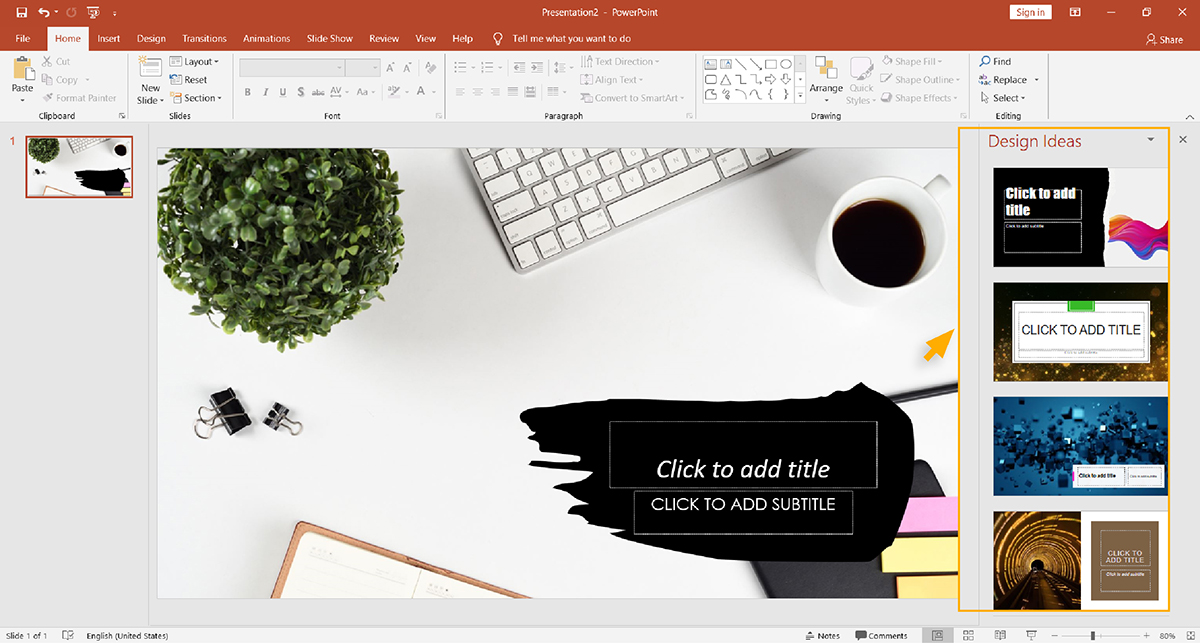
เมื่อคุณเพิ่มภาพเหมือนรูปภาพลงในสไลด์ของคุณ PowerPoint จะแสดงตัวเลือกสไลด์ต่างๆ ให้คุณเลือก เลย์เอาต์เหล่านี้อิงตามหลักการจากสไลด์ที่ออกแบบอย่างมืออาชีพ
ฟีเจอร์ PowerPoint #2: ถ่ายทอดสด
Broadcast Live เป็นคุณสมบัติพิเศษอีกอย่างหนึ่งของ Microsoft PowerPoint ที่ให้คุณแชร์สไลด์โชว์ของคุณแบบเรียลไทม์กับทุกคนที่มีการเชื่อมต่ออินเทอร์เน็ต
การถ่ายทอดสดทำให้คุณสามารถแชร์ลิงก์บนเบราว์เซอร์ซึ่งทุกคนสามารถดูงานนำเสนอสดของคุณได้
คุณสมบัติ PowerPoint #3: มุมมองผู้นำเสนอ
Presenter View เป็นคุณลักษณะที่มีประโยชน์อีกอย่างหนึ่งของ PowerPoint คุณสามารถฉายงานนำเสนอของคุณไปยังหน้าจอที่สองได้
การส่งงานนำเสนอของคุณไปยังหน้าจอที่สองเป็นคุณลักษณะที่มีประโยชน์ เนื่องจากช่วยให้คุณสามารถเก็บบันทึกของผู้บรรยายไว้ข้างหน้าคุณในขณะที่ผู้ฟังของคุณสามารถให้ความสนใจกับสไลด์ได้

แม่แบบ
Google สไลด์และ PowerPoint ต่างก็มีเทมเพลตมากมายที่คุณสามารถปรับแต่งและใช้ในซอฟต์แวร์การนำเสนอได้
ในส่วนการเปรียบเทียบถัดไป เราจะดูเทมเพลตเหล่านี้ เทมเพลตคือสไลด์โชว์ที่ออกแบบไว้ล่วงหน้าซึ่งสร้างขึ้นเพื่อช่วยคุณในการนำเสนอบางประเภท
ทั้ง Google สไลด์และ PowerPoint มีเทมเพลตสำหรับสิ่งต่างๆ เช่น บทเรียนในชั้นเรียน แผนธุรกิจ และการนำเสนอการขาย
ทั้ง Google สไลด์และ PowerPoint มีตัวอย่างเทมเพลตฟรีมากมาย แต่ก็มีแนวทางเฉพาะสำหรับเทมเพลตที่เราจะพูดถึงในตอนนี้
ลองดูว่าแม่แบบเปรียบเทียบระหว่างซอฟต์แวร์การนำเสนอทั้งสองนี้เป็นอย่างไร
เทมเพลต Google สไลด์
เมื่อคุณเริ่มต้นใช้งาน Google สไลด์ คุณจะเห็นแกลเลอรีของเทมเพลตพื้นฐานที่คุณปรับแต่งได้ตามความต้องการ
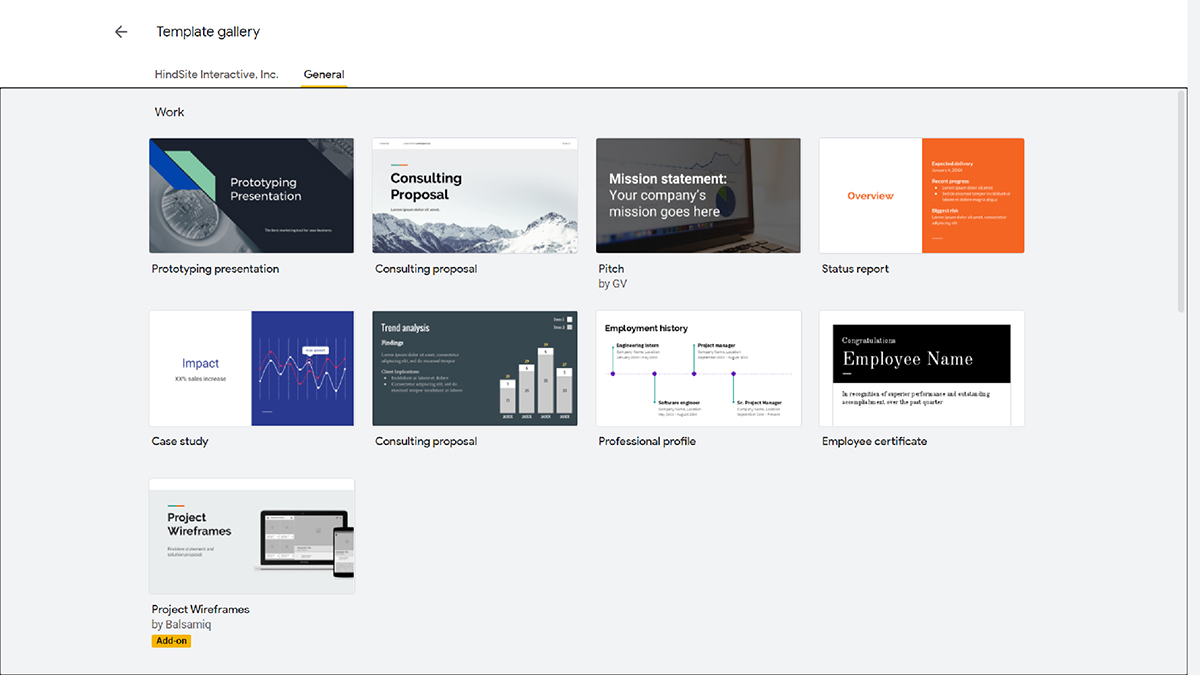
นอกจากนี้ เทมเพลตของ Google สไลด์ยังเป็นโอเพ่นซอร์สและทุกคนสามารถสร้างงานนำเสนอที่แก้ไขได้โดยใช้เทมเพลตเหล่านี้
การใช้เทมเพลต Google สไลด์ทำให้การออกแบบงานนำเสนอที่สวยงามเป็นเรื่องง่าย เทมเพลตเหล่านี้ยังทำให้ Google สไลด์เป็นแอปการนำเสนอที่น่าเกรงขามที่แข่งขันกับผลิตภัณฑ์ของ Apple เช่น Keynote และผลิตภัณฑ์ของ Microsoft เช่น PowerPoint
หากคุณต้องการความช่วยเหลือในการแปลเทมเพลตเป็นรูปแบบการนำเสนอ Google มีบทแนะนำและแชร์วิธีใช้สไลด์เพื่อสตรีมบน Chromecast
แม่แบบ PowerPoint
เมื่อพูดถึงเทมเพลต PowerPoint มีขอบพร้อมระดับเสียง คุณสามารถค้นหาองค์ประกอบภาพและเทมเพลตแบบกำหนดเองสำหรับ PowerPoint นับพันรายการในแกลเลอรีและบนเว็บ

เทมเพลต PowerPoint มีตัวเลือกการออกแบบมากมาย ความหลากหลายนี้ทำให้ PowerPoint เป็นตัวเลือกที่เหมาะสมสำหรับผู้ที่ต้องการความหลากหลายในการนำเสนอ
นอกจากนี้ PowerPoint ยังมีกราฟแบบกำหนดเองที่น่าสนใจและแผนภูมิที่มีสไตล์ ซึ่งสร้างใหม่บน Google สไลด์ได้ยาก
คุณสามารถสร้างงานนำเสนอที่มีเอกลักษณ์และแข็งแกร่งได้ด้วยการกรอกเทมเพลตด้วยภาพจริงและคัดลอก อย่างไรก็ตาม PowerPoint ยังให้ตัวเลือกแก่คุณในการปรับแต่งงานนำเสนอของคุณได้อย่างเต็มที่มากขึ้น หากคุณต้องการลงมือทำมากขึ้น
อย่างไรก็ตาม เทมเพลตจำนวนมากในซอฟต์แวร์ PowerPoint นั้นเหมือนกันมาหลายปีแล้ว มีเทมเพลตรุ่นเก่าอยู่สองสามแบบที่แม้ใช้กันทั่วไป แต่ก็เป็นวิธีที่ยอดเยี่ยมในการสร้างงานนำเสนอ
นอกเหนือจากเทมเพลตการนำเสนอแล้ว PowerPoint ยังใช้ตัวเลือกเค้าโครงธีมมากมายที่คุณสามารถใช้ได้หากคุณต้องการปรับแต่งงานนำเสนอโดยไม่ต้องใช้เทมเพลต
นอกจากนี้ เทมเพลต PowerPoint ยังมีอยู่ในหลายๆ ที่ทางออนไลน์
Envato เป็นพื้นที่เก็บข้อมูลที่ยอดเยี่ยมสำหรับธีม PowerPoint มีเทมเพลตพร้อมใช้หลายพันรายการพร้อมสไตล์ที่เป็นเอกลักษณ์สำหรับกรณีการใช้งานที่แตกต่างกัน
เนื่องจากนักออกแบบจำนวนมากพยายามสร้างเทมเพลต PowerPoint Microsoft จึงไม่เน้นการสร้างเทมเพลตภายใน PowerPoint
ค่าใช้จ่าย
ต่อไป เราจะพูดถึงต้นทุนของซอฟต์แวร์การนำเสนอแต่ละรายการ มาดูการเปรียบเทียบระหว่าง Google สไลด์กับ PowerPoint ในเรื่องต้นทุนกัน
ค่าใช้จ่าย Google สไลด์
Google ไดรฟ์และ Google สไลด์เป็นบริการฟรีทั้งหมด คุณไม่จำเป็นต้องจ่ายเงินเพื่อดาวน์โหลดและใช้โปรแกรมเหล่านี้ ฟีเจอร์ทั้งหมดที่เราพูดถึงตอนนี้ฟรี 100%
ค่าใช้จ่ายฟรีเป็นหนึ่งในข้อเสนอที่คุ้มค่าที่สุดสำหรับ Google สไลด์ คุณสามารถใช้คุณลักษณะทั้งหมดบนอุปกรณ์ใดก็ได้ที่เข้ากันได้กับแอป Google สไลด์ สิ่งที่คุณต้องมีคือบัญชี Google เพื่อใช้ Google สไลด์
ค่าใช้จ่าย PowerPoint
โดยทั่วไปแล้ว PowerPoint จะถูกซื้อโดยเป็นส่วนหนึ่งของชุดโปรแกรม Microsoft Office ซึ่งปัจจุบันเรียกว่า Microsoft 365 ค่าบริการรายเดือนเริ่มต้นที่ $6.99/เดือน และเพิ่มขึ้นขึ้นอยู่กับผู้ใช้และความต้องการของทีม
การซื้อซอฟต์แวร์ด้วยตัวเองมีค่าใช้จ่าย $139 และไม่มีพื้นที่จัดเก็บ
โปรดทราบว่าทั้ง PowerPoint Designer และ Broadcast live เป็นฟีเจอร์ที่รวมอยู่ในชุดโปรแกรม Microsoft Office
พร้อมที่จะสร้างงานนำเสนอของคุณเองในไม่กี่นาทีแล้วหรือยัง?
- เพิ่ม ข้อความ รูปภาพ และอื่นๆ ของคุณเอง
- ปรับแต่งสี แบบอักษร และอื่นๆ
- เลือกจากการออกแบบและเทมเพลตสไลด์หลายร้อยแบบ
- เพิ่มปุ่มโต้ตอบและแอนิเมชั่น
ประสิทธิภาพออนไลน์เทียบกับออฟไลน์
ข้อพิจารณาที่สำคัญเมื่อเปรียบเทียบตัวเลือกซอฟต์แวร์การนำเสนอของคุณคือเปรียบเทียบกับประสิทธิภาพออนไลน์และออฟไลน์

มีความแตกต่างบางประการในการนำเสนอแบบออนไลน์และออฟไลน์ด้วย Google สไลด์และ PowerPoint
ส่วนนี้จะกล่าวถึงความแตกต่างและวิธีที่ซอฟต์แวร์การนำเสนอแต่ละรายการเข้าถึงตัวเลือกออนไลน์และออฟไลน์สำหรับผู้ใช้
ในทั้งสองกรณี หากงานนำเสนอเต็มไปด้วยสื่ออินเทอร์แอกทีฟและรูปภาพขนาดใหญ่ การเชื่อมต่อที่ช้าจะทำให้ประสิทธิภาพการทำงานช้าลงหากดูทางออนไลน์ โดยทั่วไป การเข้าถึงแบบออฟไลน์สามารถใช้ได้อย่างจำกัด
ประสิทธิภาพของ Google สไลด์
Google สไลด์เป็นแอประบบคลาวด์ที่โดดเด่นซึ่งสร้างขึ้นเพื่อประสิทธิภาพออนไลน์ที่ราบรื่น สไลด์มอบประสบการณ์ผู้ใช้ในเบราว์เซอร์ที่ทำให้การใช้งานออนไลน์และการทำงานร่วมกันเป็นเรื่องง่าย โดยเฉพาะบนเดสก์ท็อป
Google สไลด์ได้ลงทุนในการทำงานแบบออฟไลน์ผ่านโปรแกรม Google Slides Offline ในแง่ของประสิทธิภาพการทำงานแบบออฟไลน์

Google Slides Offline สามารถใช้ได้ผ่านทางส่วนขยายของเบราว์เซอร์ Chrome หรือโดยใช้ระบบปฏิบัติการ Chrome เป็นไปได้ที่จะใช้ Google ออฟไลน์สำหรับ iPad, iPhone, Android และระบบปฏิบัติการเดสก์ท็อปใดๆ
มีแม้กระทั่งปลั๊กอิน Google ไดรฟ์สำหรับ Microsoft Office ที่ช่วยให้คุณทำงานบน PowerPoint แบบออฟไลน์และอัปโหลดผลลัพธ์ที่เสร็จแล้วไปยัง Google ไดรฟ์เพื่อการทำงานร่วมกันหรือการแชร์ออนไลน์
ประสิทธิภาพของ PowerPoint
Microsoft มีตัวเลือกการช่วยสำหรับการเข้าถึงออนไลน์ของตัวเอง เช่น ผ่านการสมัครใช้งาน Office 365 นอกจากนี้ คุณสามารถใช้เว็บแอป PowerPoint Online

เมื่อพูดถึงประสิทธิภาพการทำงานแบบออฟไลน์ PowerPoint จะมอบประสบการณ์การใช้งานแอปออฟไลน์ที่มีประสิทธิภาพสำหรับผู้ใช้เดสก์ท็อป อย่างไรก็ตาม ประสบการณ์ออฟไลน์นั้นไม่ดีต่อสุขภาพสำหรับสมาร์ทโฟนและแท็บเล็ต
แอป PowerPoint สำหรับอุปกรณ์เคลื่อนที่สำหรับ Android, iOS และแม้แต่แท็บเล็ต Microsoft Surface ยังไม่เพียงพอเมื่อเทียบกับ Google ไดรฟ์ แอป PowerPoint สำหรับอุปกรณ์เคลื่อนที่ไม่ได้มีประสิทธิภาพเท่ากับเวอร์ชันเดสก์ท็อป
การทำงานเป็นทีมและการทำงานร่วมกัน
การทำงานร่วมกันถือเป็นข้อพิจารณาที่สำคัญในการเลือกซอฟต์แวร์การนำเสนอที่ดีที่สุดสำหรับคุณและบริษัทของคุณ ความสามารถในการทำงานนำเสนอเป็นทีมมีความสำคัญในภาคธุรกิจและการศึกษา
ส่วนนี้จะสำรวจว่า Google สไลด์และ PowerPoint เปรียบเทียบกันอย่างไรในแง่ของการทำงานเป็นทีมและการทำงานร่วมกัน
Google สไลด์
Google สไลด์ทำให้การทำงานร่วมกันระหว่างคุณและทุกคนในทีมเป็นไปอย่างราบรื่น
ผู้ใช้หลายคนสามารถแสดงความคิดเห็นและแก้ไขงานนำเสนอพร้อมกันได้โดยใช้ Google สไลด์ ผู้ใช้ทุกคนสามารถเห็นการเปลี่ยนแปลงที่เกิดขึ้นกับงานนำเสนอได้ทันที

นอกจากนี้ยังง่ายต่อการกู้คืนเวอร์ชันก่อนหน้าของงานนำเสนอของคุณ หากคุณต้องการกลับไปเป็นเวอร์ชันที่ต้องการ
เพื่อให้สมาชิกในทีมทำงานร่วมกันในการนำเสนอของ Google สไลด์ จะต้องมีบัญชี Google เพื่อทำงานในการนำเสนอ
ผู้เขียนต้นฉบับของงานนำเสนอสามารถแชร์โครงการกับผู้ใช้ได้ไม่จำกัดจำนวน ผู้ทำงานร่วมกันทุกคนต้องได้รับสิทธิ์ในการแก้ไขผ่านบัญชี Gmail ของตน
การแก้ไขใดๆ ใน Google สไลด์จะเกิดขึ้นแบบเรียลไทม์ นอกจากนี้ ผู้ทำงานร่วมกันยังสามารถแสดงความคิดเห็นเพื่อให้ทุกคนสามารถติดตามซึ่งกันและกันได้
PowerPoint
การทำงานร่วมกันบน PowerPoint ทำได้ แต่ต้องมีการเตรียมตัวเล็กน้อย
เพื่อให้งานนำเสนอ PowerPoint สามารถแก้ไขได้เป็นทีม จะต้องอัปโหลดไปยัง OneDrive หรือ SharePoint Online สำหรับ Microsoft 365 ก่อน
จากที่นั่น มีคนต้องการเพิ่มผู้ทำงานร่วมกันผ่านอีเมล ผู้ใช้สามารถดูเมื่อสมาชิกในทีมเข้าสู่ระบบการนำเสนอเพื่อทำการเปลี่ยนแปลงและดูโครงการของพวกเขา

ถ้ามีคนทำการเปลี่ยนแปลงในขณะที่ผู้ใช้ไม่ได้เข้าสู่ระบบ พวกเขาจะได้รับการแจ้งเตือนว่ามีการเปลี่ยนแปลงในขณะที่พวกเขาไม่อยู่
PowerPoint มาพร้อมกับ OneDrive โดยมีตัวเลือกการแชร์ตั้งแต่อีเมล ลิงก์โดยตรง โซเชียลมีเดียไปจนถึง SharePoint และการถ่ายทอดสดสไลด์ PowerPoint ผ่าน Office Presentation Service คุณยังสามารถทำงานร่วมกับผู้อื่นได้โดยใช้ PowerPoint รุ่นออนไลน์ต่างๆ
ไม่จำเป็นต้องพูด PowerPoint มีโหมดสไลด์โชว์ที่มีประสิทธิภาพสำหรับการนำเสนอซึ่งสามารถช่วยเพิ่มเติมได้โดยใช้โปรแกรมเสริมของบริษัทอื่น เช่น คำอธิบายประกอบแบบสด
การจัดเก็บและสำรองข้อมูล
การสร้างงานนำเสนอเป็นงานจำนวนมาก ความรู้สึกแย่ที่สุดอย่างหนึ่งคือเมื่อคุณสูญเสียการนำเสนอหลังจากชั่วโมงหรือวันทำงานเนื่องจากข้อผิดพลาด
ในการแก้ปัญหานี้ ทั้ง Google สไลด์และ PowerPoint มีคุณลักษณะการสำรองข้อมูลที่คุณสามารถใช้ประโยชน์ได้บนเดสก์ท็อปหรืออุปกรณ์เคลื่อนที่ของคุณ
Google สไลด์
ทุกบัญชี Google Drive ให้พื้นที่เก็บข้อมูลฟรีสูงสุด 15 GB
เมื่อพูดถึงตัวเลือกการสำรองข้อมูล Google สไลด์จะบันทึกข้อมูลทั้งหมดบนคลาวด์ของตน ซึ่งหมายความว่าคุณไม่จำเป็นต้องกดบันทึกทุก ๆ สองสามนาทีเพื่อให้แน่ใจว่างานของคุณจะไม่สูญหาย
Google สไลด์ยังมีการทบทวนประวัติที่เป็นประโยชน์ซึ่งคุณสามารถสำรวจงานนำเสนอเวอร์ชันก่อนหน้าได้ ซึ่งหมายความว่าคุณสามารถกู้คืนเวอร์ชันก่อนหน้าของงานของคุณได้ หากคุณไม่ชอบการแก้ไขล่าสุดที่คุณทำ
PowerPoint
เนื่องจาก PowerPoint เป็นเครื่องมือการนำเสนอที่ใช้เดสก์ท็อปเป็นหลัก งานนำเสนอทั้งหมดของคุณจึงถูกจัดเก็บไว้บนคอมพิวเตอร์ของคุณโดยตรง
อย่างไรก็ตาม คุณยังสามารถใช้ประโยชน์จาก Microsoft OneDrive เพื่อจัดเก็บไฟล์ PowerPoint ของคุณได้ Microsoft OneDrive เป็นโซลูชันที่เก็บข้อมูลบนคลาวด์ที่คล้ายกับ Google Drive
อย่างไรก็ตาม จำเป็นต้องมีการสมัครใช้งาน Microsoft 365 ที่มาพร้อมกับแผนบริการพื้นที่เก็บข้อมูลบนคลาวด์ขนาด 5GB สำหรับผู้ใช้
สิ่งที่ควรทราบคือ PowerPoint ไม่มีฟีเจอร์การบันทึกอัตโนมัติ เว้นแต่ว่าคุณจะมี PowerPoint เวอร์ชันที่อัปเดตและคุณเป็นสมาชิก Office 365

ฝัง
การฝังคุณลักษณะสื่อ เช่น วิดีโอและเสียงเป็นสิ่งสำคัญที่ต้องคำนึงถึงเมื่อเลือกซอฟต์แวร์การนำเสนอ นอกจากนี้ การทำความเข้าใจวิธีการฝังงานนำเสนอเองบนเว็บเพจเป็นสิ่งสำคัญ ถ้าคุณต้องการแชร์งานนำเสนอของคุณในภายหลัง
มาดูกันว่า Google สไลด์และ PowerPoint เปรียบเทียบกันอย่างไรกับฟีเจอร์ที่สำคัญนี้
Google สไลด์
Google สไลด์ช่วยให้คุณสามารถฝังวิดีโอจากบัญชี YouTube หรือ Google ไดรฟ์ อย่างไรก็ตาม ไม่สามารถจัดเก็บไฟล์เสียงแบบสแตนด์อโลนในงานนำเสนอของคุณได้
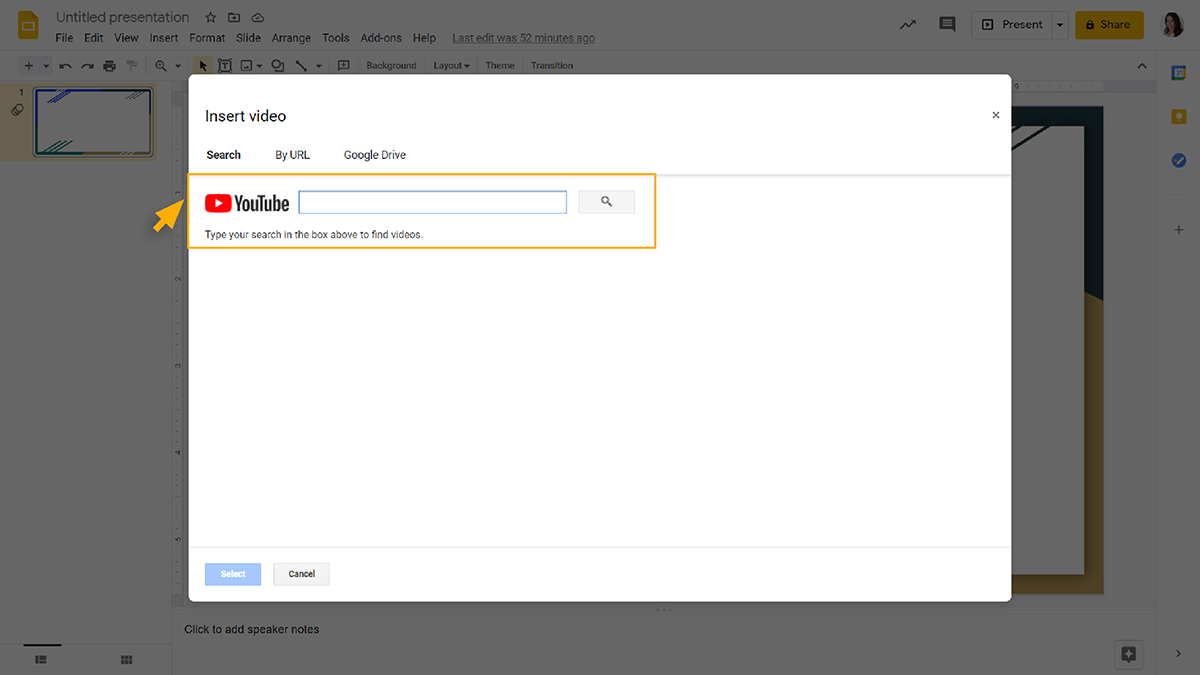
ข้อดีอย่างหนึ่งของการทำงานกับ Slides คือความง่ายในการทำงานกับวิดีโอ คุณไม่ต้องกังวลกับการติดตั้งซอฟต์แวร์เพิ่มเติมเพื่อใช้วิดีโอในสไลด์
เมื่อพูดถึงการอัปโหลดภาพนิ่งใน Google สไลด์ คุณสามารถอัปโหลดรูปภาพจาก URL, กล้อง, Google ไดรฟ์ หรือคอมพิวเตอร์เดสก์ท็อปเครื่องใดก็ได้
PowerPoint
ใน PowerPoint เนื้อหาสื่อสามารถฝังลงในงานนำเสนอของคุณได้อย่างง่ายดาย คุณสามารถฝังทั้งไฟล์วิดีโอและไฟล์เสียงใน PowerPoint ได้อย่างอิสระ
เมื่อคุณเพิ่มเนื้อหาวิดีโอหรือเสียงลงในบัญชี One Drive การฝังเนื้อหาบน PowerPoint ทำได้ง่ายมาก

เมื่อต้องการเพิ่มภาพนิ่งลงในงานนำเสนอ PowerPoint คุณสามารถใส่กราฟิกและภาพเคลื่อนไหวได้หลายประเภท
สำหรับผู้ใช้ขั้นสูง คุณสามารถวาดแอนิเมชั่นของคุณเองได้ คุณยังสามารถแทรกวิดีโอ YouTube ได้โดยใช้ตัวเลือกการฝังวิดีโอออนไลน์
นี่คือความเป็นไปได้บางประการสำหรับเนื้อหาภาพในงานนำเสนอ PowerPoint
คุณควรใช้ Google สไลด์หรือ PowerPoint หรือไม่
ทั้ง Google สไลด์และ PowerPoint มีจุดแข็งและจุดอ่อนของตนเอง ซอฟต์แวร์ที่คุณเลือกขึ้นอยู่กับความต้องการเฉพาะของคุณ
ตัวอย่างเช่น Google สไลด์มีความสามารถในการทำงานร่วมกันแบบเรียลไทม์ซึ่งทำให้เป็นโซลูชันที่เหมาะสำหรับทีมที่ทำงานนำเสนอร่วมกัน
ในทำนองเดียวกัน การใช้ Microsoft PowerPoint อาจเหมาะสำหรับคนที่ต้องการทำงานแบบออฟไลน์และต้องการตัวเลือกการปรับแต่งเองโดยไม่จำเป็นต้องใช้อินเทอร์เน็ต
เมื่อต้องเลือกระหว่าง Google สไลด์และ PowerPoint ส่วนใหญ่ขึ้นอยู่กับว่าคุณต้องการออกแบบงานนำเสนออย่างไร เครื่องมือแต่ละอย่างมีความสามารถและจุดแข็งที่อีกเครื่องมือหนึ่งขาด
ตัวอย่างเช่น Google สไลด์ช่วยให้ทำงานในอุปกรณ์ IOS, Android และเดสก์ท็อปได้ง่ายขึ้นมาก อย่างไรก็ตาม Microsoft PowerPoint มีโซลูชันเดสก์ท็อปที่มีประสิทธิภาพซึ่งช่วยให้คุณสามารถทำสิ่งต่างๆ เช่น ฝังไฟล์เสียงและวาดภาพเคลื่อนไหวของคุณได้
กำลังมองหาซอฟต์แวร์การนำเสนอที่ดีที่สุดอยู่ใช่ไหม
หากคุณอ่านมาถึงตอนนี้ คุณอาจรู้แล้วว่า Google สไลด์หรือ PowerPoint เป็นซอฟต์แวร์ที่ดีที่สุดสำหรับคุณ ถ้าไม่ ไม่ต้องกังวล เรามีทางเลือกอื่น!
หากคุณกำลังมองหาสิ่งที่ดีที่สุดของทั้งสองโลก Visme เป็นเครื่องมือนำเสนอที่มีประสิทธิภาพอย่างเหลือเชื่อ
ตั้งแต่สไลด์โชว์ที่ไม่ซ้ำใครและสนุกสนานไปจนถึงสไลด์ธุรกิจที่คมชัด คุณสามารถสร้างงานนำเสนอที่มีประสิทธิภาพสูงสุดสำหรับความต้องการของคุณด้วยเทมเพลตที่ออกแบบอย่างมืออาชีพของเรา
ดูวิดีโอด้านล่างเพื่อดูคำแนะนำเบื้องต้นเกี่ยวกับการนำเสนอใน Visme




นอกจากนี้ คุณสามารถสร้างชุดสไลด์แบบโต้ตอบด้วย GIF, แผนที่, แผนภูมิ, ป๊อปอัป, ลิงก์ภายนอก, เสียงพากย์, วิดีโอ YouTube และเสียง
หากคุณต้องการจัดเก็บงานนำเสนอของคุณในระบบคลาวด์โดยใช้ Google Drive, Dropbox หรือระบบบนคลาวด์อื่นๆ Visme ช่วยให้คุณสามารถอัปโหลดงานนำเสนอได้อย่างง่ายดาย
เมื่อพูดถึงการทำงานร่วมกัน Visme ช่วยให้คุณทำงานร่วมกับทั้งทีมของคุณเพื่อสร้างงานนำเสนอ อินโฟกราฟิก รายงาน อีบุ๊ก และกราฟิกโซเชียลมีเดียที่ออกแบบมาอย่างสวยงามในรูปแบบไฟล์ เช่น JPG, PNG, GIF และ MP4
ลงชื่อสมัครใช้บัญชี Visme ฟรีวันนี้และลองใช้เครื่องมือในการนำเสนอของคุณเพื่อให้มีความโดดเด่นและน่าจดจำ
ข้อจำกัดความรับผิดชอบ: ข้อมูลมีความถูกต้อง ณ มกราคม 2021