
Prezi vs PowerPoint: Mana yang Harus Anda Gunakan? (Pada 2022)
Diterbitkan: 2020-12-17Terakhir Diperbarui: 16/12/2020
Perbedaan utama antara Prezi dan PowerPoint adalah bahwa Prezi adalah alat berbasis cloud untuk membuat presentasi non-linear sementara PowerPoint adalah alat offline untuk membuat presentasi standar.
Dalam panduan perbandingan ini, Anda akan mempelajari alat apa yang terbaik untuk presentasi Anda di tahun 2022.
Pilih elemen yang Anda minati dari navigasi di bawah ini dan cari tahu opsi apa yang terbaik untuk kebutuhan presentasi Anda.
Mari kita masuk ke dalamnya.
Langsung ke Bagian yang Anda Inginkan
- Apa itu Prezi?
- Apa itu Microsoft PowerPoint?
- Prezi: Kelebihan & Kekurangan
- PowerPoint: Keuntungan & Kerugian
- Poin Perbandingan #1: Fitur
- Poin Perbandingan #2: Template
- Poin Perbandingan #3: Biaya
- Poin Perbandingan #5: Performa Online vs Offline
- Poin Perbandingan #6: Kerja Sama & Kolaborasi
- Poin Perbandingan #7: Penyimpanan & Cadangan
- Poin Perbandingan #8: Penyematan
Apa itu Prezi?

Prezi adalah aplikasi presentasi yang sebagian besar dikenal dengan gaya navigasi zoom dan desain "tanpa slide". Konsep inti dari membuat presentasi dengan Prezi adalah bahwa semua bagian terhubung dan presenter dapat memperbesar dan menavigasi di antara mereka dengan mulus.
Gaya presentasi ini unik untuk Prezi dan cara mereka menonjol di atas PowerPoint. Meskipun fitur zooming terdengar rumit sebagai sebuah ide, kemudahan penggunaannya sangat mengesankan, terutama saat mengikuti template.
Apa itu Microsoft PowerPoint?

Microsoft PowerPoint adalah perangkat lunak presentasi di Microsoft Office Suite.
Ini telah lama menjadi perangkat lunak yang paling dicari untuk membuat presentasi baik dalam bisnis maupun pendidikan. Sedemikian rupa sehingga penggunaannya yang berlebihan menyebabkan istilah "Kematian oleh PowerPoint".
Aplikasi desktop yang dapat diunduh untuk Microsoft PowerPoint bekerja dengan mulus di Mac OS dan PC dengan Windows.
Prezi: Kelebihan & Kekurangan
Mari kita lihat beberapa kelebihan dan kekurangan dari software presentasi Prezi.
Keuntungan #1: Navigasi Non-Linear
Keunggulan pertama Prezi adalah fitur zoom dan ikhtisar.
Navigasi tanda tangan di Prezi menawarkan perspektif unik untuk membuat dan melihat presentasi. Alih-alih menambahkan satu demi satu slide, sebuah proyek dibuat dalam beberapa bagian.
Ada slide menu utama dan penyaji atau penampil dapat menavigasi kembali ke sana kapan saja. Keunggulan Prezi ini sangat berguna bagi pembuat presentasi yang bosan dengan cara biasa.
Keuntungan #2: Dukungan Integrasi
Keuntungan kedua dari Prezi adalah daftar panjang integrasi. Prezi dapat dihubungkan ke aplikasi lain seperti Slack, Zoom, dan Google Meet. Integrasi ini memudahkan untuk berbagi dan mempresentasikan proyek Prezi dengan tim dan kolaborator.
Keuntungan #3: Biaya Rendah
Keuntungan ketiga dari perangkat lunak Prezi adalah biayanya yang rendah.
Versi gratisnya sangat bagus untuk siswa yang membutuhkan kebutuhan dasar untuk proyek mereka tanpa terlalu banyak gembar-gembor. Paket berbayar mulai dari $3/bulan.
Kerugian #1: Tata Letak Membingungkan
Yang cukup menarik, keunggulan pertama Prezi juga merupakan kerugian. Gerakan memperbesar dan memperkecil yang sering bisa sedikit berlebihan bagi sebagian orang. Juga, presentasi Prezi yang dibagikan sendiri dapat membingungkan jika pemirsa tidak tahu cara menavigasi fungsi.
Demikian juga, untuk pembuatnya, dapat dengan mudah berlebihan dengan navigasi zoom. Jika slide dan bagian tidak teratur dan mudah diikuti, akan sulit untuk disajikan secara kohesif.
Kekurangan #2: Akses Offline Berbayar
Kerugian kedua dari Prezi adalah jika menggunakan versi gratis atau versi yang lebih rendah, presentasi bergantung pada internet untuk dilihat.
Kecepatan internet yang lambat dapat membuat Prezi hampir tidak mungkin dinavigasi. Akses offline hanya tersedia di langganan berbayar.
Kerugian #3: Visualisasi Data Terbatas
Meskipun ada beberapa grafik dan opsi grafik di Prezi, mereka tidak sepenuhnya dapat disesuaikan atau diedit untuk tampilan dan nuansa yang dipersonalisasi.
Prezi memang menambahkan fitur baru yang disebut Prezi Design untuk meningkatkan kustomisasi visualisasi data, tetapi masih terbatas dibandingkan dengan alat lain.
PowerPoint: Keuntungan & Kerugian
Mari kita lihat beberapa kelebihan dan kekurangan PowerPoint.
Keuntungan #1: Popularitas
Keuntungan pertama dari PowerPoint adalah penggunaannya secara luas. Hampir semua orang tahu cara membuka, menggunakan, melihat, dan mengedit presentasi PowerPoint. Itu membuatnya mudah untuk mendistribusikan dan berbagi dengan anggota tim dan kolaborator.
Keuntungan #2: Fitur Multimedia yang Kaya
Keuntungan kedua dari PowerPoint adalah kaya fitur untuk menggunakan multimedia dalam presentasi. Pengguna dapat menambahkan video, audio, voice-over, dan animasi untuk membuat pemirsa tetap tertarik dan terlibat. Fitur-fitur ini membantu menambahkan dosis dampak visual yang baik ke presentasi.
Keuntungan #3: Banyak Template
Keuntungan ketiga dari PowerPoint adalah banyaknya template yang tersedia. Tidak persis di dalam perangkat lunak itu sendiri tetapi sebagian besar melalui situs dan pasar pihak ketiga. Karena PowerPoint telah lama menjadi favorit pembuat presentasi, ada template untuk setiap gaya dan tujuan.
Ini mirip dengan ribuan template Apple Keynote yang tersedia di situs seperti Envato Elements dan GraphicRiver.
Kerugian #1: Kematian oleh PowerPoint
Kerugian utama dari PowerPoint adalah istilah yang diciptakan "Death By PowerPoint" dan arti istilah yang menyertainya. Tidak jarang mendengar orang mengatakan hal-hal seperti "bukan PowerPoint lain!", atau "Saya tertidur selama PowerPoint".
Reputasi ini menjadi katalis bagi banyak pembuat presentasi untuk menawarkan solusi yang berbeda dan lebih kreatif.
Kerugian #2: Biaya Tinggi
Kerugian kedua dari PowerPoint adalah biaya berkelanjutan dari Microsoft 365 Office Suite. Pengguna dapat memperoleh PowerPoint sendiri tetapi biayanya tinggi.
Sebagai bagian dari paket lengkap dengan Microsoft 365, ada biaya bulanan. Membeli Perangkat Lunak sendiri tidak disertai dengan penyimpanan seperti pada Suite.
Kerugian #3: Masalah Kompatibilitas
Kerugian ketiga berkaitan dengan berapa lama PowerPoint telah ada. Bisa jadi software yang digunakan berasal dari komputer lama kemudian tidak kompatibel dengan media yang lebih baru. Atau versi PowerPoint yang lebih baru tidak akan terbuka di komputer lama.
Misalnya, jika Anda ingin berkolaborasi di PowerPoint dan perlu mengunggahnya ke cloud mereka, file PPT tidak akan berfungsi. Perlu versi yang lebih baru seperti PPTX.
Fitur
Baik Prezi dan PowerPoint memiliki banyak fitur untuk membantu penyaji membuat dek slide yang menarik. Tetapi dalam kedua kasus, ada beberapa fitur yang berdiri di atas yang lain. Satu hal yang membuat software menjadi favorit di kalangan penggunanya.
Fitur Prezi #1: Navigasi Zoom
Fitur Prezi terbaik dan paling terkenal adalah navigasi Zooming. Prezi membuat fitur ini sebagai pembeda dari PowerPoint dan pembuat presentasi lainnya.
Pembuat dapat mendesain slide ke dalam grup atau bagian yang diatur dalam menu utama pada slide Prezi pertama. Penyaji kemudian dapat menavigasi melalui bagian dan ke bagian berikutnya atau menggunakan tombol kembali untuk kembali ke slide utama.
Saat membuat presentasi Prezi, fitur ini tidak dapat dimatikan. Itu sudah tertanam dalam program sehingga pembuat konten harus yakin bahwa mereka menginginkan gaya presentasi ini untuk memulai.
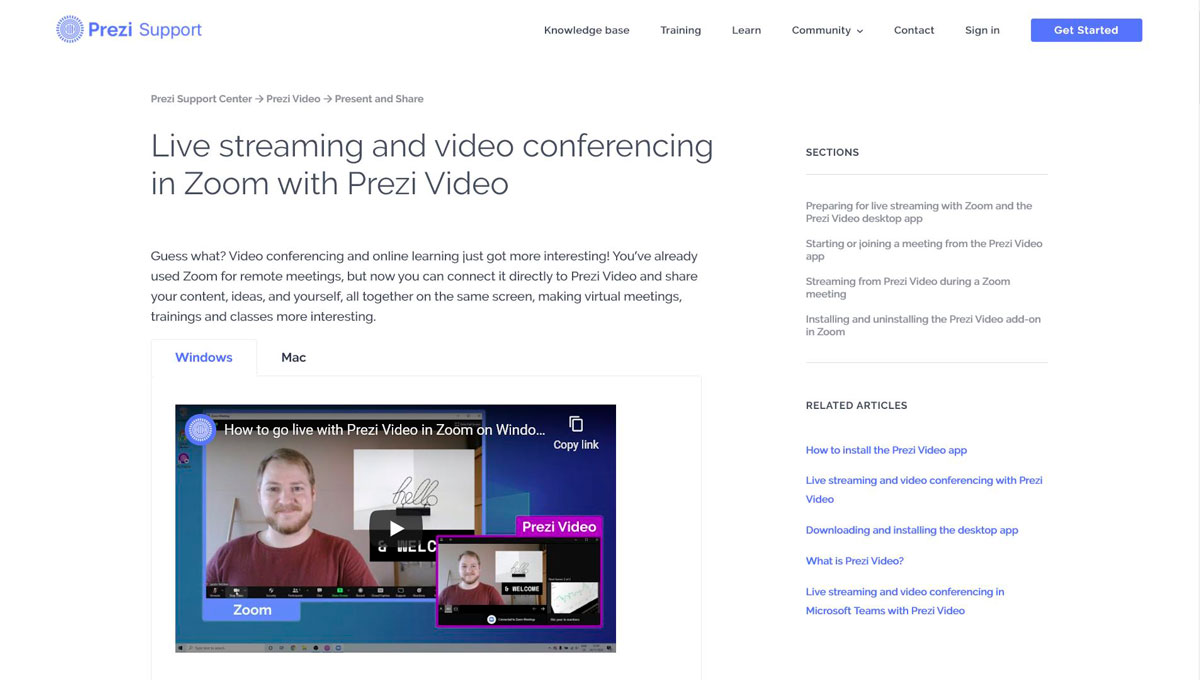
Fitur Prezi #2: Video Prezi
Prezi baru-baru ini menambahkan fitur video terintegrasi ke perangkat lunak mereka.
Video Prezi seperti presentasi Prezi biasa dengan perbedaan latar belakang adalah video langsung dari presenter. Fitur ini sangat bagus untuk webinar langsung, rapat, dan kursus.
Untuk membuat Video Prezi, pengguna harus menggunakan aplikasi berbeda di Prezi Suite tetapi dapat menggunakan presentasi Prezi yang sudah dibuat dan cukup mengintegrasikan ke dalam Video Prezi.
Fitur Prezi #3: Integrasi dengan Aplikasi lain
Prezi memiliki sejumlah integrasi praktis untuk berbagi presentasi dengan cara yang berbeda.
Misalnya, gunakan Slack untuk berbagi presentasi dengan anggota tim di dalam saluran. Atau, gunakan Zoom atau Google Meet dengan Video Prezi dan buat presentasi yang Anda ikuti.
Fitur PowerPoint #1: Microsoft Toolbar
PowerPoint memiliki banyak fitur penting dalam editornya, tetapi yang paling terkenal adalah Microsoft Toolbar dengan semua fitur pengeditan yang dibutuhkan pembuat konten.
Perangkat lunak Microsoft Office Suite seperti Word dan Excel memiliki bilah alat yang mirip dengan PPT dan ini memudahkan pengguna ketiga program tersebut.
Memiliki pemahaman tentang Microsoft Toolbar adalah penghemat waktu dan menawarkan sejumlah besar fitur kreatif dan praktis untuk presentasi PowerPoint apa pun.

Fitur PowerPoint #2: Tema Tata Letak
Fitur lain yang terkenal dari PowerPoint adalah slide layout starter. Ini adalah slide sederhana dengan komposisi dasar gambar dan teks. Ini menghemat waktu saat membuat slide baru, karena pembuat tidak perlu memasukkan gambar dan kotak teks baru setiap saat.
Ini juga telah dirancang sebelumnya agar terlihat bagus dan efektif. Menggunakan tema tata letak membantu membuat presentasi yang tampak lebih baik setiap saat, dan penyesuaiannya sederhana dan langsung ke intinya.
Fitur PowerPoint #3: Ekspor ke Aplikasi Lain
Presentasi Powerpoint dapat diekspor untuk digunakan di pembuat presentasi lainnya.
Prezi adalah salah satunya. Presentasi PowerPoint di dalam Prezi harus disesuaikan agar sesuai dengan navigasi zoom dengan mengelompokkan slide ke dalam kategori.
Presentasi PowerPoint dapat dengan mudah dibuka sebagai presentasi slide Google dengan hampir tidak ada perbedaan dalam fitur pengeditan. Ini akan bekerja lebih baik di browser Chrome.
Template
Prezi dan PowerPoint keduanya memiliki template yang tersedia untuk digunakan dalam perangkat lunak mereka.
Dalam kedua kasus, template ada di editor, tetapi ada juga sumber template lain untuk kedua perangkat lunak. Mari kita lihat bagaimana template membandingkan antara dua pembuat presentasi.
Template Prezi
Prezi menawarkan berbagai template untuk penggunanya. Baru-baru ini mereka menambahkan template untuk fitur Prezi Video dan template menarik lainnya di ceruk pendidikan dan pemasaran.
Seperti yang diharapkan, semua template Prezi dibuat dengan memanfaatkan fitur zoom.
Untuk pengguna Prezi, menggunakan template selalu menjadi pilihan terbaik. Dengan cara ini, navigasi telah dioptimalkan dan hanya konten yang perlu diperbarui.
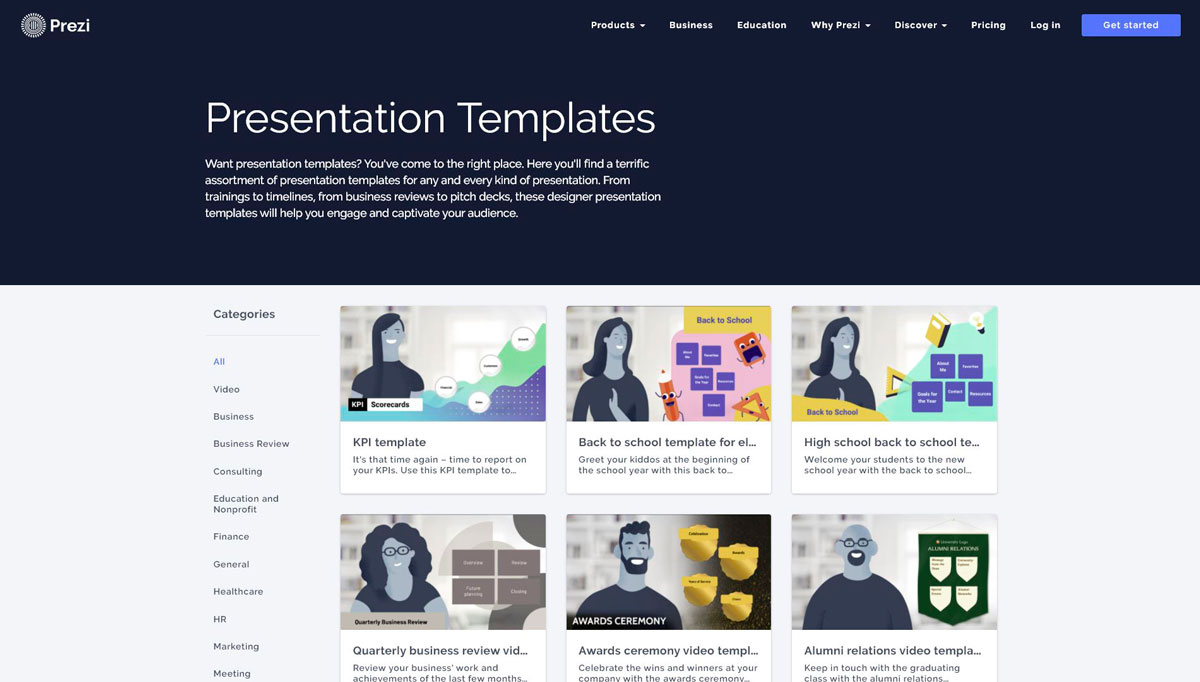
Ini adalah beberapa topik yang tersedia di galeri presentasi Prezi:

- Video
- Bisnis
- Ulasan Bisnis
- Konsultasi
- Pendidikan dan Nirlaba
- Keuangan
- Umum
- Kesehatan
- SDM
Seperti banyak pesaingnya, Prezi juga memiliki banyak pilihan template pihak ketiga. Ini tersedia di situs seperti prezibase.com dan creatoz.eu.
Di situs ini, pembuat akan menemukan ribuan template Prezi dalam berbagai gaya dan desain.
Template PowerPoint
Templat yang tersedia di dalam perangkat lunak PowerPoint tetap sama selama bertahun-tahun dan terasa agak ketinggalan zaman. Tidak lebih dari 24 template lawas yang meskipun agak tua, tetap membantu membuat presentasi lebih cepat dan mudah.
Selain template presentasi pra-desain, PowerPoint juga menawarkan opsi tata letak Tema untuk dipilih dan dipilih sesuai kebijaksanaan pengguna.
Selain itu, ketika presentasi dibuat dari awal, perangkat lunak menawarkan "Ide Desain" dengan slide yang telah dirancang sebelumnya di bilah yang dapat digulir di sebelah kanan editor.
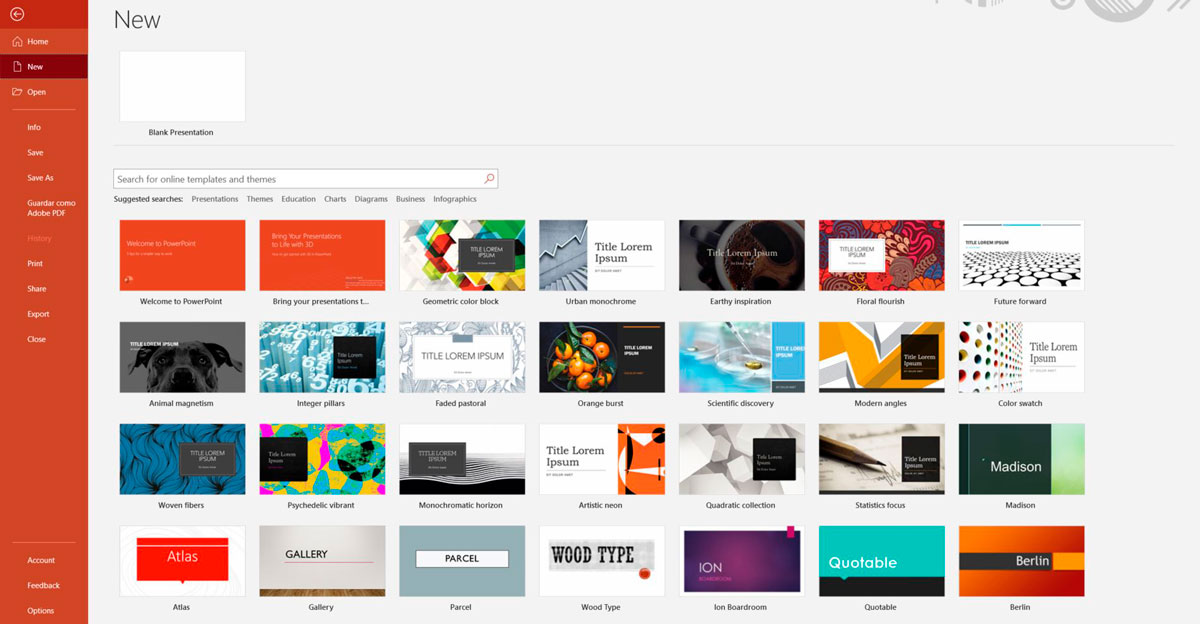
Templat PowerPoint tersedia di banyak situs online. Di Envato saja, ada lebih dari 1000 template siap pakai dalam berbagai gaya dan untuk industri yang berbeda.
Mengingat banyaknya template PowerPoint di situs pihak ketiga, mudah untuk memahami mengapa Microsoft tidak membuat lebih banyak template untuk ditambahkan ke program PowerPoint mereka.
Banyak template PowerPoint yang menawarkan tutorial tentang cara terbaik menggunakannya.
Biaya
Pindah ke biaya setiap perangkat lunak presentasi. Mari kita lihat opsi yang berbeda untuk kedua aplikasi presentasi.
Harga Prezi
Harga pada Prezi sangat mirip dengan aplikasi online lainnya, ada opsi untuk dipilih sesuai dengan industri atau kebutuhan penggunaan.

Paket bulanan, selain dari dasar-dasar Gratis, mulai dari $3/bulan dan bisa mencapai $59/bulan dan harga untuk tim dan perusahaan sesuai permintaan.
Kelompok harga dipisahkan menjadi dasar, individu, pendidikan, dan bisnis.
Biaya PowerPoint
PowerPoint biasanya hadir sebagai bagian dari suite Microsoft Office, sekarang disebut Microsoft 365. Biaya bulanan mulai dari $6,99/per bulan dan meningkat tergantung pada kebutuhan pengguna dan tim.

Membeli perangkat lunak dengan biaya sendiri $ 139 dan tidak datang dengan penyimpanan cloud.
Performa Online vs Offline
Penyajian secara online dan offline sedikit berbeda antara kedua software tersebut. Mari kita lihat bagaimana mereka berbeda dan bagaimana masing-masing perangkat lunak berhasil menyajikan online dan offline untuk penggunanya.
Dalam kedua kasus tersebut, jika presentasi kaya akan media interaktif dan foto berukuran besar, koneksi yang lambat pasti akan memperlambat kinerja jika dilihat secara online.
Secara umum, akses offline tersedia secara terbatas.
Performa Prezi
Prezi hanya berfungsi online saat menggunakan paket dasar gratis. Pada paket berbayar, pengguna memiliki opsi aplikasi desktop yang dapat diunduh untuk membuat dan mempresentasikan dek slide mereka secara offline.
Jika mereka mengirim presentasi sebagai tautan untuk ditonton oleh orang lain, pemirsa akan membutuhkan koneksi internet yang baik untuk melihatnya.
Selain itu, ada juga pilihan Portable Presentations, yang dapat diunduh untuk dilihat secara offline dan dapat dikirim melalui email dan diunduh atau melalui memory stick.
Pengguna Prezi juga memiliki pilihan untuk menggunakan aplikasi Prezi Viewer Mobile untuk mempresentasikan proyek mereka dengan kolaborator dan anggota tim.
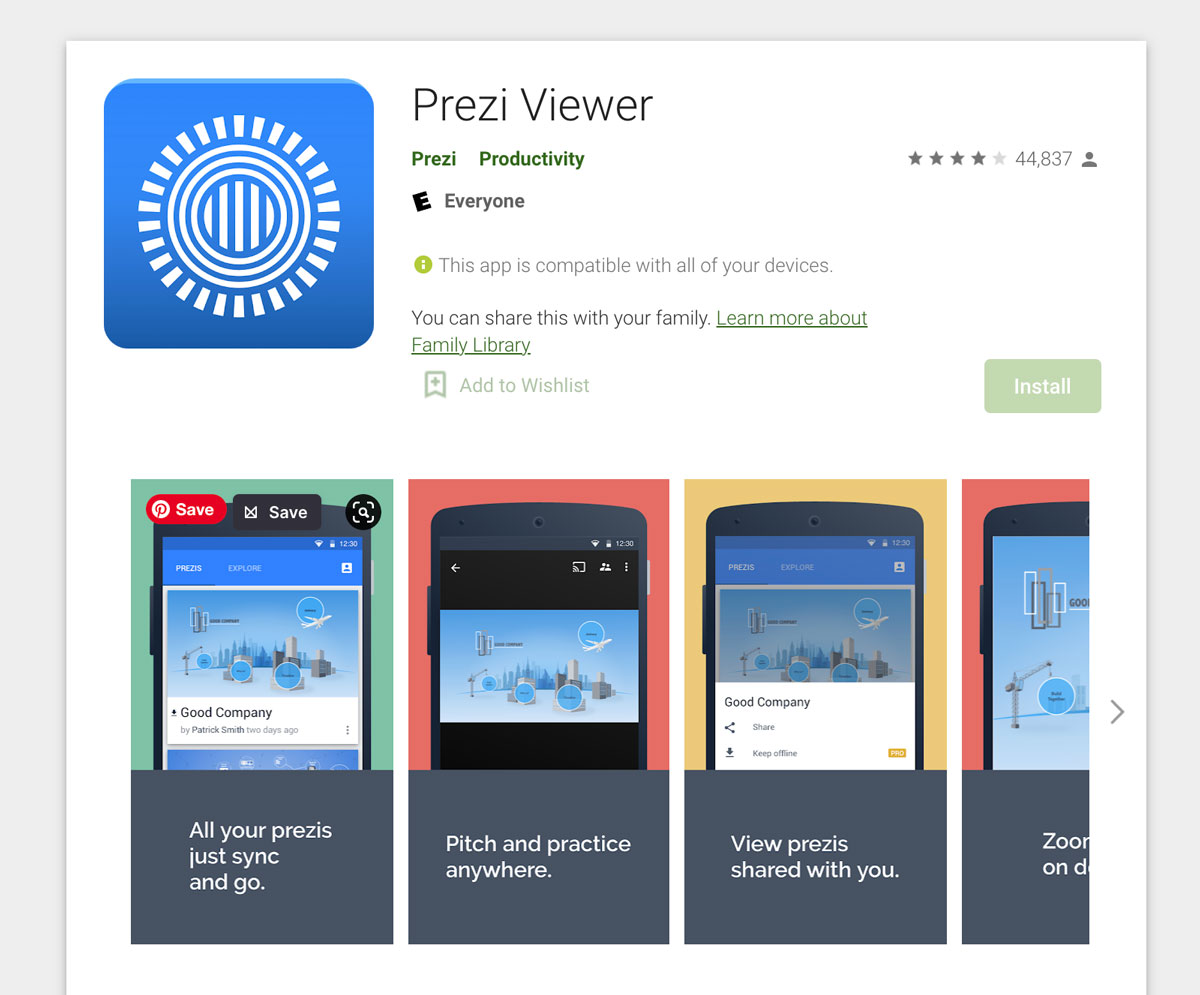
Anda mendapatkan akses online dan offline setelah aplikasi diunduh. Prezi Viewer tersedia untuk perangkat iPad, iPhone, dan Android.
Kinerja PowerPoint
Karena PowerPoint adalah perangkat lunak yang dapat diunduh, presentasi dapat dibuat secara offline tanpa memerlukan koneksi internet. Mereka kemudian dapat dibagikan secara online atau melalui memory stick dan dengan mudah disajikan atau dilihat secara offline juga.
Fungsionalitas PowerPoint paling baik digunakan saat offline tetapi ada juga versi online PowerPoint di cloud yang disebut PowerPoint Online.
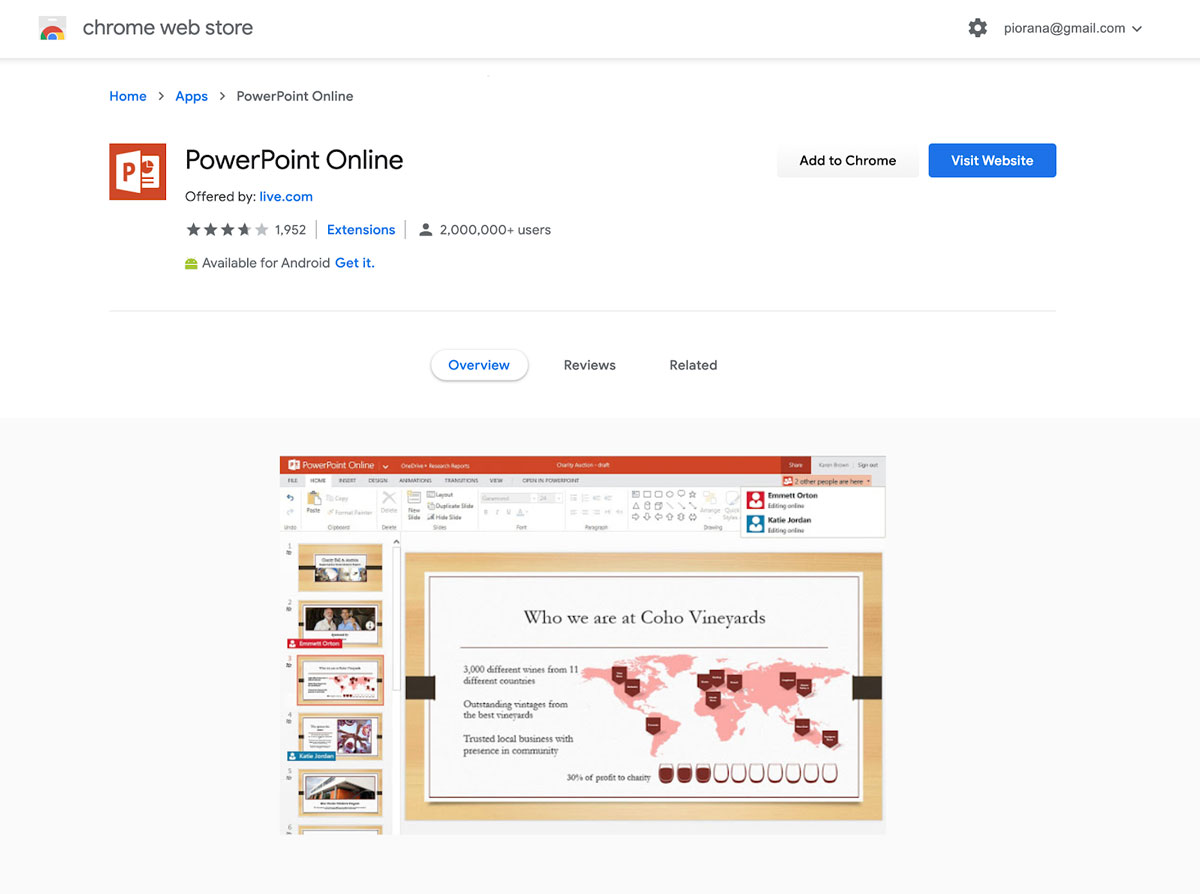
Selain itu, presentasi PowerPoint dapat dilihat di iPad dengan iOS atau perangkat Android. Tidak ada fungsi aplikasi seluler untuk membuat presentasi di iPad atau perangkat seluler, tetapi semuanya sempurna untuk dilihat.
Kerja Sama & Kolaborasi
Sebagian besar perangkat lunak Presentasi saat ini menawarkan fitur kerja tim dan kolaborasi.
Bekerja pada presentasi bersama adalah penting untuk bisnis dan pendidikan. Mari kita lihat bagaimana Prezi dan PowerPoint dibandingkan satu sama lain dalam hal kolaborasi.
Prezi
Agar anggota tim dapat bekerja sama dalam Presentasi Prezi, mereka semua harus memiliki akun sendiri atau menjadi bagian dari akun Perusahaan dengan login pengguna yang berbeda.
Pemilik presentasi dapat berbagi proyek dengan tidak lebih dari 10 orang sekaligus. Mereka perlu diberikan hak pengeditan melalui email yang sama yang mereka gunakan untuk masuk ke Prezi.
Pengeditan kolaboratif pada Prezi dapat dilihat secara real-time. Ini berarti bahwa satu pengguna dapat melihat apa yang sedang dikerjakan orang lain dan sebaliknya. Konten dari Prezi lain juga dapat ditambahkan ke grup Prezi dengan mudah.
Selain dapat mengedit bersama, kolaborator juga dapat meninggalkan komentar dalam catatan kecil berbentuk post-it.
Power Point
Kolaborasi di PowerPoint dimungkinkan tetapi membutuhkan sedikit persiapan.
Agar presentasi PowerPoint dapat diedit sebagai tim, presentasi harus diunggah terlebih dahulu ke OneDrive atau SharePoint Online untuk Microsoft 365. Dari sana, kolaborator dapat ditambahkan melalui email mereka.
Pengguna dapat melihat kapan anggota tim masuk ke presentasi untuk membuat perubahan dan dapat melihat apa yang sedang mereka kerjakan. Jika perubahan dilakukan saat pengguna tidak masuk, mereka mendapatkan pemberitahuan bahwa perubahan telah dilakukan saat mereka pergi.
Penyimpanan & Cadangan
Kehilangan presentasi setelah Anda mengerjakannya untuk waktu yang lama tidak pernah menyenangkan. Untungnya, sebagian besar perangkat lunak presentasi memiliki fitur penyimpanan dan pencadangan, baik di komputer Anda sendiri (Mac atau PC) atau sebagai penyimpanan cloud.
Prezi
Akun Prezi gratis dan berbayar memiliki penyimpanan tak terbatas untuk presentasi yang dibuat.
Penyimpanan media yang diunggah lebih besar dalam paket yang lebih besar. Misalnya, paket gratis dan kecil tidak dapat mengunggah video ke presentasi mereka. Paket yang lebih besar menawarkan itu dan penyimpanan untuk menyimpan video di perpustakaan media.
Power Point
Karena PowerPoint adalah perangkat lunak presentasi berbasis desktop, semua presentasi Anda adalah media yang disimpan di komputer Anda. Atau, Anda dapat menyimpan semua file dan presentasi PowerPoint di Microsoft OneDrive.
Langganan Microsoft 365 dilengkapi dengan paket penyimpanan cloud 5 GB yang dapat dengan mudah ditingkatkan melalui halaman langganan.
Menanamkan
Menyematkan fitur untuk presentasi berjalan dua arah. Dalam beberapa kasus, Anda bisa menyematkan konten pihak ketiga ke dalam presentasi dan Anda bisa menyematkan presentasi yang sudah selesai ke situs web. Mari kita lihat bagaimana Prezi dan PowerPoint dibandingkan.
Prezi
Presentasi Prezi tidak memiliki kemampuan untuk menyematkan konten pihak ketiga di dalam slide dengan I-frame atau aplikasi terintegrasi. Aplikasi Prezi Design baru mereka memang menawarkan penyematan iframe tetapi membawa desain ini ke presentasi Prezi tidak mulus.
Atau, Anda dapat dengan mudah menyematkan presentasi Prezi ke halaman web dengan potongan kode.
Power Point
Konten dapat ditautkan atau disematkan dengan mudah ke dalam slide PowerPoint, baik melalui fitur penautan atau penyematan. Pertama-tama, konten apa pun yang dibuat di perangkat lunak Microsoft 365 lainnya mudah ditambahkan ke presentasi PowerPoint.
Bagan Excel misalnya dapat ditambahkan sebagai data langsung. Selama data disimpan di mesin atau folder OneDrive Anda, presentasi PowerPoint akan memperlihatkan perubahan jika juga diunggah ke OneDrive.
Menyematkan presentasi PowerPoint ke situs web semudah dengan Prezi. Yang dibutuhkan hanyalah kode embed HTML. Salin dan tempel ke halaman web atau blog.
Apakah Prezi Lebih Efektif Daripada PowerPoint?
Baik Prezi dan PowerPoint memiliki kelebihan dan kekurangan masing-masing. Pertanyaan apakah Prezi lebih efektif daripada PowerPoint relatif terhadap kebutuhan Anda sendiri. Fitur zoom unik Prezi akan membuat presentasi Anda langsung dikenali sebagai "Prezi".
Demikian juga, presentasi PowerPoint dengan terlalu banyak fitur transisi dan penggunaan animasi yang berlebihan akan dikenali sebagai presentasi PowerPoint.
Ketika memilih antara Prezi dan PowerPoint, sebagian besar tergantung pada gaya presentasi yang ingin Anda sampaikan. Lebih dari itu, setiap alat memiliki fitur khusus yang tidak dimiliki alat lainnya.
Misalnya, Anda tidak dapat menyematkan konten pihak ketiga ke dalam Prezi dan PowerPoint sudah memiliki reputasi buruk dengan seluruh situasi "Mati oleh PowerPoint".
Mencari Alat Presentasi Gratis?
Jika Anda membaca sejauh ini, Anda mungkin sudah tahu apakah Prezi atau PowerPoint adalah perangkat lunak terbaik untuk Anda. Jika Anda masih tidak yakin, kami memiliki opsi lain untuk Anda: Visme.
Dengan Visme, Anda dapat membuat presentasi yang terlihat memukau dan profesional langsung di dalam browser Anda. Anda mendapatkan akses ke ratusan templat eksklusif dan tata letak slide yang telah dibuat sebelumnya.
Anda juga dapat mengedit presentasi Anda dalam editor drag-and-drop yang kuat dengan semua jenis fitur multimedia, animasi dan interaktivitas yang mungkin dapat Anda pikirkan.
Sematkan GIF, peta Google, survei Typeform, grafik data langsung, video YouTube, kuis, dan banyak lagi. Atau, tambahkan karakter animasi untuk membuat presentasi Anda lebih menarik.
Anda juga dapat menambahkan pop-up, tautan eksternal, efek arahkan kursor, sulih suara ke dalam presentasi Anda, dan mengunduhnya sebagai PDF, presentasi PowerPoint, dan bahkan halaman web offline.
Fitur keren lainnya adalah Anda dapat mengunggah aset merek Anda sendiri ke Visme dan menggunakannya untuk semua desain Anda, bukan hanya presentasi. Dari logo dan palet warna hingga tipografi merek Anda, Anda dapat menyimpan semuanya di dalam Kit Merek Anda.
Lebih banyak fitur Visme termasuk kolaborasi tim, seperti berkomentar dan membuat anotasi, menerbitkan dan berbagi desain secara online, dan bahkan menyimpan langsung ke Google Drive atau Dropbox.
Daftar untuk mendapatkan akun Visme gratis hari ini dan coba alat yang dibutuhkan presentasi Anda untuk menjadi luar biasa dan tak terlupakan.
Penafian: Informasi akurat per 3 Desember 2020