忙しいマーケティング担当者のための時間節約のための 8 つの HubSpot ハック
公開: 2017-01-19あなたも私たちと同じように、HubSpot のコンテンツ、コンタクト、およびレポート ツールでの作業に 1 週間に膨大な時間を費やしています。 コンテンツ マーケティングが定着し、成功するには時間がかかります。 2016 State of Inbound Report によると、平均的なマーケティング担当者は、1 つのブログ記事を書くのに 1 ~ 3 時間を費やしています。
ターゲット オーディエンスが気に入る素晴らしいコンテンツを生成することが優先事項である場合、HubSpot の修復的で反復的なタスクを実行する時間はありません。 そのため、時間を節約できる HubSpot の 8 つのハックのリストを作成しました。これにより、今年のマーケティング目標を達成するという、本当に重要なことに戻ることができます。
1. レポート ビューを保存する
HubSpot Basic と Enterprise のどちらを使用していても、カスタマイズされた Sources レポートの力を利用して、マーケティングのループを閉じることができます。 CEO が、過去 3 か月間のインバウンド マーケティング ソースのパフォーマンスに関する月次更新を求めているとします。 毎月末にこのレポートを再作成しますか? あなたはする必要はありません!
HubSpot でお気に入りの素晴らしいレポートを作成したら、画面の右上隅にある [レポートとして保存] ボタンをクリックするだけです。
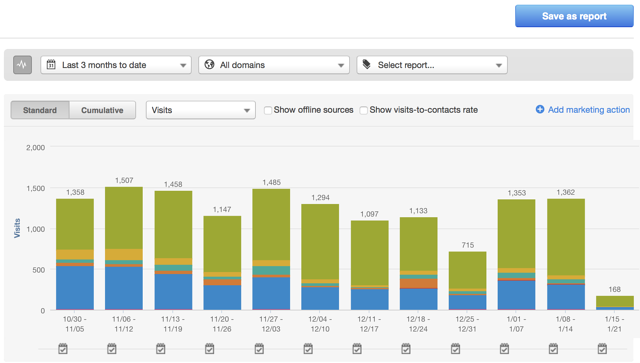
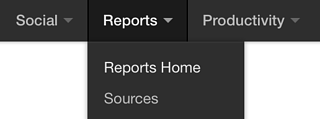
カスタム レポートに名前を付けて保存すると、[レポート] > [レポート ホーム] で一目で確認できるようになります。 再構築は必要ありません。 ローリングの日付は、最新の情報に合わせて自動的に更新されます。
もう 1 つのハックがあります。ツールを使用しているときに、Reports Home ですばやく表示できるように、さまざまな時系列レポートを生成します。 そうすれば、ソース マーケティングの傾向を特定することがこれまでになく簡単になります。 レポート ホームで保存したレポートを切り替えるだけで、出来上がりです。
保存されたソース レポートのその他のカスタマイズには、次のようなものがあります。
- 訪問、連絡先、または顧客のビュー
- オーガニック トラフィックなどの特定のソースのビュー
- 特定の期間のカスタマイズ
- サブドメインによるセグメンテーション
- 標準の棒グラフ、または累積グラフ
HubSpot でこれを行う方法は次のとおりです。
2. レポート レシピを使用する
HubSpot ジャーニーを始めたばかりの場合、マーケティング活動について最大限の洞察を得るためにどのレポートを作成すればよいか明確にわからない場合があります。 そのため、HubSpot はレポート レシピを作成しました。
レポート レシピは、時間の経過に伴うマーケティング パフォーマンスの測定に役立つように設計された、一般的に使用されるレポートです。
レシピにアクセスするには、[レポート] > [レポート ホーム] に移動し、左側の列の [レシピ] をクリックします。
利用可能ないくつかの標準レポート レシピは次のとおりです。
- ライフサイクル ステージ分布レポートで連絡先データベースを理解する
- 最もコンバージョン率の高いオファーを表示する
- 最もリードを生み出すページ
- 収益レポート (CRM が統合されている場合)
「このレシピを追加」をクリックするだけで完了です。 カスタム レポートは、後で使用するために名前を付けて保存する準備ができています。
しかし、自由に使えるレシピ アウトレットはこれだけではありません。 レシピは他のツールでも利用できます。 ワークフロー ツールでレシピを探して、一般的なリード ナーチャリング フローを作成するか、キャンペーン レシピを使用して標準化されたコンテンツ キャンペーンを作成します。
3. レポートの電子メール送信
チーム全体の毎週のメール更新の下書きを作成している場合は、保存したレポートに基づいて定期的なメール更新をスケジュールすることで時間を節約できます。
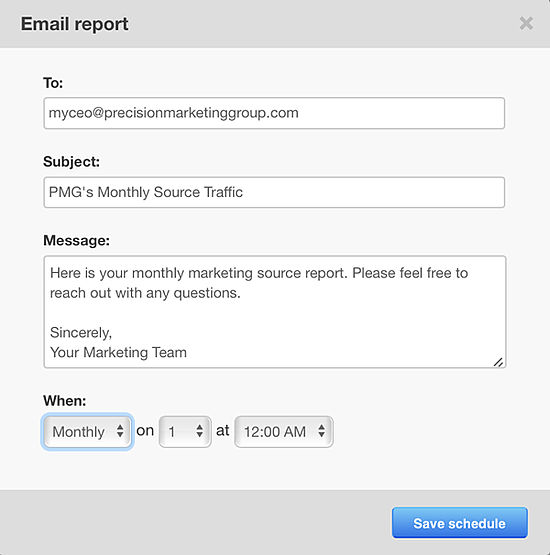
毎月のマーケティング ソースの最新情報を CEO に送信するとします。 最初のステップは、HubSpot で保存したレポートに移動することです。 [レポート] > [レポート ホーム] に移動します。 次に、チームにメールで送信するレポートを選択します。
左側の列のメニューで、[メール レポート] を選択します。 次に、受信者、メールの件名、カスタム メッセージ、メールの送信頻度を選択します。 メールを定期的に送信する日時を選択するオプションもあります。 HubSpot はその日にレポートを自動的に生成し、チームにコピーをメールで送信します。 最良の部分は、受信者がレポートを受信するために HubSpot ユーザーである必要がないことです。 必要に応じて、調査結果を会社全体に送信できます。
HubSpot でこれを行う方法は次のとおりです。
4.ツイートの一括アップロード
HubSpot のソーシャル パブリッシング ツールを使用すると、マーケターの時間を節約できます。 Facebook、LinkedIn、Twitter の更新をすべて 1 つのエリアでスケジュールできます。

しかし、会社が 1 日に複数のツイートを送信している場合、各ツイートを個別にスケジュールする時間を無駄にしたくありません。 HubSpot では、ツイートをソーシャル パブリッシング ツールに簡単に一括アップロードできます。
[ソーシャル] > [ソーシャル パブリッシング] に移動し、右上隅にあるアップロード クラウドをクリックするだけです。 このアウトラインに従って Excel ドキュメントでツイートの下書きを作成し、ファイルをアップロードします。 その月のすべてのツイートをワンステップでアップロードできます。 ツイートを送信する日時を指定することもできます。
HubSpot でこれを行う方法は次のとおりです。
5. ワークフローでタスクを自動化する
連絡先レコードを手動で更新するのに時間を費やす場合は、ワークフロー ツール (Professional および Enterprise で利用可能) を使用して、内部および外部のタスクを自動化することを検討してください。
ワークフローを使用して自動化できる一般的なタスクは次のとおりです。
- 場所に基づいて営業担当者を割り当てる
- HubSpot CRM でタスクをスケジュールする
- フォームの送信をチームに通知する
- 連絡先にフォローアップ メールを送信する
- ライフサイクル ステージを割り当てるか、セールス ファネルを移動する
- リード スコアを適用する
- 内部連絡先のプロパティを設定または削除する
- 他のワークフローまたはリストに追加または削除する
HubSpot でこれを行う方法は次のとおりです。
6.隠しフォームフィールドを使用して連絡先データを追加する
ワークフローを使用してタスクを自動化する方法と同様に、フォーム ツールの非表示フィールドを使用して連絡先の値を割り当てることもできます。
たとえば、連絡先がデモや価格見積もりを要求するなど、目標到達プロセスの最下部のフォームに記入する場合、ライフサイクル ステージをセールス クオリファイド リードに自動的に割り当てることができます。
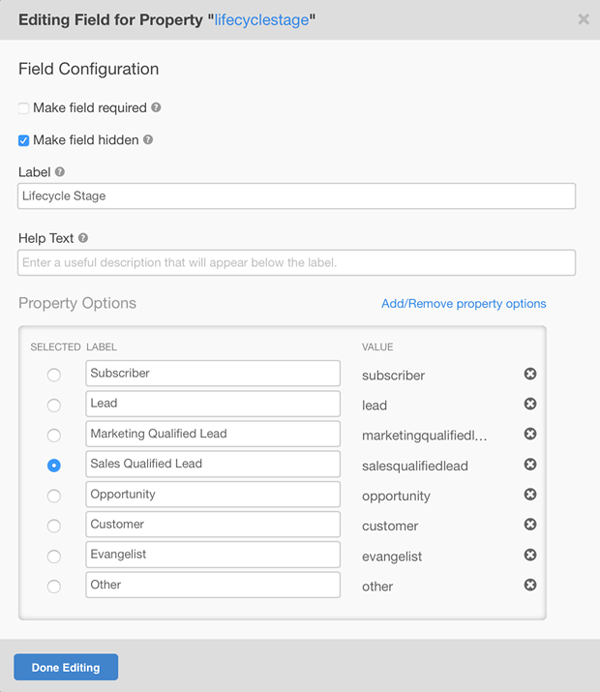
「Lifecycle Stage」フィールドをフォームに追加するだけです。 鉛筆アイコンをクリックして、プロパティを編集します。 次に、チェックボックスを選択して、このフィールドを非表示にします。 これにより、連絡先がフォームに入力するときにこのフィールドが表示されなくなります。
次のステップが最も重要です。 フォーム送信時のデフォルトにするオプションを選択します。 この場合、「Sales Qualified Lead」を選択します。 これにより、このフォームに記入した連絡先にそのプロパティ タイプが自動的に割り当てられます。 フォーム送信のリストを実行してライフサイクル ステージを手動で割り当てる代わりに、フォーム ツールがこのタスクをバックグラウンドで完了します。
HubSpot でこれを行う方法は次のとおりです。
7. クローニング
素晴らしいランディング ページを作成するのに 1 時間かかりましたか? 信じられないほどの結果をもたらしたキャンペーンを作成しましたか? 別のコンテンツ オファーでうまく機能するコンテンツ リード ナーチャリング ワークフローはありますか?
HubSpot では、ゼロから何かを 2 回構築する必要はほとんどありません。 HubSpot のすべてのツールを使用すると、既存のコンテンツを複製できます。 メール、ソーシャル投稿、ワークフロー、ランディング ページ、サイト ページ、CTA、キャンペーン全体、リスト、フォームを複製できます。 クローンのショートカットはどこにありますか? CTA やフォーム ツールなど、多くの場所で歯車アイコンの下にあります。
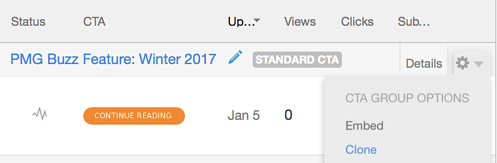
あるいは、クローン リンクは、たとえばメールの詳細ページなど、画面の右上隅にある場合もあります。
HubSpot でこれを行う方法は次のとおりです。
8. HubSpot マーケティング ライブラリ
HubSpot の信じられないほどの成功と人気を誇るコンテンツ マーケティング戦略を採用することで、何千もの企業が見込み客、連絡先、および顧客を増加させることができました。 HubSpot はマーケティングの達人であり、ペルソナ向けに新しくエキサイティングなダウンロード可能なコンテンツを定期的に作成しています。
HubSpot のお客様には、Marketing Library のコンテンツ ダウンロードへのフル アクセスが付与されます。 アクセス方法は次のとおりです。
HubSpot にログインします。 右上隅の「卒業帽」アイコンをクリックし、「マーケティング ライブラリ」を選択します。 ここから、関連するコンテンツ ジャンル、ライフサイクル ステージ別、またはトピック別のコンテンツを検索できます。
マーケティング ライブラリでは、無料のストック フォト、PowerPoint テンプレート、カスタマイズ可能な行動を促すフレーズ、計画ワークブック、コンテンツのアイデア、ハウツー ガイド、および教育ウェビナーを利用して時間を節約できます。 新しいプロジェクトを開始する場合は、Marketing Library にアクセスして、自由に使える無料のリソースを確認してください。
ここからマーケティング ライブラリにアクセスできます。
あなたの最終的な目標は、HubSpot マーケティング ツールが機能するようにすることです。 これらのハックは、時間を節約するだけでなく、インバウンド マーケティング全体の成功を後押しします。