8 hack HubSpot che fanno risparmiare tempo per marketer impegnati
Pubblicato: 2017-01-19Se sei come noi, trascorri un'enorme quantità di tempo alla settimana lavorando all'interno degli strumenti di contenuto, contatto e report di HubSpot. Il content marketing richiede tempo per radicarsi e prosperare. Secondo lo State of Inbound Report del 2016, il marketer medio trascorre tra 1-3 ore a scrivere un singolo post sul blog.
Se la tua priorità è generare contenuti straordinari che il tuo pubblico di destinazione apprezzerà, non hai tempo per sbarazzarti di attività HubSpot correttive e ripetitive. Ecco perché abbiamo creato un elenco di 8 hack HubSpot che fanno risparmiare tempo, così puoi tornare a ciò che conta davvero: schiacciare i tuoi obiettivi di marketing per l'anno.
1. Salva la visualizzazione del rapporto
Indipendentemente dal fatto che tu stia utilizzando HubSpot Basic o Enterprise, hai la potenza dei report Sources personalizzati per aiutarti a chiudere il ciclo del tuo marketing. Supponiamo che il tuo CEO desideri aggiornamenti mensili sulle prestazioni delle tue fonti di marketing inbound negli ultimi tre mesi. Ricrea questo rapporto alla fine di ogni mese? Non devi!
Se crei un fantastico rapporto che ami in HubSpot, fai semplicemente clic sul pulsante "Salva come rapporto" nell'angolo in alto a destra dello schermo.
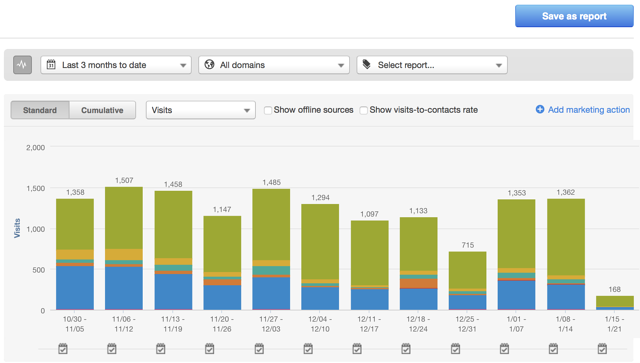
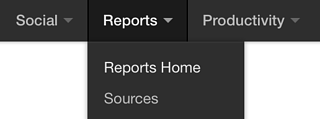
Dopo aver nominato e salvato il tuo rapporto personalizzato, è disponibile per una rapida occhiata in Rapporti > Pagina iniziale Rapporti. Nessuna ricostruzione necessaria. Le date continue si aggiorneranno automaticamente per le informazioni più aggiornate.
Ecco un altro trucco: mentre sei nello strumento, genera una varietà di rapporti variabili nel tempo per una visualizzazione rapida nella Home rapporti. In questo modo, identificare le tendenze nel tuo marketing di origine è più facile che mai. Basta passare da un rapporto salvato all'altro in Pagina iniziale rapporti e voilà!
Alcune altre personalizzazioni del rapporto Sorgenti salvate potrebbero includere:
- Una visualizzazione di visite, contatti o clienti
- Una visualizzazione di origini specifiche, come il traffico organico
- Personalizzazione di un determinato periodo di tempo
- Segmentazione per sottodomini
- Un grafico a barre standard o grafico cumulativo
Ecco come farlo in HubSpot.
2. Utilizzare le ricette di segnalazione
Se stai appena iniziando il tuo viaggio HubSpot, potresti non avere un'idea chiara di quali report creare per ottenere il massimo delle informazioni sui tuoi sforzi di marketing. Ecco perché HubSpot ha creato Reporting Recipes.
Le ricette di reporting sono rapporti di uso comune progettati per aiutarti a misurare le tue prestazioni di marketing nel tempo.
Per accedere a Ricette, vai su Report > Report Home e clicca su “Ricette” nella colonna di sinistra.

Alcune ricette di reporting standard disponibili sono:
- Comprendere il database dei contatti con i rapporti sulla distribuzione delle fasi del ciclo di vita
- Visualizza le tue offerte più redditizie
- Pagine che generano il maggior numero di contatti
- Report sui ricavi (se il tuo CRM è integrato)
Basta fare clic su "Aggiungi questa ricetta" e il gioco è fatto! Il tuo rapporto personalizzato è pronto per essere nominato e salvato per un uso futuro.
Ma non è l'unico ricettario che hai a disposizione. Le ricette sono disponibili anche in altri strumenti. Cerca le ricette nello strumento Flussi di lavoro per creare flussi di promozione dei lead comuni o crea una campagna di contenuti standardizzata utilizzando le ricette della campagna.
3. Invio di rapporti via e-mail
Se stai redigendo aggiornamenti via email settimanali per l'intero team, puoi risparmiare tempo programmando aggiornamenti via email regolari in base ai rapporti salvati.
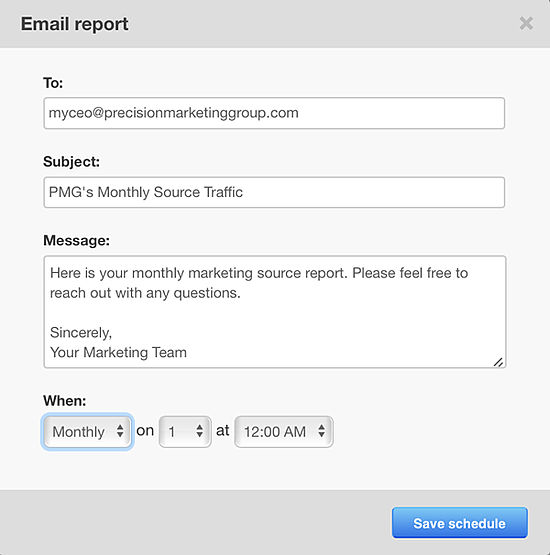
Diciamo che desideri inviare aggiornamenti mensili delle fonti di marketing al tuo CEO. Il primo passaggio è passare al rapporto salvato in HubSpot. Vai a Rapporti > Pagina iniziale Rapporti. Quindi seleziona il rapporto che desideri inviare via email al tuo team.
Nel menu della colonna di sinistra, seleziona "Rapporto e-mail". Quindi seleziona i destinatari, l'oggetto dell'e-mail, un messaggio personalizzato e la frequenza con cui desideri che l'e-mail venga inviata. Hai anche la possibilità di scegliere il giorno e l'ora in cui desideri che l'e-mail venga inviata su base ricorrente. HubSpot genererà automaticamente un rapporto quel giorno e invierà una copia via email al tuo team. La parte migliore è che i destinatari non devono essere utenti HubSpot per ricevere il rapporto. Se lo desideri, puoi inviare i risultati a tutta la tua azienda.
Ecco come farlo in HubSpot.
4. Carica in batch i Tweet
L'utilizzo degli strumenti di pubblicazione sociale di HubSpot è un ottimo modo per risparmiare tempo come marketer. Puoi pianificare gli aggiornamenti di Facebook, LinkedIn e Twitter in un'unica area.

Ma se la tua azienda invia più Tweet al giorno, non vuoi perdere tempo a programmare ogni Tweet individualmente. HubSpot ti ha semplificato il caricamento in batch dei tuoi Tweet sullo strumento di pubblicazione sociale.
Basta passare a Social > Social Publishing e fare clic sul cloud di caricamento nell'angolo in alto a destra. Scrivi i tuoi Tweet in un documento Excel seguendo questo schema e carica il file. Puoi caricare tutti i tuoi Tweet del mese in un solo passaggio. Puoi anche specificare la data e l'ora in cui desideri che i Tweet vengano pubblicati.
Ecco come farlo in HubSpot.
5. Automatizza le attività con i flussi di lavoro
Se dedichi del tempo all'aggiornamento manuale dei record dei contatti, considera l'utilizzo dello strumento Flussi di lavoro (disponibile su Professional ed Enterprise) per automatizzare le tue attività interne ed esterne.
Alcune attività comuni che puoi automatizzare utilizzando i flussi di lavoro sono:
- Assegna un venditore in base alla posizione
- Pianifica un'attività in HubSpot CRM
- Informa il tuo team degli invii di moduli
- Invia email di follow-up ai contatti
- Assegna la fase del ciclo di vita o passa attraverso la canalizzazione di vendita
- Applicare i punteggi di piombo
- Imposta o elimina le proprietà dei contatti interni
- Aggiungi o rimuovi da altri flussi di lavoro o elenchi
Ecco come farlo in HubSpot.
6. Utilizzare i campi modulo nascosti per aggiungere dati di contatto
Analogamente a come puoi utilizzare i flussi di lavoro per automatizzare le attività, puoi anche assegnare valori di contatto utilizzando i campi nascosti nello strumento Moduli.
Ad esempio, se il tuo contatto compila un modulo in fondo alla canalizzazione, ad esempio per richiedere una demo o un preventivo, puoi assegnare automaticamente la sua fase del ciclo di vita a Sales Qualified Lead.
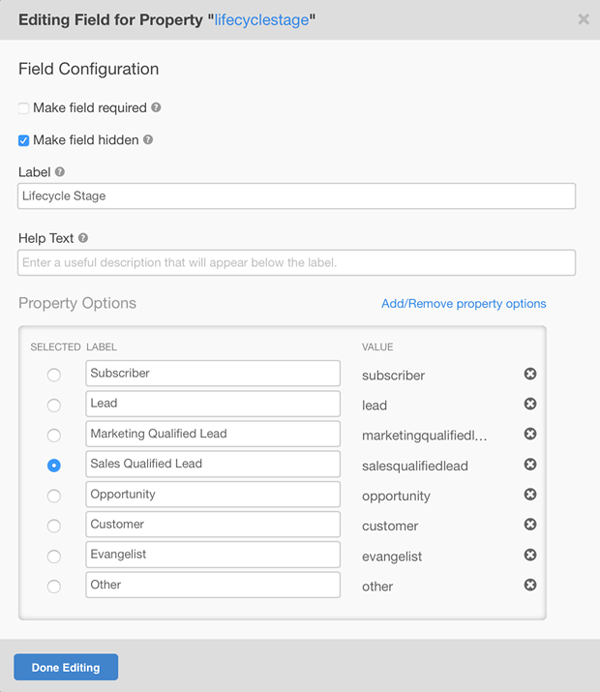
Aggiungi semplicemente il campo "Fase del ciclo di vita" al tuo modulo. Fare clic sull'icona a forma di matita per modificare la proprietà. Quindi seleziona la casella di controllo per nascondere questo campo. Ciò impedisce al contatto di vedere questo campo quando compila il modulo.
Il passo successivo è il più importante. Seleziona l'opzione che desideri che sia predefinita al momento dell'invio del modulo. In questo caso, selezioneremo "Lead qualificato per le vendite". Questo assegnerà automaticamente quel tipo di proprietà a qualsiasi contatto che compili questo modulo. Ora invece di eseguire un elenco di invii di moduli e assegnare manualmente una fase del ciclo di vita, lo strumento Moduli sta completando questa attività per te dietro le quinte.
Ecco come farlo in HubSpot.
7. Clonazione
Hai passato un'ora a costruire una fantastica landing page? Hai costruito una campagna che ha avuto risultati incredibili? Hai un flusso di lavoro per la creazione di lead di contenuto che funzionerebbe abbastanza bene per un'altra offerta di contenuti?
In HubSpot, non devi quasi mai creare nulla da zero due volte. Tutti gli strumenti in HubSpot ti consentono di clonare un contenuto esistente. Puoi clonare e-mail, post social, flussi di lavoro, pagine di destinazione, pagine del sito, CTA, intere campagne, elenchi e moduli. Dove puoi trovare il collegamento clone? In molti luoghi, ad esempio all'interno degli strumenti CTA e Moduli, si trova sotto l'icona a forma di ingranaggio.
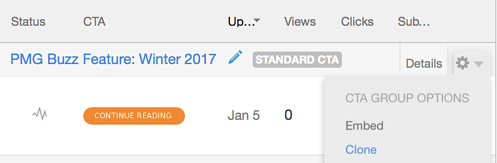
In alternativa, il link clone può trovarsi nell'angolo in alto a destra dello schermo, ad esempio nella pagina dei dettagli dell'e-mail.
Ecco come farlo in HubSpot.
8. Libreria di marketing di HubSpot
L'adozione della strategia di marketing dei contenuti incredibilmente popolare e di successo di HubSpot ha aiutato migliaia di aziende a vedere un aumento di lead, contatti e clienti. HubSpot è un maestro del marketing e crea regolarmente nuovi ed entusiasmanti contenuti scaricabili per i loro personaggi.
In qualità di cliente HubSpot, ti viene concesso l'accesso completo ai download dei loro contenuti nella Libreria di marketing. Ecco come puoi accedervi:
Accedi a HubSpot. Fai clic sull'icona "tappo di laurea" nell'angolo in alto a destra e quindi seleziona "Libreria di marketing". Da qui, puoi cercare generi di contenuti pertinenti, contenuti per fase del ciclo di vita o contenuti per argomento.
La Libreria di marketing può farti risparmiare ore con foto d'archivio gratuite, modelli PowerPoint, CTA personalizzabili, cartelle di lavoro di pianificazione, idee per i contenuti, guide pratiche e webinar didattici. Se stai iniziando un nuovo progetto, passa alla Libreria di marketing e guarda quali risorse gratuite hai a disposizione.
Ecco dove puoi accedere alla Libreria di marketing.
Il tuo obiettivo finale è avere gli strumenti di marketing di HubSpot che funzionino per te! Questi hack non solo ti faranno risparmiare tempo, ma daranno il via al tuo successo complessivo nel marketing inbound.