為忙碌的營銷人員提供的 8 個節省時間的 HubSpot 黑客
已發表: 2017-01-19如果您像我們一樣,那麼您每週會花費大量時間使用 HubSpot 內容、聯繫人和報告工具。 內容營銷需要時間來紮根並蓬勃發展。 根據 2016 年入境狀況報告,營銷人員平均花費 1-3 小時撰寫一篇博文。
如果您的首要任務是生成目標受眾會喜歡的出色內容,那麼您就沒有時間通過補救性、重複性的 HubSpot 任務進行除草。 這就是為什麼我們列出了 8 個節省時間的 HubSpot 黑客列表的原因,這樣您就可以回到真正重要的事情上——實現您今年的營銷目標。
1. 保存您的報告視圖
無論您使用的是 HubSpot Basic 還是 Enterprise,您都可以使用定制的 Sources 報告來幫助您完成營銷循環。 假設您的 CEO 希望每月更新您的入站營銷資源在過去三個月中的表現。 您是否在每個月底重新創建此報告? 你不必!
如果您在 HubSpot 中創建了您喜愛的精彩報告,只需單擊屏幕右上角的“另存為報告”按鈕。
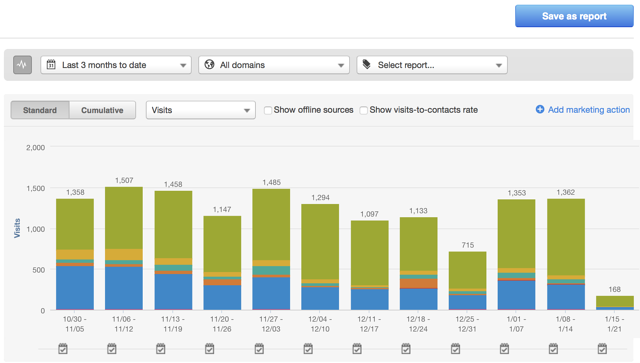
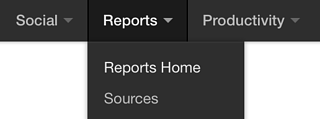
命名並保存自定義報告後,可在報告 > 報告主頁下快速瀏覽。 無需重建。 滾動日期將自動更新以獲取最新信息。
這是另一個技巧:當您使用該工具時,生成各種隨時間變化的報告,以便在報告主頁中快速查看。 這樣,識別源營銷趨勢比以往任何時候都容易。 只需在報告主頁中保存的報告之間切換,瞧!
您保存的來源報告的其他一些自定義可能包括:
- 訪問、聯繫人或客戶的視圖
- 特定來源的視圖,例如自然流量
- 給定時間段的自定義
- 按您的子域進行細分
- 標準條形圖或累積圖
這是在 HubSpot 中執行此操作的方法。
2. 使用報告方法
如果您剛剛開始 HubSpot 之旅,您可能不清楚要創建哪些報告才能最深入地了解您的營銷工作。 這就是 HubSpot 創建報告食譜的原因。
報告方法是常用的報告,旨在幫助您衡量一段時間內的營銷績效。
要訪問食譜,請導航至報告 > 報告主頁,然後單擊左側欄中的“食譜”。

一些可用的標準報告方法是:
- 通過生命週期階段分佈報告了解您的聯繫人數據庫
- 查看轉化率最高的優惠
- 產生最多潛在客戶的頁面
- 收入報告(如果您的 CRM 已集成)
只需單擊“添加此食譜”即可! 您的自定義報告已準備好供您命名並保存以備將來使用。
但這並不是您可以使用的唯一食譜渠道。 食譜也可在其他工具中使用。 在工作流程工具中查找配方以創建常見的潛在客戶培養流程,或使用活動配方創建標準化的內容活動。
3. 通過電子郵件發送報告
如果您正在為整個團隊起草每週電子郵件更新,您可以通過根據您保存的報告安排定期電子郵件更新來節省時間。
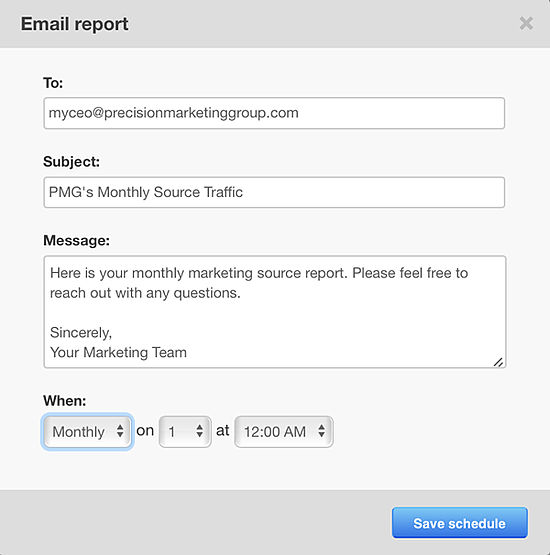
假設您希望每月向您的 CEO 發送營銷資源更新。 第一步是導航到您在 HubSpot 中保存的報告。 轉到報告 > 報告主頁。 然後選擇您要通過電子郵件發送給您的團隊的報告。
在左欄菜單中,選擇“電子郵件報告”。 然後選擇收件人、您的電子郵件主題、自定義消息以及您希望發送電子郵件的頻率。 您還可以選擇希望定期發送電子郵件的日期和時間。 HubSpot 將在當天自動生成報告,並通過電子郵件將副本發送給您的團隊。 最好的部分是,收件人不需要是 HubSpot 用戶即可接收報告。 如果您願意,您可以將您的發現發送給您的整個公司。
這是在 HubSpot 中執行此操作的方法。
4.批量上傳推文
使用 HubSpot 的社交發布工具是節省營銷人員時間的好方法。 您可以在一個區域內安排 Facebook、LinkedIn 和 Twitter 更新。

但是,如果您的公司每天要發送多條推文,您不想浪費時間單獨安排每條推文。 HubSpot 讓您可以輕鬆地將您的推文批量上傳到社交發布工具。
只需導航到社交 > 社交發布,然後單擊右上角的上傳云。 按照此大綱在 Excel 文檔中起草您的推文,然後上傳文件。 您可以一步上傳當月的所有推文。 您甚至可以指定您希望推文發布的日期和時間。
這是在 HubSpot 中執行此操作的方法。
5. 使用工作流自動化任務
如果您花時間手動更新聯繫人記錄,請考慮使用 Workflows 工具(Professional 和 Enterprise 提供)來自動化您的內部和外部任務。
您可以使用工作流自動執行的一些常見任務是:
- 根據位置分配銷售人員
- 在 HubSpot CRM 中安排任務
- 通知您的團隊提交表單
- 向聯繫人發送後續電子郵件
- 分配生命週期階段或通過銷售渠道
- 應用潛在客戶分數
- 設置或刪除內部聯繫人屬性
- 在其他工作流或列表中添加或刪除
這是在 HubSpot 中執行此操作的方法。
6.使用隱藏的表單字段添加聯繫人數據
與使用工作流自動執行任務的方式類似,您也可以使用表單工具中的隱藏字段來分配聯繫人值。
例如,如果您的聯繫人填寫漏斗底部表單(例如請求演示或報價),您可以自動將他們的生命週期階段分配給符合條件的銷售線索。
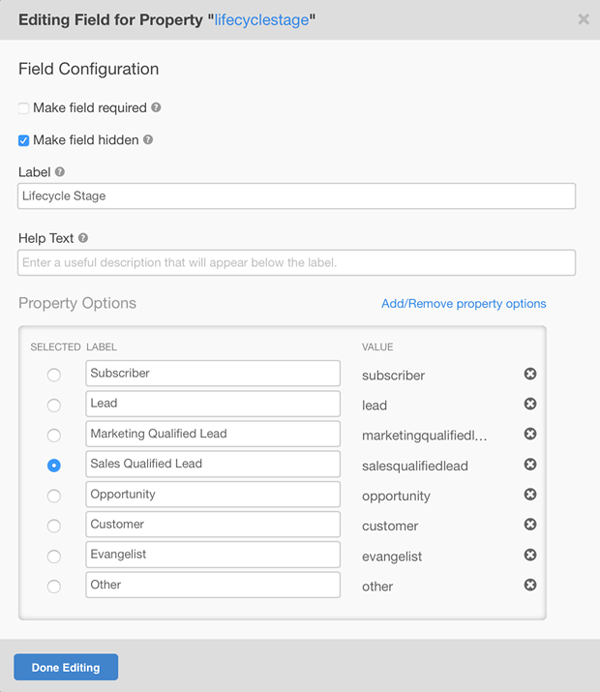
只需將“生命週期階段”字段添加到您的表單中。 單擊鉛筆圖標以編輯屬性。 然後選中復選框以隱藏此字段。 這可以防止聯繫人在填寫表單時看到此字段。
下一步是最重要的。 選擇您希望在提交表單時默認使用的選項。 在這種情況下,我們將選擇“Sales Qualified Lead”。 這將自動將該屬性類型分配給填寫此表單的任何联係人。 現在,表單工具不再運行表單提交列表並手動分配生命週期階段,而是在幕後為您完成此任務。
這是在 HubSpot 中執行此操作的方法。
7. 克隆
您是否花了一個小時構建了一個很棒的目標網頁? 您是否建立了一個取得了令人難以置信的結果的活動? 您是否有一個內容領導培育工作流程可以很好地適用於其他內容提供?
在 HubSpot 中,您幾乎不需要從頭開始構建任何東西兩次。 HubSpot 中的所有工具都允許您克隆現有的內容。 您可以克隆電子郵件、社交帖子、工作流程、登錄頁面、站點頁面、CTA、整個活動、列表和表單。 在哪裡可以找到克隆快捷方式? 在許多地方,例如在 CTA 和表單工具中,它位於齒輪圖標下方。
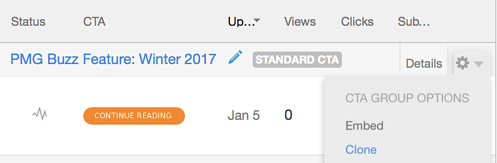
或者,克隆鏈接可能位於屏幕的右上角,例如在您的電子郵件詳細信息頁面上。
這是在 HubSpot 中執行此操作的方法。
8. HubSpot 營銷庫
採用 HubSpot 令人難以置信的成功和流行的內容營銷策略已幫助成千上萬的企業看到增加的潛在客戶、聯繫人和客戶。 HubSpot 是一位營銷大師,他們定期為他們的角色創建新的、令人興奮的可下載內容。
作為 HubSpot 客戶,您可以完全訪問他們在營銷庫中下載的內容。 您可以通過以下方式訪問它:
登錄到 HubSpot。 點擊右上角的“畢業帽”圖標,然後選擇“營銷庫”。 從這裡,您可以搜索相關的內容類型、按生命週期階段的內容或按主題的內容。
營銷庫可以通過免費的庫存照片、PowerPoint 模板、可自定義的 CTA、規劃工作簿、內容創意、操作指南和教育網絡研討會為您節省時間。 如果您正在開始一個新項目,請跳到營銷圖書館,看看您有哪些免費資源可供使用。
您可以在此處訪問營銷庫。
您的最終目標是讓 HubSpot 營銷工具為您服務! 這些技巧不僅可以節省您的時間,還可以快速啟動您的整體入站營銷成功。