
Google Analyticsコンバージョントラッキング:ハウツーガイド
公開: 2020-11-04「分析」と「データ」という言葉は、人々の目を混乱させて釉薬をかけることがよくあります。 数学の専門家だけがデータを理解していると信じている人が多すぎます。 現実には、分析は単に数字の背後に意味を置く行為です。 数字の100は、定義とコンテキストがなければ何も意味しません。 ここで、分析の実際の行為がビジネスの成長と管理に不可欠になります。
ウェブサイトをお持ちの場合は、Google Analyticsを使用して、ユーザーがアクセスしたときの動作を確認する必要があります。 Google Analyticsには無料版と有料版があり、どちらも現在および潜在的な顧客が興味を持って検索している情報を提供するのに役立つ貴重な洞察を提供します。 Googleアナリティクスは、セッションへのアクセス、バウンス率、ユーザーがアクセスしているページなどのデータにアクセスできるだけでなく、コンバージョンに関する優れたデータも提供します。 Google Analyticsでコンバージョンデータを追跡する方法がわからない場合は、このガイドが役立ちます。
GAコンバージョントラッキング
ステップ1:GoogleAnalyticsを設定する
Google Analyticsアカウントをお持ちでない場合は、最初にこれを設定する必要があります。 シンプルで簡単で、最小限の労力でわずか数分で実行できます。 GmailのメールアドレスやYouTubeアカウントなどのGoogleアカウントを既にお持ちの場合は、この同じアカウントでGoogleAnalyticsアカウントを作成するのが最も簡単です。 Googleアカウントをお持ちでない場合は、次の手順に従ってアカウントを作成してください。
- Google.comにアクセスし、右上隅にある[アカウント]を選択します。
- [アカウントの作成]を選択してから、自分用またはビジネスを管理するためのアカウントタイプを選択します。 ビジネスのパーソナライズとビジネスの可視性のためにアクセスできる機能があるため、ビジネスの管理を選択することをお勧めします。 GoogleアカウントにGmailアカウントを使用する必要はありません。 ビジネス用のメールアドレスやその他のメールアドレスを使用する場合は、Googleで許可されています。
- Googleはいくつかの個人情報を要求し、ユーザー名とパスワードを選択できるようにします。 パスワードを忘れた場合にアカウントにアクセスしやすくするために、電話番号を提供することはオプションです。
- 情報を確認すると、Googleアカウントが設定されます。
Googleアカウントを取得したので、次はGoogle Analyticsアカウントを設定し、GoogleAnalyticsコンバージョントラッキングコードを取得します。
- Googleアカウントにログインしたら、右上隅のドロップダウンメニューから[アナリティクス]を選択します。
- 画面右側の[サインアップ]ボタンをクリックします。
- 次のページで、[ Webサイト]を選択し、WebサイトのURL、業界、およびタイムゾーンに関する必要な情報を入力します。
- Google Analyticsのベストプラクティスを維持し、プラットフォームを最大限に活用できるように、推奨されるすべてのオプションの横にあるチェックボックスをオンにすることをお勧めします。
- Get Tracking ID (下の画像)というボタンをクリックして、利用規約に同意します。
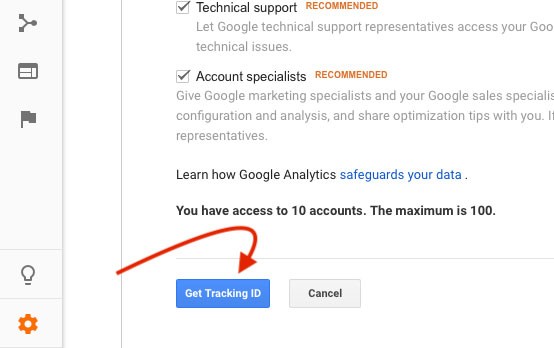
(画像クレジット:MailOptin)
Google Analyticsを理解し、60秒でSEOをテストしてください。
DiibはGoogleAnalyticsと簡単に同期し、ビッグデータの力を利用してトラフィックとランキングをすばやく簡単に増やすことができます。 特定のキーワードですでに上位にランク付けする価値があるかどうかもお知らせします。 起業家に見られるように!
- 使いやすい自動SEOツール
- キーワードと被リンクの監視+アイデア
- スピード、セキュリティ、+コアバイタルトラッキング
- SEOを改善するためのアイデアをインテリジェントに提案します
- 25万人以上のグローバルメンバー
- 組み込みのベンチマークと競合他社の分析
25万を超える企業や組織で使用されています。




と同期します
これでGoogleAnalyticsアカウントが設定されましたが、完了していません。 アナリティクスコンバージョントラッキングコードを適用して、Googleアナリティクスアカウントにフィードされる情報とデータを収集するには、いくつかの非常に重要な手順を完了する必要があります。
- トラッキングIDとトラッキングコードスニペットにアクセスする必要があります。 これを行うには、 [管理]>[プロパティ]>[追跡情報]に移動します。 多くの人が「ヘッドライトの鹿」のように見え、コードスニペットに怯えているのはこの時点です。 心配しないでください。 深呼吸して前に進みます。
- WordPressサイトを使用している場合は、 MonsterInsightsプラグインを使用してGoogle Analyticsをアクティブ化するのが最も簡単です。このプラグインも、有料バージョンにアップグレードすることを選択しない限り無料です。
- 無料版を使用するには、WordPressメニューからプラグインに移動し、[新規追加]を選択します。 MonsterInsightsを検索し、[インストール]、[アクティブ化]の順にクリックします。
- 次に、 [インサイト]> [設定]に移動し、[Googleアカウントで認証]を選択します。
- Googleアカウントを選択し、MonsterInsightsがGoogleタグマネージャーのコンテンツ/フォルダーを管理および公開できるようにします。
- 正しいWebサイトプロファイルを選択したら、[認証の完了]をクリックします。

(画像クレジット:MonsterInsights)
プラグインを使用せずにGoogleAnalyticsコードを追加することもできます。 WordPressテーマのheader.phpファイルにコードを追加するか、PHPを知っている場合は、テーマのfunctions.phpファイルを開いて、次のコードの間にコードスニペットを追加できます。
<?php add_action('wp_footer'、'add_googleanalytics'); 関数add_googleanalytics(){?>
ここにGoogleAnalyticsコードスニペットを追加します。
<?php}?>
これで、GoogleAnalyticsコードをWebサイトに追加するための3つのオプションがあります。 WordPressサイトをお持ちでない場合、またはこの手順に不安を感じる場合は、開発者にGoogleAnalyticsコードスニペットをWebサイトに追加してもらうことをお勧めします。
ステップ2.Webサイトの目標を特定します。
コンバージョン目標の設定に進む前に、目標と主要業績評価指標(KPI)を特定する必要があります。 これは、測定計画を通じて行われます。測定計画には、目標とKPIが何であるか、および成功をどのように評価しているかが示されます。 たとえば、ニュースレターの購読者を増やして、Webサイトの訪問者とより頻繁につながることができるようにすることが目標であるとします。 あなたの目標は「ニュースレターの購読者を増やす」ことです。 この目標の達成に向けた進捗状況を測定するためのKPIは、Webサイトの訪問者が電子メールアドレスを提供するフォームの記入です。 KPIを特定したら、コンバージョン目標の設定に進むことができます。
ステップ3.コンバージョン目標を設定する
すぐに使える基本的なGoogleAnalyticsに立ち寄ると、セッション、オンラインで費やしている時間、アクセスしているページに関する重要な情報を収集できます。 あなたが知らないのは、彼らがフォームに記入したのか、それとも購入したのかということです。 有料検索を実行している場合、キャンペーンがWebサイトのトラフィックまたはエンゲージメントを生成したかどうかはわかりません。
あなたは興味があるでしょう
Google AnalyticsをFacebookと統合して、指標を追跡する
GoogleAnalyticsを使用してブログを改善する方法
WordPress用のGoogleAnalytics:6つのトッププラグイン
GA拡張eコマースの初心者向けガイド
あなたのウェブサイトのオーディエンスをよりよく理解するためにGoogleAnalyticsを使用する方法
Googleアナリティクスのイベント追跡
まず、Googleコンバージョン分析の目標を作成する必要があります。 これは、測定計画を参照して、Webサイトの成功を測定する方法に沿った目標を設定するポイントです。 ニュースレターの購読者には、上記の例を使用してみましょう。
[管理]ページから、[表示]ページに移動し、[目標]を選択します。 [新しい目標]ボタンをクリックします。 [目標の設定]で[カスタム]を選択します。 次に、目標の説明を入力し、目標の名前を選択して、データを見るときにそれが何を意味するのかを理解する必要があります。 次に、目標タイプとして[宛先]を選択し、[続行]をクリックします。 例えば:
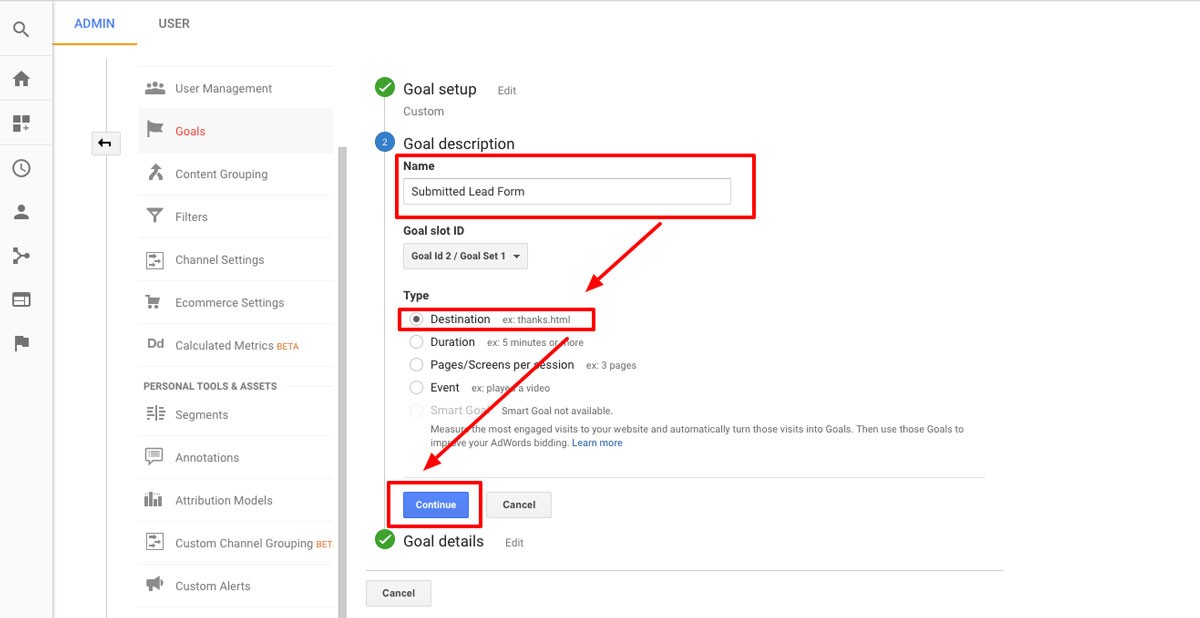
(画像クレジット:検索エンジンジャーナル)

ニュースレターをオプトインするためのメールアドレスを提供すると、お礼のページが表示されます。 これは、ユーザーがアクセスしたWebサイトのリンク先ページです。 そのため、目標の宛先フィールドに、ありがとうページのURLを入力します。 [値]フィールドはオプションですが、ニュースレターにオプトインした人の生涯価値がわかっている場合は、値を入力できます。 それ以外の場合は、このフィールドを空白のままにします。 必ず[保存]ボタンをクリックしてください。
目標到達プロセスオプションは、ユーザーが最初にページAに到達し、次にイベントアクションAを完了するなどのパスに沿ってコンバージョンが発生する場合に使用します。ニュースレターのオプトインのこの特定の例では、目標到達プロセスオプションをスキップします。 目標ページに、目標のリストが表示されます。 それらがアクティブであると想定される場合は、[記録]の下の[オン]ボタンが強調表示されているはずです。 将来、測定計画が変更された場合は、いつでも目標をオフにすることができます。 例えば:
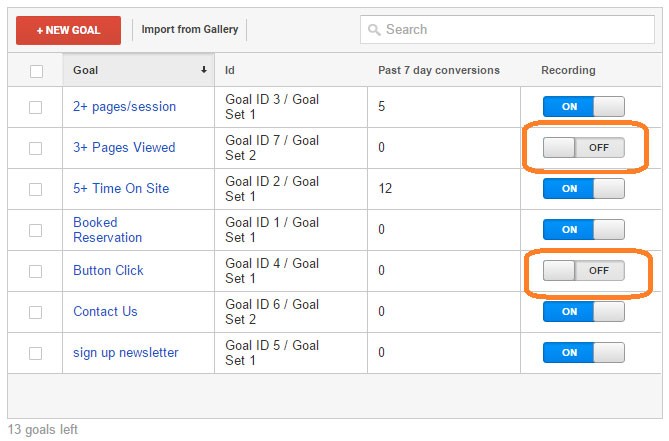
(画像クレジット:豊富)
ステップ4:目標データを監視する
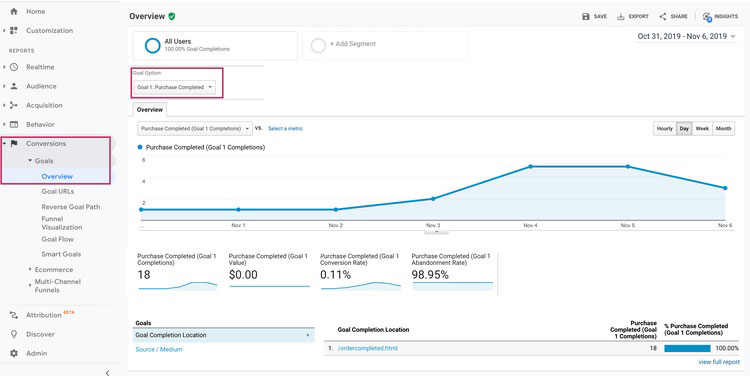
Googleコンバージョン分析を確認するには、GoogleAnalyticsの獲得指標を確認する必要があります。 Google Analyticsでコンバージョンを追跡する方法については、[集客]> [概要]に移動し、[コンバージョン]ドロップダウンメニューで設定したニュースレターの定期購入の目標を選択してください。 画面には、セッションと目標の変換に関するデータが表示されます。 どのチャネルが最も多くの訪問数と最も高いコンバージョン率を促進しているかがわかります。 目標に価値を提供した場合は、コンバージョンの価値と、どのチャネルが最も価値をもたらしたかもわかります。 コンバージョンの概要は次のようになります。
(画像クレジット:Hotjar)
AdWordsアナリティクスのコンバージョントラッキング
Google広告(以前のAdWords)には、有料検索キャンペーンを目標のコンバージョンに合わせて自動的に最適化できる優れた機能があります。 これは、有料検索キャンペーンの予算を最大限に活用しながら、監視に必要な時間を短縮するための効率的な方法です。 AdWordsアナリティクスのコンバージョントラッキングのためにGoogleAdsアカウントをGoogleアナリティクスアカウントにリンクするには、次の手順を実行します。
- まず、GoogleAnalyticsアカウントの[管理]セクションに移動します。
- [リンクされたアカウント]セクションに移動し、 Google広告が選択されていることを確認します。
- Google広告アカウントにログインしてプロセスを完了します。 右上隅にあるツールアイコンをクリックします。
- [設定]で[リンクされたアカウント]を選択します。
- GoogleAnalyticsの下の[詳細]をクリックします。 アクセスできるGoogleAnalyticsのプロパティが表示されます。 レポートスイートに対応するGoogleAnalyticsアカウントの横にある[リンク]をクリックします。
- 必ず[保存]をクリックしてください。
カスタムイベントのタグ付け
PDFのダウンロード、ビデオビュー、オンラインツールの使用、フォームの送信などのデータを確認するには、カスタムイベントタグの実装を検討することをお勧めします。 このタグ付けはハードコーディングできますが、この作業にはGoogle Tag Manager(GTM)を使用するのが最適です。 GTMを使用すると、コードプッシュや複数のトラッキング呼び出しを行わずにイベントのタグ付けを更新できます。これにより、ウェブサイトの速度が低下し、SEOに悪影響を与える可能性があります。
カスタムイベントのタグ付けを実装すると、カテゴリ、アクション、およびラベルを識別します。 たとえば、ニュースレターのオプトインを見てみましょう。 おそらくこれはあなたのウェブサイト上のフォームですが、より多くの情報を要求するために使用されるお問い合わせフォームを持っているかもしれません。 カスタムイベントのタグ付けは、次のようになります。
カテゴリ=フォーム
アクション=フォーム送信
ラベル=ニュースレター
お問い合わせフォームでは、ラベルをお問い合わせに変更します。
カスタムイベントタグを使用すると、Webサイトにさらに徹底的にタグを付けて、ユーザーがサイトでどのように行動しているかを確認し、コンバージョンアクティビティに関する重要な情報を収集できます。 上記で目標の変換について説明したとき、目標到達プロセスの識別を使用すると、カスタムイベントのタグ付けも機能します。
Urchin Tracking Modules(UTM)パラメーター
ウェブサイトでGoogleAnalyticsを設定し、コンバージョン目標を作成する方法について説明しました。 GoogleAnalyticsの一部としてのUTMパラメータの重要性とコンバージョンを追跡する方法について話しましょう。 UTMパラメータを使用すると、Google Analyticsは、ウェブサイトの訪問者とそのアクション(コンバージョンを含む)をトラフィックソースに関連付けることができます。 UTMパラメータを使用しないと、トラフィックソースをマーケティング活動に帰することができず、したがって広告費用対効果(ROAS)を知ることができません。
Google Analyticsは、HTTPリファラーとUTMパラメーターを含む特定のロジックを使用してトラフィックを認識します。 HTTPリファラーとは、ユーザーが別のWebサイトのリンクをクリックして、あなたのWebサイトに誘導されたことを意味します。 これは、検索エンジンの検索エンジン結果ページ(SERP)、ブログ、またはソーシャルメディアページなどのWebサイトからのリンクである可能性があります。
UTMパラメータは、マーケティングキャンペーンのソース、メディア、キャンペーン、用語、およびコンテンツを識別するテキストをURLの最後に追加します。 それらは次の方法で追加されます:https://www.website.com/?utm_source = XXX&utm_medium = XXX&utm_campaign = XXX&utm_term = xxx&utm_content=XXX。 Google Analyticsがトラフィックを分類するには、ソースとメディアが必要です。 これらのパラメータをすべて含めることで、ユーザーがアクセスしたチャネル、ユーザーを誘導したキャンペーン、A / Bテストなどの重要な情報、ユーザーにリンクをクリックするよう促した特定の行動を促す情報などの情報を特定できます。
以下は、メディアで識別された情報に従ってトラフィックを分類するためにGoogleAnalyticsによって使用されるロジックです。
- utm_medium = email:電子メールからのトラフィックを識別します
- utm_medium = affiliate:アフィリエイトマーケティングを識別します
- utm_medium = social:ソーシャルメディアプラットフォームを識別します
- utm_medium=displayおよびutm_medium=cpm:バナーおよびディスプレイ広告を識別します
- utm_medium = cpc、utm_medium = ppc、およびutm_medium = paydsearch:有料検索キャンペーンを識別します
ソースが複数のメディアに分類される場合があります。そのため、GoogleAnalyticsはメディアとソースの両方を使用してトラフィックを分類します。 たとえば、Googleからのトラフィックは、有料検索、オーガニック検索、表示、または紹介からのものである可能性があります。 Google Analyticsは、訪問がGoogleからのものであることを確認し、utm_mediumを探して属性をさらに特定します。 ここで、UTMパラメータのその部分を使用することが重要です。そうしないと、有料キャンペーンがオーガニック検索として分類され、ROASがわかりません。 さらに、Google Analytics Adwordsトラッキングを実装することで、広告アカウントのアトリビューションを簡単に確認できます。
この記事がお役に立てば幸いです。
サイトの状態についてもっと興味深いことを知りたい場合は、個人的な推奨事項やアラートを取得し、DiibでWebサイトをスキャンしてください。 たった60秒です。

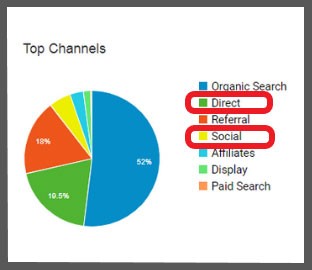
ソーシャルは、有料のオーガニックトラフィックを獲得できるもう1つのチャネルです。 Facebookで広告を購入した場合は、この広告をFacebookページで作成した投稿と区別するUTMパラメーターを使用するか、両方が単なるソーシャルトラフィックと同じ方法でレポートを通過するようにする必要があります。 リファラーとUTMパラメーターの両方がない場合、Google Analyticsはトラフィックを「直接」として分類します。これは通常、ユーザーがURLを入力するか、ブックマークをクリックするか、GoogleAnalyticsがユーザーの出身地を知らないことを意味します。 下の画像は、直接トラフィックとソーシャルトラフィックに重点を置いたトラフィック追跡を示しています。
UTMパラメータにはいくつかのルールがあります。
- GoogleAnalyticsでは大文字と小文字が区別されます。 小文字を使用することをお勧めします。 メールキャンペーンのリンクにメール、メール、メール、またはメールを使用する場合、プラットフォームのデフォルトのルールを調整しない限り、これらはそれぞれGoogleアナリティクスで異なるチャネルとして分類されます。
- スペースを含めないでください。そうしないと、URLが壊れて、スペースの後にUTMパラメーターのすべてが失われます。 スペースではなく、常にアンダースコアを使用してください。
- 句読点や特殊文字もURLを壊してしまうため、使用しないでください。
- 同じUTMパラメータシーケンスを再利用しないでください。再利用すると、あるイニシアチブを別のイニシアチブと区別できなくなります。
Google Analyticsを使用すると、カスタムトラフィックチャネルを作成して、ユーザーと属性のコンバージョンをより完全に分類できます。 オンラインニュースレターやQRコードなどの取り組みを特定したり、スポンサー付きソーシャルとオーガニックソーシャルトラフィックをより明確に分類したりするために、カスタムチャネルを作成することをお勧めします。 UTMパラメータを一貫して使用することで、サイトへのトラフィックを促進し、KPIやコンバージョン目標に関与することで、マーケティング活動がどのように成果を上げているかを明確に確認できます。
Diib:今日のGAコンバージョントラッキングを分析してください!
Google Analyticsは、マーケティング費用が最大の投資収益率を獲得している場所を確認して理解するのに役立つ強力なツールです。 すぐに使用できるGoogleAnalyticsの実装は貴重な情報を提供しますが、目標のコンバージョンに貢献することに関しては制限があります。 これが、より詳細なレポートのために、カスタムイベントタグ付け、UTMパラメータ、およびGoogleAnalyticsアドワーズトラッキングを必ず使用する必要がある理由です。
Diib Digitalは、利用可能なGoogleAnalyticsキャンペーンに関する最新の指標も提供します。 これにより、リソースを最大限に活用するために設定を微調整する独自の機能が提供されます。 これがあなたが気に入ると私たちが知っている機能のいくつかです:
- GoogleAnalyticsの統合と変換の洞察
- バウンス率の監視と修復
- ソーシャルメディアの統合とパフォーマンス
- あなたがバックリンクを持っている壊れたページ(404チェッカー)
- キーワード、バックリンク、およびインデックスの監視および追跡ツール
- ユーザーエクスペリエンスとモバイル速度の最適化
- 技術的なSEOモニタリング
無料スキャンについてはここをクリックするか、800-303-3510に電話して、成長の専門家の1人に相談してください。