
GoogleAnalyticsとWixサイトの統合
公開: 2020-11-04さまざまなインタラクティブツールを使用して、Wixで魅力的なWebサイトを作成できます。 サードパーティのアプリケーションの中で、Google Analyticsは、おそらく既存のWixプラットフォームで使用できる最も人気のあるサードパーティのツールです。
Google Analyticsとは何ですか?
Google Analyticsは、ウェブサイトのトラフィックを追跡および報告するためにGoogleが提供する無料のツールです。 これを使用して、Webサイトの所有者は、Webサイトでのユーザーのアクティビティと行動を追跡できます。 他のさまざまな有用なメトリックの中でも、Webサイトの所有者は、Webサイトのユニークな訪問者の総数などの有用なデータを取得することもできます。 ユーザーがウェブページに費やす時間。 ユーザーがアクセスしたページ数。 とバウンス率。 例えば:
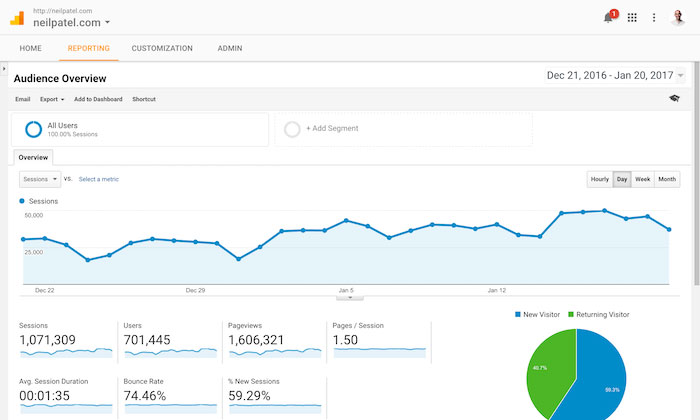
(画像クレジット:Neil Patel)
WixでGoogleAnalyticsを使用できますか?
Wixプラットフォームでウェブサイトを運営している場合は、GoogleアナリティクスをWixに簡単に追加できます。 Google AnalyticsとWixを組み合わせることで、他の外部ツールに依存することなく、訪問者とそのアクティビティを追跡できるようになります。 最近、Googleは訪問者がウェブページに滞在する時間に基づいてウェブサイトをランク付けし始めているため、訪問者を追跡することもSEOの目的で非常に重要です。
これらの指標の一部は現在有名なGoogleアルゴリズムの一部であるため、Google検索エンジンの上位10位にバウンス率の高いウェブサイトがほとんど表示されないことを意味します。
WixにGoogleAnalyticsアカウントを追加すると、デスクトップとモバイルの両方で機能することにも注意してください。 デスクトップバージョンとモバイルバージョンは異なる表示モードを表示するだけなので、メインWixドメインのセットアップはすべての表示プラットフォームに適用できます。 デスクトップバージョンとモバイルバージョンで別々のコードを追加する必要はありません。
Google Analyticsを理解し、60秒でSEOをテストしてください。
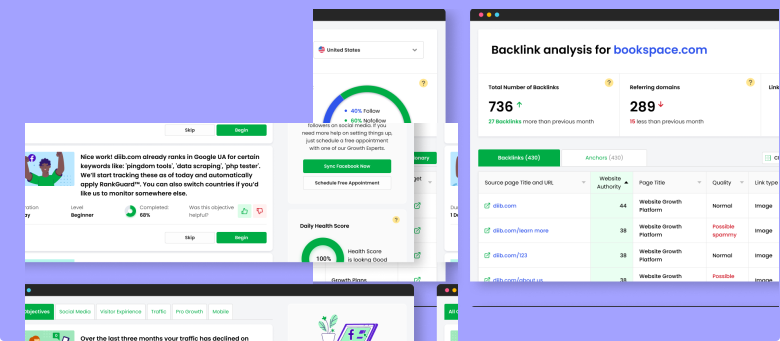
DiibはGoogleAnalyticsと簡単に同期し、ビッグデータの力を利用してトラフィックとランキングをすばやく簡単に増やすことができます。 特定のキーワードですでに上位にランク付けする価値があるかどうかもお知らせします。 起業家に見られるように!
- 使いやすい自動SEOツール
- キーワードと被リンクの監視+アイデア
- スピード、セキュリティ、+コアバイタルトラッキング
- SEOを改善するためのアイデアをインテリジェントに提案します
- 25万人以上のグローバルメンバー
- 組み込みのベンチマークと競合他社の分析
25万を超える企業や組織で使用されています。




と同期します
WixにGoogleAnalyticsを追加する方法は?
GoogleアナリティクスをWixに追加する場合、最初のステップは、Googleアナリティクスの管理パネルからGoogleトラッキングIDを取得することです。
トラッキングIDとは何か、トラッキングコードの作成方法がわからない場合は、トラッキングIDを取得する前に、次の情報をお読みください。
トラッキングIDとは何ですか?その作成方法は?
Google Analyticsトラッキングコードとも呼ばれるこのコードは、UA-000000-2のような文字列です。 すべてのウェブサイトまたはウェブプロパティには、ウェブサイトのトラフィックを追跡するためにGoogleが使用する一意の追跡IDがあります。
Google Analyticsアカウントを作成するたびに、システムが自動的にトラッキングIDを生成します。
Google Analyticsアカウントをお持ちでない場合は、ここで作成できます。
Google AnalyticsでトラッキングIDを設定する方法を知りたい場合は、このページにアクセスしてください。
Google AnalyticsでトラッキングIDを作成したら、WixWebサイト用にトラッキングIDを取得します。
- IDを取得するには、Google Analyticsアカウントにサインインして、 「管理者」パネルをクリックします。 管理パネルは通常、GoogleAnalyticsのメインページの左下隅にあります。
- トラッキングコードは、管理パネルの[プロパティ]セクションにあります。
- トラッキングコードをクリックし、参照用にコピーして、WixWebサイトに追加できるようにします。

あなたは興味があるでしょう
Google AnalyticsをFacebookと統合して、指標を追跡する
GoogleAnalyticsを使用してブログを改善する方法
WordPress用のGoogleAnalytics:6つのトッププラグイン
GA拡張eコマースの初心者向けガイド
あなたのウェブサイトのオーディエンスをよりよく理解するためにGoogleAnalyticsを使用する方法
Googleアナリティクスのイベント追跡
(画像クレジット:Googleサポート)
Google AnalyticsとWixアカウントを組み合わせる前に、覚えておくべきことが2つあります。
- 無料のWixWebサイトでGoogleAnalyticsを使用することはできません。 これは、トラッキングコードが独立したURLのみを受け入れるためです。 Wixに無料のウェブサイトがある場合は、GoogleAnalyticsを使用するためのプレミアムプランを取得する必要があります。
- トラッキングIDがUA-***ではなくG-***で始まる場合は、別のトラッキングコードを作成する前に、Googleアナリティクスでトラッキングコードを削除する必要があることを意味します。 「G」で始まるコードは、ユーザーがWebサイトを追跡する代わりにアプリを追跡するためのIDを作成したことを示します。 この場合は、GoogleAnalyticsの[管理者]の下にある[プロパティ]セクションに移動して、既存のコードを削除してください。 Wixで使用できるように、新しいIDを作成することを忘れないでください。
WixにGoogleAnalyticsを追加する方法
- 上記の手順を完了したら、Webサイトのダッシュボードにある市場統合リンクに移動します。 リンクが見つからない場合は、ウェブサイトのアイコンをクリックして、左側のパネルにある「マーケティングとSEO」を見つけてください。 次のメニューから、市場統合を選択できます。
- このページには、Wixと統合できる複数のアプリケーションがあります。 リストからGoogleAnalyticsを見つけて、[接続]をクリックします。 完了したら、右上の[ GoogleAnalystに接続]をクリックする必要がある場合があります。
- システムは、GoogleAnalyticsIDを提供するように要求します。 指定されたフィールドにIDを貼り付けることができます。 最初にスペースを残さないように注意してください。
- ユーザーのプライバシーを確保し、地域のプライバシー法を遵守するには、[IP匿名化]チェックボックスをクリックします。 チェックボックスをクリックすると、Webサイト訪問者のIPアドレスを保存してはならないことをGoogleに通知します。 実際には、Webサイト訪問者のIPアドレスは必要ありません。また、WebサイトのパフォーマンスやGoogleアナリティクスに影響を与えることもありません。
- 最後のステップは「保存」をクリックすることです。
Google Analytics Wixサイトを作成した後、数日以内に結果が表示されるようになります。 ウェブサイトの構成によっては、データがGoogleAnalyticsに表示されるまでに7〜10日かかる場合もあります。
また、ウェブサイトの所有者がウェブサイトのすべてのページにGoogleAnalyticsを追加する必要がないことを示唆することも適切であるように思われます。 コードを1回追加すると、Webサイトの各ページのトラフィック分析が処理されます。 システムは、Wix Webサイトでページがどのように定義されているかに応じて、複数のページの洞察を自動的に提供します。 同様に、複数のドメインをWebサイトに接続している場合は、プライマリドメインにコードを1回追加するだけで済みます。
Wixウェブサイトの検証
WixドメインでGoogleAnalyticsを使用する前に、Googleはウェブサイトの所有者にウェブサイトの所有者であることを確認するよう要求する場合があります。 WordPressや同様のプラットフォームを使用しているほとんどのウェブサイトでは、検証を証明する最も簡単な方法は、トップレベルドメインに.txtファイルを追加することです。 現在、WixWebサイトに.txtファイルを含めることはできません。
別の解決策として、.txtファイルの代わりにメタタグを追加してアカウントを確認できます。 メタタグを使用してWixでの検証を完了するには、次の手順に従います。

- Googleからメタタグを取得する:Google検索コンソールに移動し、ウェブサイトのURLを追加します。 次のリンクの[続行]ボタンをクリックした後、メタタグをクリップボードにコピーします。
- Wixにメタタグを追加する:Google検索コンソールウィンドウを閉じずに、Wix Webサイトにアクセスし、ダッシュボードから「SEOツール」にアクセスします。 「サイト検証」をクリックして「Google検索コンソール」にアクセスします。 メタタグを入力して保存します。 例えば:
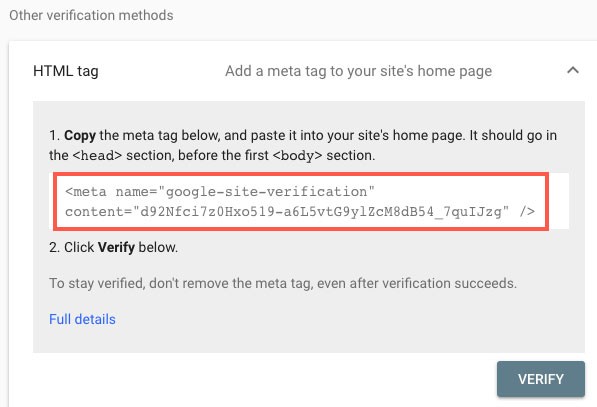
(画像クレジット:Wixヘルプセンター)
- Google検索コンソールウィンドウに戻り、[確認]をクリックします。 これにより、ウェブサイトがGoogleAnalyticsを使用していることが確認されます。
問題を特定する手順GoogleAnalyticsの設定
ウェブサイトのトラフィックデータを取得するには時間がかかる場合がありますが、多くの場合、GoogleAnalyticsの設定に問題があることがすぐにわかります。 このような状況では、次の手順を試して、迅速に回復できるようにしてください。
- 最初のステップは、WixWebサイトがドメインに正しく接続されているかどうかを確認することです。 ほとんどの場合、Wixプレミアムプランに加入した後にWebサイトを公開するのを忘れたため、これは簡単な修正です。 同様に、サブスクリプションがまだアクティブであるかどうかも確認する必要があります。 Wix上の非アクティブなWebサイトは、アクティブなWebサイトと同じように感じる場合があります。 Wixで複数のWebサイトを作成しようとした場合は、ドメインが適切なWebサイトに接続されていることを確認してください。
- Google AnalyticsのトラッキングコードがUAで始まり、最初にスペースがないことを確認してください。 IDが文字Gで始まる場合は、管理パネルに移動し、プロパティ設定にアクセスしてコードをゴミ箱に移動します。 Gで始まるコードを削除したら、UAで始まるIDを追加します。
- Wixは、プライマリドメインのデータのみをGoogleアナリティクスに送信します。 Wix Webサイトに複数のドメインが接続されている場合は、GoogleAnalyticsWixサイトがプライマリドメインであることを確認してください。 プライマリドメインを追跡するには、ダッシュボードに移動して[設定]をクリックしてから、[追跡と分析]でドメインを変更します。
- 以前にHTMLツールを使用してGoogleAnalyticsを追加した場合、ツールがデータに干渉する可能性があります。 WixでGoogleAnalyticsを設定するときは、外部ツールやHTMLタグを使用せずにデフォルトの手順を使用することをお勧めします。
- Google Analyticsを複数回追加すると、ツールの動作が妨げられる可能性もあります。 Googleタグマネージャーを使用してウェブサイトのトラフィックを追跡する場合は、WixウェブサイトまたはGoogleタグマネージャーから分析を削除する必要があります。
- 上記の手順のいずれも機能しない場合は、GoogleAnalyticsアカウントのさまざまなフィルターを確認してください。 実際、Wix Webサイトタブとリアルタイムレポートタブを並べて開いて、リアルタイムレポートを確認することをお勧めします。 フィルタを追加すると、レポートが混乱する可能性があります。
- WixAnalyticsとGoogleAnalyticsを混同している人も珍しくありません。 これらは両方ともトラフィックの動作を分析するのに役立つツールですが、Wixは連絡先リストやトランザクションデータベースなどの本番データに関する洞察を提供します。 WixとGoogleによって配信されるトラフィックデータの依存関係が心配な場合、不一致の原因として考えられるのはタイムゾーンの設定です。 このような状況では、WixとGoogleのトラフィックと追跡統計に一致するようにタイムゾーンを変更するだけで済みます。
WixチャットでGoogleAnalyticsを使用できますか?
Wix WebサイトにGoogleAnalyticsを追加するだけでなく、このツールを使用してWixチャットの統計とデータを取得することもできます。 これは、ライブチャットを使用してカスタマーサポートを受ける訪問者の行動と行動を分析するための優れた方法です。
すでにGoogleAnalyticsをWixWebサイトに統合している場合は、追加の手順は必要ありません。 データを分析するには、WixのGoogleAnalyticsメニューの左上から関連するビューを選択します。 次のリストから「動作」と「イベント」を選択して、チャット統計の概要を取得します。
Google Analyticsは、リードとエンゲージメントの2種類のチャットイベントを追跡するのに役立ちます。
- リード:これは、チャットボックスでお問い合わせフォームを送信することを含むイベントです。 連絡先ボックスは、訪問者がカスタマーサービスとチャットを開始する前に提供する簡単な情報のセットです。 Wixチャットの設定方法によっては、お問い合わせフォームの情報に、チャットを開始した人の名前とメールアドレスが含まれる場合があります。 誰かがそのような情報を提供するときはいつでも、それはリードと見なされます。
- エンゲージメント:ウェブサイトの訪問者がウェブサイトのチャットウィンドウを開いたり閉じたりするときはいつでも、それはエンゲージメントと呼ばれます。 エンゲージメントは通常、お問い合わせフォームを送信する直前にチャットを開始するための最初のステップです。 ウェブサイトの所有者は、エンゲージメントデータを確認することで、カスタマーサービスを大幅に改善し、潜在的な抜け穴を見つけることができます。 たとえば、データから、チャットをクリックしたがチャットを開始しなかった潜在的な顧客の数を知ることができます。 エンゲージメントレポートの例を次に示します。
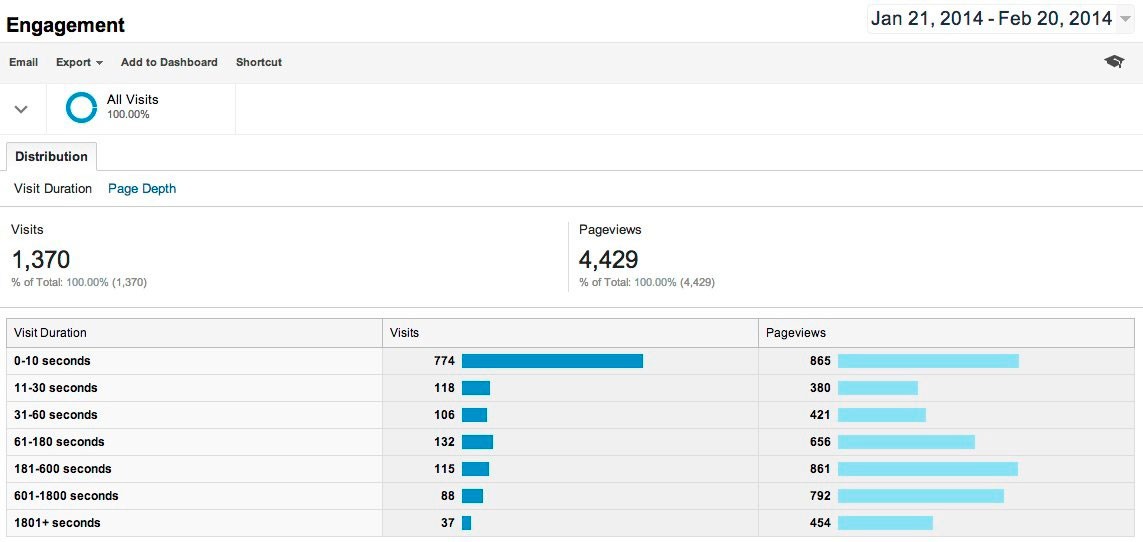
(画像クレジット:Megalytic)
Wixチャットをテストする場合は、リアルタイムレポートを使用して、トラッキングコードが機能しているかどうか、およびデータが正確にログに記録されているかどうかを確認できます。 Wixチャットをテストするには、レポートを開き、リアルタイムデータをクリックします。 WixWebサイトで実行されているすべてのアクションがすぐに表示されます。 訪問者がいない場合は、チャットウィンドウを開き、お問い合わせフォームを送信して、ログに記録されているかどうかを確認してください。 Google Analyticsを初めて設定する場合は、イベントが表示されるまでに24時間かかる場合があることに注意してください。
この記事がお役に立てば幸いです。
サイトの状態についてもっと興味深いことを知りたい場合は、個人的な推奨事項やアラートを取得し、DiibでWebサイトをスキャンしてください。 たった60秒です。

Wix予約でのGoogleAnalyticsの使用
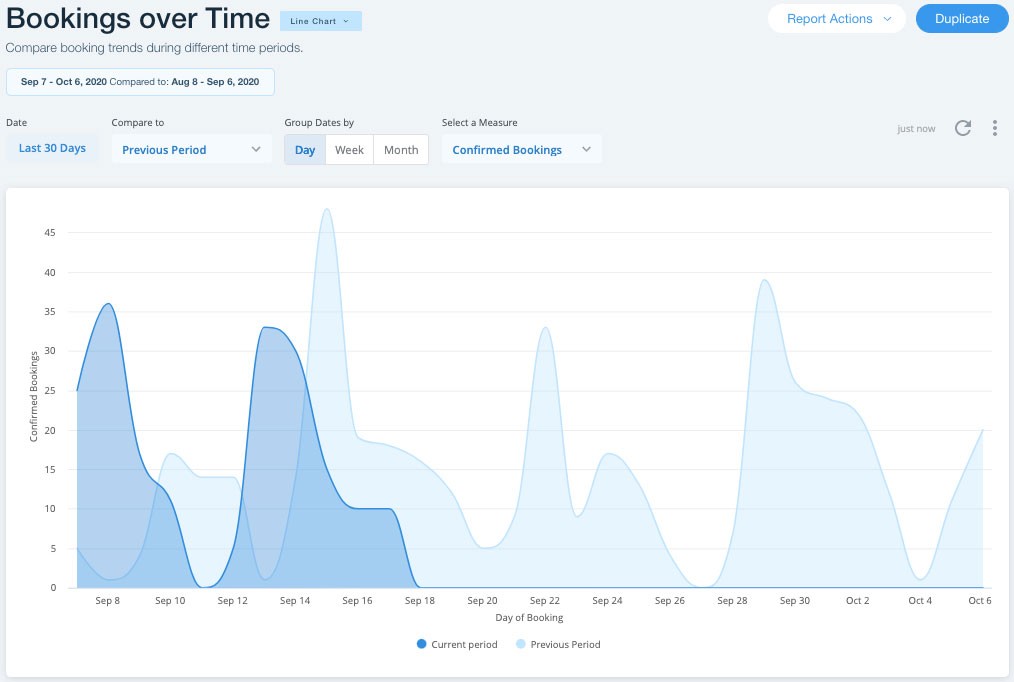
Wix Bookingsは、Webサイトの訪問者が予約をしたり、会議をスケジュールしたり、予約の前払いをしたりできる非常に革新的なツールです。 Google AnalyticsをWixと統合すると、システムは自動的にWix予約のイベントの追跡を開始します。 例えば:
(画像クレジット:Wixヘルプセンター)
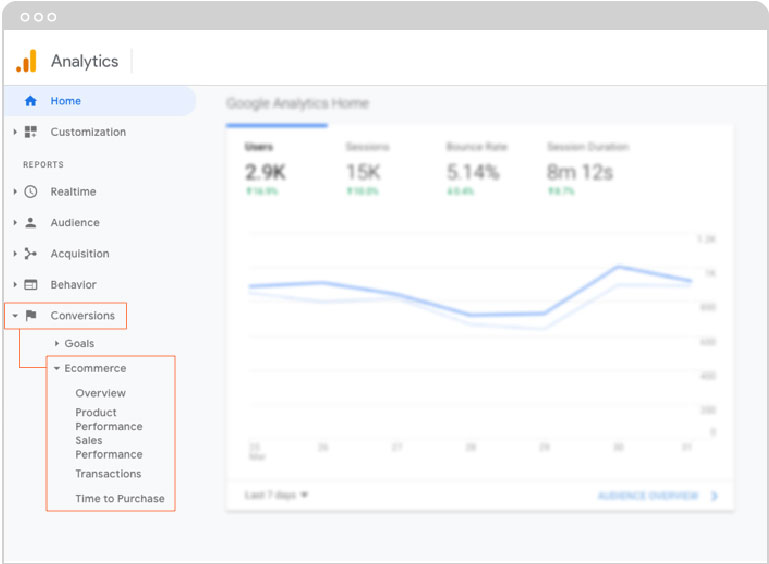
GoogleAnalyticsとWixBookingsを設定した後、左側の[コンバージョン]リンクをクリックし、次のリンクから[eコマース]を選択すると、Wix予約データを表示できます。
GoogleAnalyticsを使用して追跡できるWix予約の使用統計とイベントの一部を次に示します。
- 製品の印象:誰かがあなたが提供する特定のサービスをクリックするたびに、システムはデータを含みます。
- 製品クリック:Webサイトの訪問者が製品プロファイルにつながるリンクをクリックするたびに、クリックが記録されます。
- チェックアウト:チェックアウトデータは、誰かが「チェックアウト」ボタンをクリックして予約を開始するたびに記録されます。
- 支払い:システムは、顧客が製品の支払いを求められたとき、または顧客が支払いページに到達したときにデータを保存します。
- 支払い情報の追加:これらの番号は、顧客が支払い情報を追加するたびに発生するイベントを示します。
- 支払い:これは販売ファネルの最後のステップであり、誰かが製品またはサービスを購入した後にログに記録されます。 その後、「動作」リンクをクリックして、Wixチャット、Wix予約、およびWixストアからのすべてのイベントを表示することもできます。
WixストアでのGoogleAnalyticsの使用
Wixストアでは、eコマースプラットフォームに多くの柔軟性を提供するプロフェッショナルなオンラインストアを作成できます。 Google AnalyticsをWixに統合すると、WebサイトはWixストアのすべてのイベントのデータをGoogleAnalyticsに自動的に送信し始めます。
Wixストアでのイベントの多くは、機能的にはWixの予約と似ています。 たとえば、Wixストアの商品のインプレッション、商品のクリック、チェックアウト、支払い、その他のパラメーターを追跡することもできます。 Wixストアに固有の追加のイベントは、「カートから削除」と「カートに追加」です。
(画像クレジット:Wix SEOガイド)
GoogleAnalyticsを使用して他のイベントを追跡する
広告キャンペーンを使用して訪問者をWixWebサイトに誘導している場合、WixではGoogle広告の特定のイベントを追跡することもできます。 ニュースレターの登録、ダウンロード、その他の目標に関連する統計を提供できます。 WixフォームとWixモバイルアクションバー用にGoogleAnalyticsを設定することもできます。
Diib:Wix Google Analyticsとの統合!
Diib Digitalは、GoogleAnalyticsアカウントおよび使用することを選択したプラグインと統合されます。 これにより、最新の指標を表示し、それらをWix Google Analyticsに適用して、最も効果的な結果を得ることができる独自の機能が提供されます。 クライアントが最もよく使用する機能の一部を次に示します。
- バウンス率の監視と修復
- プラグインを含むGoogleAnalyticsの統合
- あなたがバックリンクを持っている壊れたページ(404チェッカー)
- キーワード、バックリンク、およびインデックスの監視および追跡ツール
- ユーザーエクスペリエンスとモバイル速度の最適化
- 技術的なSEOモニタリング
無料スキャンについてはここをクリックするか、800-303-3510に電話して、成長の専門家の1人に相談してください。