
13 Sfaturi de prezentare Zoom pentru a avea succes în următoarea întâlnire online
Publicat: 2020-07-25Acum că mai mulți oameni lucrează de acasă, prezentările online care folosesc instrumente precum Zoom au început să devină norma.
Dar oferirea unei prezentări Zoom este foarte diferită de prezentarea personală. Lipsa prezenței fizice și a limbajului corpului poate face dificilă implicarea și inspirarea publicului.
Dacă încă te obișnuiești să prezinți pe Zoom, acest articol are câteva sfaturi grozave care te vor ajuta să reușești și să ai un impact în următoarea ta întâlnire.
Pregătirea prezentării dvs. Zoom
Pregătirea pentru prezentarea dvs. Zoom este la fel de important ca prezentarea propriu-zisă. Există o mulțime de probleme potențiale cu care te poți confrunta, cum ar fi un microfon defect sau câinele tău care se plimbă chiar în mijlocul unui tobogan important.
Pregătindu-vă bine, vă asigurați că prezentarea este cât mai fluidă și fără erori posibil. La urma urmei, ai o singură șansă de a face o primă impresie grozavă și de a obține un ROI grozav.
Iată câteva sfaturi pentru a vă ajuta să vă pregătiți pentru a oferi o prezentare Zoom puternică.
1 Creați o prezentare online grozavă
Primul lucru pe care trebuie să-l faceți este să vă asigurați că prezentarea dvs. este concepută astfel încât să arate cât mai bine pe micile ecrane de computer ale publicului dvs.
Urmați aceste trei reguli pentru a crea o prezentare Zoom eficientă.
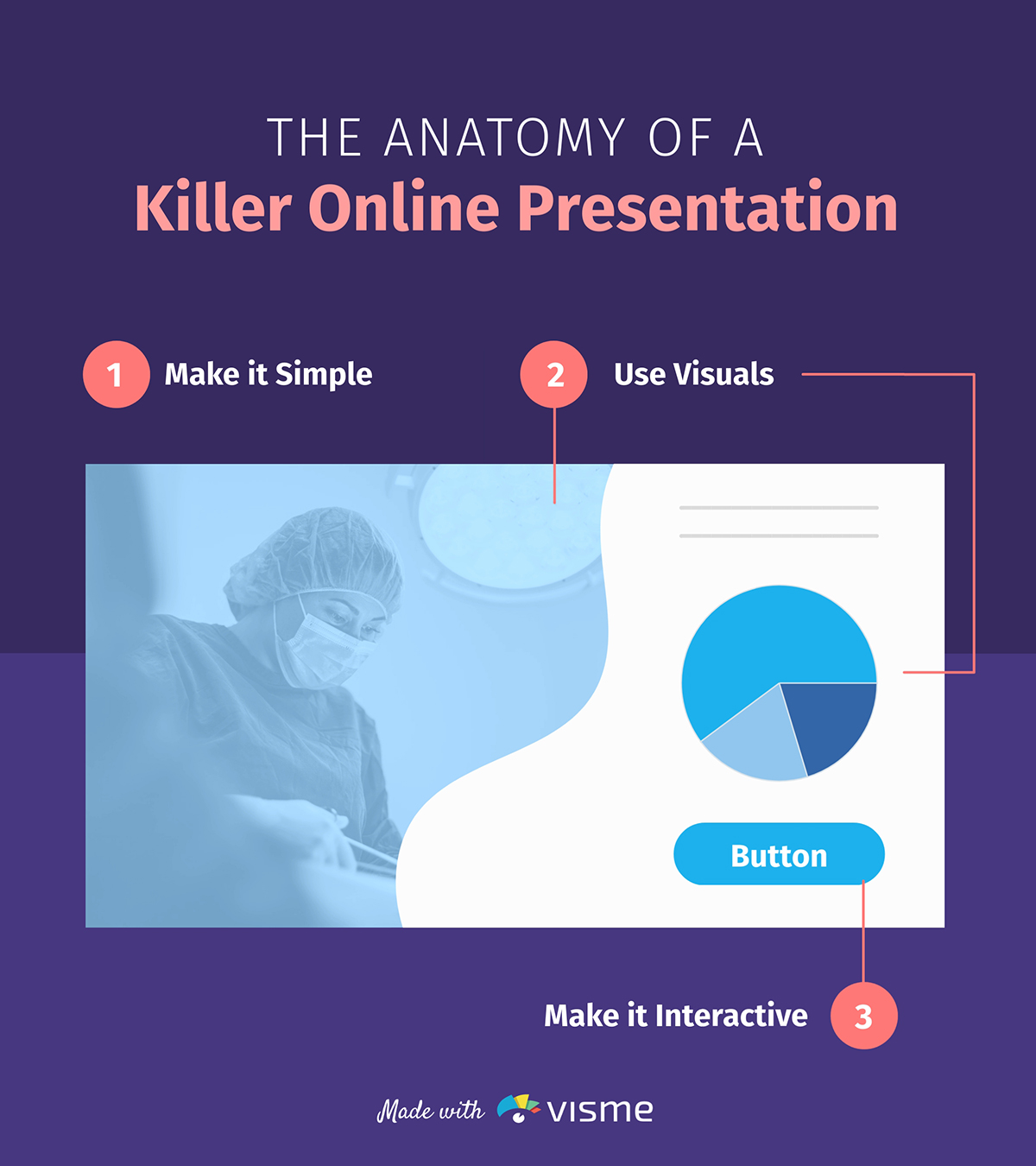
Nu te complica.
Cele mai bune prezentări online sunt simple și directe.
Nu vrei ca publicul tău să-și miște ochii la ecrane încercând să navigheze printr-o rețea încâlcită de text, culori, grafice și alt conținut.
Aveți nevoie de ei să se uite la un diapozitiv și să înțeleagă ideea dintr-o singură privire.
Utilizați un fundal simplu pentru diapozitive, de preferință alb, și concentrați fiecare diapozitiv doar pe un singur punct sau idee. Nu introduceți prea multe marcatori sau text în diapozitive.
De asemenea, asigurați-vă că vă centrați textul în cazul în care marginile diapozitivelor sunt tăiate pentru unii dintre participanți.
În cele din urmă, utilizați un font mare și îndrăzneț care nu necesită participanții să-și obosească ochii, chiar dacă văd diapozitivele pe telefon.
Utilizați elemente vizuale relevante.
Elementele vizuale fac informațiile mult mai ușor de digerat și reținut decât textul simplu. Și să recunoaștem – ei păstrează lucrurile distractive.
Iată câteva tipuri de elemente vizuale pe care le puteți folosi pentru a face prezentarea dvs. Zoom mai captivantă:
- Diagrame și grafice. Vizualizarea datelor poate aduce la viață cele mai plictisitoare numere și statistici. Dacă utilizați rezultatele cercetării pentru a afișa o tendință sau pentru a susține punctul dvs., luați în considerare prezentarea lor sub forma unui grafic cu bare sau a unei diagrame circulare. Nu numai că va adăuga un pic de culoare diapozitivelor dvs., ci va face mai ușor pentru publicul dvs. să interpreteze datele.
- Hărți. Dacă prezentați date geografice, le puteți vizualiza cu ușurință sub formă de hărți. În Visme, puteți adăuga hărți interactive pentru o singură țară sau pentru lume.
- Icoane și ilustrații. Adăugarea de elemente grafice creative, cum ar fi pictograme și ilustrații, poate sparge pereții de text, poate face ca informațiile să pară mai vizuale și mai interesante și vă pot explica mai bine punctul de vedere.
- Videoclipuri. Adăugarea videoclipurilor în diapozitive este o modalitate excelentă de a vă face prezentarea mai captivantă. Videoclipurile vă pot ajuta să explicați un punct mai clar, să arătați un produs în acțiune sau să oferiți câteva informații de fundal despre subiectul dvs. Puteți încorpora videoclipuri YouTube sau Vimeo în diapozitive sau le puteți încărca direct.
- Fotografii de stoc. Dacă sunt folosite în mod inteligent, fotografiile de stoc pot adăuga valoare diapozitivelor dvs., ajutându-vă să stabiliți tonul, să spuneți o poveste sau să vizualizați o idee. De asemenea, puteți utiliza fotografii de stoc relevante în fundal cu suprapunere de text pentru a adăuga un pic de culoare diapozitivelor dvs.
- GIF-uri și Meme. Faceți prezentările dvs. online distractive și captivante, adăugând meme și GIF-uri relevante în diapozitive care altfel ar părea destul de uscate. Ai grijă să nu exagerezi și folosește doar umorul dacă este cazul. Nu vrei să riști să arăți neprofesionist.
Iată un șablon de prezentare de la Visme cu echilibrul potrivit de elemente vizuale și text pentru a vă ajuta să începeți. Pur și simplu personalizați-l pentru a-l folosi pentru următoarea prezentare Zoom.

Utilizarea imaginilor în prezentarea online este grozavă, dar asta nu înseamnă că ar trebui să vă umpleți toate diapozitivele cu imagini. Asigurați-vă că elementele vizuale pe care le utilizați adaugă valoare conținutului dvs. și vă subliniază punctul în loc să distrageți atenția de la el.
Fă-l interactiv.
Poate fi dificil să-ți menții publicul implicat atunci când nu interacționezi cu ei față în față.
Deci, de ce să nu faci următorul lucru cel mai bun? Faceți-vă diapozitivele interactive!
Dacă vă creați prezentarea în Visme, puteți accesa o mulțime de instrumente de interactivitate pentru a vă condimenta diapozitivele:
- Animaţie. Adăugați tranziții frumoase de diapozitive sau animați obiecte separat. Un sfat bun este să animați punctele marcatoare să apară pe rând pentru a atrage atenția asupra fiecăruia. De asemenea, puteți alege dintre ilustrații, pictograme și personaje pre-animate pentru a face prezentarea dvs. Zoom mai captivantă.
- Legături. În Visme, puteți lega orice text sau element grafic la o pagină web sau la un diapozitiv sau la un obiect din prezentarea dvs. Fiți creativ cu acest instrument pentru a adăuga chestionare interactive, diapozitive și multe altele la prezentarea dvs. Zoom. De exemplu, puteți lega două casete de text împreună, astfel încât atunci când faceți clic pe întrebare, să apară răspunsul.
- Efecte de hover. Dacă legați un obiect din diapozitiv la altul, îl puteți activa să apară fie prin clic, fie prin trecerea cursorului. Dacă creați un test, de exemplu, puteți lega două casete de text împreună, astfel încât atunci când treceți cu mouse-ul pe întrebare, să apară răspunsul.
O doză sănătoasă de interactivitate poate face publicul să se simtă mai implicat în prezentarea dvs. Zoom.

2 Organizează-ți fundalul
Dacă doriți ca publicul să vă ia în serios, curățați orice dezordine din spatele vostru.
Un fundal dezordonat te poate face să arăți neprofesionist și să distragă atenția oamenilor de la concentrarea asupra prezentării tale. În mod ideal, fundalul tău ar trebui să fie un perete simplu.
Dacă nu reușiți să găsiți un fundal curat și gol, luați în considerare utilizarea unui fundal Zoom virtual. Există o mulțime de stiluri diferite, așa că asigurați-vă că alegeți unul care să pară realist și profesionist.
3 Atrageți atenția asupra feței dvs
O prezentare online poate începe rapid să pară îndepărtată și impersonală, precum vizionarea unui videoclip preînregistrat.
Pentru a reaminti audienței că interacționează cu un om adevărat, trebuie să vă concentrați asupra feței și expresiilor dvs. în timp ce prezentați.
Asigurați-vă că prezentați într-o cameră bine luminată, unde sursa de lumină se află în fața dvs. Dacă sursa de lumină se află direct în spatele tău, s-ar putea să arăți ca o pată întunecată.
4 Verificați-vă echipamentul
Asigurați-vă că verificați toate echipamentele tehnice pentru a vedea dacă totul funcționează corect. Acest lucru va ajuta la minimizarea problemelor precum unghiurile incomode ale camerei sau un microfon care funcționează defectuos.
Iată câteva lucruri de care ar trebui să ai grijă înainte de prezentare:
- Verificați conexiunea la internet. Nimeni nu vrea să asculte un prezentator cu sunet și video întârziat. Utilizați o conexiune la internet de încredere și de mare viteză pentru a asigura o prezentare Zoom fluidă.
- Testați audio și video. Verificați dacă camera și microfonul funcționează corect participând la o întâlnire de testare Zoom. De asemenea, puteți testa echipamentul din interiorul aplicației Zoom făcând clic pe Setări → Audio sau Setări → Video .
- Asigurați-vă că laptopul este conectat la priză. Imaginează-ți dacă laptopul tău se stinge în mijlocul prezentării doar pentru că nu l-ai conectat corect. Nu lăsa să se întâmple asta.
- Reglați nivelul camerei. Asigură-te că publicul tău se uită la fața ta și nu la vârful capului. Decideți dacă doriți să stați sau să stați în picioare în timpul prezentării și ajustați camera web astfel încât să fie la nivelul ochilor.
Rețineți că problemele tehnice pot apărea în mod neașteptat, chiar dacă faceți totul corect. Pregătirea tehnologiei în prealabil, totuși, menține șansele la minimum.
5 Minimizați întreruperile potențiale
Indiferent dacă îți faci prezentarea Zoom acasă sau într-o cafenea din apropiere, există o mulțime de potențiale întreruperi care îți pot perturba fluxul și te pot face să arăți neprofesionist.
În timpul pregătirii, scopul tău ar trebui să fie să minimizezi aceste întreruperi cât mai mult posibil.
Găsiți o zonă liniștită pentru început și încuiați ușa astfel încât nimeni să nu intre pe neașteptate. Este o idee bună să vă informați membrii familiei sau colegii de cameră că veți fi ocupat înainte de prezentare.
Un alt sfat este să închideți toate celelalte aplicații și ferestre deschise de pe computer. Notificările și sunetele vă pot întrerupe întâlnirea și vă pot distrage atenția. De asemenea, puteți utiliza modul „Nu deranja” pe MacOS sau „Asistență la focalizare” pe Windows 10 pentru a dezactiva notificările.
6 Lipiți-vă notele în locul potrivit
La fel ca atunci când prezentați în persoană, probabil că ați dori să păstrați note sau indicații în apropiere în cazul în care uitați ceva important.
În timpul unei prezentări Zoom, totuși, trebuie să fii atent la locul în care plasezi notele. Poate părea foarte neprofesionist și ciudat dacă ochii tăi continuă să se îndepărteze de cameră când toată lumea se uită la fața ta.

Evitați să țineți un bloc de note lângă dvs. sau să le lipiți pe partea laterală a monitorului. O alternativă mai bună este să lipiți un post-it chiar sub sau lângă camera web. Deci, chiar dacă aruncați o privire, vă veți privi oarecum direct la publicul dvs.
Dacă utilizați Visme pentru a vă crea prezentarea Zoom, puteți pur și simplu să utilizați funcția de note a prezentatorului și să omiteți toate problemele legate de păstrarea notelor fizice.

În timp ce prezentați, notele dvs. de prezentator se vor deschide într-o altă fereastră, astfel încât să le puteți privi în timp ce prezentați, fără să anunțați măcar publicul.
7 Renunță la pijama
Am luat. Nimeni nu vrea să se îmbrace când e acasă.
Dar într-adevăr, dacă faci o prezentare profesională, este o idee bună să renunți la pijama și să porți ceva prezentabil.
Chiar dacă toată lumea știe că ești acasă, nu vrei să arăți neglijent în timp ce distribui informații importante. Acest lucru vă poate împiedica publicul să vă ia în serios.
În plus, îmbrăcarea te poate ajuta să te simți mai încrezător și mai motivat. Purtați ceva care nu numai că arată inteligent, ci și care vă face să vă simțiți bine cu voi înșivă.
8 Repetați înainte de prezentare
Nu intrați niciodată într-o prezentare nepregătită. Acest lucru este deosebit de important pentru prezentările Zoom, deoarece poate fi și mai dificil să-l faci când nu interacționezi în persoană.
În plus, repetiția este o idee bună dacă vrei să învingi teama de a fi în fața camerei. Faceți o întâlnire demonstrativă Zoom cu un prieten sau un membru al familiei sau doar exersați singur înainte de prezentare.
Prezentarea dvs. Zoom
Acum că sunteți pregătiți pentru a vă prezenta prezentarea Zoom, iată câteva sfaturi care vă vor ajuta să profitați la maximum de timpul dvs. în timp ce prezentați.
9 Începeți cu un Bang
Știați că oamenilor le ia doar cinci secunde pentru a aprecia cât de carismatic este un vorbitor?
A înțelege cum să începeți prezentarea este una dintre cele mai importante părți ale prezentării dvs. Zoom. Se poate face fie ca publicul să stea pe scaune, fie să se pregătească pentru a ațipi.
Iată o infografică despre câteva modalități încercate și adevărate de a începe o prezentare care ține publicul captivat. Continuați să citiți pentru o explicație a tuturor celor șapte puncte de mai jos.

- Dezvăluie o statistică șocantă. O statistică relevantă și puternică poate da tonul pentru prezentarea dvs. și poate arăta audienței dvs. importanța mesajului dvs.
- Spune o glumă relevantă. Umorul este o modalitate excelentă de a sparge gheața și de a-ți menține publicul implicat. O prezentare plictisitoare poate determina rapid ascultătorul să se îndepărteze.
- Pune o intrebare. Implicați-vă publicul punându-i o întrebare relevantă pentru subiectul prezentării dvs. Cu cât interacționezi mai mult cu ei, cu atât vor avea mai multe șanse ca ei să asculte ceea ce spui.
- Citați o persoană influentă. Un citat puternic poate adesea motiva sau inspira publicul să stea în picioare și să asculte ceea ce aveți de spus.
- Spune o scurtă poveste. Poveștile sunt personale și pot evoca emoții. Spunerea unei povești care să poată relata, care să devină și publicul curioasă să afle mai multe este o modalitate excelentă de a începe prezentarea.
- Utilizați o recuzită interesantă. Folosirea unei recuzită poate rupe monotonia prezentării tale. Utilizarea mișcării și a unui obiect vizual poate ajuta, de asemenea, să atrageți privirea publicului dvs.
- Arată o imagine captivantă. Imaginile vorbesc mai tare decât cuvintele, motiv pentru care folosirea unei imagini puternice care spune o poveste sau arată importanța subiectului tău este o modalitate eficientă de a începe prezentarea.
Pe lângă faptul că începeți impresionant, ar trebui să încercați, de asemenea, să vă încheiați prezentarea într-un mod care să vă determine publicul să ia măsuri sau să se gândească la mesajul dvs. O idee bună este să închei cu o afirmație puternică sau cu o întrebare care provoacă gânduri.
10 Faceți contact vizual cu publicul
În timp ce vorbești, este la fel de important să faci contact vizual cu publicul tău, precum este în timpul unei prezentări față în față.
Problema cu prezentările Zoom, însă, este că deseori ajungi să te uiți la propriul tău videoclip sau la videoclipul publicului tău.
Pentru a face contact vizual online, totuși, trebuie să te uiți direct la camera ta. Pentru a ușura lucrurile, puteți plasa casetele video ale publicului dvs. în partea de sus a ecranului, direct sub camera web.
11 Întrerupeți în mod regulat pentru a vă implica
Prezentările online pot deveni monotone foarte repede și este obișnuit ca oamenii să se oprească în mijlocul lor.
Dacă vrei să te asiguri că mesajul tău ajunge acasă, fă pauze regulate pe parcursul prezentării Zoom și implică publicul în conversație.
Puteți să vă opriți pentru a le pune întrebări sau pur și simplu să întrebați ce părere au despre un anumit subiect. De asemenea, puteți încerca să schimbați ritmul prezentării, să afișați un scurt videoclip sau să spuneți o poveste interesantă sau plină de umor, care ajută la readucerea minților rătăcitoare.
12 Utilizați funcția de chat în beneficiul dvs
Funcția de chat Zoom este o modalitate excelentă de a vă implica publicul fără a întrerupe fluxul prezentării.
Puteți folosi chat-ul Zoom în avantajul dvs. în mai multe moduri diferite:
- Întrebări. Pune întrebări publicului tău și lasă-i să răspundă prin chat sau fă-i să-ți pună întrebări în chat.
- Părere. Anunțați publicul în prealabil că poate lăsa feedback și comentarii legate de prezentarea sau subiectul dvs. în chat. De exemplu, dacă cineva comentează că nu te aude corect, poți încerca să-ți repari microfonul sau să ridici vocea.
Fii creativ folosind funcția de chat pentru a menține publicul implicat. Cereți-i să trimită un emoji de mână dacă se pot referi la ceva sau întrebați ce vor să vadă mai întâi în prezentarea dvs.
13 Înregistrați-vă prezentarea
Cel mai bun mod de a vă îmbunătăți abilitățile de prezentare Zoom este să învățați din greșelile din trecut. Din fericire, Zoom vă permite să vă înregistrați prezentările, astfel încât să le puteți revedea mai târziu și să vă analizați performanța.
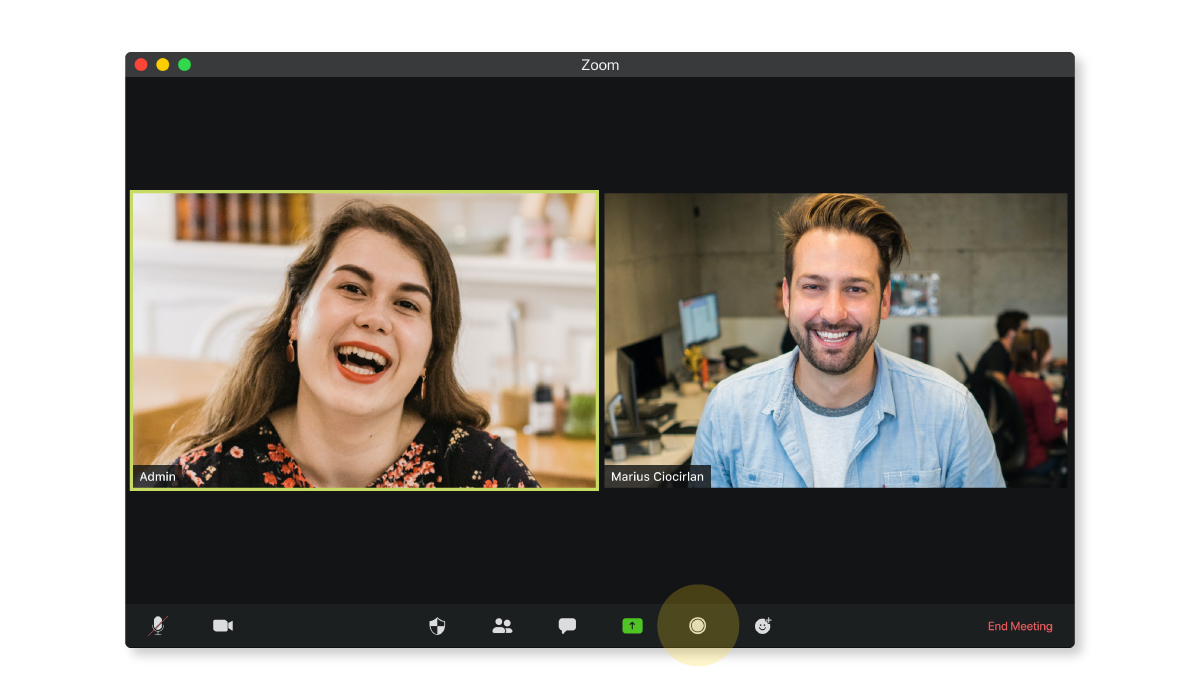
Folosești prea multe gesturi cu mâinile? Te plimbi prea mult? Vorbești într-un ritm rezonabil? Înțelegerea cum ai făcut te poate ajuta să faci și mai bine în viitor.
De asemenea, puteți trimite înregistrările prezentării dvs. Zoom unui prieten sau membru al familiei, astfel încât acesta să le poată revizui pentru dvs. Întotdeauna ajută să obții părerea cuiva în care ai încredere.
Cum să partajați prezentarea Visme pe Zoom
Vă gândiți să vă creați prezentarea Zoom în Visme? Buna alegere!
Cea mai bună parte este că puteți partaja cu ușurință diapozitivele Visme cu publicul dvs. fără a fi nevoie să descărcați prezentarea pe computer.
Desigur, puteți descărca în continuare prezentarea în format PowerPoint sau PDF, dacă aveți nevoie.
Urmați pașii de mai jos pentru a partaja prezentarea dvs. Visme pe Zoom fără a descărca nimic.
Pasul 1: Publicați prezentarea.
Când ați terminat de proiectat prezentarea în Visme, navigați în colțul din dreapta sus al ecranului și faceți clic pe „Partajare”.
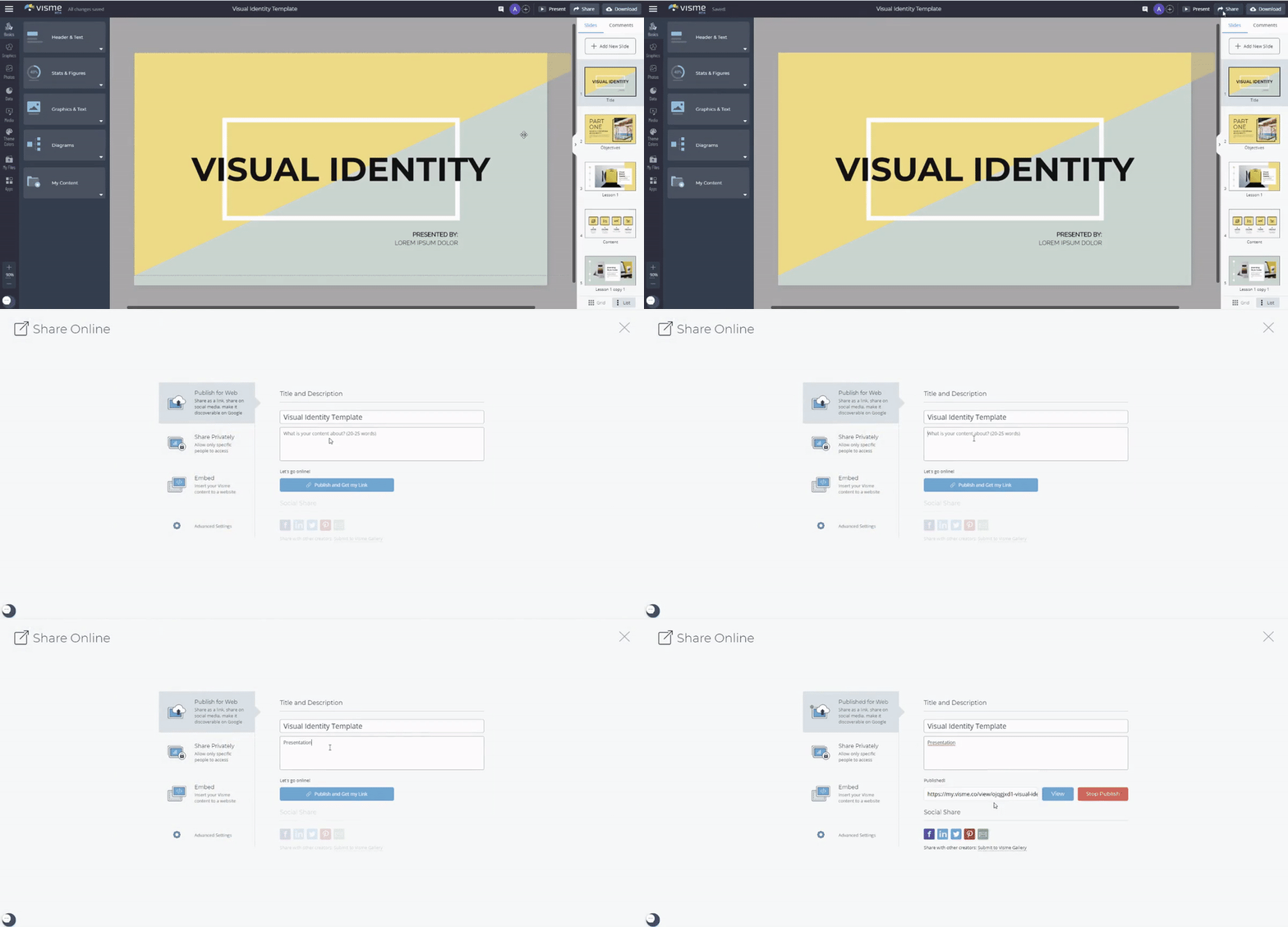
Apoi, faceți clic pe „Publicați pentru Web” în stânga dvs., introduceți un titlu și descriere pentru prezentarea dvs. și faceți clic pe „Publicați și obțineți linkul meu”.
Pasul 2: Faceți clic pe butonul Prezent.
După ce ți-ai publicat prezentarea, poți să te întorci și să dai clic pe butonul „Prezentă” din partea dreaptă sus a ecranului. Aceasta va deschide vizualizarea Prezentator.

Dacă doriți să accesați notele prezentatorului, faceți clic pe pictograma camerei video din colțul din dreapta jos al ecranului, iar notele vor apărea într-o fereastră nouă.
Pasul 3: Partajați ecranul pe Zoom.
Din fereastra întâlnirii Zoom, faceți clic pe „Partajare ecran” și selectați fereastra cu vizualizarea Prezentator a prezentării dvs.

Asta e! Acum veți putea să vă uitați la notele prezentatorului pe ecran în timp ce publicul vede diapozitivul deschis în fereastra de vizualizare Prezentator.
Alternativ, puteți descărca prezentarea ca fișier PowerPoint sau PDF și puteți partaja ecranul în Zoom pentru a vă prezenta diapozitivele.
Sunteți gata să oferiți o prezentare memorabilă cu zoom?
Dacă încă te obișnuiești cu ideea de a prezenta pe Zoom, acest articol te va ajuta să te pregătești bine și să oferi o prezentare de impact pe care oamenii nu o vor putea uita prea curând.
Amintiți-vă, deși prezentările Zoom sunt diferite de prezentarea în persoană, trebuie să fiți la fel de încrezători, să vă îmbrăcați pentru a impresiona și să faceți contact vizual.
Singura diferență este că trebuie să depui mai mult efort pentru a-ți implica publicul și pentru a-l împiedica să amețiască în fața computerelor.
Proiectați o prezentare Zoom frumoasă și prezentați-le online folosind generatorul de prezentări de la Visme. Înscrie-te acum gratuit și ia-l pentru un test drive!