8 лучших лайфхаков с Google Docs для маркетинговых агентств и их клиентов
Опубликовано: 2018-05-25Все еще не полностью переключились с Microsoft Word на Google Docs?
Возможно, это потому, что старые привычки трудно умирают.
Или, возможно, это потому, что, как и многие другие, живущие в зоне комфорта Microsoft Word, вы зациклены на нескольких незнакомых функциях, с которыми еще не совсем разобрались.
Итак, обо всем по порядку: моим весёлым друзьям-миллениалам, перестаньте ухмыляться. Вы не знаете другого пути, кроме пути Google. Этот блог не для вас.
Теперь, для давних пользователей Word (таких как ваш покорный слуга): пусть это будет вашим тревожным звонком. Пришло время полностью отказаться от Word. Серьезно. В Документах Google есть возможности, которые значительно упрощают написание, редактирование и обмен документами для вас , ваших коллег и, самое главное, ваших клиентов.
Давайте начнем прямо сейчас с 8 отличными советами, которые сэкономят время и повысят эффективность во всем.
Хитрость № 1: Получите доступ к автоматически сохраненным версиям.
Автосохранение Google в реальном времени — прекрасная вещь и, возможно, самая отличительная черта для пользователей, привыкших к ручному сохранению в Word. Это почти исключает кошмарный сценарий, когда вы забываете сохранить файл или теряете работу, когда ваш компьютер неожиданно выключается.
Но что произойдет, если вы случайно удалите или перезапишете огромный абзац текста в Документах Google? Или вы хотите вернуться и получить исходный текст, который с тех пор изменил другой пользователь? Когда изменения вносятся в Google Docs, вносятся ли они навсегда?
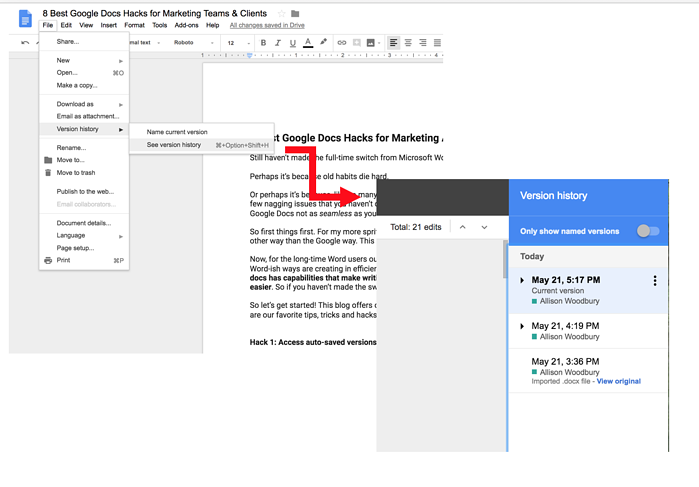
К счастью, это не так. Функция автосохранения Google создает историю версий вашего документа. Он показывает вашу активность (и активность других) с отметкой времени и даты. Для импортированных файлов у вас всегда есть возможность «Просмотреть оригинал».
Вот как просмотреть автоматически сохраненные версии:
- Откройте документ Google
- Нажмите « Файл» в верхнем меню.
- Выберите История версий > Посмотреть историю версий
Хитрость № 2: Создавайте версии и называйте их, чтобы отслеживать прогресс.
Готовы поделиться своим документом с другими? Подобно нашему первому пункту (Совет № 1), Google также позволяет вам заранее создавать, называть и отслеживать разные версии одного и того же файла. Это полностью заменяет громоздкий процесс создания, именования и переименования нескольких вложений в Word.
Пользователи Word, я не могу не подчеркнуть: мир без привязанностей прекрасен. Создатели контента могут распространять документы, которые будут просматриваться и редактироваться несколькими пользователями, нажав одну и ту же ссылку.
Вот как создавать и просматривать автоматически сохраненные версии:
- Откройте документ Google
- Нажмите « Файл» в верхнем меню.
- Выберите название текущей версии (черновой вариант, проверка клиента, окончательная версия и т. д.)
Затем, когда придет время получить эти версии, выполните те же действия, чтобы просмотреть историю версий и выберите «Показывать только именованную версию». (Справочная схема выше)
Хитрость № 3: работа без Wi-Fi.
Знаете ли вы, что по-прежнему можете работать в Google Docs без Wi-Fi? Вы можете писать, редактировать, создавать новые документы, просматривать или редактировать старые документы и так далее. Ваша работа не будет автоматически сохраняться, но как только вы возобновите подключение, ваши изменения будут синхронизированы и сохранены немедленно. Есть только одна загвоздка: вы должны войти в Google, прежде чем Wi-Fi станет недоступным.
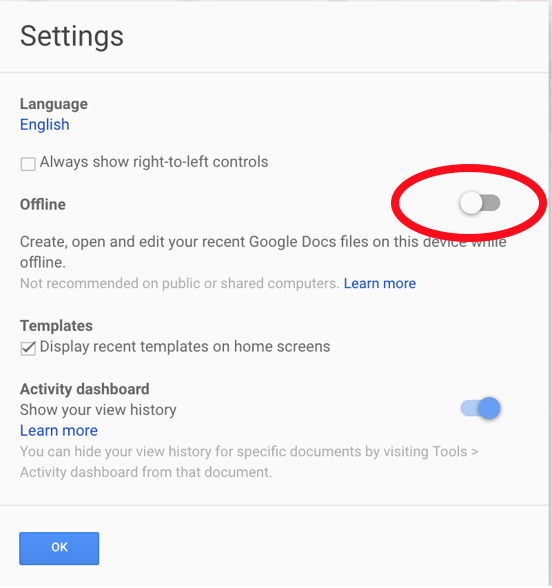
Совет для профессионалов: чтобы это сработало в первый раз, попробуйте включить автономное редактирование, следуя приведенным ниже инструкциям.
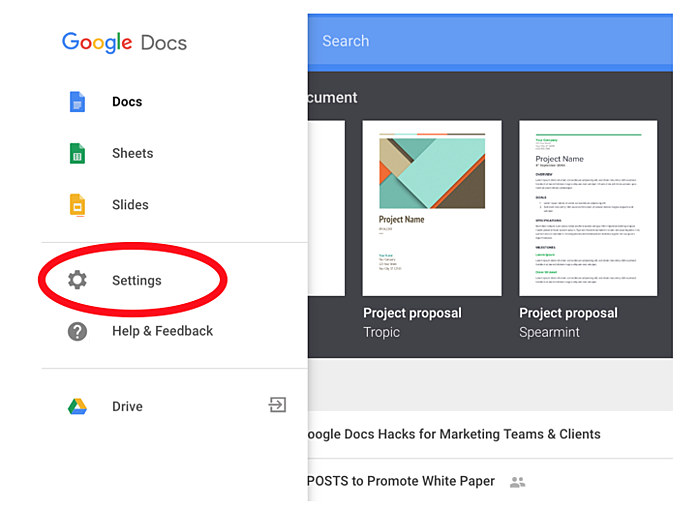
- В документе Google нажмите кнопку Главная страница документов.

- Выберите Настройки.
- Включите параметр, позволяющий работать в автономном режиме.
Хитрость № 4: Двойное погружение с форматами файлов.
Если вы предпочитаете Google Docs, но работаете с клиентами или сотрудниками, которые предпочитают документы Word, у нас есть хорошие новости. Вам не нужно выбирать одно или другое. Вот два отличных обходных пути, которые помогают преодолеть разрыв:
1. Вы можете работать в Google Docs, но сохранить/сохранить файл как документ Word. Для этого убедитесь, что вы работаете в Google Chrome, а затем выполните следующие действия:- Установите расширение Chrome Office Editing for Docs, Sheets & Slides.
- Используя Chrome в качестве браузера, откройте документ Google.
- Выберите « Файл» в верхнем меню.
- Включите режим совместимости с Office.
- Создайте новый пустой документ Google.
- Перетащите (или загрузите) файл Word в Документ Google.
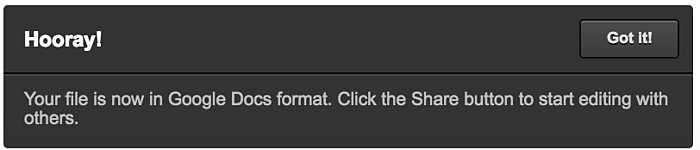
- Выберите «Файл » и выберите «Сохранить как Google Docs».
- Почти мгновенно вы увидите всплывающее окно ниже!

Хитрость № 5: Используйте шаблоны.
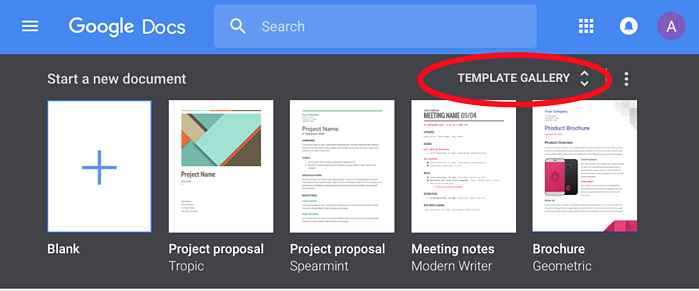
Если вы похожи на меня, вы, вероятно, миллион раз проходили через главный экран Google Docs, не задумываясь о галерее шаблонов вверху. В следующий раз остановись и посмотри. Вы будете счастливы, что сделали.
Шаблоны Google чрезвычайно полезны для создания (и повторного использования) профессиональных, полированных документов — например, для регулярной отправки документов с логотипом вашей компании или клиента вверху. Обычно существует два варианта шаблонов, основанных на следующем:
- У вашей компании есть учетная запись Google G Suite? Если это так, вы можете отправить свои собственные шаблоны в галерею, чтобы любой сотрудник вашей компании мог получить к ним доступ в любое время. (Этот простой обходной путь намного лучше, чем сохранение шаблонов где-нибудь на общем диске команды!)
Для этого просто нажмите ГАЛЕРЕЯ ШАБЛОНОВ на главной странице Документов Google и следуйте инструкциям, чтобы «отправить шаблон». Когда вы вернетесь в галерею, вы увидите, что она закреплена там.
- Используете стандартную учетную запись gmail.com или Google G Suite? Вы по-прежнему можете использовать то же разнообразие стилей шаблонов для создания документов профессионального качества. Хотя вы не можете сохранять свои документы как шаблоны, вы можете использовать следующий простой обходной путь:
- Создайте свой шаблон.
- Нажмите Файл -> Сделать копию.
- Дайте вашему документу название, к которому вы сможете вернуться (например, Шаблон блога для PMG ).
- Используйте эту версию шаблона для своей задачи.
- Повторите эти шаги, чтобы создать чистую копию в следующий раз.
Хитрость № 6: одним махом предоставьте нескольким документам общие разрешения.
Ничто не убивает импульс рабочего процесса быстрее, чем попытка открыть документ и блокировка файла. К настоящему времени мы, вероятно, все сталкивались с необходимостью «предоставлять» или «запрашивать доступ» у соавтора.
Эта неприятность особенно проблематична для комплексных проектов, которые содержат центральный документ (часто лист Google) со ссылками на несколько дополнительных документов Google, таких как редизайн веб-сайта или календарь контента. Итак, вам нужно изменить разрешения для каждого отдельного файла?
К счастью, нет. Существует несколько быстрых и простых приемов, позволяющих одновременно изменить права доступа к нескольким документам. Вот как я это делаю:
- Перейдите в раздел «Мой диск» в Google (откроется каталог всех ваших документов, таблиц и т. д. Google).
- Выберите несколько файлов, которыми вы хотите поделиться.
- Щелкните правой кнопкой мыши, выберите «Поделиться», затем выберите « Дополнительно».
- Во всплывающем окне общего доступа в разделе « У кого есть доступ » измените права доступа к файлам для нескольких документов.

- На этом этапе вы можете активно уведомлять пользователей, «приглашая людей», или копировать ссылки для обмена , чтобы вы могли отправить их в отдельном электронном письме.
Хитрость № 7: Используйте надстройку Table of Contents.
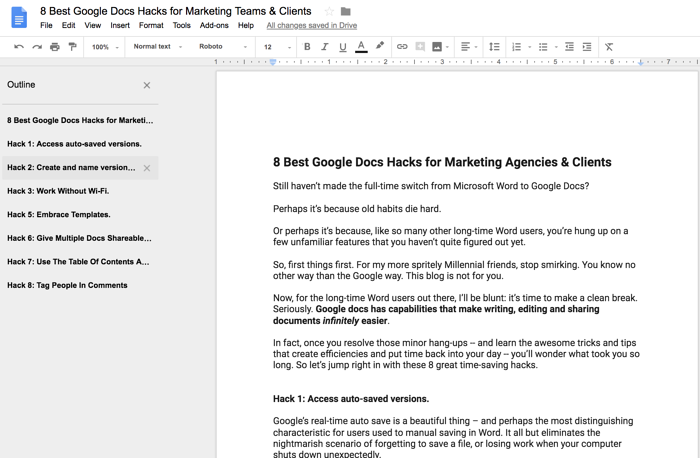
Работаете над длинным документом с большим количеством разделов? Надстройка Table of Contents создает организационные подсказки на боковой панели, которые помогают вам легко перемещаться по документу. Это оглавление легко редактируется и может быть добавлено или удалено из вашего рабочего вида в любое время.
(Для документов, которые особенно длинны, это дополнение может немного замедлить вас, но, вероятно, не больше, чем прокрутка!)
Чтобы получить доступ к этому бесплатному дополнению — наряду с несколькими другими интересными — откройте документ Google и найдите меню «Дополнения» в верхней части страницы. Вы можете добавить или удалить его из представления документа в любое время, выбрав или сняв флажок « Вид » > « Показать структуру документа».
Хитрость № 8: Отмечайте людей в комментариях.
Для Документов Google с несколькими соавторами вы можете пометить определенного человека в своих комментариях, чтобы он принял меры. Вы можете быстро сделать это, добавив «@» или «+» перед вводом имени или адреса электронной почты. Документы Google предоставят варианты контактов на основе ваших контактов Gmail.

Итак, расскажите нам, сколько из этих хаков вы уже используете? А как насчет остальной части вашей маркетинговой команды?
Имейте в виду, что чем больше вы используете Google Docs и чем больше вы поощряете своих коллег и клиентов, которые все еще используют Microsoft Word, тем больше вы создаете эффективности, которую вы просто не можете получить с Microsoft Word. Извините Word... это был отличный пробег.
В PMG мы любим искать способы помочь нашей команде и клиентам получать удовольствие от повседневной работы. Эти простые лайфхаки в Google Docs — лишь малая часть большой картины создания исключительных результатов для наших и ваших клиентов. Позвольте нам помочь вам создать и внедрить маркетинговую стратегию, которая быстро и эффективно обеспечит эффективные результаты — просто свяжитесь с нами в любое время!