Die 8 besten Google Docs-Hacks für Marketingagenturen und ihre Kunden
Veröffentlicht: 2018-05-25Sie haben immer noch nicht den Vollzeit-Wechsel von Microsoft Word zu Google Docs vollzogen?
Vielleicht liegt es daran, dass sich alte Gewohnheiten nur schwer ablegen lassen.
Oder vielleicht liegt es daran, dass Sie, wie so viele andere, die in der Komfortzone von Microsoft Word leben, an ein paar unbekannten Funktionen hängen bleiben, die Sie noch nicht ganz herausgefunden haben.
Also, das Wichtigste zuerst: An meine munteren Millennial-Freunde, hört auf zu grinsen. Sie kennen keinen anderen Weg als den Google-Weg. Dieser Blog ist nichts für Sie.
Nun, an die langjährigen Word-Benutzer da draußen (wie Sie wirklich): Lassen Sie dies Ihr Weckruf sein. Es ist an der Zeit, eine saubere Pause von Word einzulegen. Ernsthaft. Google Docs verfügt über Funktionen, die das Schreiben, Bearbeiten und Freigeben von Dokumenten für Sie, Ihre Kollegen und vor allem Ihre Kunden unendlich einfacher machen.
Lassen Sie uns gleich mit 8 großartigen Hacks einsteigen, die Zeit sparen und rundum Effizienz schaffen.
Hack Nr. 1: Greifen Sie auf automatisch gespeicherte Versionen zu.
Das automatische Speichern in Echtzeit von Google ist eine schöne Sache – und vielleicht das charakteristischste Merkmal für Benutzer, die an manuelles Speichern in Word gewöhnt sind. Es eliminiert so gut wie das alptraumhafte Szenario, dass Sie vergessen, eine Datei zu speichern, oder Arbeit verlieren, wenn Ihr Computer unerwartet heruntergefahren wird.
Aber was passiert, wenn Sie versehentlich einen großen Textabschnitt in Google Docs löschen oder überschreiben? Oder möchten Sie zurückgehen und Originaltext abrufen, den ein anderer Benutzer inzwischen geändert hat? Sind Änderungen in Google Docs endgültig?
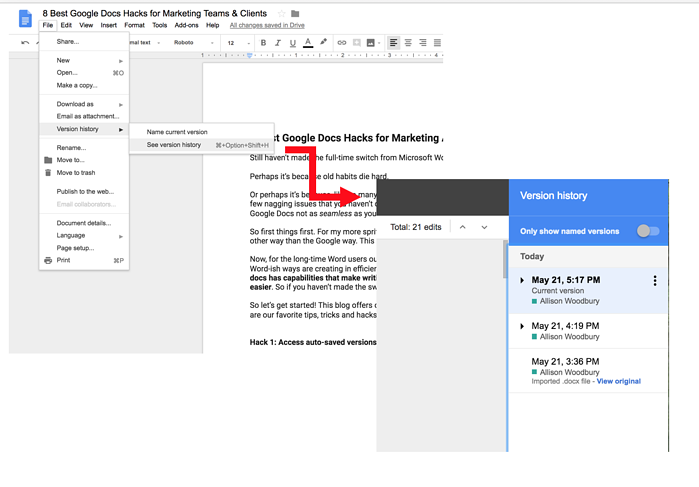
Zum Glück sind sie es nicht. Die automatische Speicherfunktion von Google erstellt einen versionierten Verlauf Ihres Dokuments. Es zeigt Ihre Aktivität (und die Aktivität anderer) mit einem Zeit- und Datumsstempel. Bei importierten Dateien haben Sie immer die Option „Original anzeigen“.
So zeigen Sie automatisch gespeicherte Versionen an:
- Öffnen Sie Ihr Google-Dokument
- Klicken Sie im oberen Menü auf Datei
- Wählen Sie Versionsverlauf > Siehe Versionsgeschichte
Hack Nr. 2: Erstellen und benennen Sie Versionen, um den Fortschritt zu verfolgen.
Sind Sie bereit, Ihr Dokument mit anderen zu teilen? Ähnlich wie bei unserem ersten Punkt (Hack Nr. 1) ermöglicht Ihnen Google auch, proaktiv verschiedene Versionen derselben Datei zu erstellen, zu benennen und zu verfolgen. Dadurch entfällt das umständliche Erstellen, Benennen und Umbenennen mehrerer Anhänge in Word vollständig.
Wortbenutzer, ich kann nicht genug betonen: Die Welt ohne Anhaftungen ist wunderschön. Ersteller von Inhalten können Dokumente verteilen, die von mehreren Benutzern angezeigt und bearbeitet werden, indem sie auf denselben Link klicken.
So erstellen und zeigen Sie automatisch gespeicherte Versionen an:
- Öffnen Sie Ihr Google-Dokument
- Klicken Sie im oberen Menü auf Datei
- Wählen Sie Aktuelle Version benennen (Rohentwurf, Kundenprüfung, Endgültig usw.)
Wenn es dann an der Zeit ist, diese Versionen abzurufen, führen Sie die gleichen Schritte aus, um den Versionsverlauf anzuzeigen , und wählen Sie „Nur benannte Version anzeigen“. (Referenzdiagramm oben)
Hack Nr. 3: Ohne WLAN arbeiten.
Wussten Sie, dass Sie auch ohne WLAN in Google Docs arbeiten können? Sie können schreiben, bearbeiten, neue Dokumente erstellen, alte Dokumente anzeigen oder bearbeiten und so weiter. Ihre Arbeit wird nicht automatisch gespeichert, aber sobald Sie die Verbindung wieder herstellen, werden Ihre Änderungen sofort synchronisiert und gespeichert. Es gibt nur einen Haken: Sie müssen sich bei Google anmelden, bevor Wi-Fi nicht mehr verfügbar ist.
Profi-Tipp: Damit dies beim ersten Mal funktioniert, versuchen Sie, die Offline-Bearbeitung zu aktivieren, indem Sie die folgenden Anweisungen befolgen.
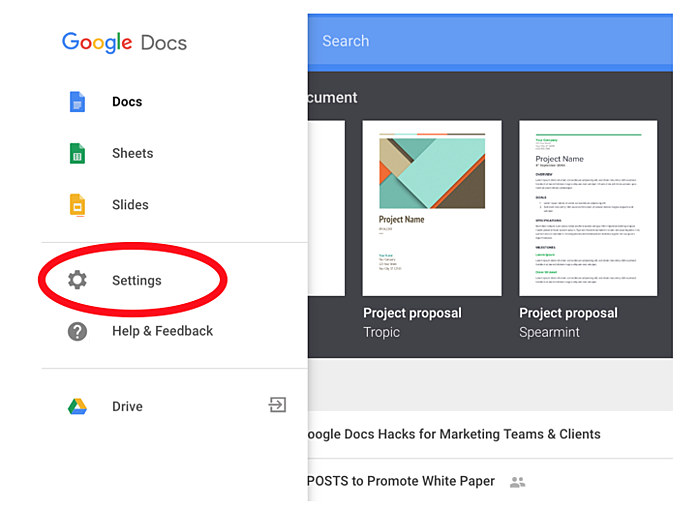
- Klicken Sie in Ihrem Google-Dokument auf die Schaltfläche Docs Home.

- Einstellungen auswählen.
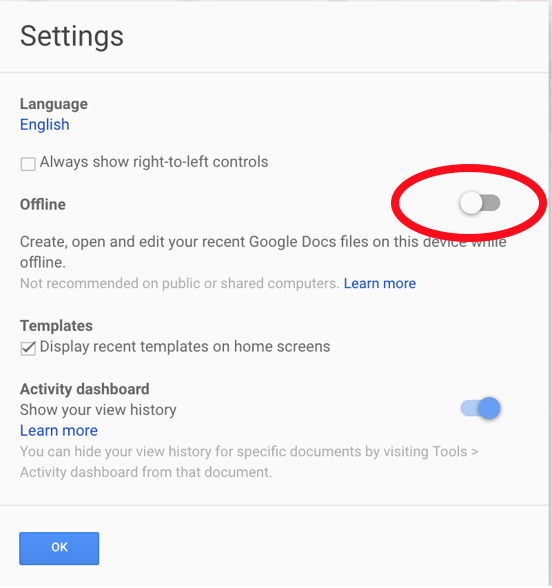
- Aktivieren Sie die Einstellung, mit der Sie offline arbeiten können.
Hack Nr. 4: Double-Dip mit Dateiformaten.
Wenn Sie Google Docs bevorzugen, aber mit Kunden oder Mitarbeitern zusammenarbeiten, die Word-Dokumente bevorzugen, gibt es gute Nachrichten. Sie müssen sich nicht für das eine oder andere entscheiden. Hier sind zwei großartige Problemumgehungen, die helfen, die Lücke zu schließen:
1. Sie können in Google Docs arbeiten, aber speichern/bewahren Sie die Datei als Word-Dokument auf. Stellen Sie dazu sicher, dass Sie in Google Chrome arbeiten, und führen Sie dann die folgenden Schritte aus:- Installieren Sie die Chrome-Erweiterung Office Editing for Docs, Sheets & Slides.
- Öffnen Sie mit Chrome als Browser Ihr Google-Dokument.
- Wählen Sie Datei aus dem oberen Menü.
- Aktivieren Sie den Office-Kompatibilitätsmodus.
- Erstellen Sie ein neues, leeres Google-Dokument.
- Ziehen Sie Ihre Word-Datei per Drag & Drop (oder laden Sie sie hoch) in das Google-Dokument.
- Wählen Sie Datei und dann Als Google-Dokument speichern aus.
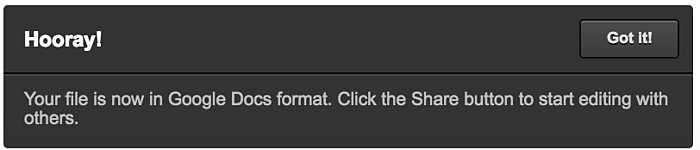
- Fast sofort sehen Sie das Popup unten!

Hack Nr. 5: Nutzen Sie Vorlagen.
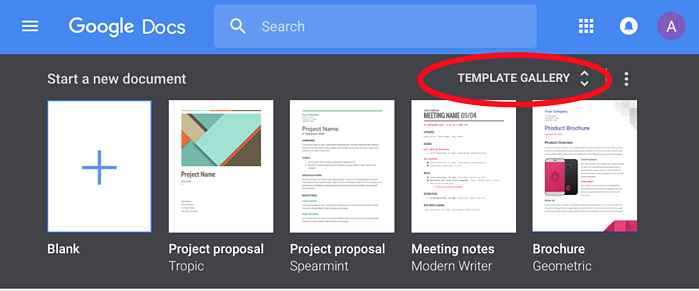
Wenn Sie wie ich sind, sind Sie wahrscheinlich schon eine Million Mal durch den Startbildschirm von Google Docs gegangen, ohne viel über die Vorlagengalerie oben nachzudenken. Beim nächsten Mal anhalten und nachsehen. Sie werden es nicht bereuen.
Google-Vorlagen sind äußerst nützlich beim Erstellen (und Wiederverwenden) professioneller, ausgefeilter Dokumente – zum Beispiel für das regelmäßige Versenden von Dokumenten mit dem Logo Ihres Unternehmens oder Kunden oben. Es gibt normalerweise zwei Optionen für Vorlagen, die auf Folgendem basieren:
- Verfügt Ihr Unternehmen über ein Google G Suite-Konto? In diesem Fall können Sie Ihre eigenen Vorlagen in die Galerie einreichen, auf die jeder in Ihrem Unternehmen jederzeit zugreifen kann. (Diese einfache Problemumgehung ist dem Speichern von Vorlagen irgendwo auf einem gemeinsam genutzten Laufwerk des Teams weit überlegen!)
Klicken Sie dazu einfach auf Ihrer Google Docs-Startseite auf VORLAGENGALERIE und folgen Sie den Anweisungen zum „Einreichen einer Vorlage“. Wenn Sie zur Galerie zurückkehren, sehen Sie es dort angeheftet.
- Verwenden Sie ein Standard-gmail.com-Konto im Vergleich zu Google G Suite? Sie können immer noch die gleiche Vielfalt an Vorlagenstilen nutzen, um ein Dokument in professioneller Qualität zu erstellen. Obwohl Sie Ihre Dokumente per se nicht als Vorlagen speichern können, können Sie die folgende einfache Problemumgehung anwenden:
- Erstellen Sie Ihre Vorlage.
- Klicken Sie auf Datei -> Kopie erstellen.
- Geben Sie Ihrem Dokument einen Titel, auf den Sie zurückgreifen können ( z. B. Blog-Vorlage für PMG ).
- Verwenden Sie diese Version der Vorlage für Ihre Aufgabe.
- Wiederholen Sie diese Schritte, um beim nächsten Mal eine saubere Kopie zu erstellen.
Hack Nr. 6: Erteilen Sie mehreren Dokumenten gemeinsam nutzbare Berechtigungen auf einen Schlag.
Nichts zerstört den Arbeitsfluss schneller als der Versuch, ein Dokument zu öffnen und aus einer Datei ausgeschlossen zu werden. Inzwischen sind wir wahrscheinlich alle darüber gestolpert, dass wir einem Mitarbeiter „Zugriff gewähren“ oder „Zugriff anfordern“ müssen.
Besonders problematisch ist dieses Ärgernis bei umfangreichen Projekten, die ein zentrales Dokument (häufig ein Google-Sheet) mit Links zu mehreren weiteren Google-Dokumenten enthalten, wie etwa eine Website-Neugestaltung oder einen Content-Kalender. Müssen Sie also die Berechtigungen für jede einzelne Datei ändern?
Zum Glück nicht. Es gibt mehrere schnelle und einfache Tricks, um die Berechtigungen für mehrere Dokumente gleichzeitig zu ändern. So mache ich es:
- Gehen Sie zu My Drive in Google (dies öffnet das Verzeichnis all Ihrer Google-Dokumente, -Blätter usw.)
- Wählen Sie mehrere Dateien aus, die Sie teilen möchten.
- Klicken Sie mit der rechten Maustaste, wählen Sie Freigeben und dann Erweitert aus.
- Ändern Sie im Popup-Fenster des Freigabefensters unter „ Wer hat Zugriff? “ die Dateiberechtigungen für mehrere Dokumente.

- An dieser Stelle können Sie Benutzer aktiv benachrichtigen, indem Sie „Personen einladen“ oder die Links zum Teilen kopieren, damit Sie sie in einer separaten E-Mail senden können.
Hack Nr. 7: Verwenden Sie das Inhaltsverzeichnis-Add-on.
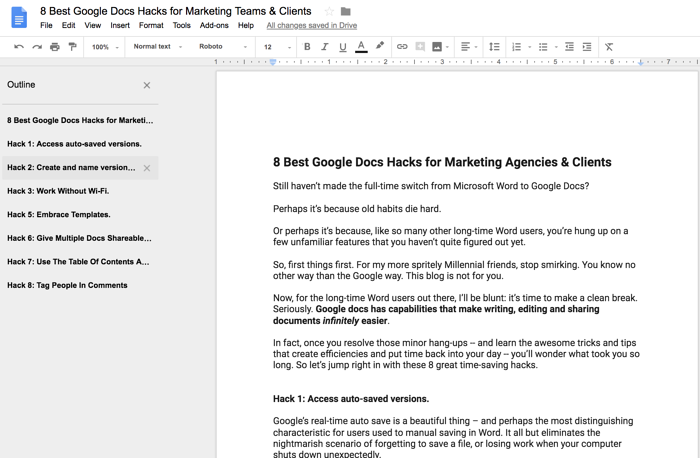
Arbeiten Sie an einem langen Dokument mit vielen Abschnitten? Das Inhaltsverzeichnis -Add-on erstellt organisatorische Hinweise in Ihrer Seitenleiste, mit denen Sie einfach im Dokument herumspringen können. Dieses Inhaltsverzeichnis ist einfach zu bearbeiten und kann jederzeit zu Ihrer Arbeitsansicht hinzugefügt oder daraus entfernt werden.
(Bei besonders langen Dokumenten kann dieses Add-on Sie nur ein wenig verlangsamen – aber wahrscheinlich nicht mehr als das Scrollen!)
Greifen Sie auf dieses kostenlose Add-On – zusammen mit mehreren anderen coolen – zu, indem Sie ein Google-Dokument öffnen und oben auf der Seite nach dem Menü „Add-Ons“ suchen. Sie können es jederzeit zu Ihrer Dokumentansicht hinzufügen oder daraus entfernen, indem Sie Ansicht > Dokumentgliederung anzeigen aktivieren/deaktivieren .
Hack Nr. 8: Markiere Personen in Kommentaren.
Bei Google Docs mit mehreren Mitbearbeitern möchten Sie möglicherweise eine bestimmte Person in Ihren Kommentaren melden, damit sie Maßnahmen ergreift. Sie können dies schnell tun, indem Sie ein „@“ oder ein „+“ hinzufügen, bevor Sie ihren Namen oder ihre E-Mail-Adresse eingeben. Google Docs stellt Kontaktoptionen basierend auf Ihren Gmail-Kontakten bereit.

Sagen Sie uns, wie viele dieser Hacks verwenden Sie bereits? Was ist mit dem Rest Ihres Marketingteams?
Denken Sie daran, je mehr Sie Google Docs verwenden – und je mehr Sie Ihre Kollegen und Kunden, die noch Microsoft Word verwenden, dazu ermutigen – desto mehr Effizienz schaffen Sie, die Sie mit Microsoft Word einfach nicht erreichen können. Tut mir leid, Word ... es war ein toller Lauf.
Wir bei PMG lieben es, nach Wegen zu suchen, um unserem Team und unseren Kunden zu helfen, die tägliche Effizienz zu steigern. Diese einfachen Hacks in Google Docs sind nur ein winziger Teil des größeren Bildes, um außergewöhnliche Ergebnisse für unsere und Ihre Kunden zu erzielen. Lassen Sie uns Ihnen helfen, eine Marketingstrategie zu erstellen und umzusetzen, die schnell und effizient wirkungsvolle Ergebnisse liefert – kontaktieren Sie uns einfach jederzeit!