8 cele mai bune hack-uri Google Docs pentru agențiile de marketing și clienții lor
Publicat: 2018-05-25Încă nu ați făcut trecerea cu normă întreagă de la Microsoft Word la Google Docs?
Poate pentru că vechile obiceiuri mor greu.
Sau poate pentru că, la fel ca mulți alții care locuiesc în zona de confort Microsoft Word, sunteți blocat de câteva caracteristici necunoscute pe care încă nu le-ați dat seama.
Așadar, primul lucru este în primul rând: prietenilor mei plini de spirit din Millennial, nu mai zâmbesc. Nu cunoașteți altă cale decât cea Google. Acest blog nu este pentru tine.
Acum, pentru utilizatorii Word de lungă durată (cum ar fi al tău cu adevărat): lasă-l să fie apelul tău de trezire. Este timpul să facem o pauză curată de Word. Serios. Google Docs are capabilități care fac scrierea, editarea și partajarea documentelor infinit mai ușoară pentru dvs., colegii dvs. și, cel mai important, clienții dvs.
Să intervenim chiar acum cu 8 hack-uri grozave care vor economisi timp și vor crea eficiențe peste tot.
Hack #1: Accesați versiunile salvate automat.
Salvarea automată în timp real de la Google este un lucru frumos – și poate cea mai distinctivă caracteristică pentru utilizatorii obișnuiți cu salvarea manuală în Word. Cu toate acestea, elimină scenariul de coșmar de a uita să salvezi un fișier sau de a pierde munca atunci când computerul se oprește în mod neașteptat.
Dar ce se întâmplă când ștergeți sau suprascrieți accidental un paragraf uriaș de text în Google Docs? Sau doriți să reveniți și să preluați textul original pe care un alt utilizator l-a modificat de atunci? Când se fac modificări în Google Docs, sunt făcute definitiv?
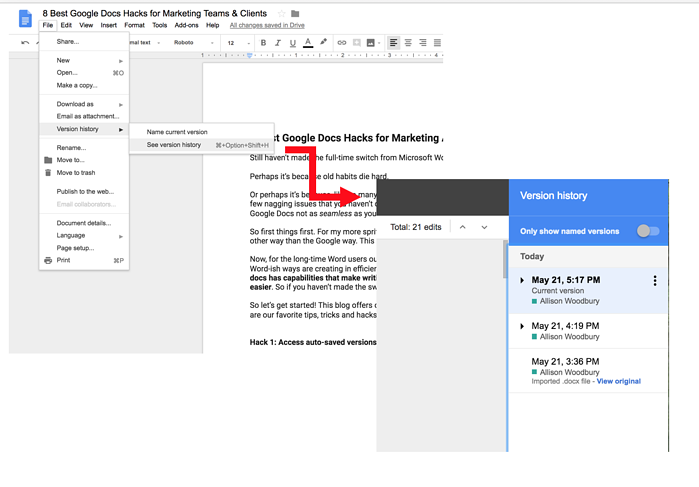
Din fericire, nu sunt. Funcția de salvare automată a Google creează un istoric al versiunilor documentului dvs. Afișează activitatea dvs. (și activitatea altora) cu o ștampilă de timp și dată. Pentru fișierele importate, aveți întotdeauna opțiunea „Vedeți originalul”.
Iată cum puteți vizualiza versiunile salvate automat:
- Deschideți documentul dvs. Google
- Faceți clic pe Fișier din meniul de sus
- Selectați Istoricul versiunilor > Consultați Istoricul versiunilor
Hack #2: Creați și denumiți versiuni pentru a urmări progresul.
Sunteți gata să partajați documentul dvs. altor persoane? Similar cu primul nostru punct (Hack #1), Google vă permite, de asemenea, să creați, să denumiți și să urmăriți în mod proactiv versiuni diferite ale aceluiași fișier. Acest lucru înlocuiește complet procesul greoi de creare, denumire și redenumire a mai multor atașamente în Word.
Utilizatori de cuvinte, nu pot sublinia suficient: lumea fără atașamente este una frumoasă. Creatorii de conținut pot circula documente care vor fi vizualizate și editate de mai mulți utilizatori, toate făcând clic pe același link.
Iată cum puteți crea și vizualiza versiuni salvate automat:
- Deschideți documentul dvs. Google
- Faceți clic pe Fișier din meniul de sus
- Selectați numele versiunii curente (schiță brută, revizuire client, finală etc.)
Apoi, când este timpul să recuperați acele versiuni, urmați aceiași pași pentru a vedea istoricul versiunilor și selectați „Afișați doar versiunea numită”. (Diagrama de referință de mai sus)
Hack #3: Lucrează fără Wi-Fi.
Știați că puteți lucra în continuare în Google Docs fără Wi-Fi? Puteți scrie, edita, crea documente noi, puteți vizualiza sau edita documente vechi și așa mai departe. Munca dvs. nu se va salva automat, dar odată ce vă reluați conexiunea, modificările dvs. se vor sincroniza și se vor salva imediat. Există o singură problemă: trebuie să vă conectați la Google înainte ca Wi-Fi să devină indisponibil.
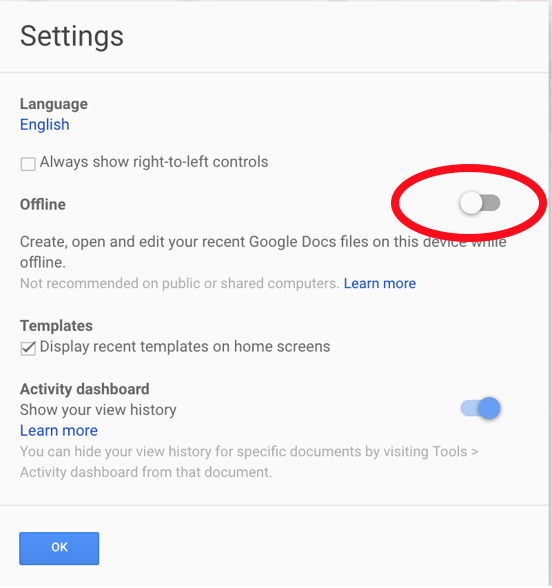
Sfat profesionist: pentru ca acest lucru să funcționeze prima dată, încercați să activați editarea offline urmând instrucțiunile de mai jos.
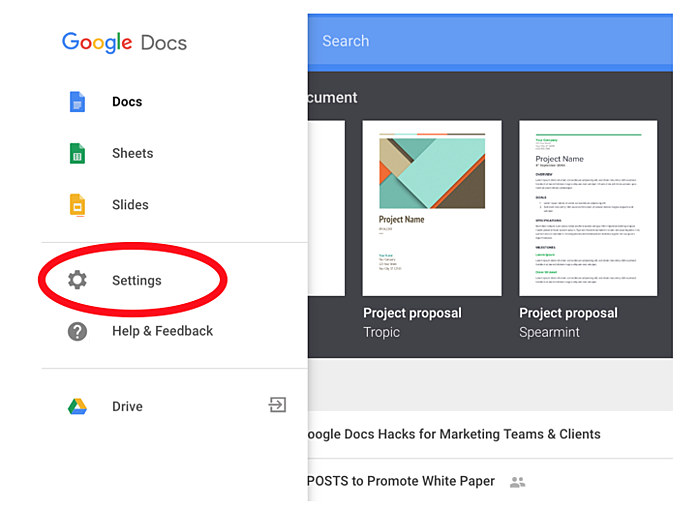
- Din documentul dvs. Google, faceți clic pe butonul Docs Home.

- Selectați Setări.
- Activați setarea care vă permite să lucrați offline.
Hack nr. 4: dublu cu formate de fișiere.
Dacă preferați Google Docs, dar lucrați cu clienți sau colaboratori care preferă documente Word, sunt vești bune. Nu trebuie să alegi una sau alta. Iată două soluții excelente care ajută la reducerea decalajului:
1. Puteți lucra în Google Docs, dar salvați/rețineți fișierul ca document Word. Pentru a face acest lucru, asigurați-vă că lucrați în Google Chrome, apoi urmați acești pași:- Instalați extensia Chrome, Editare Office pentru Documente, Foi de calcul și Prezentări.
- Folosind Chrome ca browser, deschideți Google Doc.
- Selectați Fișier din meniul de sus.
- Activați modul de compatibilitate Office.
- Creați un document Google nou, gol.
- Trageți și plasați (sau încărcați) fișierul Word în Google Doc.
- Selectați Fișier , apoi Selectați Salvare ca Documente Google.
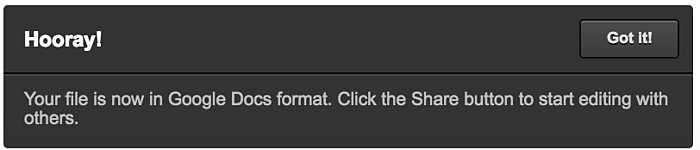
- Aproape instantaneu, veți vedea fereastra de mai jos!

Hack # 5: Îmbrățișează șabloanele.
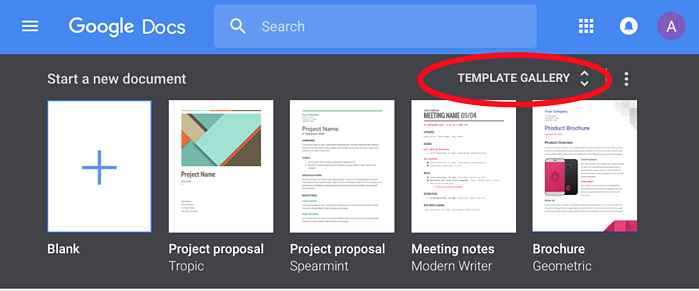
Dacă sunteți ca mine, probabil că ați trecut prin ecranul de pornire Google Docs de un milion de ori fără să vă gândiți prea mult la galeria de șabloane din partea de sus. Data viitoare, opriți-vă și aruncați o privire. Vei fi fericit că ai făcut-o.
Șabloanele Google sunt extrem de utile în crearea (și reutilizarea) documentelor profesionale, lustruite – de exemplu, pentru a trimite în mod regulat documente cu logo-ul companiei sau al clientului în partea de sus. De obicei, există două opțiuni pentru șabloane bazate pe următoarele:
- Compania dvs. are un cont Google G Suite? Dacă da, puteți trimite propriile șabloane în galerie pentru ca oricine din compania dvs. să le acceseze în orice moment. (Această soluție simplă este cu mult superioară salvării șabloanelor undeva pe un drive partajat în echipă!)
Pentru a face acest lucru, faceți clic pe GALERIA DE ȘABLONE din pagina dvs. de pornire Google Docs și urmați instrucțiunile pentru „trimiteți un șablon”. Când te întorci la galerie, o vei vedea fixată acolo.
- Folosești un cont standard gmail.com față de Google G Suite? Puteți folosi în continuare aceeași varietate de stiluri de șablon pentru a crea un document de calitate profesională. Deși nu vă puteți salva documentele ca șabloane, în sine, puteți utiliza următoarea soluție simplă:
- Creează-ți șablonul.
- Faceți clic pe Fișier -> Faceți o copie.
- Dați documentului dvs. un titlu la care puteți reveni (adică, șablon de blog pentru PMG ).
- Utilizați acea versiune a șablonului pentru sarcina dvs.
- Repetați acești pași pentru a crea o copie curată pentru data viitoare.
Hack # 6: Oferiți mai multe permisiuni Docs care pot fi partajate într-o singură lovitură.
Nimic nu distruge impulsul fluxului de lucru mai repede decât încercarea de a deschide un document și blocarea unui fișier. Până acum, probabil că ne-am împiedicat cu toții să „acordăm” sau să „solicităm accesul” unui colaborator.
Această supărare este deosebit de problematică pentru proiectele cuprinzătoare care conțin un document central (adesea o foaie Google) cu link-uri către mai multe documente Google suplimentare, cum ar fi o reproiectare a site-ului web sau un calendar de conținut. Deci, trebuie să schimbați permisiunile pentru fiecare fișier în parte?
Din fericire, nu o faci. Există mai multe trucuri rapide și ușoare pentru a schimba permisiunile pentru mai multe documente simultan. Iată cum o fac:
- Accesați Discul meu în Google (aceasta afișează directorul tuturor documentelor, foilor dvs. Google, etc.)
- Selectați mai multe fișiere pe care doriți să le partajați.
- Faceți clic dreapta, selectați Partajare, apoi selectați Avansat.
- În fereastra pop-up de partajare, sub „ Cine are acces ”, modificați permisiunile fișierelor pentru mai multe documente.

- În acest moment, puteți alege să notificați în mod activ utilizatorii „invitând oameni” sau să copiați Linkurile pentru a le distribui , astfel încât să puteți trimite un e-mail separat.
Hack #7: Folosiți suplimentul Cuprins.
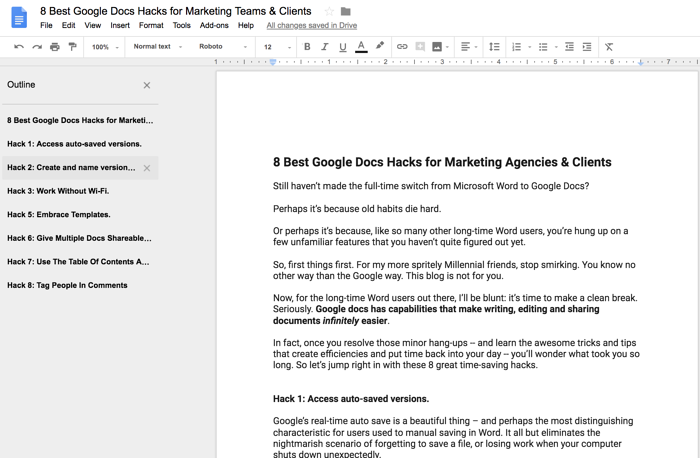
Lucrezi la un document lung, cu multe secțiuni? Suplimentul Cuprins creează indicații organizaționale în bara laterală care vă ajută să săriți cu ușurință în document. Acest Cuprins este ușor de editat și poate fi adăugat sau eliminat oricând din vizualizarea dvs. de lucru.
(Pentru documentele care sunt deosebit de lungi, acest supliment vă poate încetini doar o mică parte – dar probabil nu mai mult decât ar face derularea!)
Accesați acest supliment gratuit, împreună cu alte câteva interesante, deschizând un document Google și căutând meniul „Suplimente” din partea de sus a paginii. Îl puteți adăuga sau elimina din vizualizarea documentului în orice moment, selectând/deselectând Vizualizare > Afișare schiță document.
Hack #8: Etichetează oamenii în comentarii.
Pentru Google Docs cu mai mulți colaboratori, poate doriți să semnalați o anumită persoană în comentariile dvs. pentru a lua măsuri. Puteți face acest lucru rapid adăugând un „@” sau un „+” înainte de a introduce numele sau adresa lor de e-mail. Google Docs va oferi opțiuni de contact bazate pe contactele dvs. din Gmail.

Deci, spuneți-ne, câte dintre aceste hack-uri folosiți deja? Dar restul echipei de marketing?
Rețineți că, cu cât utilizați mai mult Google Docs – și cu cât vă încurajați mai mult colegii și clienții care încă folosesc Microsoft Word să facă acest lucru – cu atât creați mai multe eficiențe pe care pur și simplu nu le puteți obține cu Microsoft Word. Scuze Word... a fost o cursă grozavă.
La PMG, ne place să căutăm modalități de a ne ajuta echipa și clienții să se bucure de eficiența de zi cu zi. Aceste hack-uri simple din Google Docs sunt doar o mică parte din imaginea mai mare a creării de rezultate excepționale pentru clienții noștri și pentru ai tăi. Permiteți-ne să vă ajutăm să creați și să implementați o strategie de marketing care oferă rezultate cu impact ridicat rapid și eficient - trebuie doar să ne contactați oricând!