8 meilleurs hacks Google Docs pour les agences de marketing et leurs clients
Publié: 2018-05-25Vous n'avez toujours pas effectué le passage à temps plein de Microsoft Word à Google Docs ?
C'est peut-être parce que les vieilles habitudes ont la vie dure.
Ou peut-être est-ce parce que, comme tant d'autres qui vivent dans la zone de confort de Microsoft Word, vous êtes accroché à quelques fonctionnalités inconnues que vous n'avez pas encore tout à fait comprises.
Alors, tout d'abord : à mes amis de la génération Y, arrêtez de sourire. Vous ne connaissez pas d'autre moyen que celui de Google. Ce blog n'est pas pour vous.
Maintenant, pour les utilisateurs de Word de longue date (comme le vôtre vraiment) : que ce soit votre réveil. Il est temps de faire une rupture nette avec Word. Sérieusement. Google Docs possède des fonctionnalités qui facilitent infiniment la rédaction, la modification et le partage de documents pour vous, vos collègues et, surtout, vos clients.
Commençons dès maintenant avec 8 super hacks qui vous feront gagner du temps et créeront des gains d'efficacité tout autour.
Hack #1 : Accéder aux versions enregistrées automatiquement.
La sauvegarde automatique en temps réel de Google est une belle chose – et peut-être la caractéristique la plus distinctive pour les utilisateurs habitués à la sauvegarde manuelle dans Word. Cela élimine pratiquement le scénario cauchemardesque d'oublier d'enregistrer un fichier ou de perdre du travail lorsque votre ordinateur s'éteint de manière inattendue.
Mais que se passe-t-il lorsque vous supprimez ou écrasez accidentellement un gros paragraphe de texte dans Google Docs ? Ou souhaitez-vous revenir en arrière et récupérer le texte d'origine qu'un autre utilisateur a modifié depuis ? Lorsque des modifications sont apportées à Google Docs, sont-elles définitives ?
Heureusement, ils ne le sont pas. La fonction d'enregistrement automatique de Google crée un historique versionné de votre document. Il montre votre activité (et l'activité des autres) avec un horodatage. Pour les fichiers importés, vous avez toujours la possibilité de "Afficher l'original".
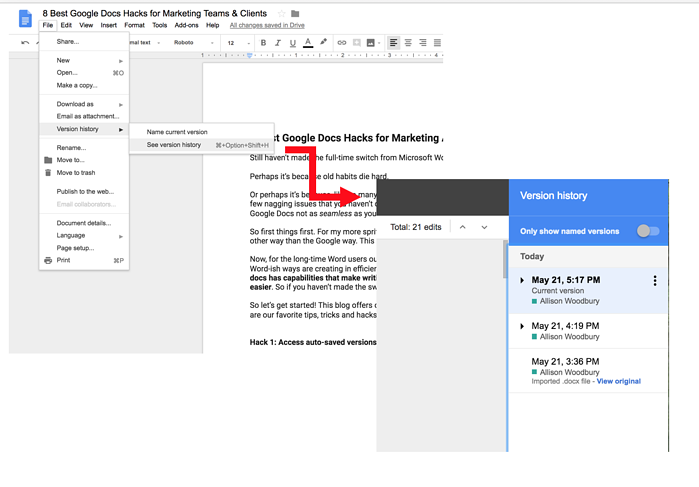
Voici comment afficher les versions enregistrées automatiquement :
- Ouvrez votre document Google
- Cliquez sur Fichier dans le menu du haut
- Sélectionnez Historique des versions > Voir l'historique des versions
Hack #2 : Créez et nommez des versions pour suivre les progrès.
Prêt à partager votre document avec d'autres ? Semblable à notre premier point (Hack #1), Google vous permet également de créer, nommer et suivre de manière proactive différentes versions du même fichier. Cela remplace entièrement le processus fastidieux de création, de nommage et de renommage de plusieurs pièces jointes dans Word.
Utilisateurs de Word, je ne saurais trop insister : le monde sans pièces jointes est magnifique. Les créateurs de contenu peuvent diffuser des documents qui seront visualisés et modifiés par plusieurs utilisateurs, le tout en cliquant sur le même lien.
Voici comment créer et afficher des versions enregistrées automatiquement :
- Ouvrez votre document Google
- Cliquez sur Fichier dans le menu du haut
- Sélectionnez le nom de la version actuelle (brouillon, révision client, version finale, etc.)
Ensuite, lorsqu'il est temps de récupérer ces versions, suivez les mêmes étapes pour voir l'historique des versions et sélectionnez "Afficher uniquement la version nommée". (Schéma de référence ci-dessus)
Hack #3 : Travaillez sans Wi-Fi.
Saviez-vous que vous pouvez toujours travailler dans Google Docs sans Wi-Fi ? Vous pouvez rédiger, modifier, créer de nouveaux documents, afficher ou modifier d'anciens documents, etc. Votre travail ne sera pas enregistré automatiquement, mais une fois que vous aurez rétabli la connectivité, vos modifications seront synchronisées et enregistrées immédiatement. Il n'y a qu'un hic : vous devez vous connecter à Google avant que le Wi-Fi ne devienne indisponible.
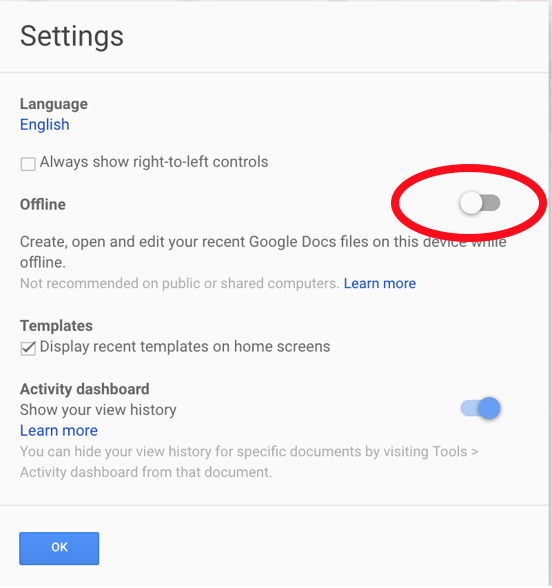
Conseil de pro : pour que cela fonctionne la première fois, essayez d'activer l'édition hors ligne en suivant les instructions ci-dessous.
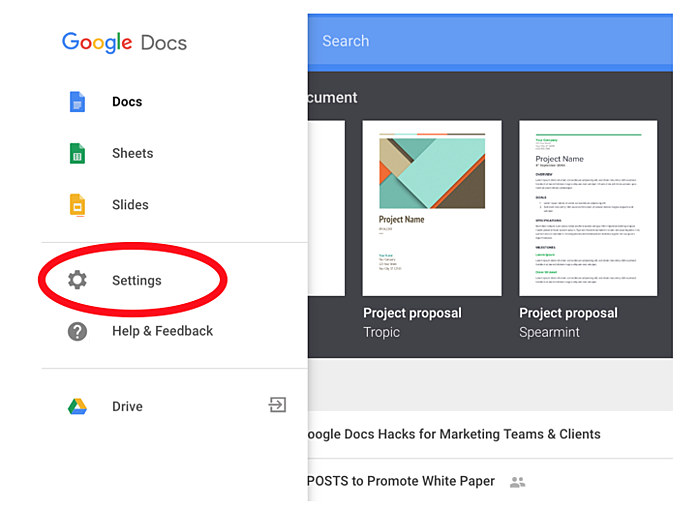
- Depuis votre document Google, cliquez sur le bouton Accueil Docs.

- Sélectionnez Paramètres.
- Activez le paramètre qui vous permet de travailler hors ligne.
Hack #4 : Double dip avec les formats de fichiers.
Si vous préférez Google Docs, mais que vous travaillez avec des clients ou des collaborateurs qui préfèrent les documents Word, il y a de bonnes nouvelles. Vous n'êtes pas obligé de choisir l'un ou l'autre. Voici deux excellentes solutions de contournement qui aident à combler l'écart :
1. Vous pouvez travailler dans Google Docs, mais enregistrez/conservez le fichier en tant que document Word. Pour ce faire, assurez-vous que vous travaillez dans Google Chrome, puis suivez ces étapes :- Installez l'extension Chrome, Office Editing for Docs, Sheets & Slides.
- En utilisant Chrome comme navigateur, ouvrez votre Google Doc.
- Sélectionnez Fichier dans le menu du haut.
- Activez le mode de compatibilité Office.
- Créez un nouveau document Google vierge.
- Faites glisser et déposez (ou téléchargez) votre fichier Word dans Google Doc.
- Sélectionnez Fichier , puis sélectionnez Enregistrer sous Google Docs.
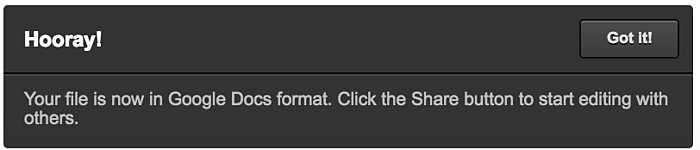
- Presque instantanément, vous verrez la fenêtre contextuelle ci-dessous !

Astuce #5 : adoptez les modèles.
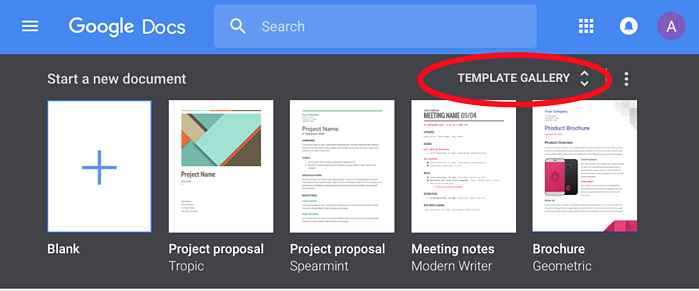
Si vous êtes comme moi, vous avez probablement traversé l'écran d'accueil de Google Docs un million de fois sans trop réfléchir à la galerie de modèles en haut. La prochaine fois, arrêtez-vous et jetez un coup d'œil. Vous serez heureux de l'avoir fait.
Les modèles Google sont extrêmement utiles pour créer (et réutiliser) des documents professionnels soignés, par exemple pour envoyer régulièrement des documents avec le logo de votre entreprise ou de votre client en haut. Il existe généralement deux options pour les modèles basés sur les éléments suivants :
- Votre entreprise possède-t-elle un compte Google G Suite ? Si tel est le cas, vous pouvez soumettre vos propres modèles à la galerie pour que toute personne de votre entreprise puisse y accéder à tout moment. (Cette solution de contournement simple est de loin supérieure à l'enregistrement de modèles quelque part sur un lecteur partagé d'équipe !)
Pour ce faire, cliquez simplement sur GALERIE DE MODÈLES à partir de votre page d'accueil Google Docs et suivez les instructions pour "soumettre un modèle". Lorsque vous reviendrez à la galerie, vous la verrez épinglée.
- Vous utilisez un compte gmail.com standard plutôt que Google G Suite ? Vous pouvez toujours tirer parti de la même variété de styles de modèles pour créer un document de qualité professionnelle. Bien que vous ne puissiez pas enregistrer vos documents en tant que modèles, vous pouvez utiliser la solution de contournement simple suivante :
- Créez votre modèle.
- Cliquez sur Fichier -> Faire une copie.
- Donnez à votre document un titre auquel vous pourrez revenir (par exemple, Modèle de blog pour PMG ).
- Utilisez cette version du modèle pour votre tâche.
- Répétez ces étapes pour créer une copie propre pour la prochaine fois.
Hack n° 6 : accordez plusieurs autorisations de partage de documents d'un seul coup.
Rien ne tue l'élan du flux de travail plus rapidement que d'essayer d'ouvrir un document et d'être verrouillé hors d'un fichier. À ce jour, nous avons probablement tous trébuché sur le fait de devoir "accorder" ou "demander l'accès" à un collaborateur.
Cette gêne est particulièrement problématique pour les projets complets qui contiennent un document central (souvent une feuille Google) avec des liens vers plusieurs documents Google supplémentaires, tels qu'une refonte de site Web ou un calendrier de contenu. Alors, devez-vous modifier les autorisations sur chaque fichier individuel ?
Heureusement, ce n'est pas le cas. Il existe plusieurs astuces simples et rapides pour modifier les autorisations sur plusieurs documents à la fois. Voici comment je procède :
- Accédez à Mon Drive dans Google (cela fait apparaître le répertoire de tous vos Google Docs, feuilles, etc.)
- Sélectionnez les multiples fichiers que vous souhaitez partager.
- Faites un clic droit, sélectionnez Partager, puis sélectionnez Avancé.
- Dans la fenêtre contextuelle de partage, sous « Qui a accès », modifiez les autorisations de fichiers pour plusieurs documents.

- À ce stade, vous pouvez choisir d'informer activement les utilisateurs en "invitant des personnes" ou de copier les liens à partager afin de pouvoir les envoyer dans un e-mail séparé.
Hack #7 : Utilisez le module complémentaire Table des matières.
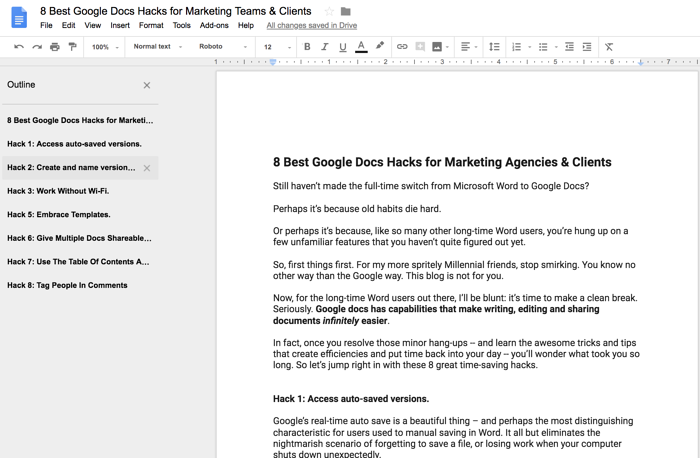
Vous travaillez sur un long document avec beaucoup de sections ? Le module complémentaire Table des matières crée des repères d'organisation dans votre barre latérale qui vous aident à vous déplacer facilement dans le document. Cette table des matières est facilement modifiable et peut être ajoutée ou supprimée de votre vue de travail à tout moment.
(Pour les documents particulièrement longs, ce module complémentaire peut vous ralentir un peu, mais probablement pas plus que le défilement !)
Accédez à ce module complémentaire gratuit, ainsi qu'à plusieurs autres modules intéressants, en ouvrant un document Google et en recherchant le menu "Modules complémentaires" en haut de la page. Vous pouvez l'ajouter ou le supprimer de votre vue de document à tout moment en sélectionnant/désélectionnant Affichage > Afficher le plan du document.
Astuce #8 : Taguez les gens dans les commentaires.
Pour Google Docs avec plusieurs collaborateurs, vous pouvez signaler une personne spécifique dans vos commentaires pour qu'elle agisse. Vous pouvez le faire rapidement en ajoutant un « @ » ou un « + » avant de saisir leur nom ou leur adresse e-mail. Google Docs fournira des options de contact basées sur vos contacts Gmail.

Alors dites-nous, combien de ces hacks utilisez-vous déjà ? Qu'en est-il du reste de votre équipe marketing ?
Gardez à l'esprit que plus vous utilisez Google Docs et plus vous encouragez vos collègues et clients qui utilisent encore Microsoft Word à le faire, plus vous créez des gains d'efficacité que vous ne pouvez tout simplement pas obtenir avec Microsoft Word. Désolé Word... ça a été une super course.
Chez PMG, nous aimons chercher des moyens d'aider notre équipe et nos clients à profiter de l'efficacité au quotidien. Ces hacks simples dans Google Docs ne sont qu'un petit élément de l'image plus large de la création de résultats exceptionnels pour nos clients et les vôtres. Laissez-nous vous aider à créer et à mettre en œuvre une stratégie marketing qui produit des résultats à fort impact rapidement et efficacement - contactez-nous à tout moment !