8 najlepszych hacków Google Docs dla agencji marketingowych i ich klientów
Opublikowany: 2018-05-25Nadal nie przeszedłeś na cały etat z Microsoft Word na Dokumenty Google?
Być może dzieje się tak, ponieważ stare nawyki ciężko umierają.
A może dzieje się tak dlatego, że, podobnie jak wielu innych, którzy żyją w strefie komfortu Microsoft Word, jesteś zawieszony na kilku nieznanych funkcjach, których jeszcze nie zrozumiałeś.
Więc po pierwsze: do moich sprytnych przyjaciół milenijnych, przestań się uśmiechać. Nie znasz innego sposobu niż Google. Ten blog nie jest dla Ciebie.
Teraz, do długoletnich użytkowników Worda (takich jak ty naprawdę): niech to będzie twoja pobudka. Czas na całkowite oderwanie się od Worda. Na serio. Dokumenty Google mają funkcje, które sprawiają, że pisanie, edytowanie i udostępnianie dokumentów jest nieskończenie łatwiejsze dla Ciebie, Twoich współpracowników i, co najważniejsze, Twoich klientów.
Wskoczmy teraz z 8 świetnymi hackami, które oszczędzą czas i zwiększą wydajność.
Hack #1: Uzyskaj dostęp do automatycznie zapisanych wersji.
Automatyczne zapisywanie Google w czasie rzeczywistym to piękna rzecz – i być może najbardziej wyróżniająca cecha użytkowników przyzwyczajonych do ręcznego zapisywania w programie Word. To prawie całkowicie eliminuje koszmarny scenariusz zapomnienia o zapisaniu pliku lub utraty pracy w przypadku nieoczekiwanego wyłączenia komputera.
Ale co się stanie, gdy przypadkowo usuniesz lub nadpiszesz duży akapit tekstu w Dokumentach Google? A może chcesz wrócić i odzyskać oryginalny tekst, który inny użytkownik zmodyfikował od tego czasu? Czy zmiany wprowadzane w Dokumentach Google są wprowadzane na dobre?
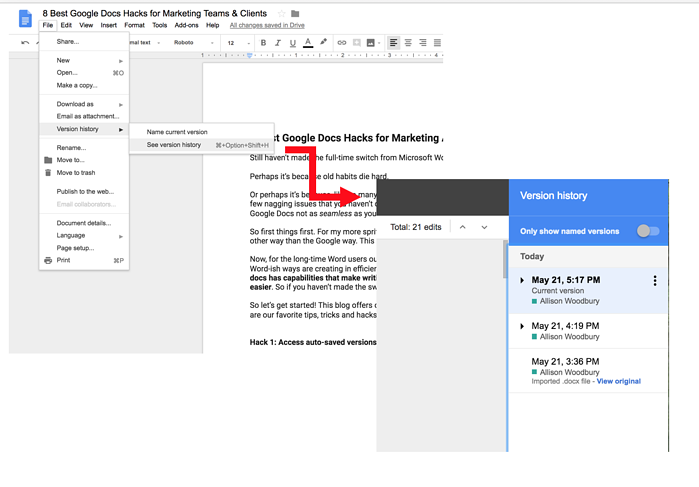
Na szczęście nie są. Funkcja automatycznego zapisywania Google tworzy wersjonowaną historię dokumentu. Pokazuje Twoją aktywność (i aktywność innych osób) ze znacznikiem czasu i daty. W przypadku importowanych plików zawsze masz opcję „Wyświetl oryginał”.
Oto jak wyświetlić automatycznie zapisane wersje:
- Otwórz swój dokument Google
- Kliknij Plik w górnym menu
- Wybierz Historia wersji > Zobacz historię wersji
Hack #2: Twórz i nazwij wersje, aby śledzić postępy.
Chcesz udostępnić swój dokument innym? Podobnie jak w naszym pierwszym punkcie (Hack nr 1), Google pozwala również proaktywnie tworzyć, nazywać i śledzić różne wersje tego samego pliku. To całkowicie zastępuje uciążliwy proces tworzenia, nazywania i zmieniania nazw wielu załączników w programie Word.
Użytkownicy słowa, nie mogę wystarczająco podkreślić: świat bez załączników jest piękny. Twórcy treści mogą rozpowszechniać dokumenty, które będą przeglądane i edytowane przez wielu użytkowników, klikając ten sam link.
Oto jak tworzyć i wyświetlać wersje zapisane automatycznie:
- Otwórz swój dokument Google
- Kliknij Plik w górnym menu
- Wybierz nazwę aktualnej wersji (wstępna wersja robocza, przegląd klienta, wersja ostateczna itp.)
Następnie, gdy nadejdzie czas, aby pobrać te wersje, wykonaj te same czynności, aby wyświetlić historię wersji i wybierz opcję „Pokaż tylko nazwaną wersję”. (Schemat odniesienia powyżej)
Sposób nr 3: Pracuj bez Wi-Fi.
Czy wiesz, że nadal możesz pracować w Dokumentach Google bez Wi-Fi? Możesz pisać, edytować, tworzyć nowe dokumenty, przeglądać lub edytować stare dokumenty i tak dalej. Twoja praca nie zostanie automatycznie zapisana, ale po wznowieniu łączności zmiany zostaną natychmiast zsynchronizowane i zapisane. Jest tylko jeden haczyk: musisz zalogować się do Google, zanim Wi-Fi stanie się niedostępne.
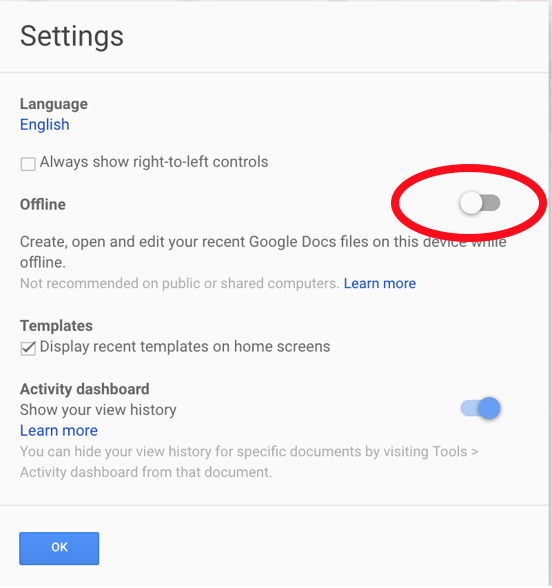
Wskazówka dla profesjonalistów: aby to zadziałało za pierwszym razem, spróbuj włączyć edycję offline, postępując zgodnie z poniższymi instrukcjami.
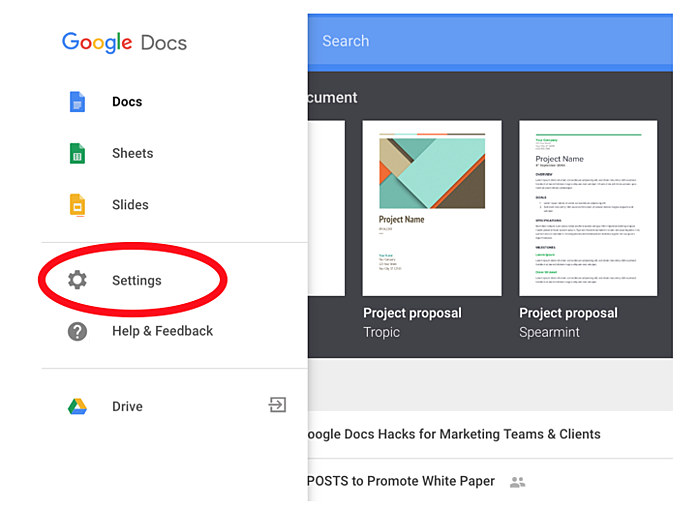
- W swoim dokumencie Google kliknij przycisk Strona główna Dokumentów.

- Wybierz Ustawienia.
- Włącz ustawienie umożliwiające pracę w trybie offline.
Hack 4: Podwójne zanurzenie w formatach plików.
Jeśli wolisz Dokumenty Google, ale współpracujesz z klientami lub współpracownikami, którzy preferują dokumenty programu Word, mamy dobrą wiadomość. Nie musisz wybierać jednego lub drugiego. Oto dwa świetne obejścia, które pomagają wypełnić lukę:
1. Możesz pracować w Dokumentach Google, ale zapisywać/zachowywać plik jako dokument Word. Aby to zrobić, upewnij się, że pracujesz w Google Chrome, a następnie wykonaj następujące czynności:- Zainstaluj rozszerzenie Chrome, Edycja pakietu Office w Dokumentach, Arkuszach i Prezentacjach.
- Używając Chrome jako przeglądarki, otwórz Dokument Google.
- Wybierz Plik z górnego menu.
- Włącz tryb zgodności z pakietem Office.
- Utwórz nowy, pusty dokument Google.
- Przeciągnij i upuść (lub prześlij) plik Word do Dokumentu Google.
- Wybierz Plik , a następnie Zapisz jako Dokumenty Google.
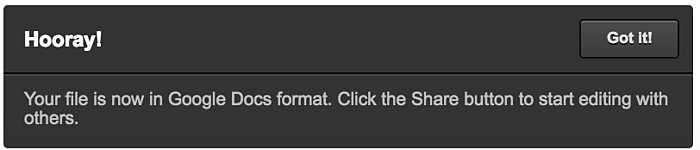
- Niemal natychmiast zobaczysz wyskakujące okienko poniżej!

Hack nr 5: Obejmij szablony.
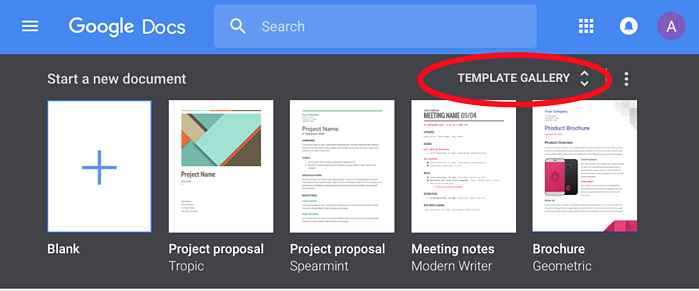
Jeśli jesteś podobny do mnie, prawdopodobnie przeszedłeś przez ekran główny Dokumentów Google milion razy, nie zastanawiając się zbytnio nad galerią szablonów u góry. Następnym razem zatrzymaj się i spójrz. Będziesz szczęśliwy, że tak zrobiłeś.
Szablony Google są niezwykle przydatne w tworzeniu (i ponownym wykorzystywaniu) profesjonalnych, dopracowanych dokumentów – na przykład do regularnego wysyłania dokumentów z logo firmy lub klienta na górze. Zazwyczaj istnieją dwie opcje szablonów w oparciu o następujące elementy:
- Czy Twoja firma ma konto Google G Suite? Jeśli tak, możesz przesłać własne szablony do galerii, aby każda osoba w Twojej firmie miała do nich dostęp w dowolnym momencie. (To proste obejście jest znacznie lepsze niż zapisywanie szablonów gdzieś na zespołowym dysku współdzielonym!)
Aby to zrobić, po prostu kliknij GALERIA SZABLONÓW na swojej stronie głównej Dokumentów Google i postępuj zgodnie z instrukcjami, aby „przesłać szablon”. Gdy wrócisz do galerii, zobaczysz ją tam przypiętą.
- Używasz standardowego konta gmail.com czy Google G Suite? Nadal możesz wykorzystać tę samą różnorodność stylów szablonów, aby stworzyć dokument o profesjonalnej jakości. Chociaż nie możesz zapisywać dokumentów jako szablonów, możesz zastosować następujące proste obejście:
- Stwórz swój szablon.
- Kliknij Plik -> Utwórz kopię.
- Nadaj dokumentowi tytuł, do którego możesz wrócić (np. Szablon bloga dla PMG ).
- Użyj tej wersji szablonu do swojego zadania.
- Powtórz te kroki, aby następnym razem utworzyć czystą kopię.
Sposób nr 6: nadaj wielu dokumentom uprawnienia do udostępniania za jednym zamachem.
Nic nie niszczy tempa przepływu pracy szybciej niż próba otwarcia dokumentu i zablokowanie dostępu do pliku. Do tej pory prawdopodobnie wszyscy natknęliśmy się na konieczność „przyznania” lub „poproszenia o dostęp” od współpracownika.
Ta irytacja jest szczególnie problematyczna w przypadku kompleksowych projektów, które zawierają centralny dokument (często arkusz Google) z linkami do wielu dodatkowych dokumentów Google, takich jak przeprojektowanie strony internetowej lub kalendarz treści. Czy więc musisz zmieniać uprawnienia do każdego pliku z osobna?
Na szczęście nie. Istnieje kilka szybkich i łatwych sztuczek umożliwiających jednoczesną zmianę uprawnień do wielu dokumentów. Oto jak to robię:
- Przejdź do Mojego dysku w Google (spowoduje to wyświetlenie katalogu wszystkich Twoich dokumentów, arkuszy Google itp.)
- Wybierz wiele plików, które chcesz udostępnić.
- Kliknij prawym przyciskiem myszy, wybierz Udostępnij, a następnie wybierz Zaawansowane.
- W wyskakującym okienku udostępniania w sekcji „ Kto ma dostęp ” zmień uprawnienia do plików dla wielu dokumentów.

- W tym momencie możesz zdecydować się na aktywne powiadamianie użytkowników, „zapraszając osoby” lub skopiować linki do udostępnienia , aby wysłać osobną wiadomość e-mail.
Hack nr 7: Użyj dodatku Spis treści.
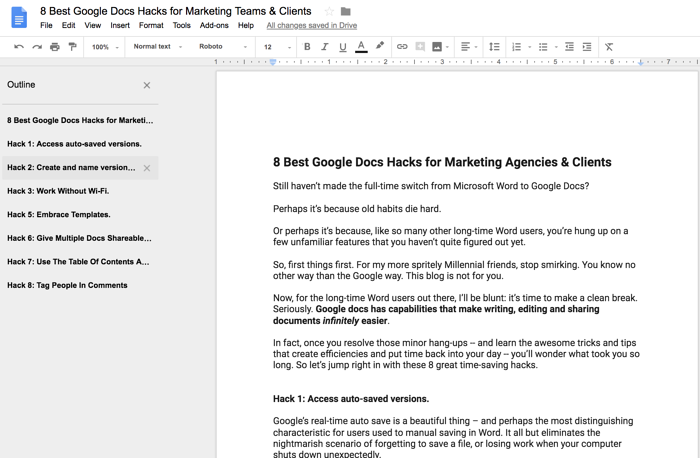
Pracujesz nad długim dokumentem z wieloma sekcjami? Dodatek Spis treści tworzy wskazówki organizacyjne na pasku bocznym, które ułatwiają poruszanie się po dokumencie. Spis treści można łatwo edytować i w dowolnym momencie można go dodać lub usunąć z widoku roboczego.
(W przypadku dokumentów, które są szczególnie długie, ten dodatek może spowolnić tylko odrobinę – ale prawdopodobnie nie bardziej niż przewijanie!)
Uzyskaj dostęp do tego bezpłatnego dodatku - wraz z kilkoma innymi fajnymi - otwierając dokument Google i szukając menu "Dodatki" u góry strony. Możesz dodać lub usunąć go z widoku dokumentu w dowolnym momencie, zaznaczając/odznaczając opcję Widok > Pokaż konspekt dokumentu.
Sposób nr 8: Oznacz osoby w komentarzach.
W przypadku Dokumentów Google z wieloma współpracownikami możesz chcieć zgłosić konkretną osobę w swoich komentarzach, aby podjąć działanie. Możesz to szybko zrobić, dodając „@” lub „+” przed wpisaniem nazwiska lub adresu e-mail. Dokumenty Google udostępniają opcje kontaktu na podstawie Twoich kontaktów z Gmaila.

Powiedz nam, ile z tych hacków już używasz? A co z resztą Twojego zespołu marketingowego?
Pamiętaj, że im częściej korzystasz z Dokumentów Google — i im bardziej zachęcasz do tego swoich współpracowników i klientów, którzy nadal korzystają z programu Microsoft Word — tym większą wydajność tworzysz, której po prostu nie możesz uzyskać w programie Microsoft Word. Przepraszam Word... to był świetny bieg.
W PMG uwielbiamy szukać sposobów, aby pomóc naszemu zespołowi i klientom cieszyć się codzienną wydajnością. Te proste hacki w Dokumentach Google to tylko mały fragment szerszego obrazu tworzenia wyjątkowych wyników dla naszych klientów i Twoich. Pozwól nam pomóc w stworzeniu i wdrożeniu strategii marketingowej, która szybko i skutecznie przyniesie efekty o dużym znaczeniu – po prostu skontaktuj się z nami w dowolnym momencie!