
Prezi vs PowerPoint: คุณควรใช้อันไหน? (ในปี 2565)
เผยแพร่แล้ว: 2020-12-17อัพเดทล่าสุด: 16/12/2020
ความแตกต่างหลัก ระหว่าง Prezi และ PowerPoint ก็คือ Prezi เป็นเครื่องมือบนคลาวด์สำหรับสร้างงานนำเสนอที่ไม่เป็นเชิงเส้น ในขณะที่ PowerPoint เป็นเครื่องมือออฟไลน์สำหรับสร้างงานนำเสนอมาตรฐาน
ในคู่มือการเปรียบเทียบนี้ คุณจะได้เรียนรู้ว่าเครื่องมือใดดีที่สุดสำหรับการนำเสนอของคุณในปี 2022
เลือกองค์ประกอบที่คุณสนใจจากการนำทางด้านล่าง และค้นหาตัวเลือกที่เหมาะสมที่สุดสำหรับความต้องการในการนำเสนอของคุณ
เข้าเรื่องกันเลย
ข้ามไปยังส่วนที่คุณต้องการ
- Prezi คืออะไร?
- Microsoft PowerPoint คืออะไร?
- Prezi: ข้อดีและข้อเสีย
- PowerPoint: ข้อดีและข้อเสีย
- จุดเปรียบเทียบ #1: คุณสมบัติ
- จุดเปรียบเทียบ #2: เทมเพลต
- จุดเปรียบเทียบ #3: ราคา
- จุดเปรียบเทียบ #5: ประสิทธิภาพออนไลน์กับออฟไลน์
- จุดเปรียบเทียบ #6: การทำงานเป็นทีมและการทำงานร่วมกัน
- จุดเปรียบเทียบ #7: ที่เก็บข้อมูลและการสำรองข้อมูล
- จุดเปรียบเทียบ #8: การฝัง
Prezi คืออะไร?

Prezi เป็นแอปนำเสนอที่ขึ้นชื่อเรื่องรูปแบบการนำทางการซูมและการออกแบบที่ "ไร้สไลด์" เป็นส่วนใหญ่ แนวคิดหลักในการสร้างงานนำเสนอด้วย Prezi คือทุกส่วนเชื่อมต่อกันและผู้นำเสนอสามารถซูมและนำทางไปมาระหว่างส่วนต่างๆ ได้อย่างราบรื่น
รูปแบบการนำเสนอนี้มีเอกลักษณ์เฉพาะสำหรับ Prezi และเป็นวิธีที่โดดเด่นเหนือ PowerPoint แม้ว่าฟีเจอร์การซูมจะฟังดูซับซ้อนในความคิด แต่การใช้งานง่ายก็น่าประทับใจ โดยเฉพาะเมื่อติดตามเทมเพลต
Microsoft PowerPoint คืออะไร?

Microsoft PowerPoint เป็นซอฟต์แวร์การนำเสนอใน Microsoft Office Suite
เป็นซอฟต์แวร์ที่เป็นที่ต้องการมากที่สุดสำหรับการสร้างงานนำเสนอทั้งในด้านธุรกิจและการศึกษา มากเสียจนการใช้มากเกินไปทำให้เกิดคำว่า "Death by PowerPoint"
แอปเดสก์ท็อปที่ดาวน์โหลดได้สำหรับ Microsoft PowerPoint ทำงานได้อย่างราบรื่นบนทั้ง Mac OS และ PC ที่ใช้ Windows
Prezi: ข้อดีและข้อเสีย
มาดูข้อดีและข้อเสียของซอฟต์แวร์นำเสนอ Prezi กัน
ข้อได้เปรียบ #1: การนำทางแบบไม่เชิงเส้น
ข้อได้เปรียบแรกของ Prezi คือคุณสมบัติการซูมและภาพรวม
การนำทางที่เป็นเอกลักษณ์ใน Prezi นำเสนอมุมมองที่ไม่เหมือนใครสำหรับการสร้างและการดูงานนำเสนอ แทนที่จะเพิ่มทีละสไลด์ โปรเจ็กต์จะถูกสร้างขึ้นเป็นส่วนๆ
มีสไลด์เมนูหลักและผู้นำเสนอหรือผู้ดูสามารถย้อนกลับได้ตลอดเวลา ข้อได้เปรียบของ Prezi นี้มีประโยชน์อย่างยิ่งสำหรับผู้สร้างงานนำเสนอที่เบื่อหน่ายกับวิธีการเดิมๆ
ข้อได้เปรียบ #2: การสนับสนุนการบูรณาการ
ข้อได้เปรียบที่สองของ Prezi คือรายการการผสานรวมที่ยาวนาน Prezi สามารถเชื่อมต่อกับแอปอื่นๆ เช่น Slack, Zoom และ Google Meet การผสานรวมเหล่านี้ช่วยให้แชร์และนำเสนอโครงการ Prezi กับทีมและผู้ทำงานร่วมกันได้ง่ายขึ้น
ข้อได้เปรียบ #3: ต้นทุนต่ำ
ข้อได้เปรียบที่สามของซอฟต์แวร์ Prezi คือต้นทุนต่ำ
เวอร์ชันฟรีเหมาะสำหรับนักเรียนที่ต้องการสิ่งจำเป็นสำหรับโครงการโดยไม่มีการประโคมมากเกินไป แผนการชำระเงินเริ่มต้นเพียง $3/เดือน
ข้อเสีย #1: เค้าโครงที่สับสน
ที่น่าสนใจคือข้อดีข้อแรกของ Prezi ก็เป็นข้อเสียเช่นกัน การซูมเข้าและซูมออกบ่อยครั้งอาจทำให้บางคนรู้สึกหนักใจ นอกจากนี้ การนำเสนอ Prezi ที่แชร์ด้วยตัวมันเองอาจสร้างความสับสนได้หากผู้ดูไม่ทราบวิธีนำทางฟังก์ชันต่างๆ
ในทำนองเดียวกัน สำหรับครีเอเตอร์ การลงน้ำด้วยการนำทางแบบซูมก็ทำได้ง่ายๆ ถ้าสไลด์และส่วนต่างๆ ไม่เป็นระเบียบและง่ายต่อการติดตาม การนำเสนออย่างสอดคล้องกันอาจเป็นเรื่องยาก
ข้อเสีย #2: จ่ายการเข้าถึงแบบออฟไลน์
ข้อเสียประการที่สองของ Prezi คือถ้าใช้เวอร์ชันฟรีหรือต่ำกว่า การนำเสนอจะขึ้นอยู่กับอินเทอร์เน็ตที่จะดู
ความเร็วอินเทอร์เน็ตที่ช้าอาจทำให้ Prezi แทบจะนำทางไม่ได้ การเข้าถึงแบบออฟไลน์ใช้ได้เฉพาะในการสมัครแบบชำระเงิน
ข้อเสีย #3: การแสดงข้อมูลอย่างจำกัด
แม้ว่าจะมีตัวเลือกแผนภูมิและกราฟบางอย่างใน Prezi แต่ก็ไม่ได้ปรับแต่งหรือแก้ไขอย่างเต็มที่เพื่อให้มีลักษณะและความรู้สึกที่เป็นส่วนตัว
Prezi ได้เพิ่มฟีเจอร์ใหม่ที่เรียกว่า Prezi Design เพื่อปรับปรุงการปรับแต่งการแสดงข้อมูลเป็นภาพ แต่ก็ยังมีข้อจำกัดเมื่อเทียบกับเครื่องมืออื่นๆ
PowerPoint: ข้อดีและข้อเสีย
มาดูข้อดีและข้อเสียของ PowerPoint กัน
ข้อได้เปรียบ #1: ความนิยม
ข้อได้เปรียบประการแรกของ PowerPoint คือการใช้งานอย่างแพร่หลาย แทบทุกคนรู้วิธีเปิด ใช้ ดูและแก้ไขงานนำเสนอ PowerPoint ทำให้ง่ายต่อการแจกจ่ายและแชร์กับสมาชิกในทีมและผู้ทำงานร่วมกัน
ข้อได้เปรียบ #2: คุณสมบัติมัลติมีเดียที่หลากหลาย
ข้อดีประการที่สองของ PowerPoint คือคุณลักษณะที่หลากหลายสำหรับการใช้มัลติมีเดียในการนำเสนอ ผู้ใช้สามารถเพิ่มวิดีโอ เสียง เสียงบรรยาย และภาพเคลื่อนไหวเพื่อให้ผู้ดูสนใจและมีส่วนร่วม คุณลักษณะเหล่านี้ช่วยเพิ่มผลกระทบต่อภาพที่ดีให้กับการนำเสนอ
ข้อได้เปรียบ #3: เทมเพลตมากมาย
ข้อได้เปรียบที่สามของ PowerPoint คือเทมเพลตที่มีอยู่จำนวนมาก ไม่ใช่เฉพาะในซอฟต์แวร์เท่านั้น แต่ส่วนใหญ่ผ่านเว็บไซต์และตลาดบุคคลที่สาม เนื่องจาก PowerPoint เป็นที่ชื่นชอบมายาวนานในเครื่องมือสร้างงานนำเสนอ จึงมีเทมเพลตสำหรับทุกสไตล์และทุกวัตถุประสงค์
คล้ายกับว่ามีเทมเพลต Apple Keynote นับพันรายการในไซต์ต่างๆ เช่น Envato Elements และ GraphicRiver
ข้อเสีย #1: ความตายโดย PowerPoint
ข้อเสียเปรียบหลักของ PowerPoint คือคำประกาศเกียรติคุณ "Death By PowerPoint" และความหมายของคำที่ดำเนินการไปพร้อมกับมัน ไม่ใช่เรื่องแปลกที่จะได้ยินคนพูดว่า "ไม่ใช่ PowerPoint อื่น!" หรือ "ฉันผล็อยหลับไประหว่างใช้ PowerPoint"
ชื่อเสียงนี้เป็นตัวเร่งปฏิกิริยาสำหรับผู้สร้างการนำเสนอจำนวนมากในการนำเสนอโซลูชั่นที่แตกต่างและสร้างสรรค์มากขึ้น
ข้อเสีย #2: ต้นทุนสูง
ข้อเสียประการที่สองของ PowerPoint คือค่าใช้จ่ายต่อเนื่องของ Microsoft 365 Office Suite ผู้ใช้สามารถรับ PowerPoint ได้ด้วยตัวเองแต่มีค่าใช้จ่ายสูง
เป็นส่วนหนึ่งของแพ็คเกจเต็มรูปแบบของ Microsoft 365 โดยมีค่าธรรมเนียมรายเดือน การซื้อซอฟต์แวร์ด้วยตัวมันเองไม่ได้มาพร้อมกับที่เก็บข้อมูลเหมือนกับชุดสวีท
ข้อเสีย #3: ปัญหาความเข้ากันได้
ข้อเสียประการที่สามเกี่ยวข้องกับระยะเวลาที่ PowerPoint ใช้งานอยู่ อาจเกิดขึ้นได้ว่าซอฟต์แวร์ที่ใช้นั้นมาจากคอมพิวเตอร์เครื่องเก่าและไม่สามารถใช้งานร่วมกับสื่อรุ่นใหม่ได้ มิฉะนั้น PowerPoint เวอร์ชันใหม่จะไม่เปิดขึ้นบนคอมพิวเตอร์รุ่นเก่า
ตัวอย่างเช่น ถ้าคุณต้องการทำงานร่วมกันบน PowerPoint และต้องการอัปโหลดไปยังระบบคลาวด์ ไฟล์ PPT จะไม่ทำงาน ต้องเป็นเวอร์ชันที่ใหม่กว่าเช่น PPTX
คุณสมบัติ
ทั้ง Prezi และ PowerPoint มีฟีเจอร์มากมายในมือเพื่อช่วยผู้นำเสนอสร้างชุดสไลด์ที่น่าสนใจ แต่ในทั้งสองกรณี มีคุณลักษณะบางอย่างที่อยู่เหนือส่วนที่เหลือ สิ่งหนึ่งที่ทำให้ซอฟต์แวร์เป็นที่ชื่นชอบของผู้ใช้
คุณสมบัติ Prezi #1: การนำทางซูม
คุณสมบัติ Prezi ที่ดีที่สุดและโด่งดังที่สุดคือการนำทางแบบซูม Prezi ได้สร้างคุณลักษณะนี้เพื่อแยกความแตกต่างจาก PowerPoint และผู้นำเสนออื่นๆ
ผู้สร้างสามารถออกแบบสไลด์ออกเป็นกลุ่มหรือส่วนต่างๆ ซึ่งจัดอยู่ในเมนูหลักบนสไลด์ Prezi แรก ผู้นำเสนอสามารถนำทางผ่านส่วนต่างๆ และไปยังส่วนถัดไป หรือใช้ปุ่มย้อนกลับเพื่อกลับไปยังสไลด์หลัก
เมื่อสร้างงานนำเสนอ Prezi คุณจะไม่สามารถปิดคุณลักษณะนี้ได้ มันฝังแน่นอยู่ในโปรแกรม ดังนั้นผู้สร้างต้องแน่ใจว่าพวกเขาต้องการเริ่มต้นการนำเสนอในรูปแบบนี้
คุณสมบัติ Prezi #2: วิดีโอ Prezi
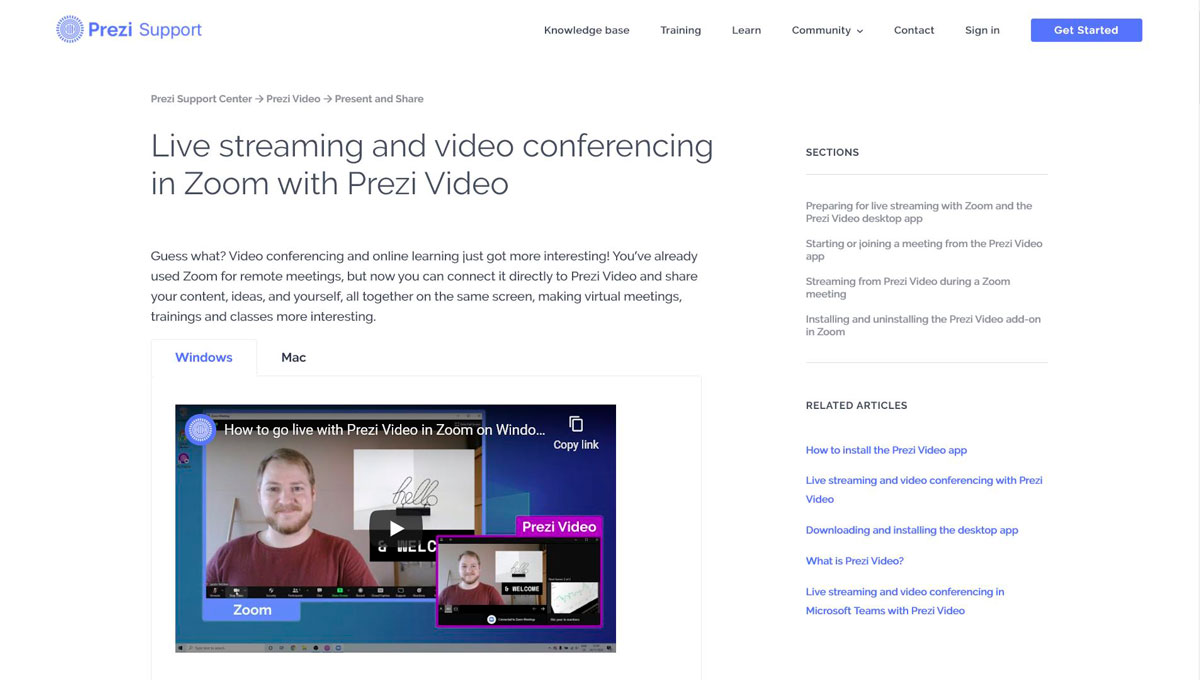
Prezi เพิ่งเพิ่มคุณสมบัติวิดีโอแบบรวมเข้ากับซอฟต์แวร์ของพวกเขา
วิดีโอ Prezi เหมือนกับงานนำเสนอ Prezi ปกติโดยมีความแตกต่างที่พื้นหลังเป็นวิดีโอสดของผู้นำเสนอ ฟีเจอร์นี้เหมาะอย่างยิ่งสำหรับการสัมมนาสดทางเว็บ การประชุม และหลักสูตร
ในการสร้าง Prezi Video ผู้ใช้ต้องใช้แอพอื่นใน Prezi Suite แต่สามารถใช้ Prezi Presentation ที่สร้างไว้แล้วและรวมเข้ากับ Prezi Video ได้
คุณสมบัติ Prezi #3: การผสานรวมกับแอพอื่น
Prezi มีการบูรณาการเชิงปฏิบัติจำนวนหนึ่งเพื่อแบ่งปันการนำเสนอในรูปแบบต่างๆ
ตัวอย่างเช่น ใช้ Slack เพื่อแชร์งานนำเสนอกับสมาชิกในทีมภายในแชนเนล หรือใช้ Zoom หรือ Google Meet กับ Prezi Video และสร้างงานนำเสนอที่คุณเป็นส่วนหนึ่ง
คุณสมบัติ PowerPoint #1: Microsoft Toolbar
PowerPoint มีฟีเจอร์เด่นๆ มากมายในตัวแก้ไข แต่ที่โด่งดังที่สุดคือ Microsoft Toolbar ที่มีฟีเจอร์การแก้ไขทั้งหมดที่ผู้สร้างต้องการ
ซอฟต์แวร์ Microsoft Office Suite เช่น Word และ Excel มีแถบเครื่องมือคล้ายกับ PPT และทำให้ผู้ใช้ทั้งสามโปรแกรมง่ายขึ้น
การมีความเข้าใจใน Microsoft Toolbar จะช่วยประหยัดเวลาและมีคุณสมบัติที่สร้างสรรค์และใช้งานได้จริงมากมายสำหรับงานนำเสนอ PowerPoint ใดๆ

ฟีเจอร์ PowerPoint #2: ธีมเลย์เอาต์
ฟีเจอร์ที่มีชื่อเสียงอีกอย่างของ PowerPoint คือสไลด์เลย์เอาต์เริ่มต้น เหล่านี้เป็นสไลด์ธรรมดาที่มีองค์ประกอบพื้นฐานของรูปภาพและข้อความ สิ่งเหล่านี้ช่วยประหยัดเวลาในการสร้างสไลด์ใหม่ เนื่องจากผู้สร้างไม่จำเป็นต้องแทรกรูปภาพและกล่องข้อความใหม่ทุกครั้ง
สิ่งเหล่านี้ยังได้รับการออกแบบมาล่วงหน้าเพื่อให้ดูดีและมีประสิทธิภาพ การใช้ชุดรูปแบบเลย์เอาต์ช่วยสร้างงานนำเสนอที่ดูดีขึ้นทุกครั้ง และการปรับแต่งนั้นเรียบง่ายและตรงประเด็น
ฟีเจอร์ PowerPoint #3: ส่งออกไปยังแอปอื่น
งานนำเสนอ Powerpoint สามารถส่งออกเพื่อใช้ในเครื่องมือสร้างงานนำเสนออื่นๆ
Prezi เป็นหนึ่งในนั้น งานนำเสนอ PowerPoint ภายใน Prezi ต้องได้รับการปรับให้พอดีกับการนำทางการซูมโดยการจัดกลุ่มสไลด์เป็นหมวดหมู่
สามารถเปิดงานนำเสนอ PowerPoint ได้อย่างง่ายดายในรูปแบบการนำเสนอของ Google สไลด์ โดยแทบไม่มีความแตกต่างในฟีเจอร์การแก้ไข สิ่งนี้จะทำงานได้ดีขึ้นบนเบราว์เซอร์ Chrome
แม่แบบ
Prezi และ PowerPoint ต่างก็มีเทมเพลตสำหรับใช้ในซอฟต์แวร์ของตน
ในทั้งสองกรณี มีเทมเพลตอยู่ในตัวแก้ไข แต่ยังมีทรัพยากรเทมเพลตอื่นๆ สำหรับซอฟต์แวร์ทั้งสองอีกด้วย มาดูกันว่าแม่แบบเปรียบเทียบกันระหว่างผู้สร้างงานนำเสนอทั้งสองอย่างไร
เทมเพลต Prezi
Prezi นำเสนอเทมเพลตที่หลากหลายสำหรับผู้ใช้ เมื่อเร็ว ๆ นี้พวกเขาได้เพิ่มเทมเพลตสำหรับคุณสมบัติ Prezi Video และเทมเพลตอื่น ๆ ที่เกี่ยวข้องในด้านการศึกษาและการตลาด
ตามที่คาดไว้ เทมเพลต Prezi ทั้งหมดถูกสร้างขึ้นโดยใช้ประโยชน์จากคุณสมบัติการซูม
สำหรับผู้ใช้ Prezi การใช้เทมเพลตเป็นตัวเลือกที่ดีที่สุดเสมอ ด้วยวิธีนี้ การนำทางได้รับการปรับให้เหมาะสมแล้วและจำเป็นต้องอัปเดตเฉพาะเนื้อหาเท่านั้น
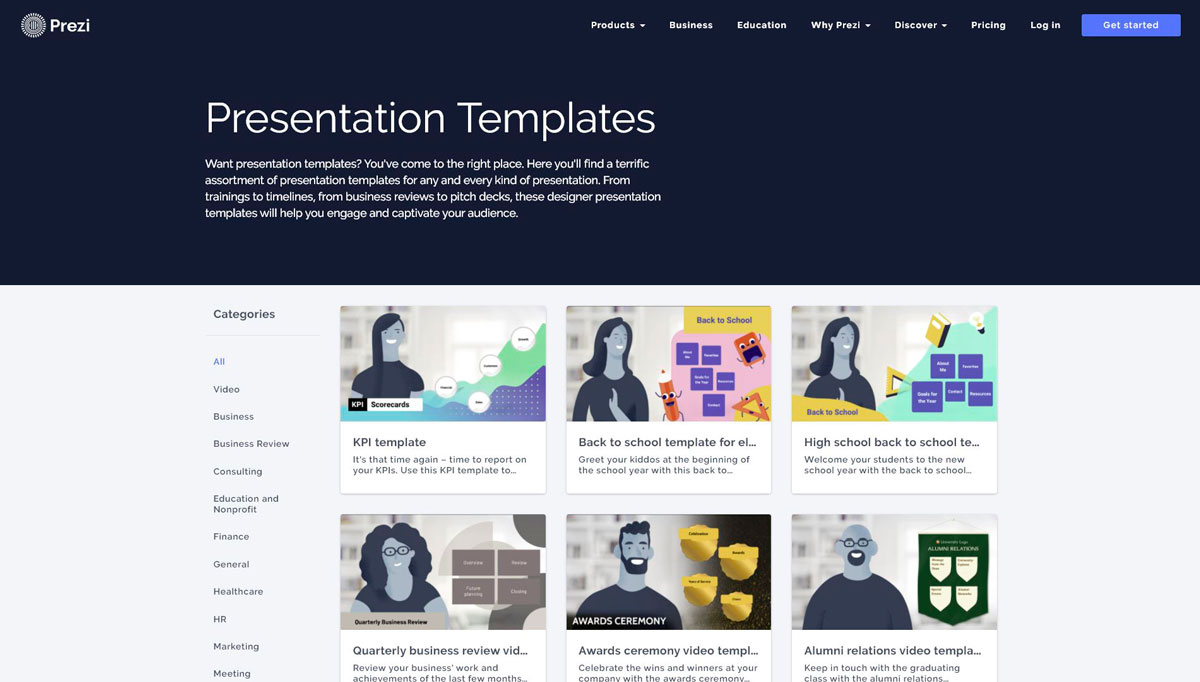
นี่คือหัวข้อบางส่วนที่มีอยู่ในแกลเลอรีการนำเสนอของ Prezi:

- วีดีโอ
- ธุรกิจ
- รีวิวธุรกิจ
- ที่ปรึกษา
- การศึกษาและองค์กรไม่แสวงหาผลกำไร
- การเงิน
- ทั่วไป
- ดูแลสุขภาพ
- HR
เช่นเดียวกับคู่แข่งรายอื่น Prezi ยังมีเทมเพลตบุคคลที่สามจำนวนมากให้เลือก มีอยู่ในเว็บไซต์เช่น prezibase.com และ creatoz.eu
ในเว็บไซต์เหล่านี้ ครีเอเตอร์จะพบเทมเพลต Prezi หลายพันแบบในสไตล์และการออกแบบที่แตกต่างกันมากมาย
แม่แบบ PowerPoint
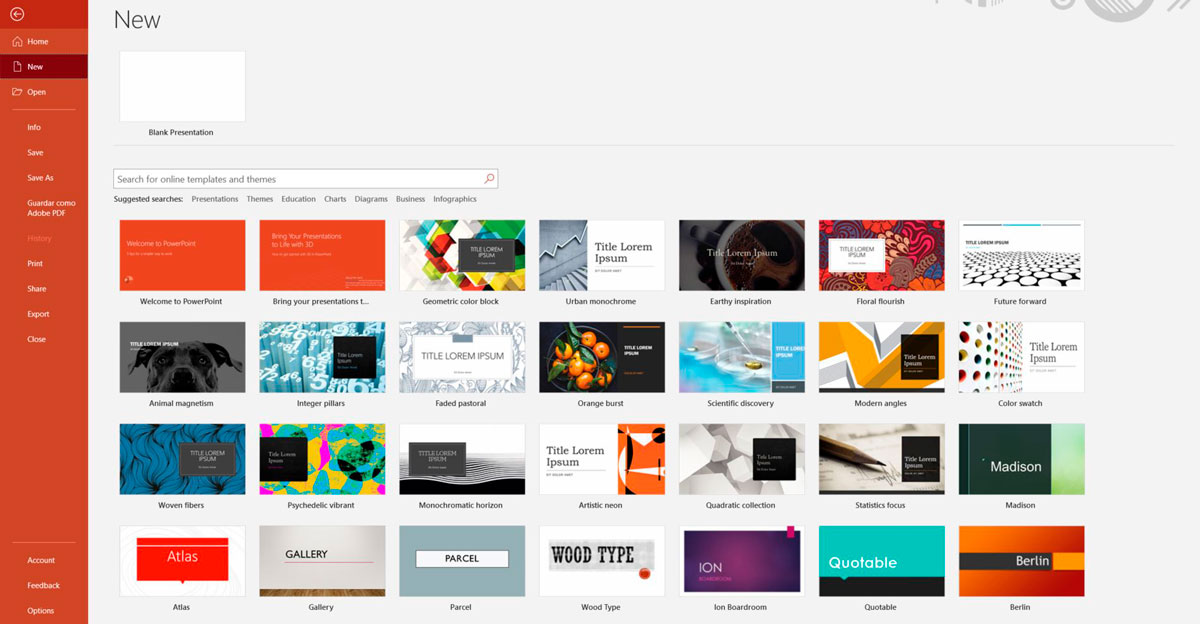
เทมเพลตที่มีอยู่ในซอฟต์แวร์ PowerPoint นั้นเหมือนกันมาหลายปีแล้วและรู้สึกว่าล้าสมัยไปเล็กน้อย มีเทมเพลตดั้งเดิมไม่เกิน 24 แบบที่แม้จะค่อนข้างเก่า แต่ก็ยังช่วยสร้างงานนำเสนอได้เร็วและง่ายขึ้น
นอกเหนือจากเทมเพลตการนำเสนอที่ออกแบบไว้ล่วงหน้าแล้ว PowerPoint ยังมีตัวเลือกเค้าโครงธีมให้เลือกตามดุลยพินิจของผู้ใช้
นอกจากนี้ เมื่อสร้างงานนำเสนอตั้งแต่เริ่มต้น ซอฟต์แวร์จะนำเสนอ “แนวคิดการออกแบบ” พร้อมสไลด์ที่ออกแบบไว้ล่วงหน้าในแถบเลื่อนทางด้านขวาของตัวแก้ไข
เทมเพลต PowerPoint มีอยู่ในไซต์ต่างๆ ทางออนไลน์ ใน Envato เพียงอย่างเดียว มีเทมเพลตที่พร้อมใช้งานมากกว่า 1,000 รายการในสไตล์ที่แตกต่างกันมากมายและสำหรับอุตสาหกรรมต่างๆ
เมื่อพิจารณาว่ามีเทมเพลต PowerPoint จำนวนมากบนไซต์ของบริษัทอื่นแล้ว จึงเป็นเรื่องง่ายที่จะเข้าใจว่าทำไม Microsoft จึงไม่สร้างเทมเพลตเพิ่มเติมเพื่อเพิ่มลงในโปรแกรม PowerPoint ของตน
เทมเพลต PowerPoint จำนวนมากมีบทแนะนำเกี่ยวกับวิธีใช้งานให้ดีที่สุด
ค่าใช้จ่าย
ไปสู่ต้นทุนของซอฟต์แวร์การนำเสนอแต่ละรายการ มาดูตัวเลือกต่างๆ สำหรับแอปการนำเสนอทั้งสองกัน
ราคา Prezi
การกำหนดราคาใน Prezi นั้นเหมือนกับแอปออนไลน์อื่นๆ มีตัวเลือกให้เลือกตามอุตสาหกรรมหรือความจำเป็นในการใช้งาน

แผนรายเดือน นอกเหนือจากพื้นฐานฟรีแล้ว เริ่มต้นที่ $3/เดือน และสามารถสูงถึง $59/เดือน และราคาสำหรับทีมและองค์กรเป็นที่ต้องการ
กลุ่มการกำหนดราคาแบ่งออกเป็นระดับพื้นฐาน รายบุคคล การศึกษา และธุรกิจ
ค่าใช้จ่าย PowerPoint
PowerPoint มักจะมาเป็นส่วนหนึ่งของชุดโปรแกรม Microsoft Office ซึ่งปัจจุบันเรียกว่า Microsoft 365 ค่าบริการรายเดือนเริ่มต้นที่ $6.99/เดือน และเพิ่มขึ้นขึ้นอยู่กับผู้ใช้และความต้องการของทีม

การซื้อซอฟต์แวร์ด้วยตัวมันเองมีค่าใช้จ่าย $139 และไม่มีที่เก็บข้อมูลบนคลาวด์
ประสิทธิภาพออนไลน์และออฟไลน์
การนำเสนอออนไลน์และออฟไลน์แตกต่างกันเล็กน้อยระหว่างซอฟต์แวร์ทั้งสอง มาดูกันว่ามีความแตกต่างกันอย่างไร และซอฟต์แวร์แต่ละรายการจัดการนำเสนอออนไลน์และออฟไลน์สำหรับผู้ใช้อย่างไร
ในทั้งสองกรณี หากการนำเสนอเต็มไปด้วยสื่ออินเทอร์แอคทีฟและรูปภาพขนาดใหญ่ การเชื่อมต่อที่ช้าจะทำให้ประสิทธิภาพการทำงานช้าลงอย่างแน่นอนหากดูทางออนไลน์
โดยทั่วไป การเข้าถึงแบบออฟไลน์สามารถใช้ได้อย่างจำกัด
ประสิทธิภาพ Prezi
Prezi ทำงานออนไลน์เมื่อใช้แผนพื้นฐานฟรีเท่านั้น ในแผนชำระเงิน ผู้ใช้มีตัวเลือกของแอปเดสก์ท็อปที่ดาวน์โหลดได้เพื่อสร้างและนำเสนอชุดสไลด์แบบออฟไลน์
หากพวกเขาส่งงานนำเสนอเป็นลิงก์เพื่อให้บุคคลอื่นดูได้ ผู้ดูจะต้องมีการเชื่อมต่ออินเทอร์เน็ตที่ดีจึงจะดูได้
นอกจากนี้ยังมีตัวเลือกของการนำเสนอแบบพกพาซึ่งสามารถดาวน์โหลดเพื่อดูแบบออฟไลน์และสามารถส่งในอีเมลและดาวน์โหลดหรือผ่านเมมโมรี่สติ๊ก
ผู้ใช้ Prezi ยังมีตัวเลือกในการใช้แอป Prezi Viewer Mobile เพื่อนำเสนอโครงการกับผู้ทำงานร่วมกันและสมาชิกในทีม
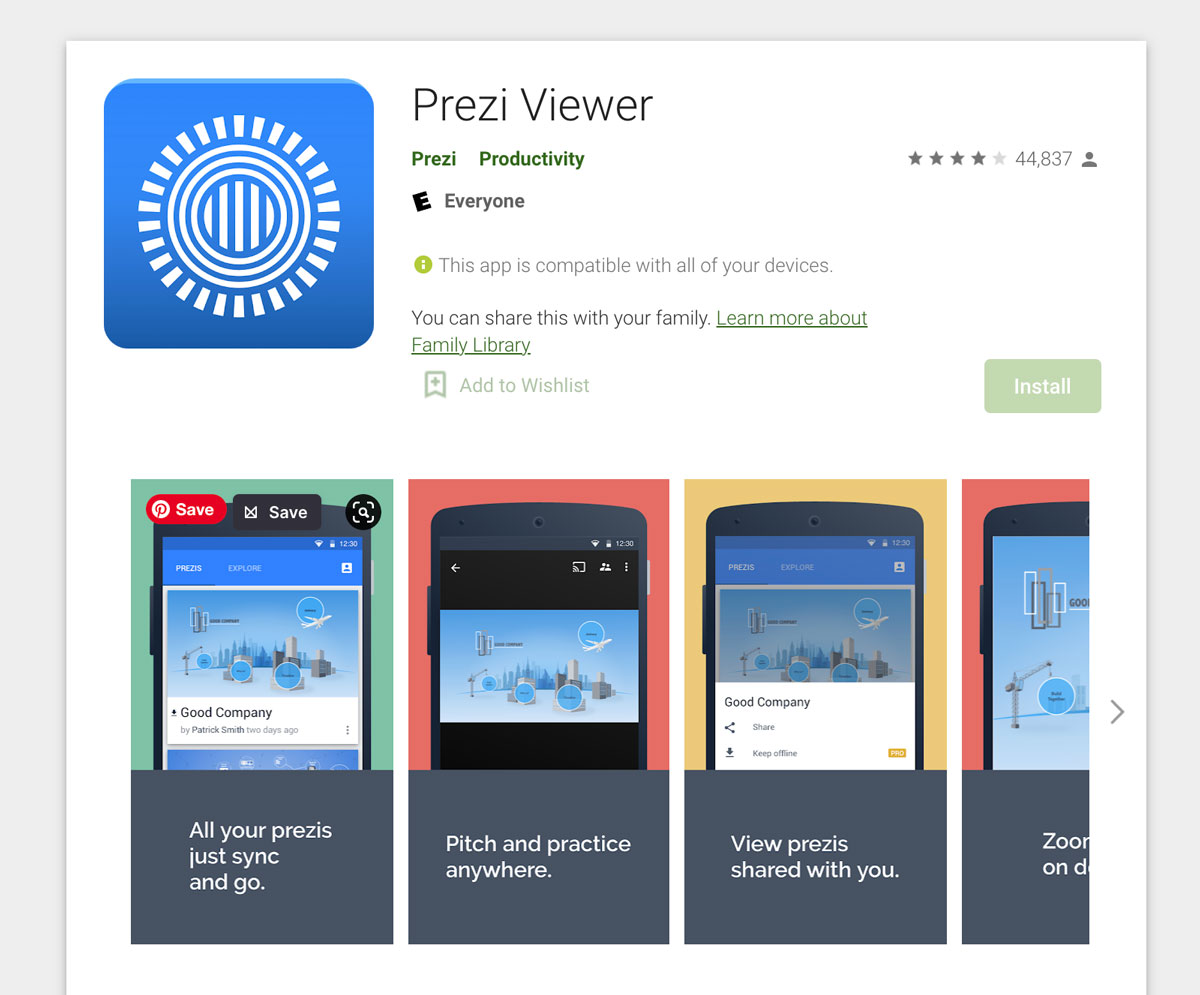
คุณจะได้รับทั้งแบบออนไลน์และแบบออฟไลน์เมื่อดาวน์โหลดแอปแล้ว Prezi Viewer ใช้งานได้กับอุปกรณ์ iPad, iPhone และ Android
ประสิทธิภาพของ PowerPoint
เนื่องจาก PowerPoint เป็นซอฟต์แวร์ที่ดาวน์โหลดได้ คุณจึงสร้างงานนำเสนอแบบออฟไลน์ได้โดยไม่จำเป็นต้องเชื่อมต่ออินเทอร์เน็ต พวกเขาสามารถแชร์ออนไลน์หรือผ่านเมมโมรี่สติ๊กและนำเสนอหรือดูแบบออฟไลน์ได้อย่างง่ายดายเช่นกัน
ฟังก์ชัน PowerPoint เหมาะที่สุดเมื่อใช้แบบออฟไลน์ แต่ยังมี PowerPoint เวอร์ชันออนไลน์ในระบบคลาวด์ที่เรียกว่า PowerPoint Online
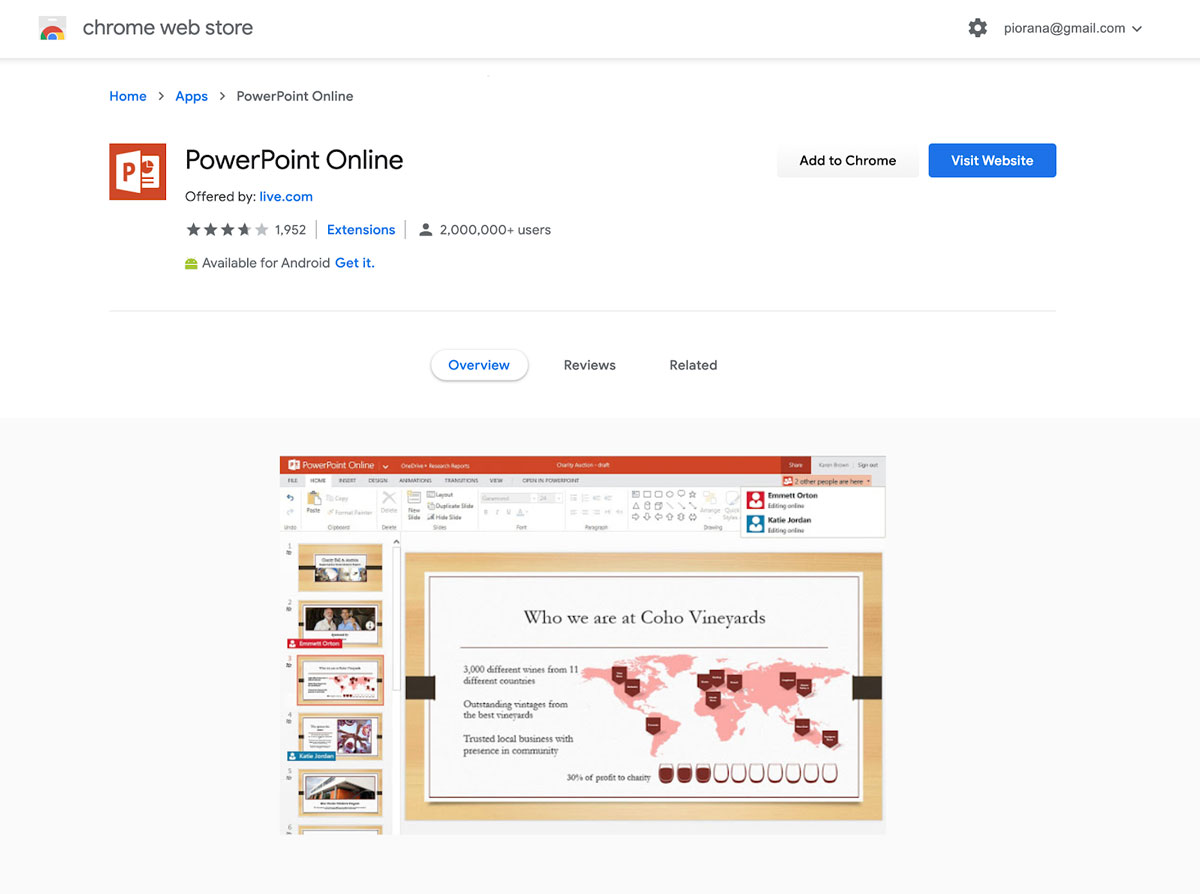
นอกจากนี้ สามารถดูงานนำเสนอ PowerPoint บน iPad ที่ใช้ iOS หรืออุปกรณ์ Android ได้ ไม่มีฟังก์ชันแอปบนอุปกรณ์เคลื่อนที่สำหรับสร้างงานนำเสนอบน iPad หรืออุปกรณ์เคลื่อนที่ แต่เหมาะสำหรับการดู
การทำงานเป็นทีมและการทำงานร่วมกัน
ซอฟต์แวร์การนำเสนอส่วนใหญ่ในปัจจุบันมีคุณลักษณะการทำงานเป็นทีมและการทำงานร่วมกัน
การทำงานนำเสนอร่วมกันมีความสำคัญต่อธุรกิจและการศึกษา มาดูกันว่า Prezi และ PowerPoint เปรียบเทียบกันอย่างไรในแง่ของการทำงานร่วมกัน
Prezi
เพื่อให้สมาชิกในทีมทำงานร่วมกันใน Prezi Presentation พวกเขาทั้งหมดต้องมีบัญชีของตนเองหรือเป็นส่วนหนึ่งของบัญชี Enterprise ที่มีการเข้าสู่ระบบของผู้ใช้ที่แตกต่างกัน
เจ้าของงานนำเสนอสามารถแชร์โครงการกับผู้อื่นได้ไม่เกิน 10 คนในคราวเดียว พวกเขาต้องได้รับสิทธิ์ในการแก้ไขผ่านอีเมลเดียวกับที่ใช้ในการเข้าสู่ระบบ Prezi
สามารถเห็นการแก้ไขร่วมกันบน Prezi ได้แบบเรียลไทม์ ซึ่งหมายความว่าผู้ใช้รายหนึ่งสามารถเห็นสิ่งที่คนอื่นกำลังทำงานอยู่และในทางกลับกัน คุณสามารถเพิ่มเนื้อหาจาก Prezi อื่น ๆ ในกลุ่ม Prezi ได้อย่างง่ายดายเช่นกัน
นอกเหนือจากความสามารถในการแก้ไขร่วมกัน ผู้ทำงานร่วมกันยังสามารถแสดงความคิดเห็นในบันทึกย่อประเภทโพสต์อิท
PowerPoint
การทำงานร่วมกันบน PowerPoint ทำได้ แต่ต้องมีการเตรียมตัวเล็กน้อย
เพื่อให้งานนำเสนอ PowerPoint สามารถแก้ไขได้เป็นทีม อันดับแรกต้องอัปโหลดไปยัง OneDrive หรือ SharePoint Online สำหรับ Microsoft 365 จากที่นั่น คุณสามารถเพิ่มผู้ทำงานร่วมกันผ่านอีเมลของพวกเขาได้
ผู้ใช้สามารถดูเมื่อสมาชิกในทีมลงชื่อเข้าใช้งานนำเสนอเพื่อทำการเปลี่ยนแปลงและดูว่าพวกเขากำลังทำอะไรอยู่ หากมีการเปลี่ยนแปลงในขณะที่ผู้ใช้ไม่ได้เข้าสู่ระบบ พวกเขาจะได้รับการแจ้งเตือนว่ามีการเปลี่ยนแปลงในขณะที่พวกเขาไม่อยู่
การจัดเก็บและสำรองข้อมูล
การสูญเสียงานนำเสนอหลังจากที่คุณทำงานเป็นเวลานานนั้นไม่ใช่เรื่องสนุก โชคดีที่ซอฟต์แวร์การนำเสนอส่วนใหญ่มีคุณสมบัติการจัดเก็บและสำรองข้อมูล ไม่ว่าจะบนคอมพิวเตอร์ของคุณ (Mac หรือ PC) หรือที่เก็บข้อมูลบนคลาวด์
Prezi
บัญชี Prezi ทั้งแบบฟรีและแบบชำระเงินมีพื้นที่เก็บข้อมูลไม่จำกัดสำหรับการนำเสนอที่สร้างขึ้น
พื้นที่เก็บข้อมูลสื่อที่อัปโหลดมีขนาดใหญ่กว่าในแผนที่ใหญ่กว่า ตัวอย่างเช่น แผนฟรีและแผนขนาดเล็กไม่สามารถอัปโหลดวิดีโอไปยังงานนำเสนอได้ แผนขนาดใหญ่เสนอสิ่งนั้นและพื้นที่เก็บข้อมูลเพื่อเก็บวิดีโอไว้ในไลบรารีสื่อ
PowerPoint
เนื่องจาก PowerPoint เป็นซอฟต์แวร์การนำเสนอบนเดสก์ท็อป งานนำเสนอทั้งหมดของคุณจึงเป็นสื่อที่จัดเก็บไว้ในคอมพิวเตอร์ของคุณ หรือคุณสามารถจัดเก็บไฟล์ PowerPoint และงานนำเสนอทั้งหมดของคุณใน Microsoft OneDrive
การสมัครใช้งาน Microsoft 365 มาพร้อมกับแผนบริการพื้นที่เก็บข้อมูลบนคลาวด์ขนาด 5GB ซึ่งสามารถอัปเกรดได้ง่ายๆ ผ่านหน้าการสมัครใช้งาน
ฝัง
การฝังคุณสมบัติสำหรับการนำเสนอทำได้ทั้งสองทาง ในบางกรณี คุณสามารถฝังเนื้อหาของบริษัทอื่นลงในงานนำเสนอและฝังงานนำเสนอที่เสร็จแล้วลงในเว็บไซต์ได้ มาดูกันว่า Prezi และ PowerPoint เปรียบเทียบกันอย่างไร
Prezi
งานนำเสนอ Prezi ไม่มีความสามารถในการฝังเนื้อหาของบุคคลที่สามภายในสไลด์ด้วย I-frame หรือแอปที่ผสานรวม แอพใหม่ของพวกเขา Prezi Design มีการฝัง iframe แต่การนำการออกแบบเหล่านี้ไปยังงานนำเสนอ Prezi นั้นไม่ราบรื่น
หรือคุณสามารถฝังงานนำเสนอ Prezi ลงในหน้าเว็บได้อย่างง่ายดายด้วยข้อมูลโค้ด
PowerPoint
เนื้อหาสามารถเชื่อมโยงหรือฝังลงในสไลด์ PowerPoint ได้อย่างง่ายดาย ผ่านคุณลักษณะการลิงก์หรือการฝัง อย่างแรกเลย เนื้อหาใดๆ ที่สร้างจากซอฟต์แวร์ Microsoft 365 อื่นๆ สามารถเพิ่มลงในงานนำเสนอ PowerPoint ได้อย่างง่ายดาย
คุณสามารถเพิ่มแผนภูมิ Excel เป็นข้อมูลสดได้ ตราบใดที่ข้อมูลถูกเก็บไว้ในเครื่องหรือโฟลเดอร์ OneDrive ของคุณ งานนำเสนอ PowerPoint จะแสดงการเปลี่ยนแปลงหากมีการอัปโหลดไปยัง OneDrive ด้วย
การฝังงานนำเสนอ PowerPoint ลงในเว็บไซต์ทำได้ง่ายเหมือนกับ Prezi ทั้งหมดที่จำเป็นคือโค้ดฝังตัว HTML คัดลอกและวางลงในหน้าเว็บหรือบล็อก
Prezi มีประสิทธิภาพมากกว่า PowerPoint หรือไม่
ทั้ง Prezi และ PowerPoint มีข้อดีและข้อเสียของตัวเอง คำถามที่ว่า Prezi มีประสิทธิภาพมากกว่า PowerPoint หรือไม่นั้นสัมพันธ์กับความต้องการของคุณเอง คุณสมบัติการซูมที่เป็นเอกลักษณ์ของ Prezi จะทำให้การนำเสนอของคุณเป็นที่รู้จักในทันทีว่าเป็น “Prezi”
ในทำนองเดียวกัน งานนำเสนอ PowerPoint ที่มีคุณสมบัติการเปลี่ยนมากเกินไปและการใช้ภาพเคลื่อนไหวมากเกินไปจะถือเป็นงานนำเสนอ PowerPoint
เมื่อต้องเลือกระหว่าง Prezi และ PowerPoint ส่วนใหญ่ขึ้นอยู่กับรูปแบบการนำเสนอที่คุณต้องการนำเสนอ ยิ่งไปกว่านั้น แต่ละเครื่องมือมีคุณสมบัติเฉพาะที่อีกเครื่องมือหนึ่งไม่มี
ตัวอย่างเช่น คุณไม่สามารถฝังเนื้อหาของบุคคลที่สามใน Prezi และ PowerPoints มีตัวแทนที่ไม่ดีกับสถานการณ์ "Death by PowerPoint" ทั้งหมด
กำลังมองหาเครื่องมือนำเสนอฟรีอยู่ใช่ไหม
หากคุณอ่านมาถึงตอนนี้ คุณอาจรู้แล้วว่า Prezi หรือ PowerPoint เป็นซอฟต์แวร์ที่ดีที่สุดสำหรับคุณ หากคุณยังไม่มั่นใจ เรามีทางเลือกอื่นสำหรับคุณ: Visme
ด้วย Visme คุณสามารถสร้างงานนำเสนอที่ดูน่าทึ่งและเป็นมืออาชีพได้จากเบราว์เซอร์ของคุณ คุณสามารถเข้าถึงเทมเพลตพิเศษและเค้าโครงสไลด์ที่สร้างไว้ล่วงหน้าหลายร้อยแบบ
คุณยังสามารถแก้ไขงานนำเสนอของคุณในตัวแก้ไขแบบลากและวางที่มีประสิทธิภาพด้วยคุณสมบัติมัลติมีเดีย แอนิเมชั่น และการโต้ตอบทุกประเภทที่คุณคิดได้
ฝัง GIF, Google Maps, แบบสำรวจ Typeform, แผนภูมิข้อมูลสด, วิดีโอ YouTube, แบบทดสอบ และอื่นๆ หรือเพิ่มตัวละครเคลื่อนไหวเพื่อทำให้การนำเสนอของคุณน่าสนใจยิ่งขึ้น
คุณยังสามารถเพิ่มป๊อปอัป ลิงก์ภายนอก เอฟเฟกต์โฮเวอร์ เสียงพากย์ลงในงานนำเสนอของคุณ และดาวน์โหลดเป็น PDF, งานนำเสนอ PowerPoint และแม้แต่หน้าเว็บแบบออฟไลน์
ฟีเจอร์เจ๋งๆ อีกประการหนึ่งคือคุณสามารถอัปโหลดทรัพย์สินแบรนด์ของคุณเองลงใน Visme และใช้สำหรับการออกแบบทั้งหมดของคุณ ไม่ใช่แค่การนำเสนอเท่านั้น ตั้งแต่โลโก้และจานสีไปจนถึงการออกแบบตัวอักษรของแบรนด์ คุณสามารถบันทึกทุกอย่างไว้ใน Brand Kit ของคุณได้
ฟีเจอร์เพิ่มเติมของ Visme รวมถึงการทำงานร่วมกันในทีม เช่น การแสดงความคิดเห็นและการใส่คำอธิบายประกอบ การเผยแพร่และแชร์การออกแบบทางออนไลน์ และแม้กระทั่งการบันทึกลงใน Google Drive หรือ Dropbox โดยตรง
ลงชื่อสมัครใช้บัญชี Visme ฟรีวันนี้และลองใช้เครื่องมือในการนำเสนอของคุณเพื่อให้มีความโดดเด่นและน่าจดจำ
ข้อจำกัดความรับผิดชอบ: ข้อมูลมีความถูกต้อง ณ วันที่ 3 ธันวาคม 2020