
วิธีทำให้ไอเดียของคุณดูดี: คู่มือสำหรับผู้เริ่มต้นใช้งานการออกแบบภาพแอพบนมือถือ
เผยแพร่แล้ว: 2015-11-24คุณมีไอเดียเกี่ยวกับแอพที่ยอดเยี่ยมแต่ไม่รู้ถึงความแตกต่างระหว่างแบบอักษรและแบบอักษร หรือคิดว่าเมนูแฮมเบอร์เกอร์เป็นเพียงสิ่งที่คุณเห็นเมื่อขับรถผ่านเท่านั้น แม้แต่ผู้ประกอบการที่มีประสบการณ์เพียงเล็กน้อยหรือไม่มีเลยก็สามารถสร้างแอปที่ยอดเยี่ยมด้วยทีมและเครื่องมือที่เหมาะสมได้ แต่การรู้จักโครงร่างโครงร่างของคุณก็ไม่เสียหาย
ไม่ว่าคุณจะยังใหม่ต่อการออกแบบ UI สำหรับอุปกรณ์พกพา กำลังคิดที่จะจุ่มเท้าของคุณในการสร้างแอพ หรือเพียงแค่ผู้ใช้ที่อยากรู้อยากเห็นพร้อมไอเดียดีๆ ไม่กี่ข้อ คู่มือนี้จะช่วยให้คุณถูกทางในการทำให้แอปของคุณดูดี — และ ที่สำคัญรู้สึกดีในมือผู้ใช้
หลักการพื้นฐานของการออกแบบภาพแอพมือถือ
หนึ่งในข้อผิดพลาดในการออกแบบภาพที่พบบ่อยที่สุดที่นักออกแบบและผู้ประกอบการเริ่มต้นทำคือ สมมติว่าแอปบนอุปกรณ์เคลื่อนที่เป็นเพียงเวอร์ชันที่เล็กกว่าของแอปเดสก์ท็อปหรือประสบการณ์เว็บไซต์ โดยมีเนื้อหา คุณลักษณะ ฟังก์ชันการทำงาน และองค์ประกอบอินเทอร์เฟซผู้ใช้เหมือนกันทั้งหมด หากเป็นนิสัยที่คุณติดอยู่ในตอนนี้ ถึงเวลาแล้วที่จะละทิ้งมันและอย่าหันหลังกลับ การออกแบบ UI ของแอปบนอุปกรณ์เคลื่อนที่เป็นลักษณะเฉพาะของตัวเอง และข้อจำกัดของอุปกรณ์ ระบบปฏิบัติการ และพฤติกรรมของผู้ใช้กำหนดประสบการณ์ที่แตกต่างไปมากจากสิ่งที่จะเหมาะสมบนคอมพิวเตอร์ขนาดใหญ่
แม้ว่าคุณจะมีประสบการณ์ในการออกแบบสื่ออื่นๆ และมีความสามารถพิเศษในการแยกแยะการออกแบบภาพที่ยอดเยี่ยมอยู่แล้ว การออกแบบแอพสำหรับแท็บเล็ตและสมาร์ทโฟนนั้นต้องการให้คุณรู้อย่างน้อยสองสามอย่างเกี่ยวกับเทคโนโลยีที่คุณกำลังทำงานด้วย ขนาดหน้าจอเป็นพารามิเตอร์ที่ชัดเจนที่ควรคำนึงถึง แต่ความเร็วและอายุการใช้งานแบตเตอรี่ของอุปกรณ์จริงก็เช่นกัน
นอกจากนี้ Apple และ Android ต่างก็มีปรัชญาการออกแบบและคำแนะนำสำหรับแอปที่ทำงานบนระบบปฏิบัติการของตน การปฏิบัติตามหลักเกณฑ์ดังกล่าวจะช่วยให้ผู้ใช้รู้สึกถึงความต่อเนื่องและความสามารถเมื่อใช้แอปของคุณ เพราะพวกเขากำลังใช้แอปอื่นๆ ตลอดทั้งวัน
สิ่งเดียวกันจะเกิดขึ้นเมื่อคุณออกแบบอุปกรณ์สวมใส่ ตัวอย่างเช่น FitBit Flex หรือ Charge มีแถบสีดำบาง ๆ เท่านั้นที่จะแสดง UI ข้อมูลเหล่านี้เหมาะสมกับข้อมูล เช่น การนับก้าว ชั้นที่ปีน แคลอรีที่เผาผลาญ หรือแม้แต่วันที่และเวลาในพื้นที่เล็กๆ เช่นนี้ได้อย่างไร และยิ่งไปกว่านั้น พวกมันทำให้มันใช้งานได้และดูดีได้อย่างไร?
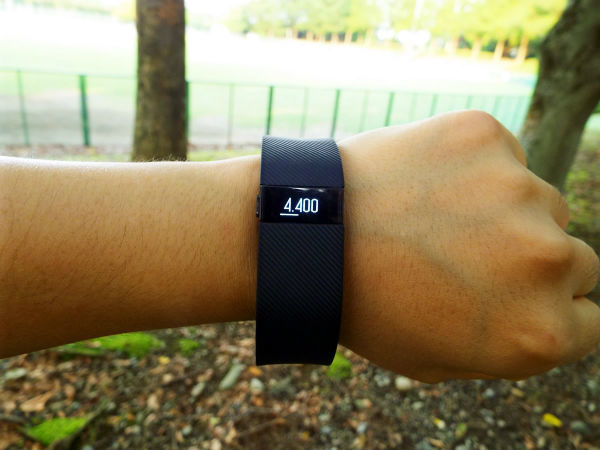
โดยการยอมรับข้อจำกัดของพื้นที่ จัดลำดับความสำคัญของสิ่งที่ผู้ใช้ต้องการทราบและเมื่อใด (และที่สำคัญอย่างยิ่งคือ อนุญาตให้ผู้ใช้เปลี่ยนลำดับของหน้าจอเพื่อให้เหมาะกับความต้องการและลำดับความสำคัญของตนเอง) และใช้ไอคอนที่เรียบง่ายและจดจำได้ง่าย มีเหตุผลที่ทุกคนและแม่ของพวกเขา (และแม้กระทั่งประธานาธิบดีแห่งสหรัฐอเมริกา!) ดูเหมือนจะมี FitBit ในทุกวันนี้ และการออกแบบภาพที่ดีก็เป็นส่วนหนึ่งในนั้น
อย่าล้นหน้าจอ
มาทำให้ชัดเจนกันดีกว่า: แอปบนอุปกรณ์เคลื่อนที่ไม่ได้ให้พื้นที่หน้าจอมากมายให้คุณใช้งาน แม้แต่ในยุคของ phablets สิ่งสำคัญที่สุดอย่างหนึ่งของการออกแบบภาพบนมือถือให้โดดเด่นคือการตัดสินใจเลือกสิ่งที่จำเป็นจริงๆ ที่จะแสดงบนหน้าจอในเวลาที่กำหนด
ฟังดูง่ายใช่มั้ย? เมื่อคุณเริ่มขุดลงไป มันไม่ได้ถูกตัดและแห้งสนิทเสมอไป คุณอาจมีความคิดในหัวว่าต้องการให้หน้าจอเข้าสู่ระบบเป็นอย่างไร แต่เมื่อคุณสร้างต้นแบบดิจิทัลแล้ว คุณอาจพบว่าคุณไม่สามารถใส่รูปแบบทั้งหมดที่คุณต้องการได้ตั้งแต่แรกเริ่ม (หรือทำได้ แต่ ดูแย่และรู้สึกแย่ลงไปอีก) อีกทางหนึ่ง คุณอาจพบว่าหน้าจอการเข้าสู่ระบบที่เรียบง่ายและสวยงามที่คุณคิดไว้นั้นไม่เป็นธรรมชาติสำหรับผู้ใช้ที่ต้องการคำแนะนำเพิ่มเติม
แล้วคุณจะตัดสินใจว่าจะไปที่ไหน? ส่วนใหญ่มาพร้อมกับการฝึกฝน การทดสอบผู้ใช้ และการรับรู้ว่าแอปอื่นๆ ทำอะไรได้บ้าง แต่มีแนวทางทั่วไปบางประการที่ต้องปฏิบัติตาม
อย่าครอบงำผู้ใช้
เมื่อผู้ใช้เปิดแอปของคุณเป็นครั้งแรก พวกเขาจะทราบได้อย่างไรว่าต้องทำอย่างไร ประสบการณ์เป็นสัญชาตญาณหรือไม่? ถ้าไม่ คุณจะแสดงให้ผู้ใช้เห็นคุณลักษณะและฟังก์ชันต่างๆ ของแอปของคุณอย่างไร
สองวิธีที่สำคัญเพื่อให้แน่ใจว่าคุณกำลังตีจุดที่น่าสนใจคือการกำหนดจุดโฟกัสและสร้างลำดับชั้นภาพ
ตามที่เราเคยเขียนไว้ก่อนหน้านี้ การจัดลำดับความสำคัญของหน้าจอของคุณเพื่อให้องค์ประกอบบางอย่างดึงดูดสายตามากกว่าองค์ประกอบอื่นๆ เป็นเพียงการออกแบบภาพที่ดีโดยไม่คำนึงถึงสื่อ ซึ่งไม่ได้มีลักษณะเฉพาะสำหรับ UI ของแอปบนอุปกรณ์เคลื่อนที่ อย่างไรก็ตาม UI ของคุณจะล้มเหลวโดยไม่มีลำดับชั้นที่ชัดเจนและชัดเจน และข้อจำกัดในอวกาศทำให้สิ่งสำคัญอย่างยิ่งที่จุดโฟกัสของคุณมองเห็นได้ง่าย ลำดับชั้นนี้ช่วยให้ผู้ใช้ของคุณรู้ว่าต้องดูอะไรและต้องทำอย่างไรเมื่อโต้ตอบกับแอปของคุณ
เมื่อเข้าใกล้การออกแบบภาพ ให้นำทุกสิ่งที่คุณต้องการรวมไว้บนหน้าจอแอพและตัดสินใจว่าสิ่งใดที่สำคัญที่สุดสำหรับผู้ใช้ที่จะดู องค์ประกอบนั้น ไม่ว่าจะเป็นภาพถ่าย ข้อความเล็กน้อย ช่องป้อนข้อมูล หรือปุ่ม ควรครอบงำหน้าจอของคุณในแง่ของพื้นที่และความโดดเด่นของภาพ จากนั้น ให้สร้างลำดับชั้นสำหรับทุกสิ่งทุกอย่างที่จะครอบครองหน้าจอในขณะนั้น
ลองใช้หน้าจอเข้าสู่ระบบเป็นตัวอย่างอีกครั้ง ส่วนที่สำคัญที่สุดของหน้าจอนี้คือช่องที่ผู้ใช้จะป้อนชื่อและรหัสผ่าน หากฟิลด์เหล่านี้เล็กเกินไปหรือซ่อนอยู่ที่มุม ไม่เพียงแต่จะทำให้ผู้ใช้มองเห็นได้ยากขึ้นเท่านั้น แต่ยังโต้ตอบด้วยได้ยากขึ้นด้วย (ไม่มีใครชอบที่จะซูมเข้าเพื่อพิมพ์)
ท่าทางและคำติชม
แนะนำสำหรับคุณ:
บทบัญญัติต่อต้านการแสวงหากำไรสำหรับสตาร์ทอัพในอินเดียมีความหมายอย่างไร?

Edtech Startups ช่วยให้แรงงานอินเดียเพิ่มพูนทักษะและเตรียมพร้อมสู่อนาคตได้อย่างไร...

หุ้นเทคโนโลยียุคใหม่ในสัปดาห์นี้: ปัญหาของ Zomato ยังคงดำเนินต่อไป, EaseMyTrip Posts Stro...

สตาร์ทอัพอินเดียใช้ทางลัดในการไล่ล่าหาทุน

แพลตฟอร์มการตลาดดิจิทัล Logicserve ระดมทุน INR 80 Cr รีแบรนด์เป็น LS Dig...

รายงานเตือนให้มีการพิจารณาทบทวนกฎข้อบังคับเกี่ยวกับ Lendingtech Space
เดี๋ยวนะ— เราไม่ได้พูดถึงการออกแบบภาพเหมือนอย่างที่ผู้ใช้เห็นจริงเหรอ? ท่าทางสัมผัสและความคิดเห็นเกี่ยวอะไรกับสิ่งนั้น? ลักษณะเฉพาะอย่างหนึ่งของการออกแบบภาพสำหรับอุปกรณ์พกพาคือคุณไม่ได้พูดถึงประสบการณ์การมองเห็นเพียงอย่างเดียว สิ่งที่ผู้ใช้เห็นจะต้องเหมาะสมกับความรู้สึกของผู้ใช้ เนื่องจากผู้ใช้จะสัมผัสแอปของคุณเพื่อโต้ตอบกับแอป คุณไม่สามารถแยกสายตาออกจากการสัมผัสได้เมื่อเข้าใกล้ UI บนมือถือของคุณ

ตัวอย่างเช่น มีสองสามวิธีที่จะบอกผู้ใช้ว่าปุ่มคือปุ่ม คุณสามารถใช้เงาหรือคำใบ้สามมิติอื่น ๆ เพื่อแสดงว่ามันเป็นองค์ประกอบที่ผู้ใช้ควรกดหรือปัด หรือทำให้เคลื่อนไหวในลักษณะที่ผู้ใช้รู้ว่าจะโต้ตอบกับมันได้อย่างไร (และ อย่างไร เพื่อโต้ตอบกับมัน!).
แต่แม้กระทั่งวิธีการเคลื่อนย้ายปุ่มก็อาจขึ้นอยู่กับสิ่งที่ผู้ใช้ทำ ตัวอย่างเช่น หากผู้ใช้ไม่เลื่อนหน้าจอจนสุด ปุ่มอาจขยับไปด้านข้างเล็กน้อยก่อนจะกลับสู่ตำแหน่งเดิมเพื่อรอท่าทางที่มั่นใจมากขึ้นจากผู้ใช้ หรือหากต้องกดปุ่มค้างไว้ ระบบอาจแสดงการตอบสนองแบบสัมผัสที่แจ้งแก่ผู้ใช้ว่าเมื่อใดจึงจะปล่อยได้ ปัจจัยทั้งหมดนี้ส่งผลต่อการออกแบบและทำให้องค์ประกอบ UI ของคุณเคลื่อนไหว
หากฟังดูซับซ้อน ลองนึกภาพว่าผู้ใช้ที่ไม่เคยรู้จักแอปของคุณมาก่อนรู้สึกอย่างไร และเห็นภาพสเก็ตช์และกระดานไวท์บอร์ดในสำนักงานของคุณน้อยมาก นี่คือเหตุผลที่การเริ่มต้นใช้งานของผู้ใช้มีความสำคัญ คุณอาจใช้ลูกศร ข้อความแนะนำ และเบาะแสภาพอื่นๆ เพื่อเตือนผู้ใช้ของคุณถึงการดำเนินการที่ต้องทำ การทำให้สัญลักษณ์เหล่านี้ดูดีและให้ความรู้สึกเป็นธรรมชาติเป็นอีกปัจจัยสำคัญที่ต้องพิจารณาเมื่อเข้าใกล้การออกแบบภาพสำหรับแอปบนอุปกรณ์เคลื่อนที่ของคุณ
วิชาการพิมพ์101
มีแบบอักษรและแบบอักษร มากมาย ไม่จำเป็นต้องรู้ทุกเรื่องหรือแม้แต่ส่วนใหญ่ที่มีอยู่ ข่าวดีก็คือสำหรับแอพมือถือส่วนใหญ่ คุณจำเป็นต้องรู้เพียงเล็กน้อยเท่านั้น เนื่องจากฟอนต์ยอดนิยมนั้นเป็นที่นิยมด้วยเหตุผล: ผู้คนจำนวนมากพบว่าฟอนต์นั้นดูดีและอ่านง่าย
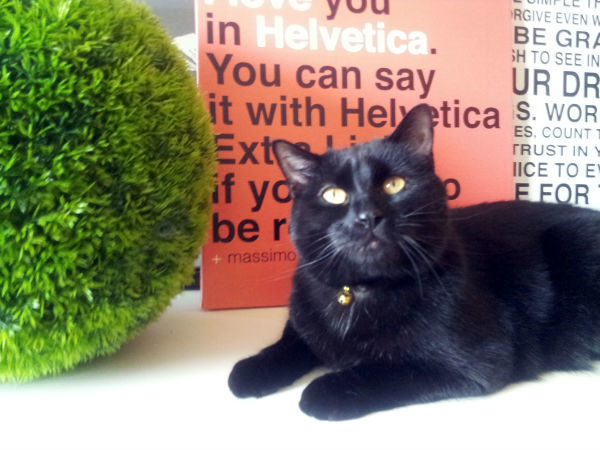
คุณอาจคุ้นเคย เช่น กับ Helvetica (และหากคุณต้องการหลักสูตรลัดอย่างรวดเร็วในการพิมพ์ คุณอาจต้องการดูสารคดีเกี่ยวกับ Helvetica ที่ให้ความบันเทิงอย่างน่าประหลาดใจ) ตั้งแต่ UI บนอุปกรณ์เคลื่อนที่ สถานีรถไฟ ไปจนถึงโลโก้แบรนด์ Helvetica มีความน่าสนใจเกือบเป็นสากล (แต่อย่าง The Beatles หรือช็อกโกแลต ทุกอย่างก็มีผู้ว่าเสียงอย่างน้อย สองสามคน ) และมีเหตุผลสำหรับสิ่งนั้น: เป็นฟอนต์ที่เรียบง่าย อ่านง่าย และน่าพึงพอใจ
แบบอักษรบางตัวได้รับการออกแบบมาโดยเฉพาะโดยคำนึงถึงอุปกรณ์พกพา ตัวอย่างเช่น Segoe UI ของ Microsoft ได้รับการออกแบบมาให้อ่านง่ายบนหน้าจออุปกรณ์ แม้ในขนาดที่เล็ก ในทำนองเดียวกัน Google ได้พัฒนา Roboto สำหรับ Android และ Apple ใช้ San Francisco UI แต่ละ OS มีคำแนะนำและแนวทางปฏิบัติของตัวเองเมื่อพูดถึงการพิมพ์ แต่ส่วนใหญ่สามารถสรุปได้ว่าเป็นหลักการพื้นฐานเดียวกัน:
- เอาไว้อ่านเล่นๆ
มีแบบอักษรให้เลือกไม่สิ้นสุด และบางแบบก็ดูฉูดฉาดและดูน่าตื่นเต้น ท้ายที่สุด สิ่งที่สำคัญที่สุดคือการอ่านข้อความนั้นง่ายเพียงใด การเลือกฟอนต์ sans serif ธรรมดาๆ ที่ไม่ทำให้คุณหรี่ตา ดีกว่าฟอนต์ที่ดูสวยงาม แต่ทำให้ผู้ใช้ใช้งานได้ (และอย่าลืมว่าการออกแบบภาพที่ดีคือการออกแบบภาพที่ เข้าถึงได้ และผู้ใช้หลายคนอาจมีปัญหาด้านการมองเห็น ทำให้ UI ของคุณสบายตาที่สุดเท่าที่จะเป็นไปได้)
- ติดหนึ่งหรือสองแบบอักษร
นี่เป็นผลสืบเนื่องที่จะ "ทำให้อ่านได้" ไม่จำเป็นจริงๆ จากมุมมองของ UI สำหรับอุปกรณ์เคลื่อนที่ ในการใช้แบบอักษรต่างๆ ในการออกแบบภาพของคุณ — และมักจะส่งผลเสียต่อความสามารถในการอ่านได้ หนึ่งฟอนต์ก็ใช้ได้ หรือสองฟอนต์ถ้าคุณรู้สึกว่าจำเป็นจริงๆ ในการสร้างลำดับชั้นโดยใช้ตัวพิมพ์ของคุณ คุณควรพึ่งพาขนาดฟอนต์ น้ำหนัก และสไตล์ที่แตกต่างกัน ไม่ใช่แบบอักษรหลายแบบ
- อย่าคิดค้นล้อใหม่
วิชาการพิมพ์เป็นหัวข้อที่เราสามารถเขียนหนังสือได้ และมีผู้คนมากมายที่อุทิศชีวิตให้กับเรื่องนี้ โชคดีที่คุณไม่จำเป็นต้องเป็นหนึ่งในนั้น (เว้นแต่คุณต้องการจริงๆ!) หากคุณเพิ่งเริ่มใช้งาน ให้ดูแบบอักษรที่แอปที่คล้ายกันกำลังใช้ หรือใช้แบบอักษรเฉพาะที่แนวทางปฏิบัติของระบบปฏิบัติการแนะนำ แม้ว่าวิธีนี้อาจฟังดูไม่ค่อยสร้างสรรค์ในการออกแบบภาพ แต่การใช้ SF-UI สำหรับแอป iOS หรือ Roboto สำหรับแอป Android ช่วยให้ผู้ใช้ได้รับประสบการณ์การใช้อุปกรณ์เคลื่อนที่ที่ต่อเนื่องมากขึ้น และรับประกันว่าแอปของคุณจะสามารถอ่านได้
ทฤษฎีสีสำหรับนักออกแบบ UI แอพมือถือ
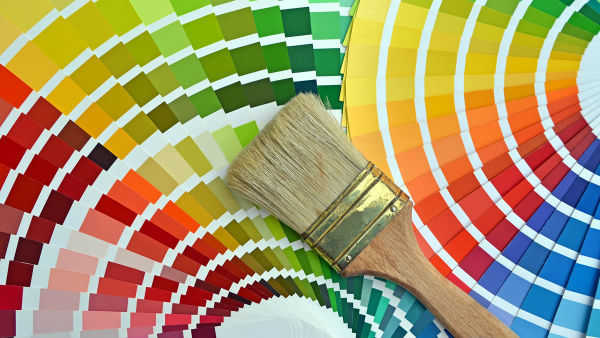
มากกว่าแบบอักษรก็คือสี ด้วยความเป็นไปได้ที่ไม่สิ้นสุดมากมาย จึงเป็นเรื่องง่ายที่จะกำหนดรูปแบบสีสำหรับแอปบนอุปกรณ์เคลื่อนที่ของคุณ ที่ไม่ธรรมดา มาเผชิญหน้ากัน: เว้นแต่คุณจะเคยเรียนการออกแบบภาพหรือเพียงแค่มีความชำนาญ คุณสามารถลงเอยด้วย UI บนมือถือที่คล้ายกับการตัดสินใจของตู้เสื้อผ้าที่แย่กว่าที่พ่อแม่ของคุณทำในช่วงอายุเจ็ดสิบ (จริงๆ แล้วใครบอกพ่อของคุณว่า ชุดสูทสีเหลืองมัสตาร์ดเป็นความคิดที่ดี โดยเฉพาะ กับแพลตฟอร์มพาวเดอร์บลู?)
เช่นเดียวกับการพิมพ์ ระบบปฏิบัติการที่คุณออกแบบอาจมีแนวทางของตัวเองเกี่ยวกับสิ่งที่คุณควรจะมองหาในรูปแบบสี โดยไม่คำนึงถึงระบบปฏิบัติการ แม้ว่าคำแนะนำบางประการจะเป็นสากล:
- จำกัดจานสีของคุณเป็นสองถึงสี่สี
UI ของแอปบนอุปกรณ์เคลื่อนที่ไม่ใช่เวลาที่จะแสดงความรักต่อ Lisa Frank เช่นเดียวกับฟอนต์ การเลือกชุดสีสำหรับแอปของคุณมีน้อยลง การมีสีและเฉดสีมากเกินไปทำให้การออกแบบภาพของคุณซับซ้อนเกินไป ทำให้ผู้ใช้ค้นหาวิธีใช้งานแอปของคุณและรู้ว่าควรโต้ตอบกับสิ่งใดได้ยากขึ้น
- กำหนดสีหลักและสีเฉพาะจุด และใช้สีเหล่านี้อย่างเหมาะสม
คุณควรใช้สีในลักษณะที่บอกผู้ใช้ว่าเกิดอะไรขึ้นหรือควรทำอย่างไร ตัวอย่างเช่น องค์ประกอบที่ผู้ใช้จำเป็นต้องโต้ตอบด้วย (เช่น เมนูหรือปุ่ม) อาจเป็นสีอื่น และสีนั้นอาจเปลี่ยนไปเมื่อผู้ใช้แตะหรือปัดองค์ประกอบ
สำหรับแต่ละจานสี คุณจะต้องเลือกสีหลักหรือชุดของสีหลักสำหรับองค์ประกอบที่ไม่โต้ตอบของ UI ของคุณ รวมทั้งสีเฉพาะจุดเพื่อแสดงการโต้ตอบ ในการใส่มุมมองนี้ คุณไม่ควรใช้สีเฉพาะจุดสำหรับบล็อกข้อความที่ผู้ใช้เลื่อนดูหรือภาพประกอบแบบคงที่ และคุณไม่ควรใช้สีหลักกับปุ่ม หากคุณใช้สีหลักและสีเฉพาะจุดอย่างสม่ำเสมอ ผู้ใช้ของคุณจะสามารถไปยังส่วนต่างๆ ของแอปได้อย่างสังหรณ์ใจมากขึ้น
- ใช้สีเพื่อทำให้การออกแบบของคุณอ่านง่ายขึ้น และเลือกสีที่เข้ากันได้ดี
มีปัจจัยบางประการที่พิจารณาว่าสีของคุณจะเข้ากันได้ดีในรูปแบบหนึ่งหรือไม่ สิ่งที่ควรพิจารณามากที่สุดอย่างหนึ่งคือคอนทราสต์ เช่น สีเหลืองสดใสจะมองไม่เห็นบนสีเขียวมะนาว อย่างไรก็ตาม เพียงเพราะสองสีหรือเฉดสีที่ตัดกันไม่ได้หมายความว่าจะเข้ากันได้ดี สีเหลืองสดใสนั้นจะดูเหมือน "สั่น" หากอยู่ด้านบนหรือถัดจากเฉดสีฟ้า
เหตุใดเหตุการณ์นี้จึงอาจเติมเต็มโพสต์ในบล็อกของตัวเอง แต่เพื่อให้คุณเริ่มต้นเลือกจานสีได้ ให้ลองดูจานสีที่ Google และ Apple แนะนำโดยเฉพาะในแนวทางการออกแบบภาพที่เกี่ยวข้องกัน ขอย้ำอีกครั้งว่า พวกเขาได้ทำงานให้กับคุณมากมายในแง่ของการตัดสินใจด้วยภาพที่สวยงามสำหรับอินเทอร์เฟซของคุณ คุณจึงสามารถมุ่งเน้นที่การนำเสนอคุณลักษณะและฟังก์ชันที่ผู้ใช้ของคุณต้องการได้
หมายเหตุเพิ่มเติมอีกประการหนึ่ง: โทนสีของคุณสร้างความแตกต่างอย่างมากเมื่อกล่าวถึงการช่วยสำหรับการเข้าถึง เมื่อคุณเรียกใช้การประกันคุณภาพบน UI ของแอปบนอุปกรณ์เคลื่อนที่ สิ่งหนึ่งที่คุณควรทดสอบคือแอปจะใช้งานได้สำหรับผู้ที่ตาบอดสีหรือไม่ (เช่น ซึ่งอาจมีปัญหาในการแยกแยะระหว่างสีแดงและสีเขียว) วิธีหนึ่งที่คุณสามารถทำให้แอปของคุณสามารถเข้าถึงได้มากขึ้นคือการอนุญาตให้ผู้ใช้เลือกจานสีที่กำหนดเอง เพื่อให้ประสบการณ์การใช้งานแอปส่วนบุคคลของพวกเขาได้รับการปรับแต่งให้เข้ากับความต้องการด้านภาพและความชอบของพวกเขา
ใช้ต้นแบบแอพมือถือเพื่อทดสอบการออกแบบภาพของคุณ
การเรียนรู้วิธีนำการออกแบบภาพไปใช้อย่างมีประสิทธิภาพใน UI ของแอปบนอุปกรณ์เคลื่อนที่นั้นเป็นกระบวนการที่ค่อยเป็นค่อยไป แต่วิธีที่ดีที่สุดวิธีหนึ่งในการทดสอบแนวคิดด้านสุนทรียะของคุณคือการสร้างต้นแบบดิจิทัลของแอป
ด้วยต้นแบบการออกแบบสำหรับอุปกรณ์พกพา คุณสามารถทดสอบ A/B ในด้านต่างๆ ของการออกแบบภาพได้อย่างรวดเร็ว ตั้งแต่แบบอักษรไปจนถึงสี ไปจนถึงประเภทของการนำทาง ไม่เพียงแต่คุณสามารถทดสอบแอปได้ด้วยตัวเอง ทำการปรับเปลี่ยนตามต้องการ แต่คุณสามารถขอให้เพื่อน ครอบครัว เพื่อนร่วมงาน และผู้ทดสอบเบต้าให้คำติชมได้ ท้ายที่สุด คุณสามารถสร้างความประทับใจให้ห้องที่เต็มไปด้วยศิลปินด้วยการออกแบบที่สวยงาม แต่ความคิดเห็นที่สำคัญที่สุดคือความคิดเห็นของผู้ใช้ของคุณ
เผยแพร่ครั้งแรกบน Proto Blog เมื่อวันที่ 30 ตุลาคม