
ما هي واجهة الويب وكيفية الوصول إليها؟
نشرت: 2020-11-10ما هي واجهة الويب؟
أبسط نوع من إدارة الويب هو واجهة مستخدم الويب أو واجهة الويب. ويرجع ذلك إلى إمكانيات التحديد والتحديد التي تتيح لك بدء تشغيل إدارة جدار الحماية. لتعريف واجهة الويب ، فهي واجهة مباشرة مع خيارات التكوين الموجودة على الجانب الأيسر من المتصفح. تعتمد قائمتك إما على DHTML أو لغة ترميز النص التشعبي الديناميكية الافتراضية أو قائمة على Java. لا يوجد فرق في الوظائف ولكن هناك اختلافات طفيفة في الشكل والمظهر.
لتحديد واجهة الويب ، يجب أن تفهم أنه تم تكوينها افتراضيًا للعمل فقط عبر بروتوكول HTTP أو بروتوكول نقل النص التشعبي. يمكنك أيضًا تكوين واجهة الويب الخاصة بك للعمل عبر بروتوكول HTTPS أو بروتوكول نقل النص التشعبي الآمن. يوفر لك هذا الآلية المطلوبة لتأمين حركة مرور إدارة الويب الخاصة بك. يمكنك استخدام غالبية متصفحات الويب الشائعة مع واجهة موقع الويب الخاص بك بما في ذلك:
- ثعلب النار
- متصفح الانترنت
- كروم

(واجهة Firefox ، ghacks.net)
يمكن الإجابة على السؤال المتعلق بواجهة الويب من خلال آلية تتيح لك التفاعل مع البرنامج أو المحتوى الذي تقوم بتشغيله من خلال متصفح الويب الخاص بك على خادم بعيد. يقوم خادم الويب بتنزيل محتوى صفحة الويب الخاصة بك ، مما يتيح لك استخدام المستعرض الخاص بك للتفاعل مع المحتوى. يقوم المستعرض الخاص بك بوظيفة العميل. يمكنك تخزين المحتوى الخاص بك على خادم بعيد بسبب الطبيعة الموزعة لمتصفح الويب الخاص بك بالإضافة إلى تلقي وصول ملائم إلى المحتوى.
هناك كمية هائلة من البيانات الموجودة حاليًا بسبب هذه الأنواع من الواجهات. تشمل تطبيقات الويب الأكثر استخدامًا ما يلي:
- بريد الويب
- رسالة فورية
- التسوق عبر الانترنت
- مشاركة المستندات عبر الإنترنت
- وسائل التواصل الاجتماعي
كيفية تسجيل الدخول إلى واجهة الويب الخاصة بجهاز التوجيه الخاص بك
بمجرد أن تفهم ماهية واجهة موقع الويب ، فأنت بحاجة إلى معرفة كيفية تسجيل الدخول إلى واجهة موقع جهاز التوجيه الخاص بك. هذا ضروري لتكوين الإعدادات المتقدمة الخاصة بك. يمكنك إجراء عدة تكوينات مختلفة بما في ذلك:
- قم بإعداد جهاز التوجيه الخاص بك يدويًا
- منافذ إعادة توجيه لكاميرا الفيديو ووحدة التحكم في الألعاب
- إعداد الحماية اللاسلكية لشبكتك
يوصى باستخدام اتصال سلكي بين جهاز الكمبيوتر وجهاز التوجيه للوصول إلى واجهة الويب الخاصة بالموجه. بالإضافة إلى ضمان حصولك على اتصال مستقر ، فإنك ستقضي على أي وصول محتمل إلى أجهزة التوجيه الأخرى في جميع أنحاء منطقتك. تحتوي بعض أجهزة التوجيه على قدرة استشعار تلقائية لا تتطلب منك استخدام كبلات مباشرة أو كبلات. إذا كنت تقوم بالوصول إلى واجهة الويب من خلال جهاز لاسلكي ، فتأكد من أنك قمت بتوصيل جهاز التوجيه الخاص بك بجهازك قبل المتابعة.
ستختلف الخطوات المطلوبة قليلاً بناءً على إصدار وطراز جهاز التوجيه ونوع نظام التشغيل لجهاز الكمبيوتر الخاص بك. قبل اتباع الخطوات المفصلة أدناه ، يجب تشغيل طاقة جهاز التوجيه الخاص بك.
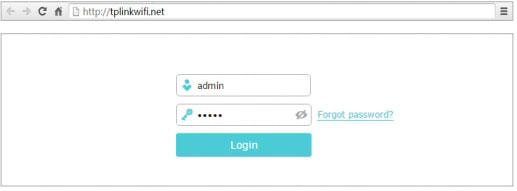
(تسجيل الدخول إلى واجهة الويب ، tp-link.com)
اختبر أداء موقعك وتحسين محركات البحث في 60 ثانية!
يعد التصميم الجيد لموقع الويب أمرًا بالغ الأهمية لمشاركة وتحويلات الزائر ، ولكن موقع الويب البطيء أو أخطاء الأداء يمكن أن تجعل أداء أفضل موقع ويب أقل تصميمًا. يعد Diib من أفضل أدوات مراقبة أداء مواقع الويب وتحسين محركات البحث في العالم. يستخدم Diib قوة البيانات الضخمة لمساعدتك على زيادة حركة المرور والتصنيفات الخاصة بك بسرعة وسهولة. كما رأينا في Entrepreneur!
- أداة آلية لتحسين محركات البحث سهلة الاستخدام
- أفكار + مراقبة الكلمات الرئيسية والروابط الخلفية
- يضمن السرعة والأمان وتتبع العناصر الحيوية الأساسية
- يقترح بذكاء أفكارًا لتحسين مُحسّنات محرّكات البحث
- أكثر من 250.000 ألف عضو عالمي
- المقارنة المعيارية المضمنة وتحليل المنافسين
مستخدم من قبل أكثر من 250 ألف شركة ومؤسسة:


يتزامن مع 
الخطوةالاولى
قم بتشغيل متصفح الويب الخاص بك ، ثم اكتب عنوان IP لجهاز التوجيه الخاص بك. إذا لم تنجح ، فتحقق من عنوان IP لجهاز التوجيه الخاص بك لأنه ربما تم تغييره أو إدخاله بشكل غير صحيح.
الخطوة الثانية
اكتب بيانات اعتماد تسجيل الدخول الخاصة بك في الحقول المتوفرة. المسؤول هو عادة كلمة المرور الافتراضية. إذا قمت بتخصيص كلمة المرور الخاصة بك أو تغييرها ، فأنت بحاجة إلى إدخالها بدلاً من ذلك. إذا كنت قد نسيت كلمة المرور الخاصة بك ، فسيلزم إعادة تعيين جهاز التوجيه الخاص بك.
الخطوة الثالثة
للتأكد من أن تسجيل الدخول إلى الويب للواجهة كان ناجحًا ، ابحث عن شاشة تظهر تفيد بنجاح تسجيل الدخول ، واكتمال تسجيل الدخول ، وما إلى ذلك. تعتمد رسالتك الفعلية ومظهرك على طراز جهاز التوجيه والشركة المصنعة له.
استكشاف أخطاء الوصول إلى واجهة الويب وإصلاحها
يعد اتباع الخطوات المذكورة أعلاه أمرًا مهمًا نظرًا لطريقة عمل خدمات الويب الخاصة بك وكيف يمكنك الوصول إليها. يتضمن خادم الوصول الخاص بك واجهة موقع ويب مكونة من عنصرين رئيسيين. واجهة المستخدم الإدارية هي نوع من واجهة موقع الويب تمكّن مسؤول خادم الوصول من عرض تكوين خادم الوصول وإجراء تغييرات عليه. وخير مثال على ذلك عندما تقوم بإجراء تغييرات على نظام المصادقة الخاص بك. إذا كان هذا نظام مصادقة محلي ، فيمكن إضافة مستخدمين جدد باستخدام واجهة الويب الخاصة بك. يمكنك أيضا:
- قم بتعيين كلمات المرور للمستخدمين.
- قم بتغيير المنافذ التي يستمع إليها خادم الوصول الخاص بك.
- حدد قواعد الوصول الخاصة بك لتكوين عناوين IP التي يمكن للمستخدمين الوصول إليها من خلال خادم VPN الخاص بك.
هذه هي خطوتك الأولى عندما تقوم بإعداد وتكوين خادم الوصول الخاص بك. هناك أيضًا أدوات أوامر متاحة إذا لم يتم تكوين الإعدادات المتقدمة لواجهة مستخدم المسؤول أو لتمكين الوصول الكامل إلى التحكم في الخادم الخاص بك دون الحاجة إلى استخدام واجهة موقع الويب الخاص بك. واجهة الويب الخاصة بك هي واجهة مستخدم العميل التي تتيح لك الاتصال بخادم الوصول الخاص بك من خلال اتصال VPN الخاص بك. هذه هي الطريقة التي يمكنك بها تنزيل برامج فريدة وملفات تعريف اتصال ضرورية لضمان الاتصال.
سوف تكون مهتمًا
كيف تنجح في توسيع نطاق عملك
سرعة تحميل الموقع: أدوات للتحسين
التحقق من صحة موقع الويب: الأدوات والنصائح
ماذا يعني UX؟
ستتلقى خيارًا من خلال واجهة الويب الخاصة بك لتنزيل OpenVPN Connect Client وتثبيته سواء كنت تقوم بتشغيل Windows أو macOS على جهاز الكمبيوتر الخاص بك. سيتم أيضًا تزويدك بمعلومات إضافية لإجراء اتصال لمنصات أخرى أيضًا. يجب أن يتم تقديم ملفات تعريف اتصال يمكنك استخدامها مع برامج متوافقة مثل ملف تعريف لتسجيل الدخول التلقائي أو ملف تعريف مغلق بواسطة المستخدم. يجب أن تتضمن واجهة الويب تنزيلات منفصلة لكل من macOS و Windows.
التوصية هي تنزيل وتثبيت الإصدار الذي يوفره خادم الوصول الخاص بك. هذا لأن الاتصال قد تم تكوينه مسبقًا خصيصًا لخادمك. إذا كنت تستخدم إصدارًا عامًا ، فيجب أن تدرك أنه سيكون فارغًا تمامًا. هذا يعني أنه لم يتم تكوينه.

( واجهة إنترنت إكسبلورر ، howtogeek.com)
الوصول إلى واجهة الويب الخاصة بك
يجب أن يكون لديك متصفح مناسب وإلا فلن تتمكن من إنشاء اتصال بواجهة الويب الخاصة بك. تشمل المتصفحات المناسبة ما يلي:
- متصفح الانترنت
- جوجل كروم
- ثعلب النار
- مايكروسوفت إيدج
- أوبرا
إذا كنت تستخدم أحد المتصفحات القديمة للغاية ، فهناك احتمال كبير أن تواجه مشكلات في الوصول إلى موقع ويب مؤمن بواسطة HTTPS. ومن الأمثلة الجيدة على ذلك ، إذا كان جهاز الكمبيوتر الخاص بك يعمل بنظام التشغيل Windows XP ، فمن المرجح أنك لن تتمكن من إنشاء اتصال حتى تقوم بالتحديث إلى نظام أحدث. يمكنك الوصول إلى خادم الوصول الخاص بك بشكل افتراضي من خلال شريط الوصول الخاص بالخادم. إذا كان لديك فقط عنوان IP لخادمك ، فهذه هي المعلومات التي تحتاج إلى إدخالها في متصفحك.

- إذا كنت تستخدم عنوان IP ، فسيحتاج خادم الوصول الافتراضي لديك إلى الاستماع باستخدام نفس عنوان IP.
- يعتمد منفذ تثبيت خادم الوصول الافتراضي على الشركة المصنعة وطراز جهاز التوجيه الخاص بك.
- يجب أن يكون لديك خيار استخدام واحد من منفذين مختلفين. تفسير السبب معقد للغاية ولكن يجب توضيحه في دليل المستخدم الخاص بك.
- يمكنك فتح واجهة الويب الخاصة بك باستخدام نفس عنوان IP لخادم الوصول الخاص بك وتوجيه مستعرض الويب الخاص بك إلى هذا العنوان.
- إذا كان إعداد خادم الوصول قد اكتمل بالفعل ولكنك لا تتذكر رمز الوصول الخاص بك ، فستحتاج إلى إعادة تعيين رموز مستخدم الوصول الإداري.
- إذا كنت تقوم بإعداد خادم الوصول الخاص بك لأول مرة ، فيمكنك اتباع الخطوات أدناه.
- عندما تبدأ في البداية ، هناك فرصة جيدة لعدم تعيين اسم DNS لخادمك. سيتطلب ذلك شهادة موقعة ذاتيًا. من المستحيل التأكد من أن خادم الوصول الخاص بك لديه شهادة SSL تم التحقق من صحتها بمجرد فتح المربع في معظم المواقف.
- هذا يعني أن الخادم الخاص بك سيبدأ بشهادة موقعة ذاتيًا لن يتمكن متصفح الويب الخاص بك من التحقق من صحتها تلقائيًا.
- أثناء الإعداد ، سترى تحذيرات على شاشتك.
- لمواصلة الوصول إلى واجهة الويب لخادمك ، يمكنك إما إضافة استثناء أو تجاوز تحذيرك للمتابعة. لا تقلق لأن هذا أمر طبيعي تمامًا. يمكنك حل هذه المشكلة لاحقًا باستخدام اسم مضيف DNS لعنوان IP الخاص بخادم الوصول.
- ستقوم بعد ذلك بتثبيت شهادة SSL صالحة تتوافق مع اسم مضيف DNS الخاص بك.
- ستحتاج دائمًا إلى استخدام اسم للوصول إلى الخادم الخاص بك بدلاً من إدخال عنوان IP مباشرةً.
- ستتمكن بعد ذلك من الوصول إلى واجهة الويب الخاصة بمستخدم المسؤول.
- سوف تقوم بتسجيل الدخول باستخدام كلمة المرور التي قمت بتعيينها ومن خلال اسم المستخدم الذي تلقيته في تعليمات التثبيت الخاصة بمنصتك.
- يوصى بقراءة الوثائق الخاصة بك لإكمال التكوين الخاص بك بشكل صحيح.

( أداة واجهة الويب ، owncloud.org)
تحتاج أيضًا إلى إلقاء نظرة على الصفحة للحصول على توصيات الأمان الخاصة بك للتأكد من أن خادم الوصول الخاص بك آمن بشكل صحيح. يمكنك الوصول إلى واجهة الويب الخاصة بالعميل من خلال حساب مستخدم صالح. يمكنك إنشاء حساب من خلال الواجهة الخلفية للمصادقة التي اخترتها بما في ذلك PAM و RADIUS و LDAP أو في وضع المصادقة المحلية من خلال خادم الوصول الخاص بك. على الرغم من أنه يمكنك استخدام حساب المستخدم الإداري الخاص بك ، إلا أن هذا غير مستحسن.
التوصية هي إنشاء حساب قياسي غير مميز للمستخدمين. بعد الوصول إلى واجهة الويب الخاصة بك ، تتوفر معلومات إضافية بخصوص استخدام واجهة الويب الخاصة بك لتكوين خادم الوصول الخاص بك.
غير قادر على الوصول إلى واجهة الويب الخاصة بك بعد التثبيت الأولي؟
إذا تم تشغيل تثبيت خادم الوصول أو تثبيته للتو ولا تعمل واجهة الويب الخاصة بك بشكل صحيح ، فلديك العديد من الخيارات لتشخيص مشكلتك وتحديد الخطأ. إذا تم تشغيل مثيل Amazon AWS مع عدم استجابة واجهة الويب الخاصة بك ، فأنت بحاجة إلى تسجيل الدخول إلى SSH أولاً باستخدام نفس زوج المفاتيح الخاص / العام واسم المستخدم الذي استخدمته في البداية حتى تتمكن من التشغيل. يُستخدم مفتاح SSH للمصادقة نظرًا لعدم وجود كلمة مرور.
إذا كان تثبيت Amazon AWS الخاص بك لخادم الوصول الخاص بك جديدًا وفقد زوج المفاتيح الخاص بك ، فإن أفضل خيار لك هو إنهاء التشغيل والمحاولة مرة أخرى. يجب أن تنتبه جيدًا عند إنشاء زوج المفاتيح الجديد الخاص بك وحفظ المعلومات في مكان آمن. بمجرد بدء تشغيل اتصال بـ SSH وإكماله بنجاح ، لن تتمكن من المتابعة حتى تقبل العديد من الإعدادات الافتراضية وتقبل اتفاقية الترخيص الخاصة بك.
يجب أن تكون الإعدادات الافتراضية مقبولة ولكن يمكنك تغييرها لاحقًا. يجب أن تأتي واجهة الويب الخاصة بك الآن عبر الإنترنت. الخطوة التالية هي تعيين كلمة مرور لحساب المستخدم الخاص بك للتأكد من أنك ستتمكن من تسجيل الدخول إلى واجهة الويب الخاصة بك. إذا كنت بحاجة إلى مساعدة ، فتحقق من تعليمات التثبيت لمنصتك المحددة. إذا كنت لا تزال تواجه مشكلات ، فيجب عليك التحقق من الإعدادات الخاصة بمجموعات الأمان على الرغم من أنك ربما لم تغير الإعدادات الافتراضية مما أدى إلى حظر حركة مرور واجهة الويب الخاصة بك.
يجب أن تدرك أن تغيير إعداداتك الافتراضية محفوف بالمخاطر إذا لم تكن خبيرًا في إعداد واجهة الويب. إذا كنت تنشر جهازًا افتراضيًا ولا تستجيب واجهة الويب الخاصة بك ، فأنت بحاجة إلى تسجيل الدخول إلى وحدة التحكم الافتراضية الخاصة بك أولاً. يقع هذا مباشرة على جهازك الظاهري. ستحتاج إلى استخدام جذر كلمة المرور واسم المستخدم المعروضين. لن تتمكن من استخدام حساب الجذر الافتراضي الخاص بك للوصول إلى SSH على أي جهاز افتراضي ما لم يتم تمكينه.
التوصية هي إنشاء وصول SSH الخاص بك بدلاً من الوصول إلى الخادم الخاص بك من خلال SSH بدلاً من تمكين جهازك. بمجرد بدء تشغيل جهازك الظاهري بنجاح وتسجيل الدخول إلى وحدة التحكم الافتراضية الخاصة بك ، يجب عليك قبول اتفاقية الترخيص. إذا كنت لا تزال تواجه مشكلات ، فيجب عليك التحقق من إرشادات التثبيت المتوفرة مع جهازك الظاهري.
التثبيتات على موفري VPS المحددين والأنظمة السحابية
إذا كان التثبيت من خلال موفر VPS أو نظام أساسي سحابي بخلاف Amazon AWS أو Microsoft Azure ، فقد يتم تثبيت حزمة تثبيت خادم الوصول بشكل صحيح ولكن عنوان IP المحدد الخاص بك قد لا يستجيب بشكل صحيح لواجهة الويب الخاصة بك. في هذه الحالة ، هناك مشكلتان شائعتان قادرتان على منع خادم الوصول الخاص بك من البدء بشكل صحيح أو إيقاف الوصول إلى الخادم الخاص بك. المشكلة الأولى شائعة إلى حد ما وتتضمن صور VPS محددة.
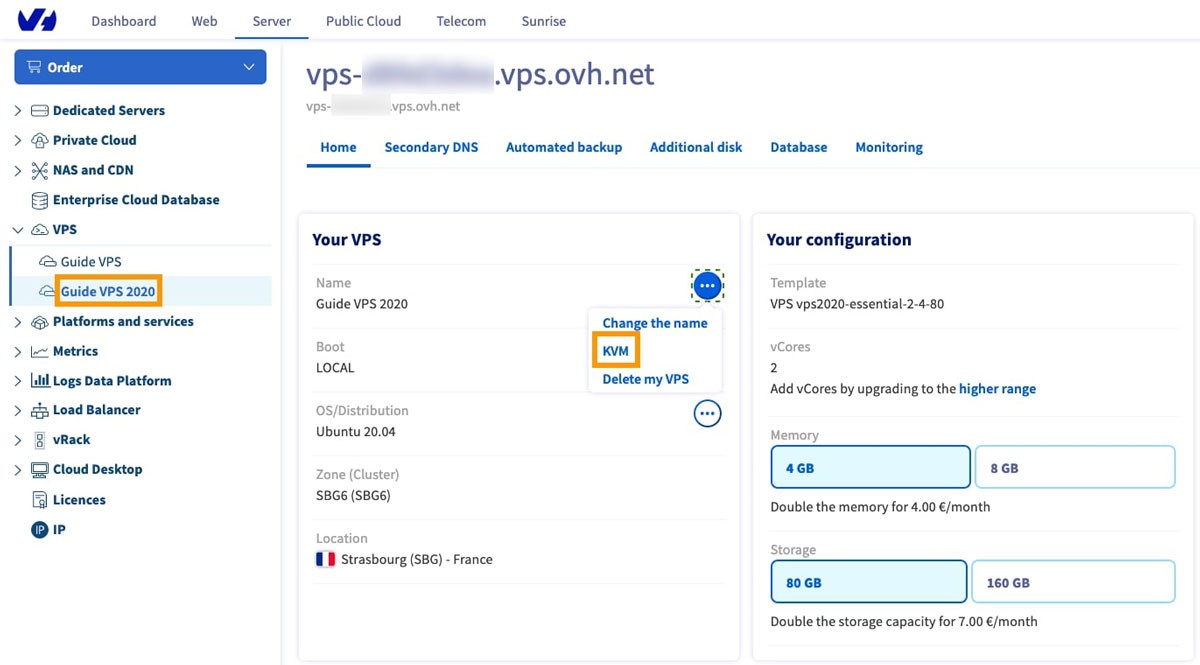
( منصة VPS ، ovh.com)
وخير مثال على ذلك هو نواة لكل من Kimsufi و OVH لأنظمة تشغيل محددة مقدمة من الشركة المصنعة. قد يتم تطوير النظام الذي تستخدمه باستخدام نواة ثابتة تفتقد على وجه التحديد إلى وحدات iptable kernel ذات الصلة فيما يتعلق بوحدات kernel النمطية. هذا يعني منع تحميل وحدات kernel محددة. والنتيجة هي أن خادم الوصول الخاص بك قد بدأ جزئيًا ولكن واجهة الويب الخاصة بك غير قادرة على الاتصال بالإنترنت على الإطلاق. إذا كنت تواجه هذه المشكلة ، فيمكن حلها.
تحتاج إلى العودة إلى نواة المخزون التي تلقيتها مع نظام التشغيل الخاص بك. سيؤدي هذا إلى منع تحميل هذه الوحدات للسماح لواجهة الويب الخاصة بك بأن تصبح متاحة لبدء التشغيل العادي. إذا كنت لا تزال تواجه مشكلات ، فيمكنك الرجوع إلى دليل استكشاف الأخطاء وإصلاحها للحصول على حل. إذا لم يكن هناك حل مدرجًا ، فإن أفضل خيار لك هو الاتصال بالشركة المصنعة للحصول على الإرشادات.
اختبار واجهة الويب الخاصة بخادم الوصول
إذا كنت تواجه المشكلة المذكورة أعلاه ، فأنت بحاجة إلى اختبار نظامك. هذه هي أفضل طريقة لتحديد ما إذا كان يتم تغيير النواة الخاصة بك قبل الاستماع إلى واجهة الويب الخاصة بك من خلال خادم الوصول الخاص بك. إذا أظهر الاختبار أن واجهة الويب الخاصة بك تستمع من خلال عنوان IP والمنفذ الصحيحين ، فهناك فرصة جيدة لأنك تواجه مشكلة في جدار الحماية الخاص بك بدلاً من kernel. المسألة الثانية تتعلق بالعديد من المنصات السحابية مثل Digital Ocean.

( مثال على اختبار الحمل ، dzone.com)
تحتوي تكوينات واجهة الشبكة هذه على نوع من الازدواجية. هذا يعني أن عنوان IP الذي تلقيته من مزود الخدمة السحابية الخاص بك يستخدم لوظائف إضافية وإدارة VPN الخاص بك للوصول إلى الإنترنت والوصول إلى الخادم الخاص بك باستخدام نفس واجهة الشبكة بالضبط. سيصبح خادم الوصول مرتبكًا عند حدوث ذلك مما يؤدي إلى الارتباط بعنوان IP غير صحيح. يمكنك إصلاح هذه المشكلة عن طريق تغيير عنوان IP الذي يستمع إليه خادم الوصول.
نأمل أن تكون قد وجدت هذه المقالة مفيدة.
إذا كنت تريد معرفة المزيد عن صحة موقعك ، احصل على توصيات وتنبيهات شخصية ، قم بفحص موقع الويب الخاص بك بواسطة Diib. يستغرق 60 ثانية فقط.

تحتاج إلى تحديد ما إذا كان خادم الوصول الخاص بك يستمع. يجب أن تجد حلاً في دليل استكشاف الأخطاء وإصلاحها. إذا لم يتوفر حل ، فأنت بحاجة إلى الاتصال بالشركة المصنعة لجهازك للمتابعة.
هل خدمات الويب لخادم الوصول الخاص بك تستمع؟
يمكنك إجراء العديد من الاختبارات بشرط أن تكون قد استخدمت SSH أو وحدة التحكم لتسجيل الدخول إلى نظام التشغيل لخادم الوصول أولاً وحصلت على امتيازات الجذر. يمكنك بعد ذلك إجراء اختبارات لمعرفة ما إذا كانت خدمات الويب لخادم الوصول الخاص بك تستمع بالفعل. يمكنك تجاوز المشكلات المتعلقة بإعادة توجيه المنفذ أو بجدران الحماية الخاصة بك عن طريق إجراء اختبار محلي باستخدام سطر الأوامر. هذا سوف يختبر الخادم الخاص بك مباشرة.
Diib: دعنا نراقب واجهة الويب الخاصة بك
قد يكون التعرف على واجهة الويب الخاصة بك وكيفية إجراء التعديلات مستهلكًا للوقت وصعبًا. يراقب Diib Digital جميع جوانب موقع الويب الخاص بك ، بما في ذلك الجوانب التقنية مثل واجهة الويب الخاصة بك. نقوم بتخصيص التنبيهات والأهداف المصممة لمساعدتك في إجراء التعديلات اللازمة عند الحاجة والاطلاع على الصحة العامة لموقع الويب الخاص بك. فيما يلي بعض الميزات التي نحن على يقين من أنك ستحبها:
- قم بتوفير تنبيهات مخصصة ، والتي تبقيك على اطلاع على صحة موقع الويب الخاص بك وأي تغييرات على خوارزميات google يمكن أن تؤثر على حركة المرور وصحة واجهة الويب.
- أعط أهدافًا مع اقتراحات مخصصة حول طرق تحسين ملاءمة هاتفك المحمول وصحة موقع الويب وحركة المرور العضوية.
- قدم رؤى أساسية ليس فقط حول صحة موقع الويب الخاص بك ، ولكن أيضًا حول صحة منافسيك الرئيسيين.
- تسمح لك بمزامنة ملفك الشخصي على Facebook ، مما يمنحك نظرة ثاقبة على تفاصيل حملتك على وسائل التواصل الاجتماعي. أشياء مثل أداء المنشور المحدد ، والمعلومات السكانية للمستخدمين ، وأفضل وقت في اليوم للنشر والتحويلات.
- قدم جلسة تعاونية شهرية مع خبير نمو في Diib يمكنه مساعدتك على تحسين جهود تحسين محركات البحث على الهاتف المحمول وإرشادك إلى النمو والنجاح.
اتصل اليوم على 800-303-3510 أو انقر هنا للحصول على 60 مسحًا مجانيًا لموقع الويب ومعرفة المزيد حول نقاط القوة والضعف في تحسين محركات البحث.