
O que é uma interface da Web e como acessá-la?
Publicados: 2020-11-10O que é Interface Web?
O tipo mais simples de gerenciamento da web é sua interface de usuário web ou interface web. Isso se deve aos recursos de apontar e selecionar que permitem iniciar o gerenciamento do firewall. Para definir a interface web, é uma interface direta com opções de configuração localizadas no lado esquerdo do seu navegador. Seu menu é baseado no padrão DHTML ou linguagem de marcação de hipertexto dinâmico ou é baseado em Java. Não há diferença na funcionalidade, mas há pequenas variações na aparência.
Para definir uma interface da web, você deve entender que ela está configurada por padrão para funcionar apenas em seu protocolo de transferência HTTP ou hipertexto. Você também pode configurar sua interface web para trabalhar com HTTPS ou protocolo de transferência de hipertexto seguro. Isso oferece o mecanismo necessário para proteger seu tráfego de gerenciamento da web. Você pode usar a maioria dos navegadores da Web populares com a interface do seu site, incluindo:
- Raposa de fogo
- Internet Explorer
- cromada

(Interface do Firefox, ghacks.net)
A pergunta sobre o que é uma interface da web pode ser respondida por um mecanismo que permite interagir com o software ou conteúdo que está sendo executado por meio do navegador da web em um servidor remoto. Seu servidor web baixa o conteúdo de sua página web permitindo que você use seu navegador para interagir com o conteúdo. Seu navegador executa a função de um cliente. você pode armazenar seu conteúdo em um servidor remoto devido à natureza distribuída de seu navegador da Web, além de receber acesso conveniente ao conteúdo.
Existe uma enorme quantidade de dados atualmente devido a esses tipos de interfaces. Os aplicativos da Web usados com mais frequência incluem:
- Correio eletrónico
- Mensagem instantânea
- Compras online
- Compartilhamento de documentos on-line
- Mídia social
Como fazer login na interface da Web do seu roteador
Depois de entender o que é uma interface de site, você precisa aprender a fazer login na interface de site do seu roteador. Isso é essencial para definir suas configurações avançadas. Você pode executar várias configurações diferentes, incluindo:
- Configurando manualmente seu roteador
- Portas de encaminhamento para sua câmera de vídeo e console de jogos
- Configurando a segurança sem fio para sua rede
Recomenda-se o uso de uma conexão com fio entre o computador e o roteador para acessar a interface da Web do roteador. Além de garantir uma conexão estável, você eliminará qualquer acesso potencial a outros roteadores em sua área. Alguns roteadores têm um recurso de detecção automática que não exige o uso de cabos diretos ou cruzados. Se você estiver acessando a interface da Web por meio de um dispositivo sem fio, certifique-se de ter conectado o roteador ao dispositivo antes de continuar.
As etapas necessárias variam um pouco dependendo da versão e modelo do seu roteador e do tipo de sistema operacional do seu computador. Antes de seguir as etapas detalhadas abaixo, a energia do seu roteador deve ser ligada.
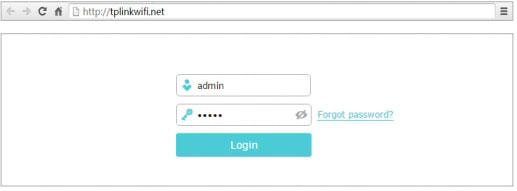
(Login na interface da Web, tp-link.com)
Teste o SEO e o desempenho do seu site em 60 segundos!
Um bom design do site é fundamental para o engajamento e as conversões do visitante, mas um site lento ou erros de desempenho podem fazer com que até mesmo o site mais bem projetado tenha um desempenho inferior. Diib é uma das melhores ferramentas de monitoramento de desempenho de sites e SEO do mundo. A Diib usa o poder do big data para ajudá-lo a aumentar de forma rápida e fácil seu tráfego e classificações. Como visto em Empreendedor!
- Ferramenta de SEO automatizada fácil de usar
- Monitoramento de palavras-chave e backlinks + ideias
- Garante velocidade, segurança, + rastreamento de Core Vitals
- Sugere de forma inteligente ideias para melhorar o SEO
- Mais de 250.000 mil membros globais
- Benchmarking integrado e análise de concorrentes
Usado por mais de 250 mil empresas e organizações:


Sincroniza com 
Passo um
Inicie o seu navegador da Web e digite o endereço IP do seu roteador. Se não obtiver sucesso, verifique o endereço IP do seu roteador, pois ele pode ter sido alterado ou digitado incorretamente.
Passo dois
Digite suas credenciais de login nos campos fornecidos. Admin geralmente é a senha padrão. Se você personalizou ou alterou sua senha, será necessário inseri-la. Se você esqueceu sua senha, seu roteador precisará ser redefinido.
Passo três
Para ter certeza de que o login na web da interface foi bem-sucedido, procure uma tela informando que o login foi bem-sucedido, login concluído etc. Sua mensagem e aparência reais dependem do modelo e do fabricante do seu roteador.
Solução de problemas de acesso à interface da Web
Seguir as etapas acima é importante devido à maneira como seus serviços da Web funcionam e como você pode alcançá-los. Seu servidor de acesso inclui uma interface de site com dois componentes principais. Sua interface de interface do usuário do administrador é um tipo de interface de site que permite que o administrador do servidor de acesso visualize e faça alterações na configuração do servidor de acesso. Um bom exemplo é quando você faz alterações em seu sistema de autenticação. Se este for um sistema de autenticação local, novos usuários podem ser adicionados usando sua interface web. Você também pode:
- Defina senhas para seus usuários.
- Altere as portas ouvidas pelo seu servidor de acesso.
- Defina suas regras de acesso para a configuração de endereços IP que seus usuários podem acessar por meio de seu servidor VPN.
Este é o primeiro passo ao configurar e configurar seu servidor de acesso. Também existem ferramentas de comando disponíveis se as configurações avançadas da interface do usuário Admin não tiverem sido configuradas ou para permitir acesso completo ao controle do servidor sem a necessidade de usar a interface do site. Sua interface da web é a interface do usuário do cliente, permitindo que você se conecte ao seu servidor de acesso por meio de sua conexão VPN. É assim que você pode baixar software exclusivo e perfis de conexão necessários para garantir uma conexão.
Você vai se interessar
Como escalar seu negócio com sucesso
Velocidade de carregamento do site: ferramentas para otimização
Verificação de integridade do site: ferramentas e dicas
O que significa UX?
Você receberá uma opção por meio de sua interface da Web para baixar e instalar seu OpenVPN Connect Client, esteja executando o Windows ou o macOS em seu computador. Você também receberá informações adicionais para fazer uma conexão com outras plataformas. Devem ser oferecidos perfis de conexão que você pode usar com software compatível, como um perfil para um login de tipo automático ou um perfil bloqueado pelo usuário. Sua interface da web deve incluir downloads separados para macOS e Windows.
A recomendação é baixar e instalar a versão oferecida pelo seu servidor de acesso. Isso ocorre porque a conexão foi pré-configurada especificamente para o seu servidor. Se você usar uma versão genérica, você precisa estar ciente de que estará completamente em branco. Isso significa que não foi configurado.

( Interface do Internet Explorer, howtogeek.com)
Acessando sua interface da Web
Você deve ter um navegador apropriado ou não conseguirá estabelecer uma conexão com sua interface web. Os navegadores adequados incluem:
- Internet Explorer
- Google Chrome
- Raposa de fogo
- Microsoft borda
- Ópera
Se você estiver usando um dos navegadores extremamente antigos, há uma boa chance de ter problemas para acessar um site protegido por HTTPS. Um bom exemplo é se o seu computador estiver executando o Windows XP, você provavelmente não conseguirá estabelecer uma conexão até atualizar para um sistema mais atual. Você pode acessar seu servidor de acesso por padrão através da barra de acesso do seu servidor. Se você tiver apenas um endereço IP para o seu servidor, essas são as informações que você precisa inserir no seu navegador.
- Se você usar um endereço IP, seu servidor de acesso padrão precisará escutar usando o mesmo endereço IP.
- A porta de instalação do servidor de acesso padrão depende do fabricante e do modelo do roteador.
- Você deve ter a opção de usar uma das duas portas diferentes. A explicação do porquê é extremamente complicada, mas deve ser explicada no manual do usuário.
- Você pode abrir sua interface web usando o mesmo endereço IP de seu servidor de acesso e apontando seu navegador web para este endereço.
- SE a configuração do seu servidor de acesso já foi concluída, mas você não se lembra do seu código de acesso, seus códigos de usuário de acesso administrativo precisarão ser redefinidos.
- SE você estiver configurando seu servidor de acesso pela primeira vez, você pode seguir os passos abaixo.
- Quando você começa, há uma boa chance de um nome DNS ainda não ter sido definido para o seu servidor. Isso exigirá um certificado autoassinado. É impossível garantir que seu servidor de acesso tenha um certificado SSL validado assim que você abre a caixa na maioria das situações.
- Isso significa que seu servidor começará com um certificado autoassinado que seu navegador da Web não poderá validar automaticamente.
- Durante a configuração, você verá avisos na tela.
- Para continuar acessando a interface da web do seu servidor, você pode adicionar uma exceção ou substituir seu aviso para continuar. Não se preocupe porque isso é completamente normal. Você pode resolver esse problema posteriormente com um nome de host DNS para o endereço IP do servidor de acesso.
- Você então instalará um certificado SSL válido correspondente ao seu nome de host DNS.
- Você sempre precisará usar um nome para acessar seu servidor em vez de inserir diretamente um endereço IP.
- Em seguida, você poderá acessar a interface da Web do usuário Admin.
- Você fará o login com a senha que definiu e através do nome de usuário que recebeu nas instruções de instalação da sua plataforma.
- A recomendação é ler sua documentação para concluir sua configuração corretamente.


( Ferramenta de interface da Web, owncloud.org)
Você também precisa consultar a página para obter suas recomendações de segurança para garantir que seu servidor de acesso esteja devidamente seguro. Você pode acessar a interface da Web do cliente por meio de uma conta de usuário válida. Você pode criar uma conta através de seu backend de autenticação escolhido incluindo PAM, RADIUS e LDAP ou no modo de autenticação LOCAL através de seu servidor de acesso. Embora você possa usar sua conta de usuário administrativo, isso não é recomendado.
A recomendação é a criação de uma conta padrão sem privilégios para os usuários. Depois de acessar sua interface da web, informações adicionais estarão disponíveis sobre como usar sua interface da web para configurar seu servidor de acesso.
Não é possível acessar sua interface da Web após a instalação inicial?
Se a instalação do seu servidor de acesso acabou de ser iniciada ou instalada e sua interface web não está funcionando corretamente, você tem várias opções para diagnosticar seu problema e determinar o que está errado. Se uma instância da Amazon AWS foi executada com sua interface da web não respondendo, você precisa fazer login no SSH primeiro usando o mesmo par de chaves privada/pública e nome de usuário que você usou inicialmente para poder iniciar. Sua chave SSH é usada para autenticação porque não há senha.
Se a instalação da Amazon AWS para seu servidor de acesso for nova e seu par de chaves foi perdido, sua melhor opção é encerrar sua execução e tentar novamente. Você precisa prestar muita atenção ao criar seu novo par de chaves e salvar as informações em um local seguro. Depois de iniciar e concluir com êxito uma conexão com seu SSH, você não poderá continuar até que aceite várias configurações padrão e aceite seu contrato de licença.
Seus padrões devem ser aceitáveis, mas você pode alterá-los mais tarde. Sua interface da web agora deve ficar online. A próxima etapa é definir uma senha para sua conta de usuário para garantir que você possa fazer login em sua interface da web. Se precisar de ajuda, verifique as instruções de instalação para sua plataforma específica. Se você ainda estiver enfrentando problemas, verifique suas configurações de grupos de segurança, mesmo que provavelmente não tenha alterado seus padrões, resultando no bloqueio do tráfego da interface da Web.
Você precisa estar ciente de que alterar suas configurações padrão é arriscado se você não tiver experiência em configurar uma interface da web. Se você estiver implantando um dispositivo virtual e sua interface da Web não responder, primeiro você precisa fazer login no console virtual. Isso está localizado diretamente em sua máquina virtual. Você precisará usar a senha e o nome de usuário root exibidos. Você não poderá usar sua conta root padrão para acesso SSH em qualquer dispositivo virtual, a menos que esteja habilitado.
A recomendação é a criação de seu próprio acesso SSH ao invés de acessar seu servidor via SSH ao invés de habilitar seu dispositivo. Depois que seu dispositivo virtual for iniciado com êxito e você fizer logon no console virtual, você deverá aceitar o contrato de licenciamento. Se você ainda tiver problemas, verifique as instruções de instalação fornecidas com seu dispositivo virtual.
Instalações em provedores VPS específicos e plataformas de nuvem
Se sua instalação for por meio de um provedor de VPS ou plataforma de nuvem diferente da Amazon AWS ou Microsoft Azure, o pacote para a instalação do servidor de acesso pode ser instalado corretamente, mas seu endereço IP declarado pode não estar respondendo corretamente à sua interface da web. Nesse caso, há dois problemas comuns capazes de impedir que seu servidor de acesso seja iniciado corretamente ou impedir que seu servidor seja acessado. O primeiro problema é bastante comum e envolve imagens VPS específicas.
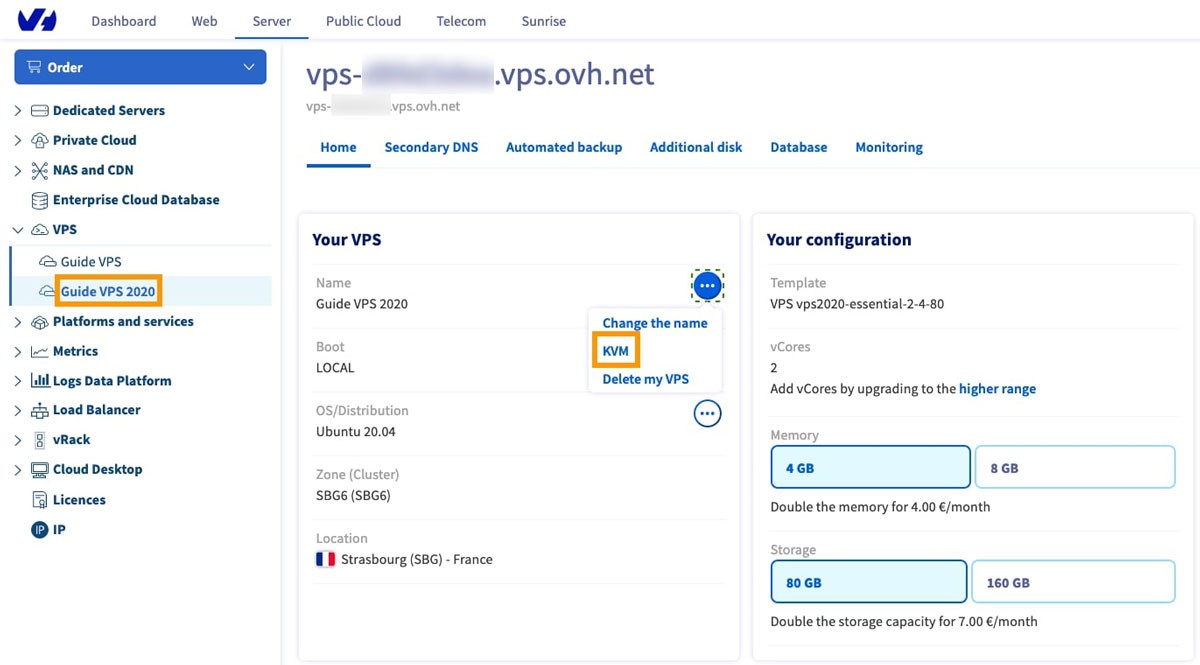
( Plataforma VPS, ovh.com)
Um bom exemplo é um kernel para Kimsufi e OVH para sistemas operacionais específicos fornecidos pelo fabricante. O sistema que você está usando pode ser desenvolvido usando um kernel estático faltando módulos do kernel iptable especificamente relacionados em relação aos módulos do kernel. Isso significa que módulos específicos do kernel são impedidos de carregar. O resultado é que seu servidor de acesso é parcialmente inicializado, mas sua interface da Web não consegue ficar online. Se você estiver enfrentando esse problema, ele pode ser resolvido.
Você precisa reverter para o kernel padrão que recebeu com seu sistema operacional. Isso impedirá que esses módulos sejam carregados para permitir que sua interface da Web fique disponível para uma inicialização normal. Se você ainda estiver com problemas, consulte o guia de solução de problemas para obter uma solução. Se nenhuma solução estiver listada, sua melhor opção é entrar em contato com o fabricante para obter instruções.
Testando a interface da Web do servidor de acesso
Se você está enfrentando o problema acima, você precisa testar seu sistema. Esta é a melhor maneira de determinar se seu kernel está sendo alterado antes de sua interface web escutar através de seu servidor de acesso. Se o teste mostrar que sua interface da Web está escutando através do endereço IP e da porta corretos, há uma boa chance de você estar enfrentando um problema com seu firewall em vez de um kernel. A segunda questão diz respeito a várias plataformas em nuvem, como a Digital Ocean.

( Exemplo de teste de carga, dzone.com)
Essas configurações de interface de rede contêm um tipo de dualidade. Isso significa que o endereço IP que você recebeu do seu provedor de nuvem usado para funcionalidade adicional e gerenciamento de sua VPN para acessar a Internet e acessar seu servidor está usando exatamente a mesma interface de rede. Seu servidor de acesso ficará confuso quando isso ocorrer, resultando na vinculação a um endereço IP incorreto. Você pode corrigir esse problema alterando o endereço IP que seu servidor de acesso está escutando.
Esperamos que você tenha achado este artigo útil.
Se você quiser saber mais sobre a saúde do seu site, obter recomendações e alertas pessoais, escaneie seu site pela Diib. Leva apenas 60 segundos.

Você precisa determinar se seu servidor de acesso está escutando. Você deve encontrar uma solução em seu guia de solução de problemas. Se nenhuma solução estiver disponível, você precisa entrar em contato com o fabricante do seu dispositivo para continuar.
Os serviços da Web para seu servidor de acesso estão ouvindo?
Você pode executar vários testes desde que tenha usado seu SSH ou console para fazer login no sistema operacional para seu servidor de acesso primeiro e obteve privilégios de root. Você pode então realizar testes para descobrir se os serviços web do seu servidor de acesso estão realmente escutando. Você pode contornar problemas relacionados ao encaminhamento de portas ou seus firewalls realizando testes locais usando sua linha de comando. Isso testará diretamente seu servidor.
Diib: Deixe-nos monitorar sua interface da Web
Saber sobre sua interface web e como fazer ajustes pode ser demorado e difícil. A Diib Digital monitoriza todos os aspetos do seu website, incluindo os aspetos técnicos como a sua interface web. Personalizamos alertas e objetivos projetados para ajudá-lo a fazer os ajustes necessários quando necessário e ver a integridade geral do seu site. Aqui estão alguns dos recursos que temos certeza que você vai adorar:
- Forneça alertas personalizados , que o mantêm informado sobre a integridade do seu site e quaisquer alterações nos algoritmos do Google que possam afetar o tráfego e a integridade da interface da web.
- Dê Objetivos com sugestões personalizadas sobre formas de melhorar a compatibilidade com dispositivos móveis, a saúde do site e o tráfego orgânico.
- Ofereça insights importantes não apenas sobre a saúde do seu site, mas também sobre os principais concorrentes.
- Permite que você sincronize seu perfil do Facebook , fornecendo informações sobre as especificidades de sua campanha de mídia social. Coisas como desempenho de postagem específico, dados demográficos de usuários, melhor hora do dia para postar e conversões.
- Forneça uma sessão colaborativa mensal com um especialista em crescimento da Diib que pode ajudá-lo a ajustar seus esforços de SEO para dispositivos móveis e orientá-lo para o crescimento e o sucesso.
Ligue hoje para 800-303-3510 ou clique aqui para obter sua verificação gratuita de 60 sites e saber mais sobre seus pontos fortes e fracos de SEO.