
Web Arayüzü Nedir ve Nasıl Erişilir?
Yayınlanan: 2020-11-10Web Arayüzü Nedir?
En basit web yönetimi türü, web kullanıcı arabiriminiz veya web arabiriminizdir. Bunun nedeni, güvenlik duvarı yönetiminizi hızlı bir şekilde başlatmanıza olanak tanıyan işaretle ve seç yetenekleridir. Web arayüzünü tanımlamak için, tarayıcınızın sol tarafında bulunan konfigürasyon seçenekleri ile basit bir arayüzdür. Menünüz ya DHTML ya da dinamik köprü metni biçimlendirme dili varsayılanına dayalıdır ya da Java tabanlıdır. İşlevsellikte hiçbir fark yoktur, ancak görünüm ve histe küçük farklılıklar vardır.
Bir web arabirimi tanımlamak için, varsayılan olarak yalnızca HTTP veya köprü metni aktarım protokolünüz üzerinden çalışacak şekilde yapılandırıldığını anlamalısınız. Ayrıca web arayüzünüzü HTTPS veya hipermetin aktarım protokolünüz üzerinde güvenli çalışacak şekilde yapılandırabilirsiniz. Bu size web yönetimi trafiğinizi güvence altına almak için gereken mekanizmayı sunar. Aşağıdakiler dahil olmak üzere popüler web tarayıcılarının çoğunu web sitenizin arayüzüyle kullanabilirsiniz:
- Firefox
- Internet Explorer
- Krom

(Firefox arayüzü, ghacks.net)
Web arayüzü nedir sorusu, web tarayıcınız üzerinden uzaktaki bir sunucu üzerinde çalıştırdığınız yazılım veya içerikle etkileşime girmenizi sağlayan bir mekanizma ile yanıtlanabilir. Web sunucunuz web sayfası içeriğinizi indirerek içerikle etkileşim kurmak için tarayıcınızı kullanmanızı sağlar. Tarayıcınız bir istemci işlevini yerine getirir. uygun içerik erişimi almanın yanı sıra web tarayıcınızın dağıtık yapısı nedeniyle içeriğinizi uzak bir sunucuda saklayabilirsiniz.
Bu tür arayüzler nedeniyle şu anda var olan muazzam miktarda veri var. En sık kullanılan web uygulamaları şunları içerir:
- web postası
- Anlık mesajlaşma
- Çevrimiçi alışveriş
- Çevrimiçi belge paylaşımı
- Sosyal medya
Yönlendiricinizin Web Arayüzüne Nasıl Giriş Yapılır
Bir web sitesi arayüzünün ne olduğunu anladıktan sonra, yönlendiricinizin web sitesi arayüzüne nasıl giriş yapacağınızı öğrenmeniz gerekir. Bu, gelişmiş ayarlarınızı yapılandırmak için gereklidir. Aşağıdakiler dahil birkaç farklı konfigürasyon gerçekleştirebilirsiniz:
- Yönlendiricinizi manuel olarak ayarlama
- Video kameranız ve oyun konsolunuz için yönlendirme bağlantı noktaları
- Ağınız için kablosuz güvenliği ayarlama
Yönlendiricinizin web arayüzüne erişmek için bilgisayarınız ve yönlendirici arasında kablolu bir bağlantı kullanılması önerilir. Sabit bir bağlantınızın olmasını sağlamanın yanı sıra, bölgenizdeki diğer yönlendiricilere olası erişimi ortadan kaldıracaksınız. Bazı yönlendiriciler, düz veya çapraz kabloları kullanmanızı gerektirmeyen bir otomatik algılama özelliğine sahiptir. Web arayüzüne kablosuz bir cihaz üzerinden erişiyorsanız, devam etmeden önce yönlendiricinizi cihazınıza bağladığınızdan emin olun.
Gerekli adımlar, yönlendiricinizin sürümüne ve modeline ve bilgisayarınızın işletim sistemi türüne bağlı olarak biraz farklılık gösterecektir. Aşağıda ayrıntıları verilen adımları izlemeden önce yönlendiricinizin gücü açılmalıdır.
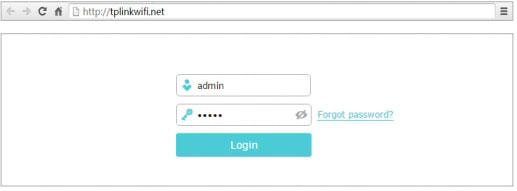
(Web arayüzü girişi, tp-link.com)
60 saniyede sitenizin SEO'sunu ve performansını test edin!
İyi web sitesi tasarımı, ziyaretçi katılımı ve dönüşümleri için kritik öneme sahiptir, ancak yavaş bir web sitesi veya performans hataları, en iyi tasarlanmış web sitesinin bile düşük performans göstermesine neden olabilir. Diib, dünyadaki en iyi web sitesi performansı ve SEO izleme araçlarından biridir. Diib, trafiğinizi ve sıralamanızı hızlı ve kolay bir şekilde artırmanıza yardımcı olmak için büyük verilerin gücünü kullanır. Girişimcide görüldüğü gibi!
- Kullanımı kolay otomatik SEO aracı
- Anahtar kelime ve geri bağlantı izleme + fikirler
- Hız, güvenlik ve Temel Yaşamsal Değerlerin takibini sağlar
- SEO'yu geliştirmek için akıllıca fikirler önerir
- 250.000'den fazla küresel üye
- Yerleşik kıyaslama ve rakip analizi
250 binden fazla şirket ve kuruluş tarafından kullanılıyor:


Şununla senkronize edilir: 
Adım bir
Web tarayıcınızı başlatın, ardından yönlendiricinizin IP adresini yazın. Başarılı değilseniz, değiştirilmiş veya yanlış girilmiş olabileceğinden yönlendiricinizin IP adresini kontrol edin.
İkinci adım
Sağlanan alanlara oturum açma kimlik bilgilerinizi yazın. Yönetici genellikle varsayılan paroladır. Parolanızı kişiselleştirdiyseniz veya değiştirdiyseniz, bunun yerine parolanızı girmeniz gerekir. Parolanızı unuttuysanız, yönlendiricinizin sıfırlanması gerekecektir.
Adım üç
Arayüz web oturum açmanızın başarılı olduğundan emin olmak için oturum açma başarılı, oturum açma tamamlandı vb. belirten bir ekranın görüntülenmesine bakın. Gerçek mesajınız ve görünümünüz yönlendiricinizin modeline ve üreticisine bağlıdır.
Web Arayüzü Erişiminde Sorun Giderme
Yukarıdaki adımları takip etmek, web servislerinizin çalışma şekli ve onlara nasıl ulaşabileceğiniz açısından önemlidir. Erişim sunucunuz, iki ana bileşene sahip bir web sitesi arayüzü içerir. Yönetici Kullanıcı Arayüzü arayüzünüz, erişim sunucusunun yöneticisinin erişim sunucusu yapılandırmanızı görüntülemesine ve üzerinde değişiklik yapmasına olanak tanıyan bir tür web sitesi arayüzüdür. İyi bir örnek, kimlik doğrulama sisteminizde değişiklik yaptığınız zamandır. Bu bir yerel kimlik doğrulama sistemiyse, web arayüzünüz kullanılarak yeni kullanıcılar eklenebilir. Şunları da yapabilirsiniz:
- Kullanıcılarınız için şifreler belirleyin.
- Erişim sunucunuz tarafından dinlenen bağlantı noktalarını değiştirin.
- Kullanıcılarınızın VPN sunucunuz aracılığıyla erişebilecekleri IP adreslerinin yapılandırılması için erişim kurallarınızı tanımlayın.
Bu, erişim sunucunuzu kurarken ve yapılandırırken ilk adımınızdır. Ayrıca, Yönetici kullanıcı arayüzü gelişmiş ayarlarınız yapılandırılmamışsa veya web sitesi arayüzünüzü kullanmaya gerek kalmadan sunucu kontrolünüze tam erişim sağlamak için kullanılabilen komut araçları da vardır. Web arayüzünüz, VPN bağlantınız aracılığıyla erişim sunucunuza bağlanmanızı sağlayan istemci kullanıcı arayüzünüzdür. Bağlantıyı sağlamak için gerekli olan benzersiz yazılımı ve bağlantı profillerini bu şekilde indirebilirsiniz.
ilgileneceksin
İşletmenizi Nasıl Başarılı Bir Şekilde Ölçeklendirirsiniz?
Web Sitesi Yükleme Hızı: Optimizasyon Araçları
Web Sitesi Sağlık Kontrolü: Araçlar ve İpuçları
UX Ne Demektir?
Bilgisayarınızda Windows veya macOS çalıştırıyor olsanız da OpenVPN Connect İstemcinizi indirmek ve kurmak için web arayüzünüz aracılığıyla bir seçenek alacaksınız. Ayrıca, diğer platformlar için de bağlantı kurabilmeniz için ek bilgiler sağlanacaktır. Otomatik tip oturum açma veya kullanıcı tarafından kilitlenmiş bir profil gibi uyumlu yazılımlarla kullanabileceğiniz bağlantı profilleri sunulmalıdır. Web arayüzünüz hem macOS hem de Windows için ayrı indirmeler içermelidir.
Öneri, erişim sunucunuz tarafından sunulan sürümü indirip yüklemektir. Bunun nedeni, bağlantının özellikle sunucunuz için önceden yapılandırılmış olmasıdır. Genel bir sürüm kullanıyorsanız, tamamen boş olacağını bilmeniz gerekir. Bu, yapılandırılmadığı anlamına gelir.

( Internet Explorer arayüzü, howtogeek.com)
Web Arayüzünüze Erişme
Uygun bir tarayıcınız olmalıdır, aksi takdirde web arayüzünüzle bağlantı kuramazsınız. Uygun tarayıcılar şunları içerir:
- Internet Explorer
- Google Chrome
- Firefox
- Microsoft Kenarı
- Opera
Son derece eski tarayıcılardan birini kullanıyorsanız, HTTPS ile korunan bir web sitesine erişimde sorun yaşama ihtimaliniz yüksektir. İyi bir örnek, bilgisayarınızda Windows XP çalıştırıyorsa, daha güncel bir sisteme güncelleme yapana kadar büyük olasılıkla bağlantı kuramayacaksınız. Erişim sunucunuza varsayılan olarak sunucunuzun erişim çubuğu üzerinden ulaşabilirsiniz. Sunucunuz için yalnızca bir IP adresiniz varsa, tarayıcınıza girmeniz gereken bilgiler budur.
- Bir IP adresi kullanıyorsanız, varsayılan erişim sunucunuzun aynı IP adresini kullanarak dinlemesi gerekecektir.
- Varsayılan erişim sunucusu kurulum bağlantı noktanız, yönlendiricinizin üreticisine ve modeline bağlıdır.
- İki farklı bağlantı noktasından birini kullanma seçeneğiniz olmalıdır. Nedeniyle ilgili açıklama son derece karmaşıktır ancak kullanım kılavuzunuzda açıklanmalıdır.
- Erişim sunucunuzla aynı IP adresini kullanarak ve web tarayıcınızı bu adrese yönlendirerek web arayüzünüzü açabilirsiniz.
- Erişim sunucusu kurulumunuz zaten tamamlanmışsa ancak erişim kodunuzu hatırlamıyorsanız, yönetici erişim kullanıcı kodlarınızın sıfırlanması gerekecektir.
- Eğer erişim sunucunuzu ilk defa kuruyorsanız aşağıdaki adımları takip edebilirsiniz.
- İlk başladığınızda, sunucunuz için henüz bir DNS adı ayarlanmamış olma ihtimali yüksektir. Bu, kendinden imzalı bir sertifika gerektirecektir. Çoğu durumda, kutuyu açar açmaz erişim sunucunuzun doğrulanmış bir SSL sertifikasına sahip olduğundan emin olmak imkansızdır.
- Bu, sunucunuzun kendinden imzalı bir sertifika ile başlayacağı anlamına gelir, web tarayıcınız otomatik olarak doğrulayamaz.
- Kurulumunuz sırasında ekranınızda uyarılar göreceksiniz.
- Sunucunuzun web arayüzüne erişmeye devam etmek için bir istisna ekleyebilir veya devam etmek için uyarınızı geçersiz kılabilirsiniz. Endişelenme çünkü bu tamamen normal. Bu sorunu daha sonra erişim sunucunuzun IP adresi için bir DNS ana bilgisayar adıyla çözebilirsiniz.
- Ardından, DNS ana bilgisayar adınıza karşılık gelen geçerli bir SSL sertifikası kuracaksınız.
- Doğrudan bir IP adresi girmek yerine, sunucunuza erişmek için her zaman bir ad kullanmanız gerekecektir.
- Daha sonra Yönetici kullanıcı web arayüzünüze erişebileceksiniz.
- Belirlediğiniz şifre ve platformunuz için kurulum talimatlarında aldığınız kullanıcı adı ile giriş yapacaksınız.
- Öneri, yapılandırmanızı doğru şekilde tamamlamak için belgelerinizi okumanızdır.


( Web arayüzü aracı, owncloud.org)
Ayrıca erişim sunucunuzun düzgün bir şekilde güvenli olduğundan emin olmak için güvenlik önerileriniz için sayfaya bakmanız gerekir. Geçerli bir kullanıcı hesabı üzerinden müşterinizin web arayüzüne ulaşabilirsiniz. PAM, RADIUS ve LDAP dahil olmak üzere seçtiğiniz kimlik doğrulama arka ucu aracılığıyla veya erişim sunucunuz aracılığıyla YEREL kimlik doğrulama modunda bir hesap oluşturabilirsiniz. Yönetici kullanıcı hesabınızı kullanabilmenize rağmen, bu önerilmez.
Öneri, kullanıcılar için standart bir ayrıcalıksız hesap oluşturulmasıdır. Web arabiriminize eriştikten sonra, erişim sunucunuzu yapılandırmak için web arabiriminizi kullanmaya ilişkin ek bilgiler mevcuttur.
İlk Kurulumdan Sonra Web Arayüzünüze Ulaşamıyor musunuz?
Erişim sunucusu kurulumunuz yeni başlatıldıysa veya kurulduysa ve arayüz web'iniz düzgün çalışmıyorsa, sorununuzu teşhis etmek ve neyin yanlış olduğunu belirlemek için birkaç seçeneğiniz vardır. Web arayüzünüz yanıt vermeyen bir Amazon AWS bulut sunucusu başlatıldıysa, başlatabilmek için ilk olarak kullandığınız özel/genel anahtar çiftini ve kullanıcı adını kullanarak SSH'de oturum açmanız gerekir. Şifre olmadığı için SSH anahtarınız kimlik doğrulama için kullanılır.
Erişim sunucunuz için Amazon AWS kurulumunuz yeniyse ve anahtar çiftiniz kaybolduysa en iyi seçeneğiniz başlatmanızı sonlandırıp yeniden denemektir. Yeni anahtar çiftinizi oluştururken çok dikkatli olmanız ve bilgileri güvenli bir yere kaydetmeniz gerekir. SSH'nize bir bağlantıyı başarıyla başlatıp tamamladıktan sonra, birkaç varsayılan ayarı kabul edene ve lisans sözleşmenizi kabul edene kadar devam edemezsiniz.
Varsayılanlarınız kabul edilebilir olmalıdır, ancak bunları daha sonra değiştirebilirsiniz. Web arayüzünüz şimdi çevrimiçi olmalıdır. Bir sonraki adım, web arayüzünüzde oturum açabilmenizi sağlamak için kullanıcı hesabınız için bir şifre belirlemektir. Yardıma ihtiyacınız varsa, belirli platformunuz için kurulum talimatlarını kontrol edin. Hâlâ sorun yaşıyorsanız, web arayüzü trafiğinizin engellenmesiyle sonuçlanan varsayılan ayarlarınızı değiştirmemiş olsanız bile güvenlik grupları ayarlarınızı kontrol etmelisiniz.
Bir web arayüzü kurma konusunda deneyimli değilseniz, varsayılan ayarlarınızı değiştirmenin riskli olduğunu bilmelisiniz. Bir sanal cihaz dağıtıyorsanız ve web arayüzünüz yanıt vermiyorsa, önce sanal konsolunuzda oturum açmanız gerekir. Bu, doğrudan sanal makinenizde bulunur. Görüntülenen parolayı ve kullanıcı adı kökünü kullanmanız gerekecektir. Etkinleştirilmedikçe herhangi bir sanal cihazda SSH erişimi için varsayılan kök hesabınızı kullanamazsınız.
Öneri, cihazınızı etkinleştirmek yerine sunucunuza SSH üzerinden erişmek yerine kendi SSH erişiminizi oluşturmanızdır. Sanal aracınız başarıyla başlatıldığında ve sanal konsolunuzda oturum açtıktan sonra lisans sözleşmesini kabul etmeniz gerekir. Hala sorun yaşıyorsanız, sanal cihazınızla birlikte verilen kurulum talimatlarını kontrol etmelisiniz.
Belirli VPS Sağlayıcıları ve Bulut Platformları Üzerindeki Kurulumlar
Kurulumunuz Amazon AWS veya Microsoft Azure dışında bir VPS sağlayıcısı veya bulut platformu üzerinden yapılıyorsa, erişim sunucusu kurulumunuz için paket düzgün yüklenebilir, ancak belirtilen IP adresiniz web arayüzünüze doğru yanıt vermiyor olabilir. Bu durumda, erişim sunucunuzun doğru şekilde başlatılmasını veya sunucunuza ulaşılmasını engelleyen iki yaygın sorun vardır. İlk sorun oldukça yaygındır ve belirli VPS görüntülerini içerir.
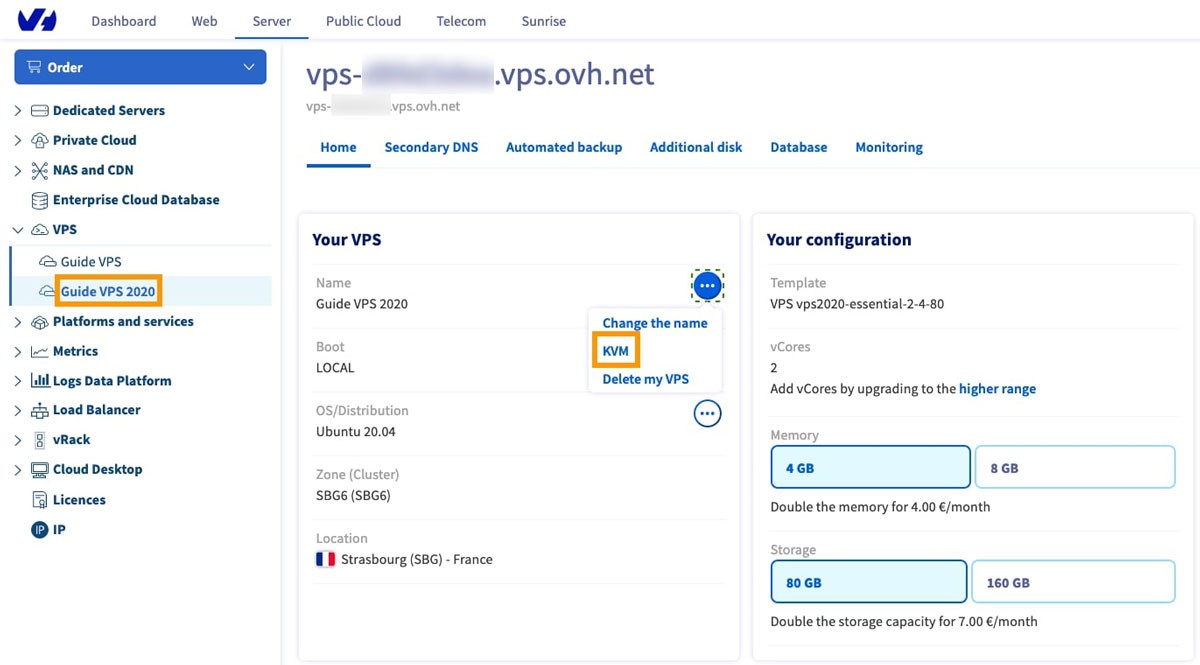
( VPS Platformu, ovh.com)
İyi bir örnek, üretici tarafından sağlanan belirli işletim sistemleri için hem Kimsufi hem de OVH için bir çekirdektir. Kullanmakta olduğunuz sistem, çekirdek modülleriyle ilgili olarak özel olarak ilgili iptable çekirdek modüllerinin eksik olduğu bir statik çekirdek kullanılarak geliştirilmiş olabilir. Bu, belirli çekirdek modüllerinin yüklenmesinin engellendiği anlamına gelir. Sonuç, erişim sunucunuz kısmen başlıyor, ancak web arayüzünüz hiç çevrimiçi olamıyor. Bu sorunu yaşıyorsanız, çözülebilir.
İşletim sisteminizle birlikte aldığınız stok çekirdeğe geri dönmeniz gerekir. Bu, web arayüzünüzün normal bir başlangıç için kullanılabilir hale gelmesine izin vermek için bu modüllerin yüklenmesini önleyecektir. Hâlâ sorun yaşıyorsanız, çözüm için sorun giderme kılavuzunuza başvurabilirsiniz. Listelenen bir çözüm yoksa, en iyi seçeneğiniz talimatlar için üreticiyle iletişime geçmektir.
Erişim Sunucusu Web Arayüzünüzü Test Etme
Yukarıdaki sorunu yaşıyorsanız, sisteminizi test etmeniz gerekir. Bu, web arayüzünüz erişim sunucunuzu dinlemeden önce çekirdeğinizin değiştirilip değiştirilmediğini belirlemenin en iyi yoludur. Test, web arayüzünüzün doğru IP adresini ve bağlantı noktasını dinlediğini gösteriyorsa, bir çekirdek yerine güvenlik duvarınızla ilgili bir sorun yaşıyor olma ihtimaliniz yüksektir. İkinci konu, Digital Ocean gibi çeşitli bulut platformlarıyla ilgili.

( Yük testi örneği, dzone.com)
Bu ağ arabirimi yapılandırmaları bir tür dualite içerir. Bu, VPN'nizin internete ve sunucunuza erişmesi için ek işlevsellik ve yönetim için kullandığınız bulut sağlayıcınızdan aldığınız IP adresinin tamamen aynı ağ arayüzünü kullandığı anlamına gelir. Bu, yanlış bir IP adresine bağlanma ile sonuçlandığında, erişim sunucunuz karışacaktır. Erişim sunucunuzun dinlediği IP adresini değiştirerek bu sorunu çözebilirsiniz.
Bu makaleyi faydalı bulduğunuzu umuyoruz.
Sitenizin sağlığı hakkında daha fazla bilgi edinmek, kişisel öneriler ve uyarılar almak istiyorsanız, web sitenizi Diib ile tarayın. Sadece 60 saniye sürer.

Erişim sunucunuzun dinleyip dinlemediğini belirlemeniz gerekir. Sorun giderme kılavuzunuzda bir çözüm bulmalısınız. Herhangi bir çözüm yoksa, devam etmek için cihazınızın üreticisiyle iletişime geçmeniz gerekir.
Erişim Sunucunuz için Web Servisleri Dinleniyor mu?
Önce erişim sunucunuz için işletim sisteminde oturum açmak için SSH'nizi veya konsolunuzu kullandıysanız ve kök ayrıcalıkları elde ettiyseniz, çok sayıda test çalıştırabilirsiniz. Ardından, erişim sunucunuzun web hizmetlerinin gerçekten dinleyip dinlemediğini anlamak için testler yapabilirsiniz. Komut satırınızı kullanarak yerel testler yaparak bağlantı noktası iletme veya güvenlik duvarlarınızla ilgili sorunları atlayabilirsiniz. Bu doğrudan sunucunuzu test edecektir.
Diib: Web Arayüzünüzü İzleyelim
Web arayüzünüz ve ayarlamaların nasıl yapılacağı hakkında bilgi sahibi olmak zaman alıcı ve zor olabilir. Diib Digital, web arayüzünüz gibi teknik yönler de dahil olmak üzere web sitenizin tüm yönlerini izler. Gerektiğinde gerekli ayarlamaları yapmanıza ve web sitenizin genel durumunu görmenize yardımcı olmak için tasarlanmış uyarıları ve hedefleri özelleştiriyoruz. İşte seveceğinizden emin olduğumuz özelliklerden bazıları:
- Web sitenizin sağlığı ve google algoritmalarında trafiğinizi ve web arayüzü sağlığınızı etkileyebilecek herhangi bir değişiklik hakkında sizi bilgilendiren Özel Uyarılar sağlayın .
- Mobil uyumluluğunuzu, web sitenizin sağlığını ve organik trafiğinizi iyileştirmenin yolları hakkında özelleştirilmiş önerilerle Hedefler verin .
- Yalnızca kendi web sitenizin sağlığına değil, aynı zamanda önemli rakiplerinizin sağlığına da temel bilgiler sunun .
- Facebook profilinizi senkronize etmenize izin vererek , sosyal medya kampanyanızın özellikleri hakkında size bilgi verir. Belirli gönderi performansı, kullanıcıların demografisi, gönderi için günün en iyi zamanı ve dönüşümler gibi şeyler.
- Bir Diib büyüme uzmanıyla, mobil SEO çalışmalarınızda ince ayar yapmanıza yardımcı olabilecek ve büyüme ve başarıya ulaşmanız için size rehberlik edebilecek aylık bir ortak çalışma oturumu sağlayın .
Bugün 800-303-3510 numaralı telefondan arayın veya ücretsiz 60 web sitesi taramanızı almak ve SEO'nun güçlü ve zayıf yönleri hakkında daha fazla bilgi edinmek için burayı tıklayın.