
เว็บอินเตอร์เฟสคืออะไรและจะเข้าถึงได้อย่างไร?
เผยแพร่แล้ว: 2020-11-10เว็บอินเตอร์เฟสคืออะไร?
ประเภทการจัดการเว็บที่ง่ายที่สุดคือส่วนต่อประสานผู้ใช้เว็บหรือเว็บส่วนต่อประสาน นี่เป็นเพราะความสามารถแบบชี้แล้วเลือกทำให้คุณสามารถเริ่มต้นการจัดการไฟร์วอลล์ของคุณได้อย่างรวดเร็ว ในการกำหนดอินเทอร์เฟซของเว็บ เป็นอินเทอร์เฟซที่ตรงไปตรงมาพร้อมตัวเลือกการกำหนดค่าที่อยู่ทางด้านซ้ายมือของเบราว์เซอร์ เมนูของคุณขึ้นอยู่กับค่าเริ่มต้นของภาษามาร์กอัปของ DHTML หรือไฮเปอร์เท็กซ์แบบไดนามิกหรือเป็นแบบ Java ไม่มีความแตกต่างในการใช้งาน แต่มีรูปลักษณ์ที่แตกต่างกันเล็กน้อย
ในการกำหนดอินเทอร์เฟซเว็บ คุณต้องเข้าใจว่ามีการกำหนดค่าตามค่าเริ่มต้นให้ทำงานผ่านโปรโตคอลการถ่ายโอน HTTP หรือไฮเปอร์เท็กซ์เท่านั้น คุณยังสามารถกำหนดค่าอินเทอร์เฟซเว็บของคุณสำหรับการทำงานผ่าน HTTPS หรือโปรโตคอลการถ่ายโอนไฮเปอร์เท็กซ์ได้อย่างปลอดภัย นี่เป็นกลไกที่จำเป็นสำหรับการรักษาความปลอดภัยการเข้าชมการจัดการเว็บของคุณ คุณสามารถใช้เว็บเบราว์เซอร์ยอดนิยมส่วนใหญ่กับอินเทอร์เฟซเว็บไซต์ของคุณ ได้แก่:
- Firefox
- Internet Explorer
- โครเมียม

(อินเทอร์เฟซ Firefox, ghacks.net)
กลไกที่ช่วยให้คุณโต้ตอบกับซอฟต์แวร์หรือเนื้อหาที่เรียกใช้ผ่านเว็บเบราว์เซอร์บนเซิร์ฟเวอร์ระยะไกลสามารถตอบคำถามว่าอินเทอร์เฟซเว็บคืออะไร เว็บเซิร์ฟเวอร์ของคุณดาวน์โหลดเนื้อหาหน้าเว็บ ทำให้คุณสามารถใช้เบราว์เซอร์เพื่อโต้ตอบกับเนื้อหาได้ เบราว์เซอร์ของคุณทำหน้าที่ของไคลเอ็นต์ คุณสามารถจัดเก็บเนื้อหาของคุณบนเซิร์ฟเวอร์ระยะไกลได้เนื่องจากลักษณะการกระจายของเว็บเบราว์เซอร์ของคุณ นอกเหนือจากการรับการเข้าถึงเนื้อหาที่สะดวก
มีข้อมูลจำนวนมหาศาลในปัจจุบันเนื่องจากอินเทอร์เฟซประเภทนี้ เว็บแอปพลิเคชันที่ใช้บ่อยที่สุด ได้แก่:
- เว็บเมล
- ข้อความโต้ตอบแบบทันที
- ช้อปปิ้งออนไลน์
- การแชร์เอกสารออนไลน์
- สื่อสังคม
วิธีลงชื่อเข้าใช้เว็บอินเตอร์เฟสของเราเตอร์
เมื่อคุณเข้าใจแล้วว่าอินเทอร์เฟซเว็บไซต์คืออะไร คุณจะต้องเรียนรู้วิธีลงชื่อเข้าใช้อินเทอร์เฟซเว็บไซต์ของเราเตอร์ นี่เป็นสิ่งจำเป็นสำหรับการกำหนดการตั้งค่าขั้นสูงของคุณ คุณสามารถทำการกำหนดค่าต่างๆ ได้หลายอย่าง รวมถึง:
- การตั้งค่าเราเตอร์ของคุณด้วยตนเอง
- พอร์ตการส่งต่อสำหรับกล้องวิดีโอและคอนโซลเกมของคุณ
- การตั้งค่าความปลอดภัยไร้สายสำหรับเครือข่ายของคุณ
ขอแนะนำให้ใช้การเชื่อมต่อแบบเดินสายระหว่างคอมพิวเตอร์และเราเตอร์เพื่อเข้าถึงเว็บอินเทอร์เฟซของเราเตอร์ นอกจากเพื่อให้แน่ใจว่าคุณมีการเชื่อมต่อที่เสถียรแล้ว คุณจะกำจัดการเข้าถึงเราเตอร์อื่นๆ ที่อาจเกิดขึ้นทั่วทั้งพื้นที่ของคุณ เราเตอร์บางตัวมีความสามารถในการตรวจจับอัตโนมัติ คุณไม่จำเป็นต้องใช้สายเคเบิลแบบตรงหรือแบบไขว้ หากคุณกำลังเข้าถึงเว็บอินเตอร์เฟสผ่านอุปกรณ์ไร้สาย ตรวจสอบให้แน่ใจว่าคุณได้เชื่อมต่อเราเตอร์กับอุปกรณ์ของคุณก่อนดำเนินการต่อ
ขั้นตอนที่จำเป็นจะแตกต่างกันเล็กน้อยขึ้นอยู่กับรุ่นและรุ่นของเราเตอร์ของคุณและประเภทของระบบปฏิบัติการสำหรับคอมพิวเตอร์ของคุณ ก่อนทำตามขั้นตอนตามรายละเอียดด้านล่าง จะต้องเปิดไฟสำหรับเราเตอร์ของคุณ
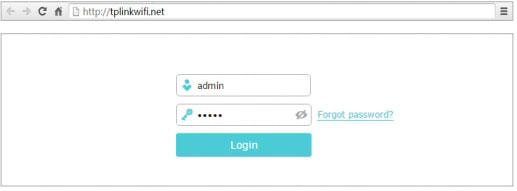
(เข้าสู่ระบบเว็บอินเตอร์เฟส tp-link.com)
ทดสอบ SEO และประสิทธิภาพของเว็บไซต์ของคุณใน 60 วินาที!
การออกแบบเว็บไซต์ที่ดีมีความสำคัญต่อการมีส่วนร่วมของผู้เข้าชมและการแปลง แต่เว็บไซต์ที่ช้าหรือข้อผิดพลาดด้านประสิทธิภาพอาจทำให้เว็บไซต์ที่ออกแบบดีที่สุดมีประสิทธิภาพต่ำกว่ามาตรฐาน Diib เป็นหนึ่งในเครื่องมือตรวจสอบประสิทธิภาพเว็บไซต์และ SEO ที่ดีที่สุดในโลก Diib ใช้พลังของข้อมูลขนาดใหญ่เพื่อช่วยให้คุณเพิ่มปริมาณการใช้งานและอันดับของคุณได้อย่างรวดเร็วและง่ายดาย อย่างที่เห็นในผู้ประกอบการ!
- เครื่องมือ SEO อัตโนมัติที่ใช้งานง่าย
- การตรวจสอบคำหลักและลิงก์ย้อนกลับ + แนวคิด
- รับรองความเร็ว ความปลอดภัย + การติดตาม Core Vitals
- นำเสนอแนวคิดเพื่อปรับปรุง SEO อย่างชาญฉลาด
- สมาชิกทั่วโลกกว่า 250,000k คน
- การเปรียบเทียบในตัวและการวิเคราะห์คู่แข่ง
ใช้โดยบริษัทและองค์กรมากกว่า 250,000 แห่ง:


ซิงค์กับ 
ขั้นตอนแรก
เปิดเว็บเบราว์เซอร์ของคุณ จากนั้นพิมพ์ที่อยู่ IP สำหรับเราเตอร์ของคุณ หากไม่สำเร็จ ให้ตรวจสอบที่อยู่ IP สำหรับเราเตอร์ของคุณ เนื่องจากอาจมีการเปลี่ยนแปลงหรือป้อนไม่ถูกต้อง
ขั้นตอนที่สอง
พิมพ์ข้อมูลรับรองการเข้าสู่ระบบของคุณลงในฟิลด์ที่ให้ไว้ ผู้ดูแลระบบมักจะเป็นรหัสผ่านเริ่มต้น หากคุณตั้งค่าส่วนบุคคลหรือเปลี่ยนรหัสผ่าน คุณต้องป้อนรหัสผ่านแทน หากคุณลืมรหัสผ่าน คุณจะต้องรีเซ็ตเราเตอร์ของคุณ
ขั้นตอนที่สาม
เพื่อให้แน่ใจว่าการเข้าสู่ระบบเว็บอินเทอร์เฟซของคุณสำเร็จ ให้มองหาหน้าจอที่ระบุว่าการเข้าสู่ระบบสำเร็จ การเข้าสู่ระบบเสร็จสมบูรณ์ ฯลฯ ข้อความและลักษณะที่ปรากฏจริงของคุณจะขึ้นอยู่กับรุ่นและผู้ผลิตเราเตอร์ของคุณ
การแก้ไขปัญหาการเข้าถึงเว็บอินเตอร์เฟส
การทำตามขั้นตอนข้างต้นมีความสำคัญเนื่องจากบริการเว็บของคุณทำงานและวิธีที่คุณสามารถเข้าถึงได้ เซิร์ฟเวอร์การเข้าถึงของคุณมีส่วนต่อประสานเว็บไซต์ที่มีสององค์ประกอบหลัก อินเทอร์เฟซ UI ผู้ดูแลระบบของคุณเป็นอินเทอร์เฟซเว็บไซต์ประเภทหนึ่งที่ช่วยให้ผู้ดูแลระบบของเซิร์ฟเวอร์การเข้าถึงสามารถดูและแก้ไขการกำหนดค่าเซิร์ฟเวอร์การเข้าถึงของคุณได้ ตัวอย่างที่ดีคือเมื่อคุณทำการเปลี่ยนแปลงระบบการรับรองความถูกต้องของคุณ หากนี่คือระบบการตรวจสอบสิทธิ์ในเครื่อง คุณสามารถเพิ่มผู้ใช้ใหม่ได้โดยใช้เว็บอินเทอร์เฟซของคุณ นอกจากนี้คุณยังสามารถ:
- ตั้งรหัสผ่านสำหรับผู้ใช้ของคุณ
- เปลี่ยนพอร์ตที่เซิร์ฟเวอร์การเข้าถึงของคุณรับฟัง
- กำหนดกฎการเข้าถึงสำหรับการกำหนดค่าที่อยู่ IP ที่ผู้ใช้ของคุณสามารถเข้าถึงได้ผ่านเซิร์ฟเวอร์ VPN ของคุณ
นี่เป็นขั้นตอนแรกของคุณเมื่อคุณตั้งค่าและกำหนดค่าเซิร์ฟเวอร์การเข้าถึงของคุณ นอกจากนี้ยังมีเครื่องมือคำสั่งต่างๆ หากไม่ได้กำหนดค่าการตั้งค่าขั้นสูงของอินเทอร์เฟซผู้ใช้ Admin หรือเพื่อให้สามารถเข้าใช้การควบคุมเซิร์ฟเวอร์ได้อย่างสมบูรณ์โดยไม่ต้องใช้ส่วนต่อประสานเว็บไซต์ของคุณ อินเทอร์เฟซเว็บของคุณเป็นส่วนติดต่อผู้ใช้ไคลเอ็นต์ทำให้คุณสามารถเชื่อมต่อกับเซิร์ฟเวอร์การเข้าถึงผ่านการเชื่อมต่อ VPN ได้ นี่คือวิธีที่คุณสามารถดาวน์โหลดซอฟต์แวร์เฉพาะและโปรไฟล์การเชื่อมต่อที่จำเป็นเพื่อให้แน่ใจว่ามีการเชื่อมต่อ
คุณจะสนใจ
วิธีปรับขนาดธุรกิจของคุณให้ประสบความสำเร็จ
ความเร็วในการโหลดเว็บไซต์: เครื่องมือสำหรับการเพิ่มประสิทธิภาพ
ตรวจสุขภาพเว็บไซต์: เครื่องมือและเคล็ดลับ
UX หมายถึงอะไร
คุณจะได้รับตัวเลือกผ่านเว็บอินเทอร์เฟซสำหรับการดาวน์โหลดและติดตั้งไคลเอนต์ OpenVPN Connect ของคุณ ไม่ว่าคุณจะใช้ Windows หรือ macOS บนคอมพิวเตอร์ของคุณ คุณจะได้รับข้อมูลเพิ่มเติมเพื่อเชื่อมต่อกับแพลตฟอร์มอื่นๆ ด้วย คุณควรได้รับโปรไฟล์การเชื่อมต่อที่คุณสามารถใช้กับซอฟต์แวร์ที่เข้ากันได้ เช่น โปรไฟล์สำหรับการเข้าสู่ระบบแบบอัตโนมัติหรือโปรไฟล์ที่ล็อคโดยผู้ใช้ อินเทอร์เฟซเว็บของคุณควรมีการดาวน์โหลดแยกต่างหากสำหรับทั้ง macOS และ Windows
คำแนะนำคือการดาวน์โหลดและติดตั้งเวอร์ชันที่เซิร์ฟเวอร์การเข้าถึงของคุณเสนอ เนื่องจากการเชื่อมต่อได้รับการกำหนดค่าไว้ล่วงหน้าสำหรับเซิร์ฟเวอร์ของคุณโดยเฉพาะ หากคุณใช้เวอร์ชันทั่วไป คุณจะต้องทราบว่าเวอร์ชันดังกล่าวจะว่างเปล่าทั้งหมด ซึ่งหมายความว่ายังไม่ได้กำหนดค่า

( อินเทอร์เฟซ Internet Explorer, howtogeek.com)
การเข้าถึงเว็บอินเตอร์เฟสของคุณ
คุณต้องมีเบราว์เซอร์ที่เหมาะสม มิฉะนั้น คุณจะไม่สามารถสร้างการเชื่อมต่อกับอินเทอร์เฟซเว็บของคุณได้ เบราว์เซอร์ที่เหมาะสม ได้แก่ :
- Internet Explorer
- Google Chrome
- Firefox
- Microsoft Edge
- โอเปร่า
หากคุณกำลังใช้เบราว์เซอร์ที่เก่ามากตัวใดตัวหนึ่ง มีโอกาสสูงที่คุณจะมีปัญหาในการเข้าถึงเว็บไซต์ที่รักษาความปลอดภัยด้วย HTTPS ตัวอย่างที่ดีคือ ถ้าคอมพิวเตอร์ของคุณใช้ Windows XP คุณมักจะไม่สามารถสร้างการเชื่อมต่อได้จนกว่าคุณจะอัปเดตเป็นระบบที่เป็นปัจจุบันมากขึ้น คุณสามารถเข้าถึงเซิร์ฟเวอร์การเข้าถึงของคุณโดยค่าเริ่มต้นผ่านแถบการเข้าถึงของเซิร์ฟเวอร์ของคุณ หากคุณมีเพียงที่อยู่ IP สำหรับเซิร์ฟเวอร์ของคุณ นี่คือข้อมูลที่คุณต้องป้อนในเบราว์เซอร์ของคุณ
- หากคุณใช้ที่อยู่ IP เซิร์ฟเวอร์การเข้าถึงเริ่มต้นของคุณจะต้องรับฟังโดยใช้ที่อยู่ IP เดียวกัน
- พอร์ตการติดตั้งเซิร์ฟเวอร์การเข้าถึงเริ่มต้นของคุณขึ้นอยู่กับผู้ผลิตและรุ่นของเราเตอร์ของคุณ
- คุณควรมีตัวเลือกให้ใช้พอร์ตใดพอร์ตหนึ่งจากสองพอร์ตที่ต่างกัน คำอธิบายว่าทำไมจึงซับซ้อนอย่างยิ่ง แต่ควรอธิบายไว้ในคู่มือผู้ใช้ของคุณ
- คุณสามารถเปิดอินเทอร์เฟซเว็บของคุณโดยใช้ที่อยู่ IP เดียวกันกับเซิร์ฟเวอร์การเข้าถึงของคุณและชี้เว็บเบราว์เซอร์ของคุณไปยังที่อยู่นี้
- หากการตั้งค่าเซิร์ฟเวอร์การเข้าถึงของคุณเสร็จสมบูรณ์แล้ว แต่คุณจำรหัสการเข้าถึงไม่ได้ คุณจะต้องรีเซ็ตรหัสผู้ใช้สำหรับการเข้าถึงระดับผู้ดูแลระบบ
- หากคุณกำลังตั้งค่าเซิร์ฟเวอร์การเข้าถึงของคุณเป็นครั้งแรก คุณสามารถทำตามขั้นตอนด้านล่าง
- เมื่อคุณเริ่มต้นในตอนแรก มีโอกาสสูงที่ชื่อ DNS ยังไม่ได้ตั้งค่าสำหรับเซิร์ฟเวอร์ของคุณ สิ่งนี้จะต้องมีใบรับรองที่ลงนามเอง เป็นไปไม่ได้ที่จะทำให้แน่ใจว่าเซิร์ฟเวอร์การเข้าถึงของคุณมีใบรับรอง SSL ที่ได้รับการตรวจสอบทันทีที่คุณเปิดกล่องในสถานการณ์ส่วนใหญ่
- ซึ่งหมายความว่าเซิร์ฟเวอร์ของคุณจะเริ่มต้นด้วยใบรับรองที่ลงนามเองเว็บเบราว์เซอร์ของคุณจะไม่สามารถตรวจสอบได้โดยอัตโนมัติ
- ระหว่างการตั้งค่า คุณจะเห็นคำเตือนบนหน้าจอ
- หากต้องการเข้าถึงเว็บอินเทอร์เฟซสำหรับเซิร์ฟเวอร์ของคุณต่อไป คุณสามารถเพิ่มข้อยกเว้นหรือแทนที่คำเตือนเพื่อดำเนินการต่อ ไม่ต้องกังวลเพราะนี่เป็นเรื่องปกติอย่างสมบูรณ์ คุณสามารถแก้ไขปัญหานี้ในภายหลังด้วยชื่อโฮสต์ DNS สำหรับที่อยู่ IP ของเซิร์ฟเวอร์การเข้าถึงของคุณ
- จากนั้น คุณจะติดตั้งใบรับรอง SSL ที่ถูกต้องซึ่งสอดคล้องกับชื่อโฮสต์ DNS ของคุณ
- คุณจะต้องใช้ชื่อในการเข้าถึงเซิร์ฟเวอร์ของคุณเสมอ แทนที่จะต้องป้อนที่อยู่ IP โดยตรง
- จากนั้นคุณจะสามารถเข้าถึงส่วนติดต่อผู้ใช้ของผู้ดูแลระบบได้
- คุณจะเข้าสู่ระบบด้วยรหัสผ่านที่คุณตั้งไว้และผ่านชื่อผู้ใช้ที่คุณได้รับในคำแนะนำในการติดตั้งสำหรับแพลตฟอร์มของคุณ
- คำแนะนำคือให้อ่านเอกสารของคุณเพื่อกำหนดค่าให้ถูกต้อง


( เครื่องมือเว็บอินเตอร์เฟส owncloud.org)
คุณต้องดูที่หน้าสำหรับคำแนะนำด้านความปลอดภัยเพื่อให้แน่ใจว่าเซิร์ฟเวอร์การเข้าถึงของคุณปลอดภัย คุณสามารถเข้าถึงเว็บอินเตอร์เฟสของลูกค้าผ่านบัญชีผู้ใช้ที่ถูกต้อง คุณสามารถสร้างบัญชีผ่านแบ็กเอนด์การตรวจสอบสิทธิ์ที่คุณเลือก รวมถึง PAM, RADIUS และ LDAP หรือในโหมดการตรวจสอบสิทธิ์ LOCAL ผ่านเซิร์ฟเวอร์การเข้าถึงของคุณ แม้ว่าคุณจะสามารถใช้บัญชีผู้ใช้ที่เป็นผู้ดูแลระบบของคุณได้ แต่ไม่แนะนำ
คำแนะนำคือการสร้างบัญชีมาตรฐานสำหรับผู้ใช้งาน หลังจากที่คุณเข้าถึงอินเทอร์เฟซเว็บแล้ว จะมีข้อมูลเพิ่มเติมเกี่ยวกับการใช้อินเทอร์เฟซเว็บของคุณเพื่อกำหนดค่าเซิร์ฟเวอร์การเข้าถึงของคุณ
ไม่สามารถเข้าถึงอินเทอร์เฟซเว็บของคุณหลังจากการติดตั้งครั้งแรก?
หากเพิ่งเปิดตัวหรือติดตั้งการติดตั้งเซิร์ฟเวอร์การเข้าถึง และเว็บอินเทอร์เฟซของคุณทำงานไม่ถูกต้อง คุณมีตัวเลือกมากมายในการวินิจฉัยปัญหาและพิจารณาว่ามีอะไรผิดปกติ หากอินสแตนซ์ Amazon AWS ถูกเปิดใช้โดยอินเทอร์เฟซเว็บของคุณไม่ตอบสนอง คุณต้องเข้าสู่ระบบ SSH ก่อนโดยใช้คู่คีย์ส่วนตัว/สาธารณะและชื่อผู้ใช้เดียวกันกับที่คุณใช้ในตอนแรกจึงจะสามารถเปิดใช้ได้ คีย์ SSH ของคุณใช้สำหรับการตรวจสอบสิทธิ์เนื่องจากไม่มีรหัสผ่าน
หากการติดตั้ง Amazon AWS สำหรับเซิร์ฟเวอร์การเข้าถึงของคุณเป็นรายการใหม่และคู่คีย์ของคุณสูญหาย ตัวเลือกที่ดีที่สุดของคุณคือยุติการเปิดใช้แล้วลองอีกครั้ง คุณต้องให้ความสนใจเป็นพิเศษเมื่อคุณสร้างคู่คีย์ใหม่และบันทึกข้อมูลไว้ในที่ปลอดภัย เมื่อคุณเปิดใช้และเชื่อมต่อกับ SSH สำเร็จแล้ว คุณจะไม่สามารถดำเนินการต่อได้จนกว่าคุณจะยอมรับการตั้งค่าเริ่มต้นหลายรายการและยอมรับข้อตกลงใบอนุญาตของคุณ
ค่าเริ่มต้นของคุณควรเป็นที่ยอมรับได้ แต่คุณสามารถเปลี่ยนได้ในภายหลัง อินเทอร์เฟซเว็บของคุณควรออนไลน์ได้แล้ว ขั้นตอนต่อไปคือการตั้งรหัสผ่านสำหรับบัญชีผู้ใช้ของคุณเพื่อให้แน่ใจว่าคุณจะสามารถเข้าสู่ระบบเว็บอินเทอร์เฟซของคุณได้ หากคุณต้องการความช่วยเหลือ ให้ตรวจสอบคำแนะนำในการติดตั้งสำหรับแพลตฟอร์มเฉพาะของคุณ หากคุณยังคงประสบปัญหา คุณควรตรวจสอบการตั้งค่าของคุณสำหรับกลุ่มความปลอดภัย แม้ว่าคุณจะไม่ได้เปลี่ยนค่าเริ่มต้นซึ่งทำให้การรับส่งข้อมูลเว็บอินเทอร์เฟซของคุณถูกบล็อก
คุณต้องตระหนักว่าการเปลี่ยนการตั้งค่าเริ่มต้นนั้นมีความเสี่ยงหากคุณไม่เคยมีประสบการณ์กับการตั้งค่าเว็บอินเทอร์เฟซ หากคุณกำลังปรับใช้อุปกรณ์เสมือนและเว็บอินเตอร์เฟสของคุณไม่ตอบสนอง คุณต้องลงชื่อเข้าใช้คอนโซลเสมือนของคุณก่อน ซึ่งอยู่บนเครื่องเสมือนของคุณโดยตรง คุณจะต้องใช้รหัสผ่านและชื่อผู้ใช้รูทที่แสดง คุณจะไม่สามารถใช้บัญชีรูทเริ่มต้นสำหรับการเข้าถึง SSH บนอุปกรณ์เสมือนใดๆ เว้นแต่จะเปิดใช้งาน
คำแนะนำคือการสร้างการเข้าถึง SSH ของคุณเองแทนที่จะเข้าถึงเซิร์ฟเวอร์ของคุณผ่าน SSH แทนที่จะเปิดใช้งานอุปกรณ์ของคุณ เมื่ออุปกรณ์เสมือนของคุณได้รับการเปิดใช้งานสำเร็จแล้ว และคุณได้เข้าสู่ระบบคอนโซลเสมือนของคุณแล้ว คุณต้องยอมรับข้อตกลงการอนุญาตให้ใช้สิทธิ หากคุณยังคงประสบปัญหา คุณควรตรวจสอบคำแนะนำในการติดตั้งที่มาพร้อมกับอุปกรณ์เสมือนของคุณ
การติดตั้งบนผู้ให้บริการ VPS เฉพาะและแพลตฟอร์มคลาวด์
หากการติดตั้งของคุณผ่านผู้ให้บริการ VPS หรือแพลตฟอร์มคลาวด์อื่นที่ไม่ใช่ Amazon AWS หรือ Microsoft Azure แพ็คเกจสำหรับการติดตั้งเซิร์ฟเวอร์การเข้าถึงของคุณอาจติดตั้งอย่างถูกต้อง แต่ที่อยู่ IP ที่ระบุของคุณอาจไม่ตอบสนองต่ออินเทอร์เฟซเว็บของคุณอย่างถูกต้อง ในตัวอย่างนี้ มีปัญหาทั่วไปสองประการที่สามารถป้องกันไม่ให้เซิร์ฟเวอร์การเข้าถึงของคุณเริ่มทำงานอย่างถูกต้องหรือหยุดการเข้าถึงเซิร์ฟเวอร์ของคุณ ปัญหาแรกเป็นเรื่องปกติธรรมดาและเกี่ยวข้องกับอิมเมจ VPS ที่เฉพาะเจาะจง
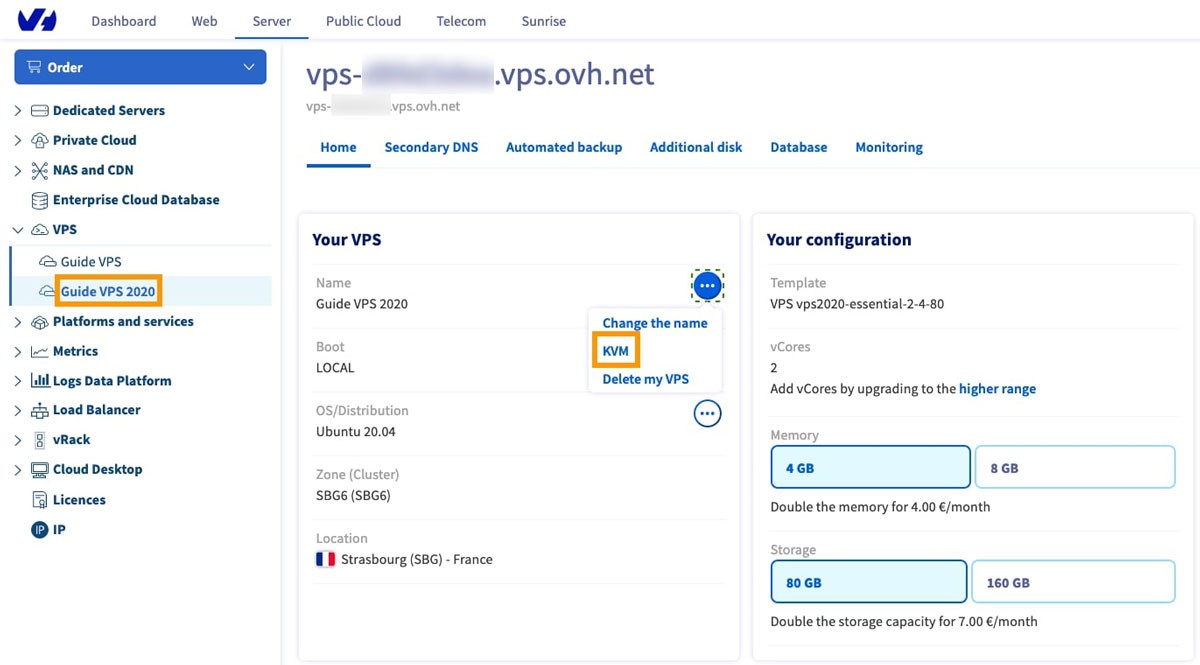
( แพลตฟอร์ม VPS, ovh.com)
ตัวอย่างที่ดีคือเคอร์เนลสำหรับทั้ง Kimsufi และ OVH สำหรับระบบปฏิบัติการเฉพาะที่จัดทำโดยผู้ผลิต ระบบที่คุณกำลังใช้อาจได้รับการพัฒนาโดยใช้เคอร์เนลแบบคงที่ที่ขาดหายไปโดยเฉพาะโมดูลเคอร์เนล iptable ที่เกี่ยวข้องซึ่งสัมพันธ์กับโมดูลเคอร์เนล ซึ่งหมายความว่าโมดูลเคอร์เนลเฉพาะไม่สามารถโหลดได้ ผลลัพธ์คือเซิร์ฟเวอร์การเข้าถึงของคุณเริ่มต้นบางส่วน แต่อินเทอร์เฟซเว็บของคุณไม่สามารถออนไลน์ได้เลย หากคุณกำลังประสบปัญหานี้ ก็สามารถแก้ไขได้
คุณต้องเปลี่ยนกลับเป็นเคอร์เนลสต็อกที่คุณได้รับพร้อมกับระบบปฏิบัติการของคุณ การทำเช่นนี้จะป้องกันไม่ให้โมดูลเหล่านี้โหลดเพื่อให้อินเทอร์เฟซเว็บของคุณพร้อมใช้งานสำหรับการเริ่มต้นตามปกติ หากคุณยังคงประสบปัญหา คุณสามารถดูแนวทางแก้ไขปัญหาได้จากคู่มือการแก้ไขปัญหา หากไม่มีวิธีแก้ปัญหา ทางเลือกที่ดีที่สุดของคุณคือติดต่อผู้ผลิตเพื่อขอคำแนะนำ
การทดสอบเว็บอินเตอร์เฟสของเซิร์ฟเวอร์การเข้าถึงของคุณ
หากคุณกำลังประสบปัญหาข้างต้น คุณต้องทดสอบระบบของคุณ นี่เป็นวิธีที่ดีที่สุดในการตรวจสอบว่าเคอร์เนลของคุณมีการเปลี่ยนแปลงหรือไม่ก่อนที่เว็บอินเตอร์เฟสของคุณจะรับฟังผ่านเซิร์ฟเวอร์การเข้าถึงของคุณ หากการทดสอบแสดงว่าเว็บอินเทอร์เฟซของคุณรับฟังผ่านที่อยู่ IP และพอร์ตที่ถูกต้อง มีโอกาสสูงที่คุณจะประสบปัญหากับไฟร์วอลล์ของคุณซึ่งต่างจากเคอร์เนล ประเด็นที่สองเกี่ยวข้องกับแพลตฟอร์มคลาวด์หลายแพลตฟอร์ม เช่น Digital Ocean

( ตัวอย่างการทดสอบโหลด dzone.com)
การกำหนดค่าอินเทอร์เฟซเครือข่ายเหล่านี้มีประเภทของความเป็นคู่ ซึ่งหมายความว่าที่อยู่ IP ที่คุณได้รับจากผู้ให้บริการระบบคลาวด์ที่ใช้สำหรับฟังก์ชันเพิ่มเติมและการจัดการ VPN ของคุณเพื่อเข้าถึงอินเทอร์เน็ตและเข้าถึงเซิร์ฟเวอร์ของคุณใช้อินเทอร์เฟซเครือข่ายเดียวกัน เซิร์ฟเวอร์การเข้าถึงของคุณจะสับสนเมื่อสิ่งนี้เกิดขึ้นซึ่งส่งผลให้มีการเชื่อมโยงกับที่อยู่ IP ที่ไม่ถูกต้อง คุณสามารถแก้ไขปัญหานี้ได้โดยการเปลี่ยนที่อยู่ IP ที่เซิร์ฟเวอร์การเข้าถึงของคุณกำลังฟังอยู่
เราหวังว่าคุณจะพบว่าบทความนี้มีประโยชน์
หากคุณต้องการทราบความน่าสนใจเพิ่มเติมเกี่ยวกับความสมบูรณ์ของไซต์ของคุณ รับคำแนะนำและการแจ้งเตือนส่วนบุคคล ให้สแกนเว็บไซต์ของคุณโดย Diib ใช้เวลาเพียง 60 วินาที

คุณต้องตรวจสอบว่าเซิร์ฟเวอร์การเข้าถึงของคุณกำลังรับฟังอยู่หรือไม่ คุณควรพบวิธีแก้ไขในคู่มือการแก้ไขปัญหาของคุณ หากไม่มีวิธีแก้ปัญหา คุณต้องติดต่อผู้ผลิตอุปกรณ์ของคุณเพื่อดำเนินการต่อ
บริการเว็บสำหรับเซิร์ฟเวอร์การเข้าถึงของคุณกำลังฟังอยู่หรือไม่?
คุณสามารถเรียกใช้การทดสอบจำนวนมากได้หากคุณใช้ SSH หรือคอนโซลเพื่อเข้าสู่ระบบระบบปฏิบัติการสำหรับเซิร์ฟเวอร์การเข้าถึงของคุณก่อน และได้รับสิทธิ์รูท จากนั้น คุณสามารถทำการทดสอบเพื่อดูว่าบริการเว็บของเซิร์ฟเวอร์การเข้าถึงของคุณรับฟังอยู่จริงหรือไม่ คุณสามารถข้ามปัญหาเกี่ยวกับการส่งต่อพอร์ตหรือไฟร์วอลล์ของคุณได้โดยทำการทดสอบในเครื่องโดยใช้บรรทัดคำสั่งของคุณ การดำเนินการนี้จะทดสอบเซิร์ฟเวอร์ของคุณโดยตรง
Diib: ให้เราตรวจสอบอินเทอร์เฟซเว็บของคุณ
การรู้เกี่ยวกับอินเทอร์เฟซเว็บของคุณและวิธีปรับเปลี่ยนอาจใช้เวลานานและยาก Diib Digital ตรวจสอบทุกด้านของเว็บไซต์ของคุณ รวมถึงด้านเทคนิค เช่น ส่วนต่อประสานเว็บของคุณ เราปรับแต่งการแจ้งเตือนและวัตถุประสงค์ที่ออกแบบมาเพื่อช่วยให้คุณทำการปรับเปลี่ยนที่จำเป็นเมื่อจำเป็น และดูสภาพโดยรวมของเว็บไซต์ของคุณ นี่คือคุณสมบัติบางอย่างที่เรามั่นใจว่าคุณจะต้องชอบ:
- จัดเตรียมการแจ้งเตือนที่กำหนดเอง ซึ่งจะแจ้งให้คุณทราบเกี่ยวกับความสมบูรณ์ของเว็บไซต์ของคุณและการเปลี่ยนแปลงใดๆ ในอัลกอริทึมของ Google ที่อาจส่งผลต่อปริมาณการใช้งานและประสิทธิภาพของอินเทอร์เฟซเว็บของคุณ
- เสนอ วัตถุประสงค์ พร้อมคำแนะนำที่ปรับแต่งได้เองเกี่ยวกับวิธีการปรับปรุงความเป็นมิตรกับอุปกรณ์พกพา ความสมบูรณ์ของเว็บไซต์ และการเข้าชมที่เกิดขึ้นเอง
- นำเสนอข้อมูลเชิงลึกที่สำคัญ ไม่เพียงแต่ความสมบูรณ์ของเว็บไซต์ของคุณเท่านั้น แต่ยังรวมถึงคู่แข่งสำคัญของคุณด้วย
- อนุญาตให้คุณซิงค์โปรไฟล์ Facebook ของ คุณ ให้ข้อมูลเชิงลึกเกี่ยวกับแคมเปญโซเชียลมีเดียของคุณโดยเฉพาะ สิ่งต่างๆ เช่น ประสิทธิภาพการโพสต์ที่เฉพาะเจาะจง ข้อมูลประชากรของผู้ใช้ เวลาที่ดีที่สุดในการโพสต์และคอนเวอร์ชัน
- จัดเซสชั่นการทำงานร่วมกันรายเดือน กับผู้เชี่ยวชาญด้านการเติบโตของ Diib ที่สามารถช่วยคุณปรับแต่งความพยายาม SEO บนมือถือของคุณและนำทางคุณไปสู่การเติบโตและความสำเร็จ
โทรวันนี้ที่ 800-303-3510 หรือคลิกที่นี่เพื่อสแกนเว็บไซต์ 60 ฟรีและเรียนรู้เพิ่มเติมเกี่ยวกับจุดแข็งและจุดอ่อน SEO ของคุณ