
Was ist ein Webinterface und wie greife ich darauf zu?
Veröffentlicht: 2020-11-10Was ist Webinterface?
Die einfachste Art der Webverwaltung ist Ihre Webbenutzeroberfläche oder Webschnittstelle. Dies liegt an den Point-and-Select-Funktionen, mit denen Sie Ihre Firewall-Verwaltung schnell starten können. Um die Webschnittstelle zu definieren, handelt es sich um eine unkomplizierte Schnittstelle mit Konfigurationsoptionen, die sich auf der linken Seite Ihres Browsers befinden. Ihr Menü basiert entweder auf der Standardsprache DHTML oder Dynamic Hypertext Markup oder ist Java-basiert. Es gibt keinen Unterschied in der Funktionalität, aber es gibt leichte Abweichungen im Look and Feel.
Um eine Webschnittstelle zu definieren, müssen Sie verstehen, dass sie standardmäßig so konfiguriert ist, dass sie nur über Ihr HTTP- oder Hypertext-Übertragungsprotokoll funktioniert. Sie können Ihre Webschnittstelle auch so konfigurieren, dass sie sicher über Ihr HTTPS- oder Hypertext-Übertragungsprotokoll arbeitet. Dies bietet Ihnen den Mechanismus, der zum Sichern Ihres Webverwaltungsverkehrs erforderlich ist. Sie können die meisten gängigen Webbrowser mit Ihrer Website-Oberfläche verwenden, einschließlich:
- Feuerfuchs
- Internet Explorer
- Chrom

(Firefox-Oberfläche, ghacks.net)
Die Frage, was eine Webschnittstelle ist, kann durch einen Mechanismus beantwortet werden, der es Ihnen ermöglicht, mit der Software oder den Inhalten zu interagieren, die Sie über Ihren Webbrowser auf einem Remote-Server ausführen. Ihr Webserver lädt den Inhalt Ihrer Webseite herunter, sodass Sie Ihren Browser verwenden können, um mit dem Inhalt zu interagieren. Ihr Browser übernimmt die Funktion eines Clients. Sie können Ihre Inhalte aufgrund der verteilten Natur Ihres Webbrowsers auf einem Remote-Server speichern und erhalten zusätzlich bequemen Zugriff auf die Inhalte.
Aufgrund dieser Art von Schnittstellen liegen derzeit enorme Datenmengen vor. Zu den am häufigsten verwendeten Webanwendungen gehören:
- Webmail
- Sofortnachrichten
- Online Einkaufen
- Online-Dokumentenaustausch
- Sozialen Medien
So melden Sie sich bei der Weboberfläche Ihres Routers an
Sobald Sie verstanden haben, was eine Website-Oberfläche ist, müssen Sie lernen, wie Sie sich bei der Website-Oberfläche Ihres Routers anmelden. Dies ist für die Konfiguration Ihrer erweiterten Einstellungen unerlässlich. Sie können mehrere verschiedene Konfigurationen durchführen, darunter:
- Richten Sie Ihren Router manuell ein
- Weiterleitungsports für Ihre Videokamera und Spielekonsole
- WLAN-Sicherheit für Ihr Netzwerk einrichten
Es wird empfohlen, eine Kabelverbindung zwischen Ihrem Computer und Router zu verwenden, um auf die Weboberfläche Ihres Routers zuzugreifen. Sie stellen nicht nur sicher, dass Sie eine stabile Verbindung haben, sondern eliminieren auch jeden potenziellen Zugriff auf andere Router in Ihrer Umgebung. Einige Router verfügen über eine automatische Erkennungsfunktion, sodass Sie keine Straight-Through- oder Crossover-Kabel verwenden müssen. Wenn Sie über ein drahtloses Gerät auf die Weboberfläche zugreifen, vergewissern Sie sich, dass Sie Ihren Router mit Ihrem Gerät verbunden haben, bevor Sie fortfahren.
Die erforderlichen Schritte variieren leicht je nach Version und Modell Ihres Routers und der Art des Betriebssystems für Ihren Computer. Bevor Sie die unten beschriebenen Schritte ausführen, muss die Stromversorgung Ihres Routers eingeschaltet werden.
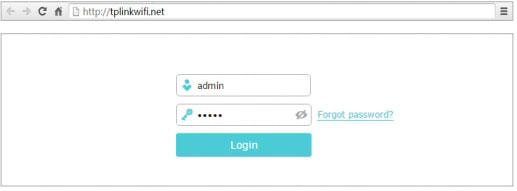
(Anmeldung Webinterface, tp-link.com)
Testen Sie die SEO und Leistung Ihrer Website in 60 Sekunden!
Gutes Website-Design ist entscheidend für das Besucherengagement und die Conversions, aber eine langsame Website oder Leistungsfehler können dazu führen, dass selbst die am besten gestaltete Website unterdurchschnittlich abschneidet. Diib ist eines der besten Website-Performance- und SEO-Monitoring-Tools der Welt. Diib nutzt die Kraft von Big Data, um Ihnen dabei zu helfen, Ihren Traffic und Ihre Rankings schnell und einfach zu steigern. Wie in Entrepreneur!
- Einfach zu bedienendes automatisiertes SEO-Tool
- Keyword- und Backlink-Überwachung + Ideen
- Gewährleistet Geschwindigkeit, Sicherheit, + Core Vitals-Tracking
- Schlägt intelligent Ideen zur Verbesserung der SEO vor
- Über 250.000.000 globale Mitglieder
- Eingebautes Benchmarking und Konkurrenzanalyse
Wird von über 250.000 Unternehmen und Organisationen verwendet:


Synchronisiert mit 
Schritt eins
Starten Sie Ihren Webbrowser und geben Sie dann die IP-Adresse für Ihren Router ein. Wenn Sie keinen Erfolg haben, überprüfen Sie die IP-Adresse Ihres Routers, da sie sich möglicherweise geändert oder falsch eingegeben hat.
Schritt zwei
Geben Sie Ihre Anmeldeinformationen in die bereitgestellten Felder ein. Admin ist normalerweise das Standardkennwort. Wenn Sie Ihr Passwort personalisiert oder geändert haben, müssen Sie es stattdessen eingeben. Wenn Sie Ihr Passwort vergessen haben, muss Ihr Router zurückgesetzt werden.
Schritt drei
Um sicherzustellen, dass Ihre Web-Anmeldung erfolgreich war, suchen Sie nach einem Bildschirm, der anzeigt, dass die Anmeldung erfolgreich war, die Anmeldung abgeschlossen ist usw. Ihre tatsächliche Meldung und Ihr Aussehen hängen vom Modell und Hersteller Ihres Routers ab.
Fehlerbehebung beim Webinterface-Zugriff
Das Befolgen der obigen Schritte ist aufgrund der Funktionsweise Ihrer Webdienste und der Art und Weise, wie Sie sie erreichen können, wichtig. Ihr Zugriffsserver enthält eine Website-Schnittstelle mit zwei Hauptkomponenten. Ihre Admin-UI-Oberfläche ist eine Art Website-Oberfläche, die es dem Administrator des Zugriffsservers ermöglicht, Ihre Zugriffsserverkonfiguration anzuzeigen und Änderungen daran vorzunehmen. Ein gutes Beispiel ist, wenn Sie Änderungen an Ihrem Authentifizierungssystem vornehmen. Wenn es sich um ein lokales Authentifizierungssystem handelt, können neue Benutzer über Ihre Weboberfläche hinzugefügt werden. Du kannst auch:
- Legen Sie Passwörter für Ihre Benutzer fest.
- Ändern Sie die von Ihrem Zugriffsserver überwachten Ports.
- Definieren Sie Ihre Zugriffsregeln für die Konfiguration von IP-Adressen, auf die Ihre Benutzer über Ihren VPN-Server zugreifen können.
Dies ist Ihr erster Schritt, wenn Sie Ihren Zugriffsserver einrichten und konfigurieren. Es sind auch Befehlswerkzeuge verfügbar, wenn die erweiterten Einstellungen Ihrer Admin-Benutzeroberfläche nicht konfiguriert wurden oder um den vollständigen Zugriff auf Ihre Serversteuerung zu ermöglichen, ohne Ihre Website-Oberfläche verwenden zu müssen. Ihre Webschnittstelle ist Ihre Client-Benutzerschnittstelle, mit der Sie über Ihre VPN-Verbindung eine Verbindung zu Ihrem Zugriffsserver herstellen können. Auf diese Weise können Sie einzigartige Software und Verbindungsprofile herunterladen, die zur Gewährleistung einer Verbindung erforderlich sind.
Sie werden interessiert sein
Wie Sie Ihr Unternehmen erfolgreich skalieren
Website-Ladegeschwindigkeit: Tools zur Optimierung
Website Health Check: Tools und Tipps
Was bedeutet UX?
Sie erhalten über Ihre Webschnittstelle eine Option zum Herunterladen und Installieren Ihres OpenVPN Connect Client, unabhängig davon, ob Sie Windows oder macOS auf Ihrem Computer ausführen. Sie erhalten auch zusätzliche Informationen, um eine Verbindung auch für andere Plattformen herzustellen. Ihnen sollten Verbindungsprofile angeboten werden, die Sie mit kompatibler Software verwenden können, z. B. ein Profil für eine automatische Anmeldung oder ein benutzergesperrtes Profil. Ihre Weboberfläche sollte separate Downloads für macOS und Windows enthalten.
Es wird empfohlen, die von Ihrem Zugangsserver angebotene Version herunterzuladen und zu installieren. Dies liegt daran, dass die Verbindung speziell für Ihren Server vorkonfiguriert wurde. Wenn Sie eine generische Version verwenden, müssen Sie sich bewusst sein, dass diese vollständig leer ist. Dies bedeutet, dass es nicht konfiguriert wurde.

( Internet Explorer-Oberfläche, howtogeek.com)
Zugriff auf Ihre Webschnittstelle
Sie müssen über einen geeigneten Browser verfügen, da Sie sonst keine Verbindung zu Ihrer Weboberfläche herstellen können. Geeignete Browser sind:
- Internet Explorer
- Google Chrome
- Feuerfuchs
- Microsoft Edge
- Oper
Wenn Sie einen der extrem alten Browser verwenden, besteht eine gute Chance, dass Sie Probleme beim Zugriff auf eine durch HTTPS gesicherte Website haben. Ein gutes Beispiel ist, wenn auf Ihrem Computer Windows XP ausgeführt wird, können Sie höchstwahrscheinlich keine Verbindung herstellen, bis Sie auf ein aktuelleres System aktualisieren. Sie erreichen Ihren Zugangsserver standardmäßig über die Zugangsleiste Ihres Servers. Wenn Sie nur eine IP-Adresse für Ihren Server haben, müssen Sie diese Informationen in Ihren Browser eingeben.
- Wenn Sie eine IP-Adresse verwenden, muss Ihr Standardzugriffsserver mit derselben IP-Adresse lauschen.
- Ihr standardmäßiger Installationsport für den Zugriffsserver hängt vom Hersteller und Modell Ihres Routers ab.
- Sie sollten die Möglichkeit haben, einen von zwei verschiedenen Ports zu verwenden. Die Erklärung dafür ist extrem kompliziert, sollte aber in Ihrem Benutzerhandbuch erklärt werden.
- Sie können Ihre Webschnittstelle öffnen, indem Sie dieselbe IP-Adresse wie Ihr Zugangsserver verwenden und Ihren Webbrowser auf diese Adresse verweisen.
- WENN Ihr Zugriffsserver bereits eingerichtet wurde, Sie sich aber nicht an Ihren Zugriffscode erinnern können, müssen Ihre Benutzercodes für den Administratorzugriff zurückgesetzt werden.
- Wenn Sie Ihren Zugangsserver zum ersten Mal einrichten, können Sie die folgenden Schritte ausführen.
- Wenn Sie beginnen, besteht eine gute Chance, dass noch kein DNS-Name für Ihren Server festgelegt wurde. Dazu ist ein selbstsigniertes Zertifikat erforderlich. In den meisten Fällen ist es unmöglich, sicherzustellen, dass Ihr Zugangsserver über ein validiertes SSL-Zertifikat verfügt, sobald Sie die Box öffnen.
- Das bedeutet, dass Ihr Server mit einem selbstsignierten Zertifikat beginnt, das Ihr Webbrowser nicht automatisch validieren kann.
- Während der Einrichtung sehen Sie Warnungen auf Ihrem Bildschirm.
- Um weiterhin auf die Webschnittstelle für Ihren Server zuzugreifen, können Sie entweder eine Ausnahme hinzufügen oder Ihre Warnung überschreiben, um fortzufahren. Machen Sie sich keine Sorgen, denn das ist völlig normal. Sie können dieses Problem später mit einem DNS-Hostnamen für die IP-Adresse Ihres Zugriffsservers beheben.
- Anschließend installieren Sie ein gültiges SSL-Zertifikat, das Ihrem DNS-Hostnamen entspricht.
- Sie müssen immer einen Namen für den Zugriff auf Ihren Server verwenden, anstatt direkt eine IP-Adresse einzugeben.
- Sie können dann auf Ihre Admin-Benutzer-Weboberfläche zugreifen.
- Sie melden sich mit dem von Ihnen festgelegten Passwort und dem Benutzernamen an, den Sie in der Installationsanleitung für Ihre Plattform erhalten haben.
- Es wird empfohlen, Ihre Dokumentation zu lesen, um Ihre Konfiguration korrekt abzuschließen.


( Webinterface-Tool, owncloud.org)
Sie müssen sich auch die Seite mit Ihren Sicherheitsempfehlungen ansehen, um sicherzustellen, dass Ihr Zugriffsserver richtig sicher ist. Sie können Ihre Client-Weboberfläche über ein gültiges Benutzerkonto erreichen. Sie können ein Konto über das von Ihnen gewählte Authentifizierungs-Backend erstellen, einschließlich PAM, RADIUS und LDAP, oder im LOCAL-Authentifizierungsmodus über Ihren Zugriffsserver. Obwohl Sie Ihr administratives Benutzerkonto verwenden können, wird dies nicht empfohlen.
Die Empfehlung ist die Erstellung eines standardmäßigen unprivilegierten Kontos für Benutzer. Nachdem Sie auf Ihre Webschnittstelle zugegriffen haben, stehen zusätzliche Informationen zur Verwendung Ihrer Webschnittstelle zum Konfigurieren Ihres Zugriffsservers zur Verfügung.
Sie können Ihr Webinterface nach der Erstinstallation nicht erreichen?
Wenn Ihre Access-Server-Installation gerade gestartet oder installiert wurde und Ihr Schnittstellen-Web nicht richtig funktioniert, haben Sie mehrere Möglichkeiten, Ihr Problem zu diagnostizieren und festzustellen, was falsch ist. Wenn eine Amazon AWS-Instance gestartet wurde, ohne dass Ihre Weboberfläche reagiert, müssen Sie sich zuerst bei SSH anmelden und dabei dasselbe private/öffentliche Schlüsselpaar und denselben Benutzernamen verwenden, den Sie ursprünglich zum Starten verwendet haben. Ihr SSH-Schlüssel wird zur Authentifizierung verwendet, da es kein Passwort gibt.
Wenn Ihre Amazon AWS-Installation für Ihren Zugriffsserver neu ist und Ihr Schlüsselpaar verloren gegangen ist, beenden Sie am besten Ihren Start und versuchen Sie es erneut. Sie müssen genau aufpassen, wenn Sie Ihr neues Schlüsselpaar erstellen und die Informationen an einem sicheren Ort speichern. Nachdem Sie erfolgreich eine Verbindung zu Ihrem SSH hergestellt und hergestellt haben, können Sie nicht fortfahren, bis Sie mehrere Standardeinstellungen akzeptieren und Ihre Lizenzvereinbarung akzeptieren.
Ihre Standardwerte sollten akzeptabel sein, aber Sie können sie später ändern. Ihre Weboberfläche sollte jetzt online gehen. Im nächsten Schritt legen Sie ein Passwort für Ihr Benutzerkonto fest, um sicherzustellen, dass Sie sich auf Ihrer Weboberfläche anmelden können. Wenn Sie Hilfe benötigen, lesen Sie die Installationsanweisungen für Ihre spezifische Plattform. Wenn Sie weiterhin Probleme haben, sollten Sie Ihre Einstellungen für Sicherheitsgruppen überprüfen, obwohl Sie wahrscheinlich Ihre Standardeinstellungen nicht geändert haben, was dazu geführt hat, dass Ihr Webschnittstellenverkehr blockiert wurde.
Sie müssen sich bewusst sein, dass das Ändern Ihrer Standardeinstellungen riskant ist, wenn Sie keine Erfahrung mit der Einrichtung einer Webschnittstelle haben. Wenn Sie eine virtuelle Appliance bereitstellen und Ihre Weboberfläche nicht reagiert, müssen Sie sich zuerst bei Ihrer virtuellen Konsole anmelden. Diese befindet sich direkt auf Ihrer virtuellen Maschine. Sie müssen das angezeigte Passwort und den Benutzernamen root verwenden. Sie können Ihr Standard-Root-Konto für den SSH-Zugriff auf keiner virtuellen Appliance verwenden, es sei denn, es ist aktiviert.
Die Empfehlung ist die Erstellung Ihres eigenen SSH-Zugangs, anstatt über SSH auf Ihren Server zuzugreifen, anstatt Ihr Gerät zu aktivieren. Nachdem Ihre virtuelle Appliance erfolgreich gestartet wurde und Sie sich an Ihrer virtuellen Konsole angemeldet haben, müssen Sie die Lizenzvereinbarung akzeptieren. Wenn weiterhin Probleme auftreten, sollten Sie die mit Ihrem virtuellen Gerät gelieferten Installationsanweisungen überprüfen.
Installationen auf bestimmten VPS-Anbietern und Cloud-Plattformen
Wenn Ihre Installation entweder über einen anderen VPS-Anbieter oder eine andere Cloud-Plattform als Amazon AWS oder Microsoft Azure erfolgt, wird das Paket für Ihre Zugriffsserverinstallation möglicherweise ordnungsgemäß installiert, aber Ihre angegebene IP-Adresse reagiert möglicherweise nicht korrekt auf Ihre Webschnittstelle. In diesem Fall gibt es zwei häufige Probleme, die dazu führen können, dass Ihr Zugriffsserver nicht ordnungsgemäß startet oder dass Ihr Server nicht mehr erreicht wird. Das erste Problem ist ziemlich häufig und betrifft bestimmte VPS-Bilder.
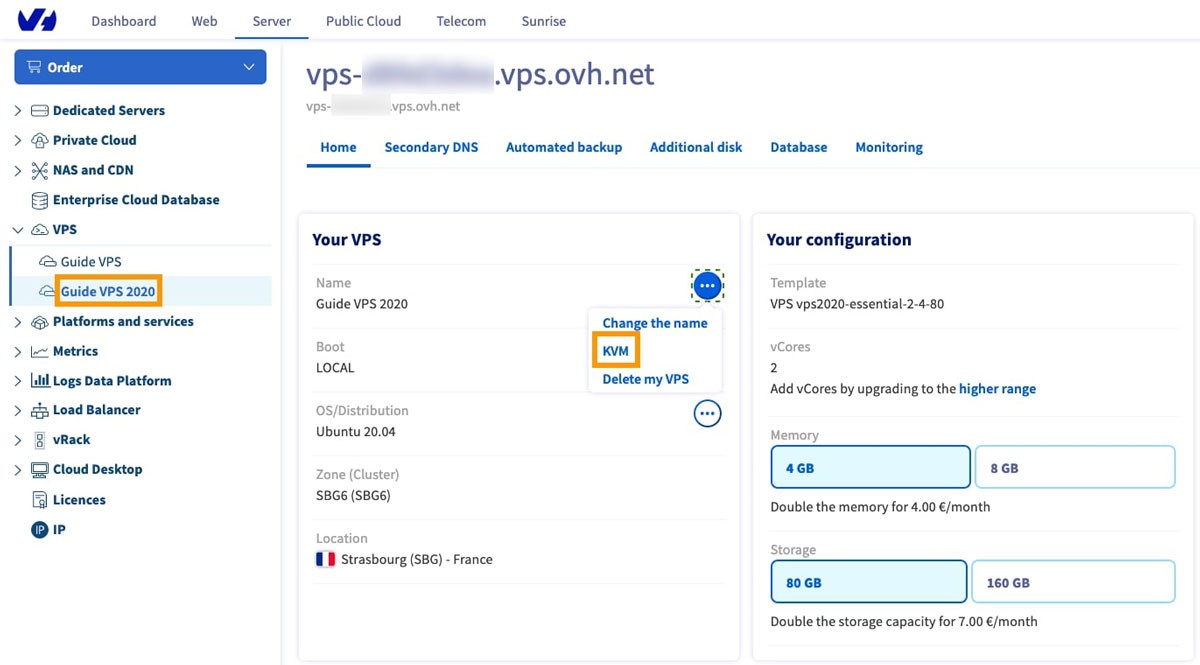
( VPS-Plattform, ovh.com)
Ein gutes Beispiel ist ein vom Hersteller bereitgestellter Kernel sowohl für Kimsufi als auch für OVH für bestimmte Betriebssysteme. Das von Ihnen verwendete System wurde möglicherweise mit einem statischen Kernel entwickelt, dem in Bezug auf die Kernelmodule speziell verwandte iptable-Kernelmodule fehlen. Das bedeutet, dass bestimmte Kernel-Module am Laden gehindert werden. Das Ergebnis ist, dass Ihr Zugriffsserver teilweise startet, aber Ihre Weboberfläche überhaupt nicht online gehen kann. Wenn dieses Problem auftritt, kann es behoben werden.
Sie müssen zu dem Stock-Kernel zurückkehren, den Sie mit Ihrem Betriebssystem erhalten haben. Dadurch wird verhindert, dass diese Module geladen werden, damit Ihre Weboberfläche für einen normalen Start verfügbar wird. Wenn Sie weiterhin Probleme haben, können Sie in Ihrem Leitfaden zur Fehlerbehebung nach einer Lösung suchen. Wenn keine Lösung aufgeführt ist, wenden Sie sich am besten an den Hersteller, um Anweisungen zu erhalten.
Testen der Webschnittstelle Ihres Zugriffsservers
Wenn das oben genannte Problem auftritt, müssen Sie Ihr System testen. Dies ist der beste Weg, um festzustellen, ob Ihr Kernel geändert wird, bevor Ihre Webschnittstelle Ihren Zugriffsserver überwacht. Wenn der Test zeigt, dass Ihre Webschnittstelle über die richtige IP-Adresse und den richtigen Port lauscht, besteht eine gute Chance, dass Sie ein Problem mit Ihrer Firewall und nicht mit einem Kernel haben. Das zweite Problem betrifft mehrere Cloud-Plattformen wie Digital Ocean.

( Beispiel für Lasttests, dzone.com)
Diese Netzwerkschnittstellenkonfigurationen enthalten eine Art Dualität. Dies bedeutet, dass die IP-Adresse, die Sie von Ihrem Cloud-Anbieter erhalten haben und die für zusätzliche Funktionen und die Verwaltung Ihres VPN verwendet wird, um das Internet zu erreichen und auf Ihren Server zuzugreifen, genau dieselbe Netzwerkschnittstelle verwendet. Ihr Zugriffsserver wird verwirrt, wenn dies geschieht, was zu einer Bindung an eine falsche IP-Adresse führt. Sie können dieses Problem beheben, indem Sie die IP-Adresse ändern, die Ihr Zugriffsserver überwacht.
Wir hoffen, dass Sie diesen Artikel nützlich fanden.
Wenn Sie mehr Interessantes über den Zustand Ihrer Website erfahren möchten, persönliche Empfehlungen und Benachrichtigungen erhalten möchten, scannen Sie Ihre Website von Diib. Es dauert nur 60 Sekunden.

Sie müssen feststellen, ob Ihr Zugriffsserver lauscht. In Ihrer Anleitung zur Fehlerbehebung sollten Sie eine Lösung finden. Wenn keine Lösung verfügbar ist, müssen Sie sich an den Hersteller Ihres Geräts wenden, um fortzufahren.
Hören Webdienste für Ihren Zugriffsserver?
Sie können zahlreiche Tests durchführen, vorausgesetzt, Sie haben sich zuerst mit Ihrem SSH oder Ihrer Konsole beim Betriebssystem für Ihren Zugriffsserver angemeldet und Root-Rechte erhalten. Sie können dann Tests durchführen, um herauszufinden, ob die Webdienste Ihres Zugriffsservers tatsächlich lauschen. Sie können Probleme mit der Portweiterleitung oder Ihren Firewalls umgehen, indem Sie lokale Tests über Ihre Befehlszeile durchführen. Dadurch wird Ihr Server direkt getestet.
Diib: Lassen Sie uns Ihr Webinterface überwachen
Es kann zeitaufwändig und schwierig sein, Ihre Weboberfläche zu kennen und zu wissen, wie Sie Anpassungen vornehmen können. Diib Digital überwacht alle Aspekte Ihrer Website, einschließlich der technischen Aspekte wie Ihrer Weboberfläche. Wir passen Warnungen und Ziele an, die Ihnen helfen sollen, bei Bedarf die notwendigen Anpassungen vorzunehmen und den Gesamtzustand Ihrer Website zu sehen. Hier sind einige der Funktionen, von denen wir sicher sind, dass Sie sie lieben werden:
- Bieten Sie benutzerdefinierte Benachrichtigungen an, die Sie über den Zustand Ihrer Website und alle Änderungen an den Google-Algorithmen informieren, die sich auf Ihren Datenverkehr und den Zustand Ihrer Webschnittstelle auswirken können.
- Geben Sie Ziele mit maßgeschneiderten Vorschlägen, wie Sie Ihre mobile Benutzerfreundlichkeit, Website-Gesundheit und organischen Traffic verbessern können.
- Bieten Sie wichtige Einblicke nicht nur in den Zustand Ihrer eigenen Website, sondern auch in den Ihrer wichtigsten Konkurrenten.
- Ermöglicht es Ihnen, Ihr Facebook-Profil zu synchronisieren und Ihnen Einblicke in die Besonderheiten Ihrer Social-Media-Kampagne zu geben. Dinge wie spezifische Post-Performance, Demografie der Benutzer, beste Tageszeit zum Posten und Conversions.
- Bieten Sie eine monatliche gemeinsame Sitzung mit einem Diib-Wachstumsexperten an, der Ihnen bei der Feinabstimmung Ihrer mobilen SEO-Bemühungen helfen und Sie zu Wachstum und Erfolg führen kann.
Rufen Sie noch heute unter 800-303-3510 an oder klicken Sie hier, um Ihren kostenlosen 60-Website-Scan zu erhalten und mehr über Ihre SEO-Stärken und -Schwächen zu erfahren.