
Apa Itu Antarmuka Web Dan Bagaimana Cara Mengaksesnya?
Diterbitkan: 2020-11-10Apa itu Antarmuka Web?
Jenis manajemen web yang paling sederhana adalah antarmuka pengguna web atau antarmuka web. Ini karena kemampuan titik-dan-pilih yang memungkinkan Anda untuk memulai manajemen firewall Anda. Untuk mendefinisikan antarmuka web, ini adalah antarmuka langsung dengan opsi konfigurasi yang terletak di sisi kiri browser Anda. Menu Anda didasarkan pada DHTML atau default bahasa markup hypertext dinamis atau berbasis Java. Tidak ada perbedaan dalam fungsi tetapi ada sedikit variasi pada tampilan dan nuansa.
Untuk menentukan antarmuka web, Anda harus memahami bahwa itu dikonfigurasi secara default untuk hanya berfungsi melalui protokol transfer HTTP atau hypertext Anda. Anda juga dapat mengonfigurasi antarmuka web Anda untuk bekerja melalui HTTPS atau protokol transfer hypertext Anda dengan aman. Ini menawarkan mekanisme yang diperlukan untuk mengamankan lalu lintas manajemen web Anda. Anda dapat menggunakan sebagian besar browser web populer dengan antarmuka situs web Anda termasuk:
- Firefox
- Internet Explorer
- Chrome

(Antarmuka Firefox, ghacks.net)
Pertanyaan tentang apa itu antarmuka web dapat dijawab dengan mekanisme yang memungkinkan Anda berinteraksi dengan perangkat lunak atau konten yang Anda jalankan melalui browser web di server jauh. Server web Anda mengunduh konten halaman web Anda sehingga Anda dapat menggunakan browser untuk berinteraksi dengan konten tersebut. Browser Anda menjalankan fungsi klien. Anda dapat menyimpan konten Anda di server jauh karena sifat browser web Anda yang terdistribusi selain menerima akses konten yang nyaman.
Ada sejumlah besar data yang saat ini ada karena jenis antarmuka ini. Aplikasi web yang paling sering digunakan antara lain:
- email web
- Pesan singkat
- Belanja online
- Berbagi dokumen online
- Media sosial
Cara Masuk ke Antarmuka Web Router Anda
Setelah Anda memahami apa itu antarmuka situs web, Anda perlu mempelajari cara masuk ke antarmuka situs web router Anda. Ini penting untuk mengonfigurasi pengaturan lanjutan Anda. Anda dapat melakukan beberapa konfigurasi yang berbeda termasuk:
- Menyiapkan router Anda secara manual
- Port penerusan untuk kamera video dan konsol game Anda
- Menyiapkan keamanan nirkabel untuk jaringan Anda
Dianjurkan untuk menggunakan koneksi bawaan antara komputer dan router Anda untuk mengakses antarmuka web router Anda. Selain memastikan Anda memiliki koneksi yang stabil, Anda akan menghilangkan potensi akses ke router lain di seluruh wilayah Anda. Beberapa router memiliki kemampuan penginderaan otomatis yang tidak mengharuskan Anda menggunakan kabel straight-through atau crossover. Jika Anda mengakses antarmuka web melalui perangkat nirkabel, pastikan Anda telah menghubungkan router ke perangkat Anda sebelum melanjutkan.
Langkah-langkah yang diperlukan akan sedikit berbeda tergantung pada versi dan model router Anda dan jenis sistem operasi untuk komputer Anda. Sebelum mengikuti langkah-langkah yang dirinci di bawah ini, daya untuk router Anda harus dihidupkan.
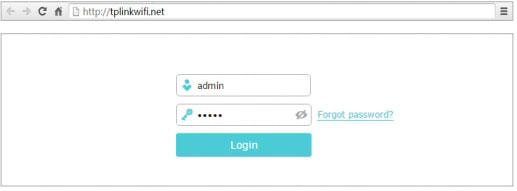
(Login antarmuka web, tp-link.com)
Uji SEO dan kinerja situs Anda dalam 60 detik!
Desain situs web yang baik sangat penting untuk keterlibatan dan konversi pengunjung, tetapi situs web yang lambat atau kesalahan kinerja dapat membuat situs web yang dirancang terbaik pun berkinerja buruk. Diib adalah salah satu kinerja situs web dan alat pemantauan SEO terbaik di dunia. Diib menggunakan kekuatan data besar untuk membantu Anda meningkatkan lalu lintas dan peringkat Anda dengan cepat dan mudah. Seperti yang terlihat di Pengusaha!
- Alat SEO otomatis yang mudah digunakan
- Pemantauan + ide kata kunci dan backlink
- Memastikan kecepatan, keamanan, + pelacakan Core Vitals
- Secara cerdas menyarankan ide untuk meningkatkan SEO
- Lebih dari 250.000 ribu anggota global
- Pembandingan dan analisis pesaing bawaan
Digunakan oleh lebih dari 250 ribu perusahaan dan organisasi:


Sinkronkan dengan 
Langkah pertama
Luncurkan browser web Anda, lalu ketik alamat IP untuk router Anda. Jika Anda tidak berhasil, periksa alamat IP untuk router Anda karena mungkin telah berubah atau salah dimasukkan.
Langkah Kedua
Ketik kredensial login Anda ke dalam bidang yang disediakan. Admin biasanya password default. Jika Anda telah mempersonalisasi atau mengubah kata sandi, Anda harus memasukkannya. Jika Anda lupa kata sandi Anda, router Anda perlu diatur ulang.
Langkah ketiga
Untuk memastikan login web antarmuka Anda berhasil, cari layar yang menyatakan login berhasil, login selesai, dll. Pesan dan tampilan Anda yang sebenarnya tergantung pada model dan pabrikan router Anda.
Pemecahan Masalah Akses Antarmuka Web
Mengikuti langkah-langkah di atas penting karena cara layanan web Anda bekerja dan bagaimana Anda dapat menjangkaunya. Server akses Anda menyertakan antarmuka situs web dengan dua komponen utama. Antarmuka UI Admin Anda adalah jenis antarmuka situs web yang memungkinkan administrator server akses untuk melihat dan membuat perubahan pada konfigurasi server akses Anda. Contoh yang baik adalah ketika Anda membuat perubahan pada sistem otentikasi Anda. Jika ini adalah sistem otentikasi lokal, pengguna baru dapat ditambahkan menggunakan antarmuka web Anda. Anda juga bisa:
- Tetapkan kata sandi untuk pengguna Anda.
- Ubah port yang didengarkan oleh server akses Anda.
- Tetapkan aturan akses Anda untuk konfigurasi alamat IP yang dapat diakses pengguna Anda melalui server VPN Anda.
Ini adalah langkah pertama Anda ketika Anda mengatur dan mengkonfigurasi server akses Anda. Ada juga alat perintah yang tersedia jika pengaturan lanjutan antarmuka pengguna Admin Anda belum dikonfigurasi atau untuk mengaktifkan akses penuh ke kontrol server Anda tanpa perlu menggunakan antarmuka situs web Anda. Antarmuka web Anda adalah antarmuka pengguna klien Anda yang memungkinkan Anda untuk terhubung ke server akses Anda melalui koneksi VPN Anda. Ini adalah bagaimana Anda dapat mengunduh perangkat lunak unik dan profil koneksi yang diperlukan untuk memastikan koneksi.
Anda akan tertarik
Cara Berhasil Menskalakan Bisnis Anda
Kecepatan Muat Situs Web: Alat untuk Pengoptimalan
Pemeriksaan Kesehatan Situs Web: Alat Dan Tip
Apa yang dimaksud dengan UX?
Anda akan menerima opsi melalui antarmuka web Anda untuk mengunduh dan menginstal OpenVPN Connect Client Anda apakah Anda menjalankan Windows atau macOS di komputer Anda. Anda juga akan diberikan informasi tambahan untuk membuat koneksi ke platform lain juga. Anda harus ditawari profil koneksi yang dapat Anda gunakan dengan perangkat lunak yang kompatibel seperti profil untuk login tipe otomatis atau profil yang dikunci pengguna. Antarmuka web Anda harus menyertakan unduhan terpisah untuk macOS dan Windows.
Rekomendasinya adalah mengunduh dan menginstal versi yang ditawarkan oleh server akses Anda. Ini karena koneksi telah dikonfigurasi sebelumnya secara khusus untuk server Anda. Jika Anda menggunakan versi generik, Anda harus menyadari bahwa itu akan benar-benar kosong. Ini berarti belum dikonfigurasi.

( Antarmuka Internet Explorer, howtogeek.com)
Mengakses Antarmuka Web Anda
Anda harus memiliki browser yang sesuai atau Anda tidak akan dapat membuat koneksi ke antarmuka web Anda. Browser yang cocok meliputi:
- Internet Explorer
- Google Chrome
- Firefox
- Microsoft Edge
- Opera
Jika Anda menggunakan salah satu browser yang sangat lama, kemungkinan besar Anda akan mengalami masalah saat mengakses situs web yang diamankan oleh HTTPS. Contoh yang baik adalah jika komputer Anda menjalankan Windows XP, kemungkinan besar Anda tidak akan dapat membuat sambungan sampai Anda memperbarui ke sistem yang lebih baru. Anda dapat mencapai server akses Anda secara default melalui bilah akses server Anda. Jika Anda hanya memiliki alamat IP untuk server Anda, ini adalah informasi yang perlu Anda masukkan di browser Anda.
- Jika Anda menggunakan alamat IP, server akses default Anda perlu mendengarkan menggunakan alamat IP yang sama.
- Port instalasi server akses default Anda bergantung pada pabrikan dan model router Anda.
- Anda harus memiliki opsi untuk menggunakan salah satu dari dua port yang berbeda. Penjelasan mengapa sangat rumit tetapi harus dijelaskan dalam manual pengguna Anda.
- Anda dapat membuka antarmuka web Anda dengan menggunakan alamat IP yang sama dengan server akses Anda dan mengarahkan browser web Anda ke alamat ini.
- JIKA pengaturan server akses Anda telah selesai tetapi Anda tidak ingat kode akses Anda, kode pengguna akses administratif Anda perlu diatur ulang.
- JIKA Anda mengatur server akses Anda untuk pertama kalinya, Anda dapat mengikuti langkah-langkah di bawah ini.
- Saat Anda pertama kali memulai, kemungkinan besar nama DNS belum ditetapkan untuk server Anda. Ini akan membutuhkan sertifikat yang ditandatangani sendiri. Tidak mungkin memastikan server akses Anda memiliki sertifikat SSL yang divalidasi segera setelah Anda membuka kotak di sebagian besar situasi.
- Ini berarti server Anda akan memulai dengan sertifikat yang ditandatangani sendiri oleh browser web Anda yang tidak akan dapat divalidasi secara otomatis.
- Selama pengaturan Anda, Anda akan melihat peringatan di layar Anda.
- Untuk terus mengakses antarmuka web untuk server Anda, Anda dapat menambahkan pengecualian atau menimpa peringatan Anda untuk melanjutkan. Jangan khawatir karena ini benar-benar normal. Anda dapat mengatasi masalah ini nanti dengan nama host DNS untuk alamat IP server akses Anda.
- Anda kemudian akan menginstal sertifikat SSL yang valid yang sesuai dengan nama host DNS Anda.
- Anda akan selalu perlu menggunakan nama untuk mengakses server Anda daripada memasukkan alamat IP secara langsung.
- Anda kemudian akan dapat mengakses antarmuka web pengguna Admin Anda.
- Anda akan masuk dengan kata sandi yang Anda tetapkan dan melalui nama pengguna yang Anda terima dalam petunjuk penginstalan untuk platform Anda.
- Rekomendasinya adalah membaca dokumentasi Anda untuk menyelesaikan konfigurasi Anda dengan benar.


( Alat antarmuka web, owncloud.org)
Anda juga perlu melihat halaman untuk rekomendasi keamanan Anda untuk memastikan server akses Anda benar-benar aman. Anda dapat menjangkau antarmuka web klien Anda melalui akun pengguna yang valid. Anda dapat membuat akun melalui backend otentikasi yang Anda pilih termasuk PAM, RADIUS dan LDAP atau dalam mode otentikasi LOKAL melalui server akses Anda. Meskipun Anda dapat menggunakan akun pengguna administratif, hal ini tidak disarankan.
Rekomendasinya adalah pembuatan akun unprivileged standar untuk pengguna. Setelah Anda mengakses antarmuka web Anda, informasi tambahan tersedia mengenai penggunaan antarmuka web Anda untuk mengonfigurasi server akses Anda.
Tidak Dapat Mencapai Antarmuka Web Anda Setelah Instalasi Awal?
Jika penginstalan server akses Anda baru saja diluncurkan atau diinstal dan web antarmuka Anda tidak berfungsi dengan benar, Anda memiliki beberapa opsi untuk mendiagnosis masalah Anda dan menentukan apa yang salah. Jika instans Amazon AWS telah diluncurkan dengan antarmuka web Anda tidak merespons, Anda harus masuk ke SSH terlebih dahulu menggunakan pasangan kunci privat/publik yang sama dan nama pengguna yang Anda gunakan pada awalnya untuk dapat diluncurkan. Kunci SSH Anda digunakan untuk otentikasi karena tidak ada kata sandi.
Jika penginstalan Amazon AWS untuk server akses Anda baru dan pasangan kunci Anda telah hilang, opsi terbaik Anda adalah menghentikan peluncuran dan coba lagi. Anda perlu memperhatikan saat membuat pasangan kunci baru dan menyimpan informasi di tempat yang aman. Setelah Anda berhasil meluncurkan dan menyelesaikan koneksi ke SSH Anda, Anda tidak akan dapat melanjutkan sampai Anda menerima beberapa pengaturan default dan menerima perjanjian lisensi Anda.
Default Anda harus dapat diterima tetapi Anda dapat mengubahnya nanti. Antarmuka web Anda sekarang harus online. Langkah selanjutnya adalah mengatur kata sandi untuk akun pengguna Anda untuk memastikan Anda dapat masuk ke antarmuka web Anda. Jika Anda memerlukan bantuan, periksa petunjuk penginstalan untuk platform spesifik Anda. Jika Anda masih mengalami masalah, Anda harus memeriksa pengaturan Anda untuk grup keamanan meskipun Anda mungkin tidak mengubah default Anda sehingga lalu lintas antarmuka web Anda diblokir.
Anda perlu menyadari bahwa mengubah pengaturan default Anda berisiko jika Anda tidak berpengalaman dalam menyiapkan antarmuka web. Jika Anda menggunakan alat virtual dan antarmuka web Anda tidak merespons, Anda harus masuk ke konsol virtual Anda terlebih dahulu. Ini terletak langsung di mesin virtual Anda. Anda harus menggunakan kata sandi dan nama pengguna root yang ditampilkan. Anda tidak akan dapat menggunakan akun root default Anda untuk akses SSH pada perangkat virtual apa pun kecuali jika diaktifkan.
Rekomendasinya adalah membuat akses SSH Anda sendiri alih-alih mengakses server Anda melalui SSH sebagai lawan mengaktifkan perangkat Anda. Setelah alat virtual Anda berhasil diluncurkan dan Anda telah masuk ke konsol virtual Anda, Anda harus menerima perjanjian lisensi. Jika Anda masih mengalami masalah, Anda harus memeriksa petunjuk penginstalan yang disertakan dengan perangkat virtual Anda.
Instalasi pada Penyedia VPS dan Platform Cloud Tertentu
Jika penginstalan Anda melalui penyedia VPS atau platform cloud selain Amazon AWS atau Microsoft Azure, paket untuk penginstalan server akses Anda mungkin terinstal dengan benar tetapi alamat IP yang Anda nyatakan mungkin tidak merespons dengan benar ke antarmuka web Anda. Dalam hal ini, ada dua masalah umum yang dapat mencegah server akses Anda memulai dengan benar atau menghentikan server Anda untuk dijangkau. Masalah pertama cukup umum dan melibatkan gambar VPS tertentu.
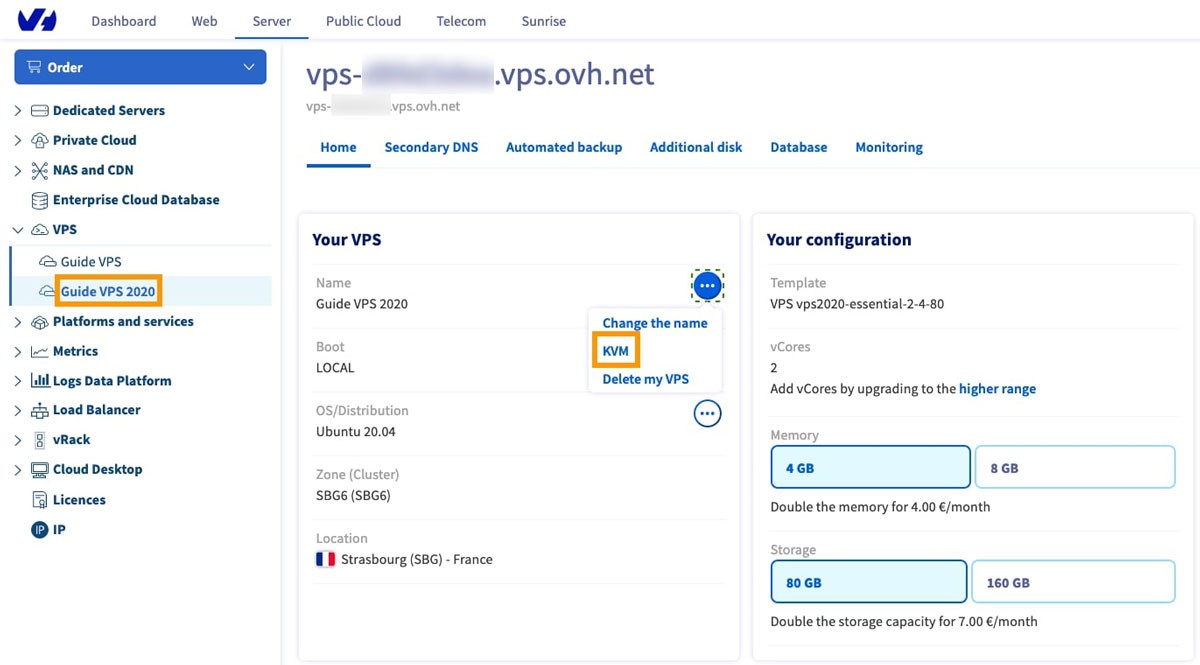
( Platform VPS, ovh.com)
Contoh yang baik adalah kernel untuk Kimsufi dan OVH untuk sistem operasi tertentu yang disediakan oleh pabrikan. Sistem yang Anda gunakan mungkin dikembangkan menggunakan kernel statis yang tidak memiliki modul kernel iptable yang terkait secara khusus dalam kaitannya dengan modul kernel. Ini berarti modul kernel tertentu dicegah untuk dimuat. Hasilnya adalah server akses Anda mulai sebagian tetapi antarmuka web Anda tidak dapat online sama sekali. Jika Anda mengalami masalah ini, itu bisa diselesaikan.
Anda perlu kembali ke kernel stok yang Anda terima dengan sistem operasi Anda. Ini akan mencegah modul ini memuat agar antarmuka web Anda tersedia untuk startup normal. Jika Anda masih mengalami masalah, Anda dapat berkonsultasi dengan panduan pemecahan masalah Anda untuk mendapatkan solusi. Jika tidak ada solusi yang tercantum, pilihan terbaik Anda adalah menghubungi produsen untuk mendapatkan petunjuk.
Menguji Antarmuka Web Server Akses Anda
Jika Anda mengalami masalah di atas, Anda perlu menguji sistem Anda. Ini adalah cara terbaik untuk menentukan apakah kernel Anda sedang diubah sebelum antarmuka web Anda mendengarkan melalui server akses Anda. Jika tes menunjukkan antarmuka web Anda mendengarkan melalui alamat IP dan port yang benar, ada kemungkinan Anda mengalami masalah dengan firewall Anda dibandingkan dengan kernel. Isu kedua adalah mengenai beberapa platform cloud seperti Digital Ocean.

( Contoh pengujian beban, dzone.com)
Konfigurasi antarmuka jaringan ini mengandung jenis dualitas. Ini berarti alamat IP yang Anda terima dari penyedia cloud Anda yang digunakan untuk fungsionalitas tambahan dan pengelolaan VPN Anda untuk menjangkau internet dan mengakses server Anda menggunakan antarmuka jaringan yang sama persis. Server akses Anda akan menjadi bingung ketika ini terjadi yang mengakibatkan pengikatan ke alamat IP yang salah. Anda dapat memperbaiki masalah ini dengan mengubah alamat IP yang didengarkan oleh server akses Anda.
Kami harap Anda menemukan artikel ini bermanfaat.
Jika Anda ingin mengetahui lebih banyak hal menarik tentang kesehatan situs Anda, dapatkan rekomendasi dan peringatan pribadi, pindai situs web Anda dengan Diib. Hanya membutuhkan waktu 60 detik.

Anda perlu menentukan apakah server akses Anda mendengarkan. Anda harus menemukan solusi dalam panduan pemecahan masalah Anda. Jika tidak ada solusi yang tersedia, Anda perlu menghubungi produsen perangkat Anda untuk melanjutkan.
Apakah Layanan Web untuk Server Akses Anda Mendengarkan?
Anda dapat menjalankan berbagai tes asalkan Anda telah menggunakan SSH atau konsol Anda untuk masuk ke sistem operasi untuk server akses Anda terlebih dahulu dan memperoleh hak akses root. Anda kemudian dapat melakukan tes untuk mengetahui apakah layanan web server akses Anda benar-benar mendengarkan. Anda dapat melewati masalah terkait penerusan porta atau firewall Anda dengan melakukan pengujian lokal menggunakan baris perintah Anda. Ini akan langsung menguji server Anda.
Diib: Biarkan Kami Memantau Antarmuka Web Anda
Mengetahui tentang antarmuka web Anda dan cara melakukan penyesuaian dapat memakan waktu dan sulit. Diib Digital memantau semua aspek situs web Anda, termasuk aspek teknis seperti antarmuka web Anda. Kami menyesuaikan peringatan dan tujuan yang dirancang untuk membantu Anda melakukan penyesuaian yang diperlukan bila diperlukan dan melihat kesehatan situs web Anda secara keseluruhan. Berikut adalah beberapa fitur yang kami yakin akan Anda sukai:
- Berikan Lansiran Khusus , yang memberi tahu Anda tentang kesehatan situs web Anda dan setiap perubahan pada algoritme google yang dapat memengaruhi lalu lintas dan kesehatan antarmuka web Anda.
- Berikan Tujuan dengan saran khusus tentang cara meningkatkan keramahan seluler, kesehatan situs web, dan lalu lintas organik Anda.
- Tawarkan wawasan inti tidak hanya tentang kesehatan situs web Anda sendiri, tetapi juga tentang pesaing utama Anda.
- Memungkinkan Anda untuk menyinkronkan profil Facebook Anda , memberi Anda wawasan tentang spesifik kampanye media sosial Anda. Hal-hal seperti kinerja posting tertentu, demografi pengguna, waktu terbaik untuk memposting dan konversi.
- Sediakan sesi kolaboratif bulanan dengan pakar pertumbuhan Diib yang dapat membantu Anda menyempurnakan upaya SEO seluler Anda dan memandu Anda menuju pertumbuhan dan kesuksesan.
Hubungi hari ini di 800-303-3510 atau klik di sini untuk mendapatkan 60 pemindaian situs web gratis dan mempelajari lebih lanjut tentang kekuatan dan kelemahan SEO Anda.