
7 vues CRM personnalisées indispensables pour votre équipe de vente
Publié: 2022-05-16Tout le monde aime une bonne vue.
Des montagnes aux sommets enneigés enveloppées de brume, l'océan dans tout son néant bleu sous l'horizon, et l'album à succès de Drake en 2016, Views - coup dur après coup lourd.
Non? Ah, vous devez être venu ici à la recherche de vues CRM. Vous voulez savoir comment organiser vos données de manière propre, transparente et facile à voir….
Bien. Vous êtes venus au bon endroit.
Cet article examine toutes les vues CRM personnalisées essentielles, en analysant comment elles aident votre entreprise et comment les créer exactement dans NetHunt CRM.
Cela fait un moment… Cultivons-nous !
Qu'est-ce qu'une vue personnalisée dans CRM ?
Votre système CRM regorge à juste titre de belles données clients.
La génération de leads est facile de nos jours et l'enrichissement de leads est tout aussi simple. Vous avez votre dossier Contacts, votre dossier Deals et votre dossier Leads ; peut-être que vous en avez plus. Tant de données. À tel point, en fait, que l'on passe des minutes et des heures à faire défiler, faire défiler et faire défiler, à la recherche des données correctes. Ce n'est pas le cas. Vous valez mieux que ça.
Les vues CRM personnalisées sont un moyen de segmenter et de présenter des points de données spécifiques au sein de votre système CRM afin que vous ou votre équipe puissiez accéder plus rapidement à ce dont ils ont besoin. Appelez-les sous-dossiers, appelez-les rapports, appelez-les comme vous voulez - nous les appelons Vues car elles constituent un moyen simple de visualiser les données dont vous avez besoin.
Disons que vous avez 1 000 nouveaux enregistrements dans votre dossier Leads (joli !), mais le problème est que tout le monde dans ce dossier n'est pas responsable de la prise de décision d'achat. De plus, certains d'entre eux sont confiés à des directeurs commerciaux, alors que d'autres ne le sont pas. Vous filtrerez votre dossier Leads par niveau C (PDG, CMO, peu importe), puis configurerez une vue de carte par Sales Manager. Désormais, vous êtes libre d'attribuer des prospects non attribués aux responsables commerciaux concernés.
Une vue CRM bien pensée offre de nombreux avantages pour la gestion quotidienne des affaires.
- Responsabilisation et surveillance accrues des activités de l'équipe de vente
- La possibilité de prendre des décisions basées sur les données en un clic
- Passez moins de temps à rechercher les données nécessaires ; meilleure productivité
- Accès plus facile à un plus large éventail de rapports d'activité
- Meilleure compréhension des tâches en suspens pour les employés
- Mieux suivre la réussite des processus métier
- Meilleure segmentation de l'audience et personnalisation de la portée
Comment créer des vues personnalisées dans NetHunt CRM
Vous pouvez créer et enregistrer des vues personnalisées à partir de n'importe lequel de vos dossiers NetHunt CRM. Lors de l'enregistrement d'une vue, vous pouvez choisir si vous souhaitez qu'elle soit visible par vous-même ou par tous les membres de votre espace de travail. Les vues enregistrées se trouvent dans la barre latérale gauche de NetHunt CRM, directement sous le dossier qu'elles segmentent et visualisent.

En fait, créer une vue personnalisée dans NetHunt CRM est facile, il vous suffit de savoir quelles données vous souhaitez visualiser. Dans l'exemple suivant, nous allons simplement voir comment créer la vue du pipeline des ventes dans NetHunt CRM. C'est l'une des vues les plus faciles, mais les plus utiles à créer.
- Ouvrez le dossier Leads, appuyez sur le bouton grouper par
- Choisissez le champ par lequel vous souhaitez regrouper vos enregistrements
- Par exemple, regroupez les enregistrements par statut pour créer un aperçu rapide de l'endroit où se trouvent les prospects dans le processus de vente (c'est-à-dire un pipeline de vente)
- Ajoutez plus d'informations affichées sur les cartes en modifiant les paramètres ; vous pouvez également modifier les titres des champs, modifier la taille des cartes et modifier la présentation des informations
- Épinglez les colonnes en appuyant sur les trois points à côté de chaque titre de colonne
- Modifiez l'ordre des colonnes en appuyant sur le bouton Ordre des colonnes
- Plus important encore, enregistrez votre vue en appuyant sur le bouton Enregistrer la vue avant de choisir avec qui vous souhaitez partager votre vue.
- Cette vue n'est pas visible dans la barre latérale gauche sous le dossier concerné

7 vues CRM personnalisées indispensables pour votre équipe de vente
Les vues personnalisées sont exactement cela - personnalisables. Vous pouvez les configurer comme bon vous semble et votre entreprise. Mais nous avons pensé que vous pourriez d'abord avoir besoin d'inspiration, alors voici une liste non exhaustive de vues CRM personnalisées.
La vue du pipeline des ventes
Un pipeline de vente est un instantané visuel composé des différentes étapes de la transaction qu'un prospect traverse avant de devenir acheteur. Il s'agit d'un outil simple pour aider les entreprises à s'organiser, à empêcher les prospects de passer à travers les lacunes et à maximiser les profits. C'est essentiel pour les vendeurs car ils jonglent avec plusieurs offres à la fois ; cela leur donne un aperçu de toutes leurs pistes, des actions concrètes à mener et de la valeur de cette piste pour leur entreprise.
L'idée sous-jacente d'un pipeline de vente est d'offrir plus de visibilité et de contrôle sur votre processus de vente, en aidant à organiser, dynamiser, prévoir et générer plus de revenus.
"Cette vue nous permet de voir quelles transactions ont été conclues avec succès afin que nous puissions célébrer avec les clients et faire le suivi avec de nouveaux. Nous sommes également en mesure de comprendre ce qui n'a pas fonctionné avec ceux qui ne sont pas passés afin qu'ils puissent être corrigés avant qu'ils ne deviennent de plus gros problèmes plus tard sur la ligne »
️ Arthur Worsley, Fondateur de L'Art de Vivre
Un pipeline de ventes est très spécifique à l'entreprise, à la fois en termes d'étapes qui le composent et d'activités qui se déroulent au sein de ces étapes. Pourtant, nous pouvons nous inspirer de ceux qui nous ont précédés. Voici quelques-unes des étapes les plus courantes que vous pouvez trouver sur une vue CRM du pipeline des ventes.
- Nouveau est normalement l'endroit où un prospect entre dans le pipeline
- La qualification est l'endroit où les spécialistes du marketing identifient les prospects comme étant prêts à la vente
- La négociation est l'endroit où vous aplanissez tout désaccord dans votre proposition
- La proposition est l'endroit où les ventes présentent des arguments solides pour expliquer pourquoi un prospect devrait vous choisir
- Gagné . Toutes nos félicitations!
- Perdu . Commissions
Découvrez plus en détail les étapes du pipeline de vente ici !
Comment créer la vue du pipeline des ventes dans NetHunt CRM

- Ouvrez votre dossier Leads
- Appuyez sur le bouton Afficher la carte
- Choisissez d'afficher par étape
La vue Nouveaux prospects par responsable
Une partie de la beauté des vues personnalisées dans CRM est qu'elles donnent un accès rapide à ce qui doit être fait et quand. Un nouveau prospect ou une nouvelle affaire ne devrait jamais passer entre les mailles du filet de votre pipeline de ventes. Une opportunité ne doit jamais être manquée simplement parce qu'elle n'a pas été vue entrant dans le pipeline. Le CRM moderne garantit que cela ne se produit jamais grâce à l'automatisation du flux de travail, même avant une vue personnalisée.
Dans Workflows, nous pouvons attribuer des prospects à des responsables selon un calendrier circulaire et notifier automatiquement ces responsables au fur et à mesure de leur affectation.

Dans l'ensemble, il s'agit d'un flux de travail assez simple.
Un nouvel enregistrement est créé dans notre dossier Offres, qui attribue automatiquement cette piste à n'importe quel responsable sur une base de tour de rôle (uniformément, sans préjudice). Dans le même temps, le workflow envoie un e-mail au responsable affecté pour l'avertir de son nouveau prospect. Pas d'excuses, ce manager est désormais entièrement responsable de son nouveau lead.
"Cette vue aide mon équipe de vente à suivre les prospects potentiels à mesure qu'ils entrent dans notre pipeline afin que nous puissions répondre rapidement et interagir avec eux avant que quelqu'un d'autre ne le fasse. Il nous montre un résumé de tous les nouveaux prospects qui ont été ajoutés au cours de la semaine dernière, y compris des informations sur le moment où chaque prospect a été créé, de quel type de prospect il s'agit (comme un appel à froid ou une opportunité) et la probabilité que nous pensons que nous gagnerons ce prospect. »
️ Luke Lee, co-fondateur de Ever Wallpaper
Comment créer la nouvelle vue de piste

- Rendez-vous dans votre dossier Leads
- Appuyez sur le bouton Affichage de la carte et choisissez par gestionnaire
- Filtrez votre vue selon la période souhaitée. Filtrez, puis Créé et choisissez si vous souhaitez consulter les prospects créés aujourd'hui, cette semaine ou ce mois-ci
Nous pouvons également modifier l'apparence de nos cartes en appuyant sur le bouton des paramètres de la carte. Visualisons les informations pertinentes pour cette vue…
- Date de création du prospect
- La source du lead
- Probabilité de conversion de prospect
Ensuite, nous allons enregistrer cette vue et la rendre publique pour que tous les utilisateurs de l'espace de travail puissent la voir !
La vue Source de leads
Il est bon de ventiler vos prospects par leur source de génération de prospects, car cela indique ce qui fonctionne pour votre entreprise et ce qui ne fonctionne pas. Plus vous en savez sur vos buyer personas, prospects et clients, plus il est facile de les cibler efficacement. Cela implique d'identifier les canaux et les plateformes dans lesquels ils passent leur temps et de comprendre leurs besoins et leurs défis.
Après tout, les prospects peuvent provenir de toutes sortes d'endroits.
- Publicité par e-mail
- Recherche Organique
- Annonces payantes
- Des médias sociaux
- Courrier direct
- Références ou bouche-à-oreille
- Offres de contenu fermé
- Articles de blog
- Événements
- Liens retour
- Publicité traditionnelle
Si vous ne l'avez pas déjà fait, les enregistrements de votre dossier Leads doivent contenir un champ de source de leads. Modifiez les paramètres d'enregistrement pour en créer un…

- Connectez-vous à NetHunt CRM
- Ouvrez les paramètres
- Recherchez les paramètres de gestion des champs et des dossiers
- Choisissez le dossier dans lequel vous souhaitez inclure le champ source de prospect
- Choisissez le champ déroulant et incluez les options pertinentes
- Rendre ce champ obligatoire
Nous sommes prêts à créer une vue Lead Source dans CRM.
Comment créer la vue Source de prospects
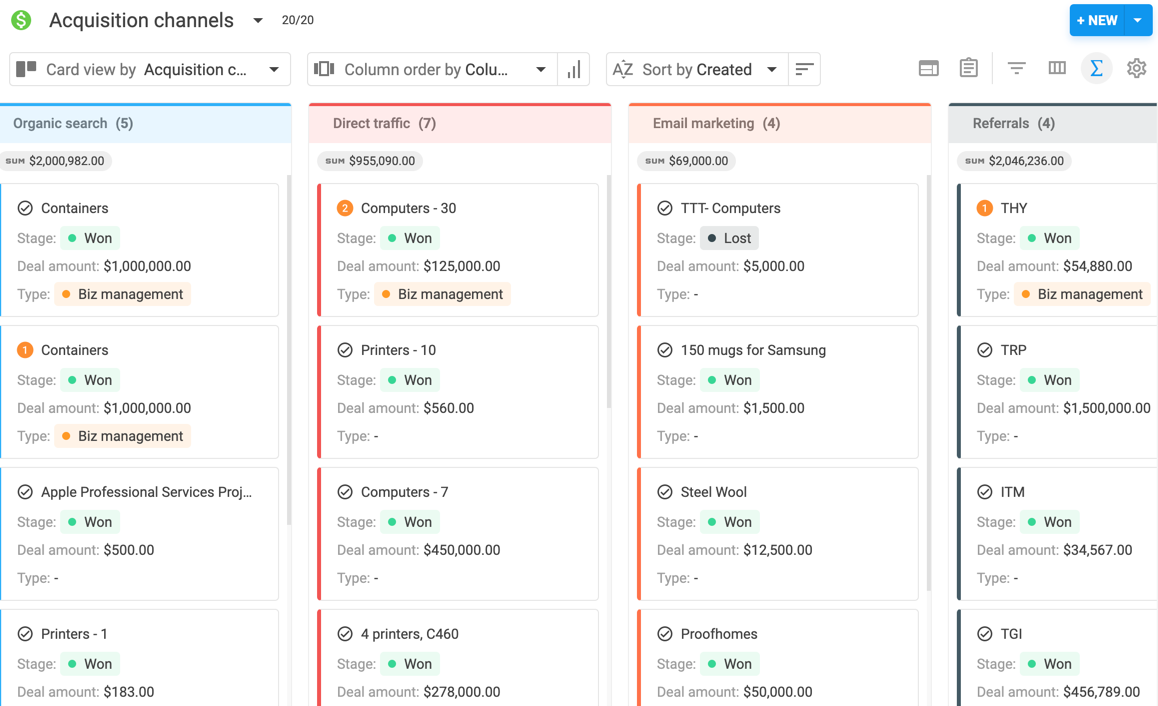
- Ouvrir le dossier Prospects
- Créer une nouvelle vue de carte par source de prospect
- À partir de là, nous pouvons filtrer notre vue comme bon nous semble. Nous pourrions souhaiter filtrer nos sources de prospects en fonction de celles qui ont été gagnées et perdues. De même, nous pourrions vouloir examiner les sources de prospects dans des délais donnés ou par responsable pour voir lesquelles sont les plus fructueuses
Les transactions devraient être conclues dans [délai]
L'ajout de données de clôture attendues, quelque chose qui s'apparente à un délai lâche, est une bonne habitude à prendre avec votre équipe de vente.
Dans CRM, c'est assez simple. Tout ce que nous avons à faire est d'ajouter le champ obligatoire "Fermeture prévue" à notre dossier Offres au format date . Il est également assez simple de déterminer une date de clôture prévue, en basant ces informations sur un score de prospect, des transactions similaires précédentes et le champ de probabilité.
Les transactions dont la clôture est prévue vous donne une fenêtre sur votre succès.
En visualisant toutes vos transactions qui devraient être conclues dans un délai à venir, les commerciaux, les responsables et les chefs d'équipe ont tous un avantage. La prévoyance nous donne la possibilité de prévisualiser où chacun en est en termes d'objectifs de vente afin qu'il puisse hiérarchiser les tâches et déléguer les mains de vente là où il en a le plus besoin.
"Ces informations nous aident à hiérarchiser nos efforts, en nous assurant que nous nous concentrons sur nos transactions les plus importantes et en laissant les tâches moins urgentes pour plus tard." De plus, cette vue d'ensemble claire nous permet d'identifier rapidement tout obstacle potentiel ou facteur de rupture. J'ai prouvé que cette vue est incroyablement utile pour garder mon équipe de vente sur la bonne voie et en avance sur le calendrier. »
️ Luke Lee, co-fondateur de Ever Wallpaper
Comment créer les offres dont la clôture est prévue dans la vue [période]
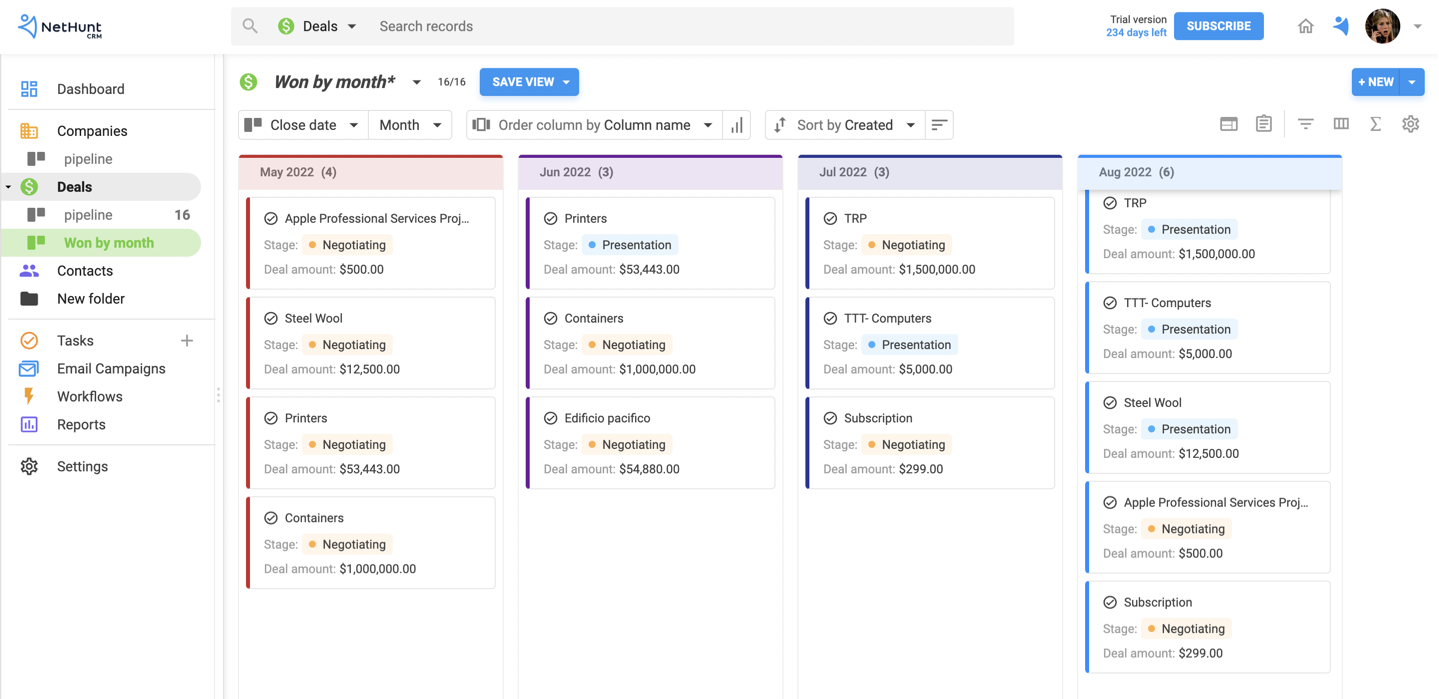
Créez un champ obligatoire dans votre dossier Offres pour 'Date prévue' ; déterminez la durée moyenne de votre transaction en fonction de l'étape du pipeline, de la probabilité et du score du prospect.
- Dirigez-vous vers le dossier Offres
- Créer une vue de carte basée sur la date prévue
- Choisissez votre période : par jour, mois, trimestre ou année
- Visualisez d'autres bits de données pertinentes dans cette vue. Appuyez sur le bouton Paramètres de la carte pour inclure le score du lead, sa probabilité de clôture, l'étape à laquelle il se trouve et son responsable assigné
La vue des affaires gagnées
Le processus de gestion d'un pipeline de ventes ne se termine pas immédiatement après un achat.
Surtout dans la sphère SaaS, il est important de garder un œil attentif sur vos offres gagnées pour comprendre la faible utilisation des produits. La fidélisation de la clientèle est plus importante que jamais ; il est beaucoup moins cher de fidéliser un client existant que d'en générer un nouveau.
En catégorisant les affaires gagnées par leur responsable, nous pouvons repérer les signes courants de désabonnement, le cas échéant, et empêcher un client d'aller ailleurs ; nous pouvons définir des appels d'évaluation réguliers pour vérifier les clients existants, et nous pouvons calculer la commission pour les commerciaux et introduire un classement des affaires gagnées entre les commerciaux et les managers. Il y a quelques signes courants de désabonnement dans les ventes…
- Faible utilisation du produit, comme indiqué par la plate-forme du fournisseur
- Le client cesse d'interagir et de s'engager avec le fournisseur
- Tendances du secteur, telles que des changements spectaculaires dans les modèles de tarification
- Changements organisationnels au plus haut niveau de l'entreprise d'un client, le changement vient
Il est important de rester aussi proche que possible de vos comptes gagnés, et une vue CRM personnalisée est le seul moyen réaliste d'obtenir une telle surveillance de vos affaires gagnées. Nous pouvons recommander certains champs de données obligatoires dans votre dossier Transactions afin de maximiser le potentiel de cette vue…
- Statistique du temps écoulé depuis (e-mail, appel, réunion, etc.)
- Date limite de renouvellement de l'abonnement
- Raison principale de l'achat du produit
- Date prévue de l'appel d'évaluation
- Notes de demande de produit/fonctionnalité
Comment créer la vue Offres gagnées

- Dirigez-vous vers le dossier Offres
- Filtrer les offres par étape du pipeline, remportées
- Filtrer les offres par période, cette année
- Créer une vue de carte par gestionnaire
La vue Campagne
Une vue CRM client est utile pour évaluer le succès des différentes campagnes menées par vos équipes de vente et de marketing.
Par exemple, nous pourrions proposer une remise de 20 % sur le premier mois de notre produit et en faire la publicité sur différents canaux : newsletter, publicités, réseaux sociaux, etc. À des fins de création de rapports, il est bon de voir quels canaux obtiennent le plus de traction au cours d'une campagne. pour vous concentrer davantage sur les canaux les plus performants la prochaine fois que vous lancerez une campagne.
De même, nous pourrions simplement vouloir découvrir quelles campagnes ont été les plus réussies en termes de contrats qu'elles ont remportés.
Tout d'abord, nous devons taguer nos campagnes. Dans NetHunt CRM, nous pouvons mettre à jour en masse les pistes de campagne par e-mail avec des balises en fonction de la campagne dont elles proviennent.
- Accédez au dossier Campagnes e-mail et choisissez la campagne que vous souhaitez taguer
- Sélectionnez tous les prospects pertinents et mettez à jour en masse leurs enregistrements, incluez une balise avec le nom de la campagne
À partir de là, nous pouvons créer différentes vues pour nos campagnes en fonction de ce que nous voulons savoir.

- Dirigez-vous vers le dossier Offres et filtrez toutes les offres par leur étape comme gagnées
- Créer une vue de carte par l'onglet Campagnes
La raison de la perte de vue
En comprenant pourquoi nous perdons des affaires tout au long du pipeline, nous pouvons arrêter la pourriture et augmenter les ventes futures en améliorant notre processus de vente. Effectuer une analyse des ventes perdues peut être une bonne habitude pour votre entreprise, aidant à identifier comment les ventes potentielles ont mal tourné. Cela nécessite une attention aux détails, du temps et des efforts, et une bonne vue dans votre CRM afin de l'exécuter.
Il y a un tas de raisons pour lesquelles une vente peut ne pas se concrétiser. Assurez-vous d'avoir le champ requis dans votre dossier CRM Deal. Encore une fois, nous pouvons faire de ce champ une liste déroulante des raisons les plus courantes pour lesquelles un accord potentiel est perdu en cours de route.
C'est un mauvais client, produit adapté
Le client ne correspondait pas à votre profil d'achat idéal et ne correspondait pas aux paramètres démographiques requis par votre produit. Ils ne conviennent pas, mais ce n'est pas grave - tout le monde ne le sera pas. Si cela se produit souvent, vous devriez examiner vos pratiques de prospection, de génération et de qualification de prospects et voir comment elles peuvent s'améliorer.
Le client n'en a pas besoin
Il n'y a aucun besoin ou désir pour votre produit. Avec une stratégie de génération de leads sortants, cela peut être une raison de perte assez courante. Vous devrez peut-être revoir vos techniques d'étude de marché ou essayer de mieux comprendre les objections courantes afin de les contrer.
Trop cher
Cool, vous pourriez penser que votre produit est absolument inestimable, mais pour un client qui a étudié les options qui s'offrent à lui et a trouvé les mêmes fonctionnalités pour une fraction du coût, c'est une décision simple. Pouvez-vous baisser votre prix ? Si non, pouvez-vous proposer plus de fonctionnalités ?
Je suis allé avec un concurrent
Grrr. Les concurrents se mettent toujours en travers du chemin, mais ce sont des affaires bébé. C'est une bonne idée de prendre note des concurrents pour lesquels les clients potentiels optent souvent afin que vous puissiez approfondir votre post-morten. Pourquoi ont-ils choisi ce concurrent ? Et pourquoi les clients potentiels continuent-ils de choisir ce concurrent ?
Comment créer la vue de la raison perdue

- Établissez un champ abrégé Raison de la perte dans votre dossier Offres
- Dirigez-vous vers le dossier Offres et filtrez afin que seules les offres perdues soient visibles
- Créer une vue de carte basée sur l'étape Reason Lost
De même, mais à l'opposé, pourrait examiner les raisons pour lesquelles nous gagnons des clients. Regardez quelles fonctionnalités nos clients sont les plus attirés afin que nous puissions ajouter ces points de données spécifiques aux personnalités de l'acheteur, en ciblant ces publics avec un contenu qui se concentre sur ce qui gagne.
Tout le monde aime une bonne vue .
Pour parcourir des ensembles de données volumineux, présenter des informations et rendre les données utiles, accessibles et importantes pour une entreprise, il n'y a pas de meilleur moyen qu'une vue CRM.
Si vous avez toutes les données, mais que vous avez besoin du CRM, ne cherchez pas plus loin que NetHunt CRM.
Commencez votre essai gratuitement, réservez une démo gratuite avec l'équipe de réussite client et découvrez de quoi il s'agit.