
Exit Intent ~ Aumenta l'iscrizione e-mail al 600%, riduci l'abbandono del carrello!
Pubblicato: 2022-04-28Exit Intent è fondamentalmente una tecnologia di marketing su Internet che monitora il comportamento del mouse dei visitatori del sito Web e rileva quando è probabile che lascino il sito Web o la pagina Web.
L'intenzione dei lettori del sito Web può essere facilmente letta seguendo la direzione in cui spingono il cursore del mouse. Quando spostano il puntatore del mouse sul pulsante di chiusura del browser web, la loro intenzione di chiudere la finestra viene decifrata rapidamente e facilmente.
La tecnologia Exit Intent entra a questo punto per decidere cosa fare con il lettore che intende andarsene. Ciò che generalmente fa è attivare una lightbox con informazioni destinate a impedire al lettore di uscire. Questa lightbox è generalmente denominata Exit-Intent Popup .
Alcune piattaforme Exit-Intent hanno capacità predittive più sofisticate e accurate. Non si limitano solo al movimento del mouse. Usano metriche comportamentali e ambientali e l'apprendimento automatico per prevedere l'intenzione del visitatore di uscire.
Che cos'è Exit Intent in poche parole?
[pullquote align="normal"]È un processo per prevedere che qualcuno sta per lasciare il tuo sito Web, quindi puoi modificare la sua esperienza per mantenerlo sul tuo sito. [/pullquote]
Da quella semplice definizione, stai già iniziando a capire perché è importante non trascurare l'implementazione della tecnologia sul tuo blog o sito di eCommerce soprattutto se stai pensando di aumentare l'iscrizione e-mail o ridurre l'abbandono del carrello.
Lascia che ti stuzzichi un po' di più:
Ogni lettore sul tuo sito Web se ne andrà a un certo punto. Alcuni lo faranno, dopo aver eseguito i passaggi appropriati (completare un acquisto, iscriversi alla tua lista, ecc.) Altri potrebbero semplicemente fare clic per abbandonare un processo cruciale.
Il 70% delle persone che partono potrebbe non tornare mai più. Considerando i costi associati al processo di acquisizione dei clienti, non intraprendere ulteriori passaggi per cercare di mantenerli significa per me una grande battuta.
La maggior parte dei proprietari di siti Web sta ora abbracciando l'intento di uscita nel tentativo di convertire dall'1 al 4% aggiuntivo dei visitatori in abbonati e acquirenti.
I popup Exit Intent offrono ai proprietari dei siti il potere di recuperare i visitatori che hanno abbandonato e far crescere la propria attività. Ma come sfruttare la potenza di questa tecnologia?
Consigliamo la tecnologia Exit Intent di OptinMonster!
Ci sono molti strumenti tecnologici Exit-Intent là fuori. Ma ovviamente, OptinMonster è il leader in base alla capacità predittiva, all'implementazione, alle valutazioni dei clienti, al servizio clienti e al prezzo.
–> Dai un'occhiata a OptinMonster qui < —
La tecnologia comportamentale SMART di OptinMonster consente ai proprietari di siti Web di convertire un ulteriore 2-4% dei loro lettori in abbonati e-mail e quindi acquistare clienti. Prima di mostrarti esattamente come farlo sul tuo sito, esaminiamo un po' più in dettaglio alcuni casi d'uso.
Dai un'occhiata ad alcuni esempi di Exit-Intent
Exit Intento per i marketer di contenuti
Uno dei modi in cui i blogger e gli esperti di marketing dei contenuti possono ottenere il meglio dai loro sforzi di marketing dei contenuti è creare un elenco di abbonati e-mail.
“I soldi” come si suol dire “sono nella lista”. I metodi tradizionali di creazione delle liste stanno cominciando a svanire. Exit-Intent d'altra parte è un ultimo tentativo intelligente di indurre i lettori a darti la loro e-mail mentre aumenti la registrazione e-mail.
Come blogger, non permettere a quel lettore di andarsene senza offrirgli qualcosa di diverso. Ecco di cosa tratta Exit Intent. Una volta che i lettori intendono disattivare la tua pagina, la tecnologia ti consente di offrire qualcosa relativo al contenuto che viene chiuso.
Più avanti in questo post, vedremo esattamente come creare lightbox o popup con intenti di uscita specifici per diversi post di blog o pagine su siti di eCommerce.
Se, ad esempio, hai scritto un articolo su Social Media, SEO, Traffico Web, ecc. e un lettore tenta di uscire senza fare clic su un collegamento, Exit Intent ti consente di fare una di queste tre cose:
- Fai un'offerta intelligente e relativa ai contenuti al tuo lettore per iscriversi alla tua lista.
- Reindirizza il lettore a un post strettamente correlato sul tuo blog. Questo è un modo fantastico per ridurre la frequenza di rimbalzo.
- Consiglia un prodotto di affiliazione che promuovi. Questo aiuta ad aumentare le vendite e le commissioni.
[page_section template='1′ position='default']
Con l'intento di uscita, i publisher sono in grado di aumentare le iscrizioni e-mail fino al 200-600%. Vedi questi casi di studio
[/pagina_sezione]
Exit Intento per i siti di eCommerce
Ogni sito di eCommerce mira a convertire i visitatori in acquirenti. L'esperienza più fastidiosa è l' abbandono del carrello . Ciò significa che il tuo visitatore ha aggiunto uno o più prodotti al carrello. Ma al punto di tirare fuori la sua carta di credito per concludere l'affare, abbandona.
Secondo Formisimo, il tasso medio di abbandono per un checkout eCommerce è del 68%
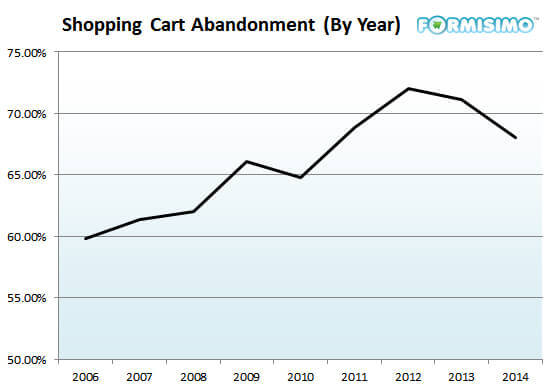
Forse la tua conversione del carrello o scarsa, che è qualcosa su cui devi lavorare.
A seguito di una segnalazione di baymard, il 60% degli acquirenti abbandona il carrello a causa degli elevati costi aggiuntivi. Questi includono spedizione, tasse, costi aggiuntivi, ecc.
 Ma non è questo il punto qui in questo post, per sapere perché gli acquirenti hanno smesso a metà. Vogliamo essere in grado di interrompere l'uscita degli acquirenti e cercare di attirare la loro attenzione per completare l'acquisto o iscriversi alla nostra lista.
Ecco un paio di cose che potresti offrire:
- Uno sconto speciale per l'acquirente immediatamente nella finestra popup Exit-Intent.
- Chiedi all'acquirente di inviare la sua e-mail per un codice coupon speciale.
- Invita l'acquirente a chattare con un agente di vendita/supporto.
La tecnologia Exit-Intent di OptinMonster ti consente di creare popup specifici per diversi prodotti nel tuo negozio. Sia che tu stia utilizzando WordPress, Shopify, Magento, BigCommerce, Drupal, Joomla, ecc., funzionerà perfettamente per te e fondamentalmente su tutti i tipi di siti Web.
[page_section template='1′ position='default']
I popup Exit-Intent hanno dimostrato di ridurre l'abbandono del carrello e aumentare la conversione complessiva. Vedi questo caso di studio
[/pagina_sezione]
9 idee popup di Exit Intent uniche con OptinMonster Canvas
La funzione canvas di OptinMonster è uno dei motivi per cui OptinMonster è la migliore piattaforma di marketing e campagna di cui avrai bisogno.
La tela è un popup vuoto in cui puoi inserire qualsiasi shortcode HTML, CSS, JavaScript e persino WordPress. Questo ti dà la flessibilità di progettare qualsiasi idea nel tentativo di ridurre l'abbandono del carrello o far crescere la tua lista di email. Secondo il blog OptinMonster, ecco 9 idee popup per l'intento di uscita uniche:
- Popup video
- Sondaggio personalizzato
- Casella Mi piace di Facebook
- Quiz divertente o popup di gioco
- Messaggi correlati Popup
- Popup di prodotti correlati
- Popup del concorso/lotteria
- Popup del modulo di contatto a più campi
- Popup di donazione
Dai un'occhiata a questo post per i dettagli
Come creare Exit-Intent con OptinMonster
Creare l'intento di uscita con OptinMonster è molto semplice.
Per prima cosa, registrati qui . Avrai bisogno dell'account Pro per avere accesso a questa funzione. Questo è il pacchetto migliore e più conveniente per tutto ciò di cui hai bisogno per ottenere risultati enormi velocemente.
Una volta sulla dashboard, fai clic sul pulsante Crea campagna e seleziona il tipo di campagna popup lightbox nella finestra successiva.
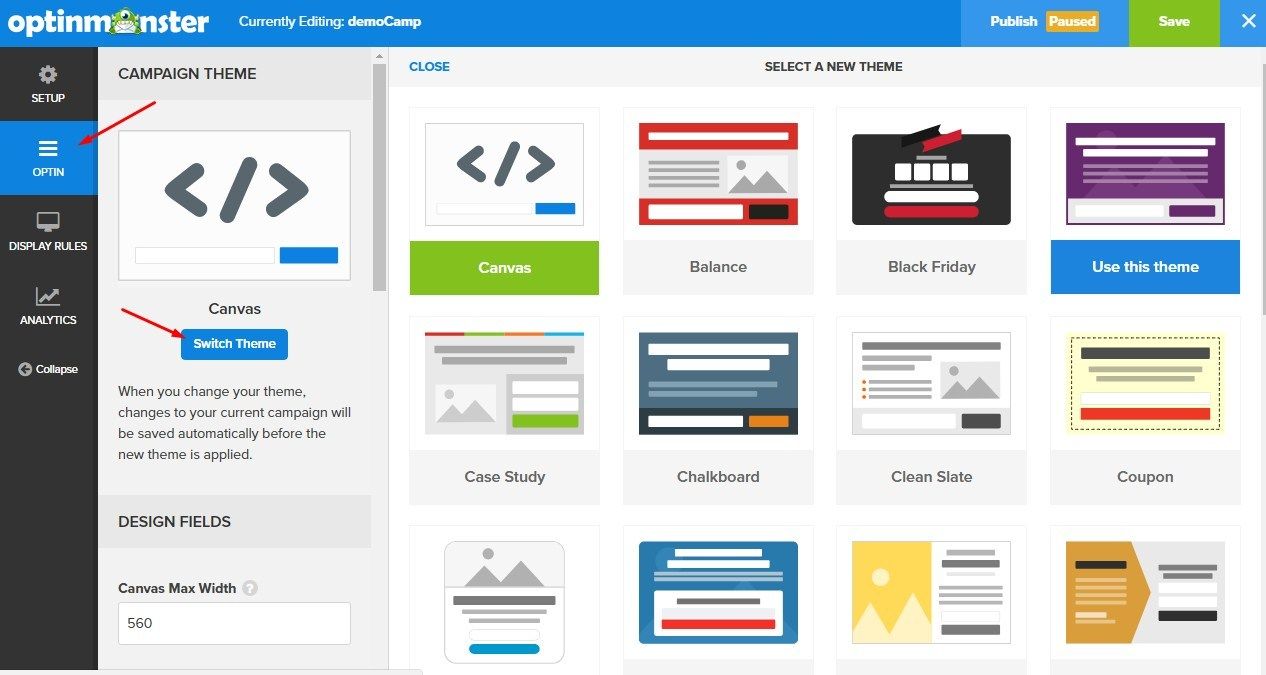
Esistono diversi modelli di campagna. Potresti scegliere un modello preimpostato e personalizzarlo secondo i tuoi gusti. Ma per il bene di questa demo, stiamo selezionando l'opzione Tela. Questo ci permetterà di creare qualsiasi cosa riusciamo a pensare.
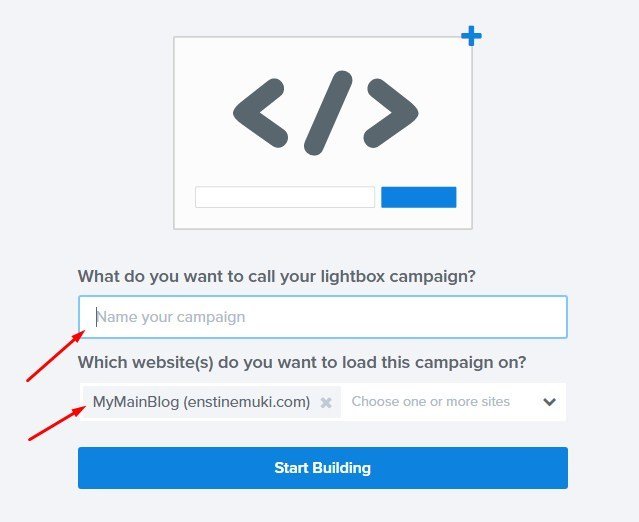

Dovrai inserire il nome della campagna (solo per uso interno) e i siti Web su cui intendi eseguire la campagna.
Nella finestra successiva, ci sono un paio di cose da fare. Dato che abbiamo selezionato il modello vuoto Canvas, andremo direttamente a incollare un pezzo di codice html per incorporare un video di Youtube
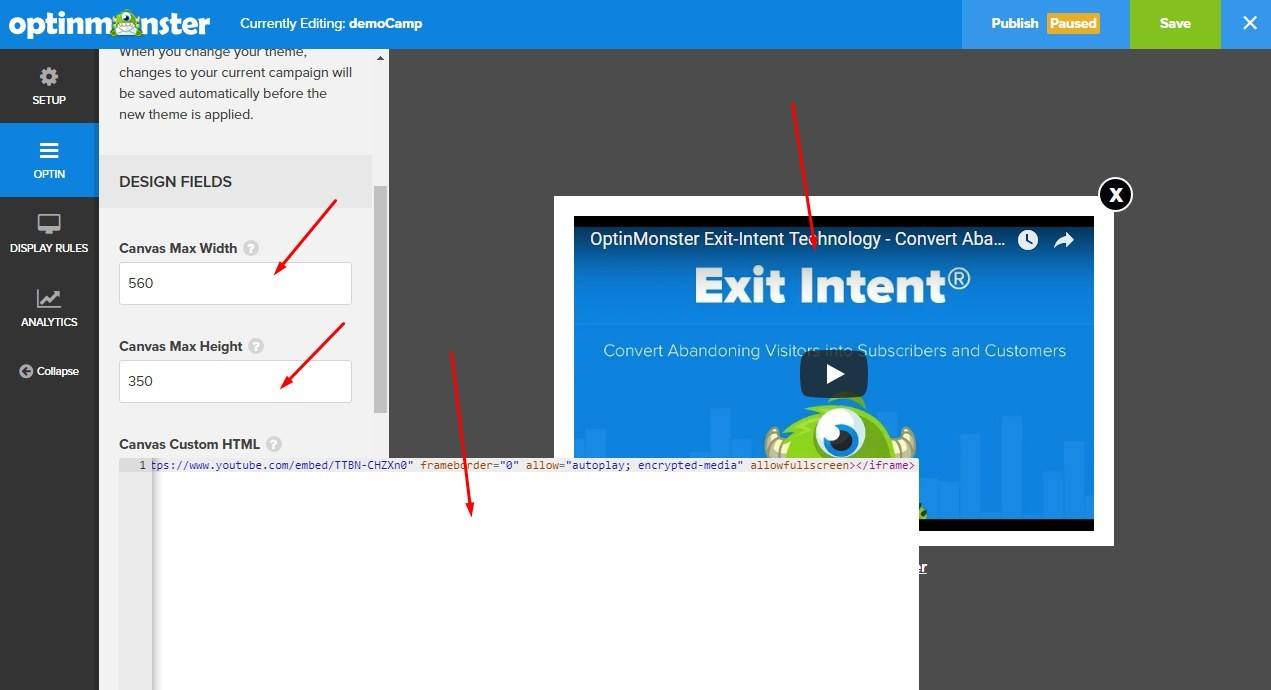
Puoi regolare la larghezza e l'altezza della tela per adattarla al tuo design. Se per qualsiasi motivo non lo trovi facile con il modello vuoto della tela, puoi passare alla libreria dei modelli in qualsiasi momento per scegliere un tema a tua scelta:
Collegamento del popup Exit Intent a una piattaforma di email marketing
Se vuoi che i tuoi lettori eccitanti si iscrivano alla tua lista, avrai sicuramente bisogno di una piattaforma di email marketing. OptinMonster semplifica l'integrazione con una miriade di strumenti di email marketing per aggiungere automaticamente iscritti alle tue liste:
- Campagna attiva
- aWeber
- Contatto costante
- Monitoraggio della campagna
- Conversione
- Mailer Lite
- ConvertiKit
- E-mail Octopus
- Gocciolare
- Ottieni una risposta
- Mad Mini
- MailChimp
- Infusione morbida
- iContatto
- SendInBlue
- SendPulse
- Eccetera
Per una demo, ci integreremo con MailerLite . Questa è la mia piattaforma di email marketing più consigliata per blogger e piccole imprese. Registrati qui per un account MailerLite gratuito.
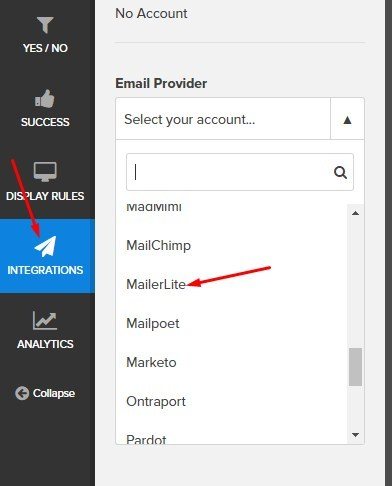
Fai clic su Integrazione e seleziona la tua piattaforma dall'elenco dei provider di posta elettronica .
Selezioniamo MailerLite per continuare. Ti verrà richiesto di inserire la tua chiave API MailerLite che puoi ottenere dal tuo account. Questo vale per altri provider di posta elettronica che potresti voler utilizzare. Quando sei completamente connesso al tuo provider di posta elettronica, ti verrà presentato un elenco delle tue liste (gruppi). Tutto quello che devi fare è selezionare il gruppo a cui vuoi collegare il popup dell'intento di uscita.
Impostazione delle regole di visualizzazione
Abbiamo appena creato un lightbox. Ma quando compare? Chi dovrebbe vedere la campagna (il popup) e quando?
Potremmo desiderare che venga visualizzato solo sulla home page o su qualsiasi altra pagina. Per il negozio eCommerce, potresti voler che si sposti solo su una determinata pagina dei dettagli del prodotto. In alcuni altri casi, potresti volerlo mostrare solo ai visitatori che visitano il tuo sito per la prima volta.
Ecco alcune regole di visualizzazione più interessanti:
- Mostra ai visitatori (nuovi e/o di ritorno) che vogliono uscire (che è ciò su cui ci stiamo concentrando in questo post)
- Mostra ai visitatori che hanno fatto scorrere il 50% (o più/meno) di questa o quella pagina.
- Mostra al visitatore che ha trascorso del tempo sul tuo sito e ha visualizzato un numero X di pagine
- Mostra ai visitatori provenienti da una posizione fisica specifica
- Mostra agli utenti provenienti da una specifica sorgente di traffico
- Mostra popup ai lettori su una pagina che ha alcuni parametri URL specifici.
- Eccetera
Mostra quando il visitatore tenta di lasciare il sito
Questo è il set di regole che è il nostro punto di riferimento in questo post.
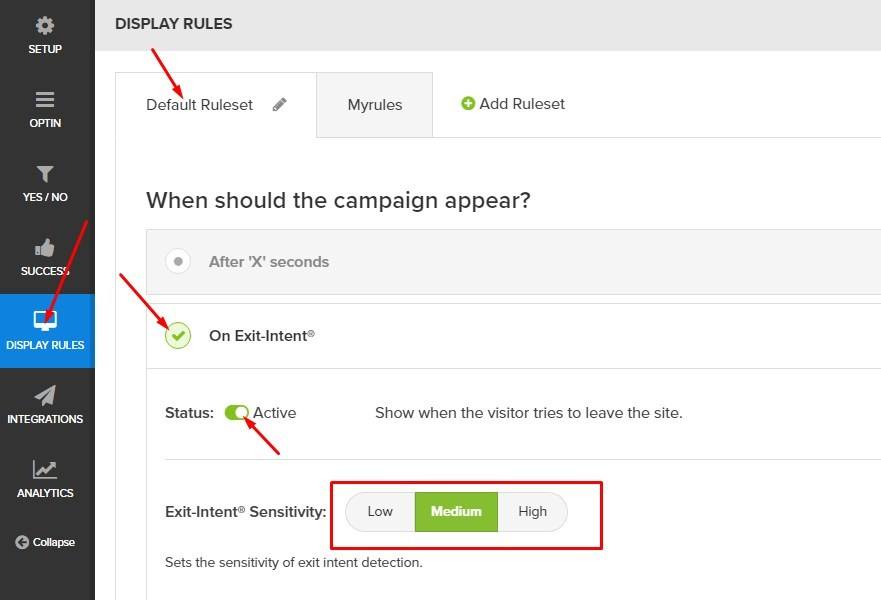
Ora, una volta progettata la lightbox, trasformarla in Exit Intent Popup è facile e immediato.
Fare clic su " Regole di visualizzazione " sulla barra di sinistra. Assicurati di essere sul set di regole predefinito . Fare clic per espandere la scheda " Su intento di uscita ". Qui, devi semplicemente abilitare l'opzione e impostare la sensibilità.
Mostra ai visitatori che escono per la prima volta dalla home page.
Potresti voler essere più mirato visualizzando il popup ai lettori o ai visitatori che si trovano sulla home page del tuo sito per la prima volta. Vogliono uscire senza eseguire ulteriori clic.
NB: Questa opzione ti consentirà anche di creare popup per i lettori abituali.
Ecco cosa fare dopo:
- Imposta la pagina sul nostro sito per mostrare il popup: Home page, pagine interne, pagina chi siamo, pagina dei dettagli del prodotto, ecc.)
- Imposta il popup in modo che venga visualizzato solo dai nuovi visitatori che desiderano uscire.
Ora, tornando alle regole di visualizzazione, individua la sezione " Visitatori che navigano in pagine specifiche " nella sezione " Chi dovrebbe vedere la campagna ":
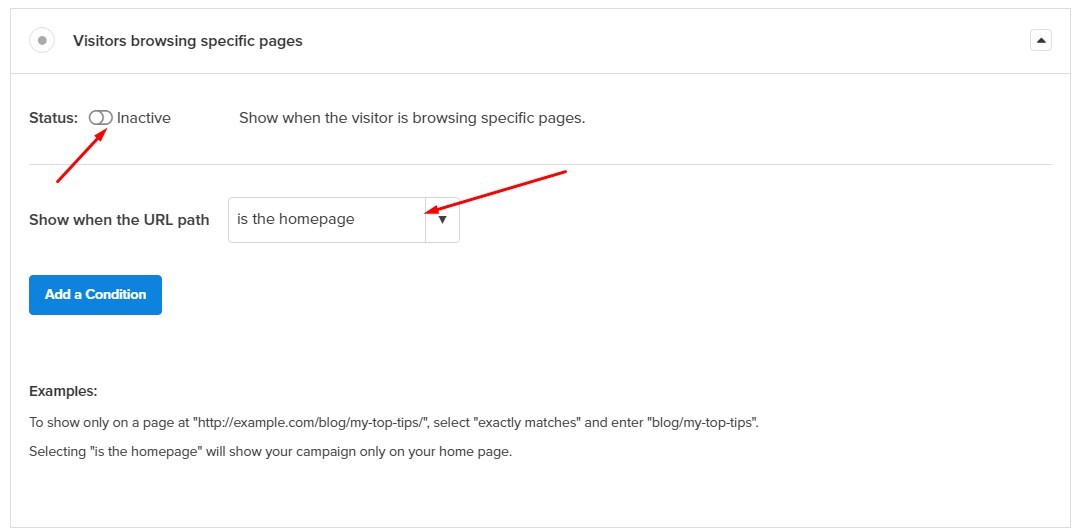
Abilita questa regola e seleziona " è la home page " dall'elenco. Tieni presente che puoi aggiungere tutti i percorsi URL a questa regola.
Successivamente, dobbiamo rivolgerci ai lettori per la prima volta.
Sempre sotto "Chi dovrebbe vedere la campagna?" sezione, individuare la casella con l'etichetta "Visitatori nuovi rispetto a quelli di ritorno"
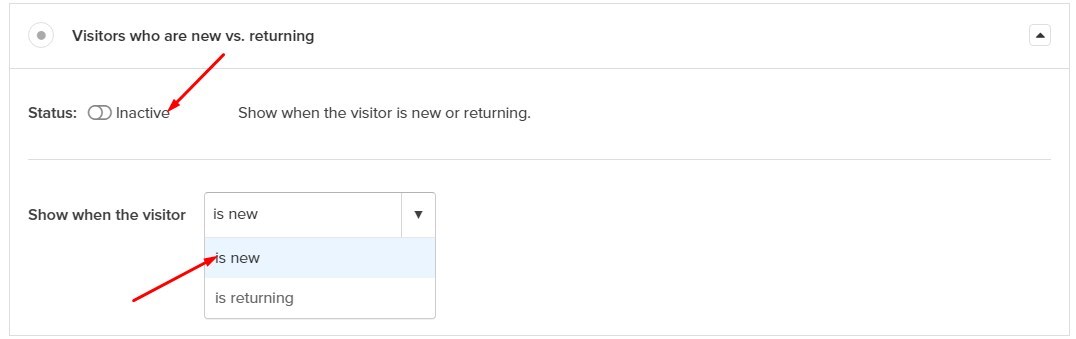
Per quanto sia semplice, otterrà il lavoro più complesso. Sii flessibile e gioca con le regole per ottenere ciò che è meglio per la tua campagna. Fare clic sul pulsante " Salva " al termine.
Pubblica il popup dell'intento di uscita
Congratulazioni per aver creato un popup di intento di uscita con OptinMonster. La prossima cosa è farlo funzionare sul tuo blog. OptinMonster funziona con tutti i siti Web e le piattaforme di e-commerce.
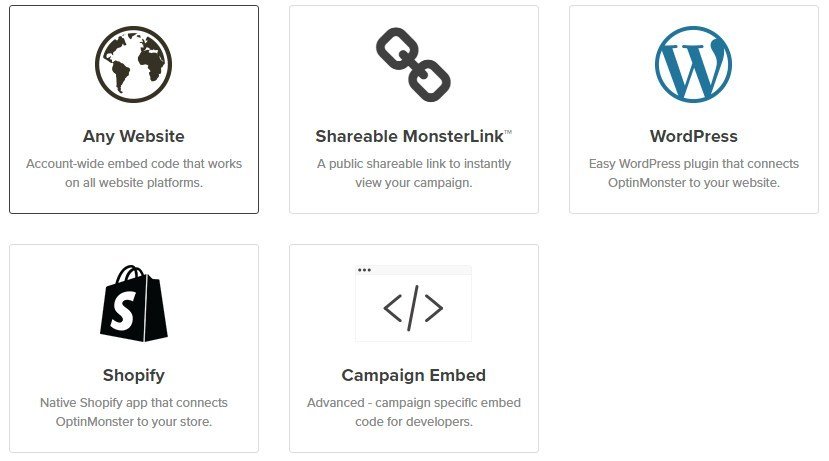
Se gestisci un sito Web basato su codice personalizzato, puoi semplicemente fare clic sulla casella " Qualsiasi sito Web ", copiare il codice di incorporamento e incollarlo appena prima del tag di chiusura </body> del file del modello del tuo sito Web.
Utilizzo della tecnologia OptinMonster Exit Intent con WordPress
Se gestisci un sito WordPress, hai fondamentalmente due modi per collegarti a OptinMonster. Il primo che potrebbe richiedere alcune conoscenze tecniche è copiare il codice di incorporamento e incollarlo sul tuo sito.
Alcuni temi WordPress ti consentono di aggiungere facilmente ulteriori script di monitoraggio prima della chiusura </head> e/o </body> del tuo sito web. Ma per comodità, utilizzeremo il plugin di WordPress.
Mentre sei nel tuo account, nella pagina di pubblicazione della campagna, fai clic sulla casella WordPress come mostrato sopra. Questo ti darà le istruzioni su dove ottenere il plugin.
Hai bisogno della tua API OptinMonster
La chiave API collegherà il tuo blog WordPress al tuo account OptinMonster:
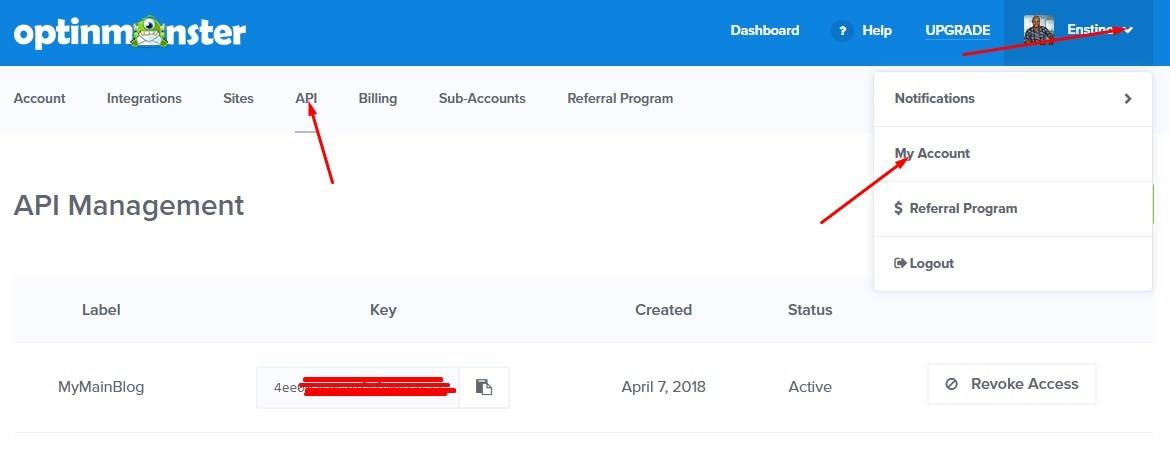
Fai clic sul nome del tuo account -> Il mio account . Nella pagina successiva, fai clic sul collegamento API . Fare clic sul pulsante " Crea nuova chiave " per generare una chiave API univoca.
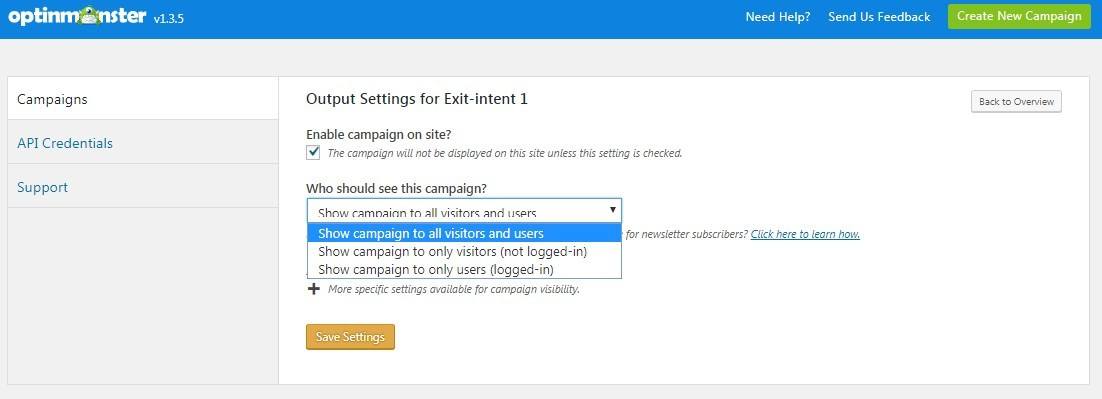
Dopo aver installato e attivato il plugin in WordPress, ti verrà richiesto di inserire la chiave API. Non hai molto da fare a questo punto. Hai solo due cose da fare:
- Abilita il plugin
- Imposta la visibilità della tua campagna.
Iscriviti a OptinMonster qui . Lascia un commento qui sotto e facci sapere cosa ne pensi. Condividi il post sui social media per aiutare a spargere la voce su Exit Intent.