
Wskazówki dotyczące bezproblemowej migracji witryny WordPress
Opublikowany: 2020-11-10Jeśli wybrałeś dobrego dostawcę usług hostingowych, nie będziesz musiał migrować swojej witryny. Niestety nie wszyscy gospodarze zapewniają taką samą jakość usług. Jeśli dokonasz złego wyboru, w końcu będziesz musiał przeprowadzić migrację swojej witryny WordPress. Ten proces nie jest tak skomplikowany, jak mogłoby się wydawać. Proces jest dość prosty i zajmuje tylko kilka godzin. Przeprowadzka jest warta twoich wysiłków, jeśli otrzymasz dodatkowe funkcje i lepszą wydajność.
Jeśli zamierzasz ręcznie przenieść swoją witrynę, musisz zrozumieć, jak modyfikować pliki na jej zapleczu, uzyskiwać dostęp do baz danych i korzystać z protokołu FTP lub protokołu przesyłania plików. Jeśli wykonasz jasne kroki, proces nie będzie trudny. Masz również możliwość użycia wtyczki lub narzędzia zamiast ręcznego przenoszenia witryny. Jeśli masz dużą witrynę, bardziej prawdopodobne jest, że napotkasz błędy, jeśli użyjesz wtyczki. W takim przypadku ręczna migracja jest lepszym rozwiązaniem.
Jeśli zwrócisz szczególną uwagę na instrukcje, nie powinieneś mieć żadnych problemów. Powinieneś wiedzieć, że niektórzy dostawcy usług hostingowych oferują bezpłatną migrację, jeśli jesteś nowym subskrybentem. Jeśli masz dość duży budżet, dostępne są usługi innych firm do migracji Twojej witryny. Musisz upewnić się, że wybrana usługa ma nienaganną reputację.
Przenieś witrynę WordPress do innego hosta
Nawet jeśli jesteś gotowy na ręczną migrację swojej witryny, możesz potrzebować pomocy, aby rozpocząć ten proces. Pierwszym krokiem jest wybór nowego hosta. Powinieneś przeprowadzić badania dotyczące nowych funkcji, recenzji użytkowników i bezpieczeństwa. Pomoże to wyeliminować problemy, których doświadczyłeś w przeszłości. Dobrym przykładem jest sytuacja, w której doświadczyłeś naruszenia. Twój nowy dostawca powinien zapewniać doskonałe funkcje bezpieczeństwa. Musisz również zdawać sobie sprawę z różnych dostępnych rodzajów hostingu, w tym:
- Wspólny plan ma miejsce, gdy wiele stron internetowych jest hostowanych na jednym serwerze i współdzielą zasoby. Jest to zwykle najtańsza opcja.
- Dedykowany plan oferuje fizyczny serwer tylko do przechowywania i obsługi Twojej witryny.
- VPS lub wirtualny serwer prywatny korzysta ze współdzielonego serwera z wirtualnymi partycjami, aby zapewnić Twojej witrynie dedykowane zasoby.
- Serwer zarządzany jest odpowiedni dla wszystkich rodzajów planów hostingowych, pod warunkiem, że host zarządza zadaniami technicznymi, w tym aktualizacjami i kopiami zapasowymi.
Musisz być świadomy swoich głównych priorytetów przed wyborem najlepszego planu dla swoich potrzeb, w tym:
- Przechowywanie danych
- Obsługa klienta
- Bezpieczeństwo
- Prędkość
Jeśli masz dużą witrynę eCommerce, bezpieczeństwo jest niezwykle ważne.
Jak wykonać kopię zapasową plików
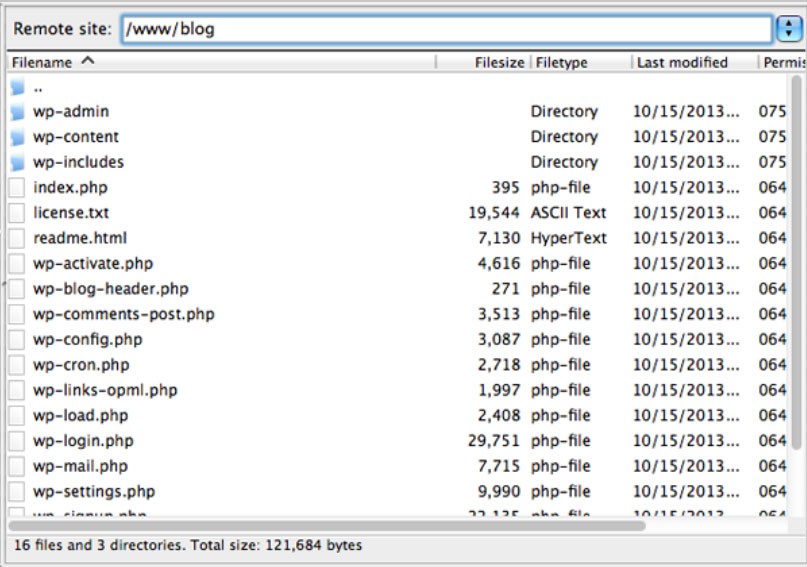
Pierwszym krokiem jest skopiowanie wszystkich plików witryny. Aby to osiągnąć, potrzebujesz narzędzia FTP. Jeśli go nie masz, dostępne są bezpłatne opcje online. Użyj swojego FTP, aby połączyć się z serwerem swojej witryny, a następnie przejdź do folderu głównego. Wszystkie pliki witryny WordPress znajdują się w tym folderze. Ten plik ma zwykle nazwę www, public_html lub udostępnia nazwę Twojej witryny. Twoje narzędzie FTP pobierze kopię twojego katalogu głównego na twój komputer. Na przykład:
(Źródło zdjęcia: WPEXPLORER)
Jak uzyskać dostęp do bazy danych
Po utworzeniu kopii plików serwisu należy wykonać kopię zapasową jego bazy danych. Informacje te obejmują wszystkie informacje dotyczące zawartości Twojej witryny. Aby kontynuować, musisz uzyskać dostęp do swojej bazy danych. Większość hostów internetowych umożliwia dostęp przez panel sterowania. Jeśli używasz cPanel, powinieneś zobaczyć sekcję zatytułowaną Bazy danych. Kliknij opcję oznaczoną phpMyAdmin.
Przetestuj SEO i wydajność swojej witryny WordPress w 60 sekund!
Diib to jedno z najlepszych na świecie narzędzi do monitorowania SEO i WordPress. Diib wykorzystuje moc big data, aby szybko i łatwo zwiększyć ruch i rankingi. Diib poinformuje Cię nawet, czy zasługujesz już na wyższą pozycję w rankingu dla niektórych słów kluczowych. Jak widać w Przedsiębiorcy!
- Łatwe w użyciu automatyczne narzędzie SEO
- Monitorowanie słów kluczowych i linków zwrotnych + pomysły
- Szybkość, bezpieczeństwo, + śledzenie Core Vitals
- Inteligentnie sugeruje pomysły na poprawę SEO
- Ponad 250 000 000 członków na całym świecie
- Wbudowane testy porównawcze i analiza konkurencji
Używany przez ponad 250 tys. firm i organizacji:




Synchronizuje się z 

Eksportowanie bazy danych
Po otwarciu pliku poszukaj listy po lewej stronie i wybierz bazę danych swojej witryny. Teraz użyj górnego menu, aby przejść do karty Eksportuj. Zajrzyj do opcji Export Method, wybierz opcję Quick i kliknij Go. Kopia Twojej bazy danych zostanie teraz pobrana w formacie .sql. Należy teraz utworzyć nową bazę danych SQL i zaimportować zawartość starej bazy danych. Możesz teraz utworzyć nową bazę danych dla swojego nowego usługodawcy hostingowego. Zaimportuj stary plik bazy danych, aby zastąpić zawartość nowego pliku. Na przykład:

(Źródło zdjęcia: WPEXPLORER)
Jeśli cPanel jest używany przez nowego dostawcę usług hostingowych, musisz przejść do cPanel i przejść do sekcji Bazy danych. Wybierz opcję Bazy danych MySQL. Użyj tej samej karty, aby utworzyć nową bazę danych, a następnie dodaj nowych użytkowników. Upewnij się, że zapisałeś wybrane przez siebie imiona na później. Użyj phpMyAdmin, aby uzyskać dostęp do nowej bazy danych w taki sam sposób, jak w poprzednim kroku. Przejdź do nowej bazy danych, przejdź do zakładki Importuj i prześlij utworzony wcześniej plik .sql.
Twój nowy usługodawca hostingowy zawiera teraz Twoją starą bazę danych. Nadal musisz ponownie przesłać pozostałe pliki ze swojej witryny. Jeśli nowy host internetowy nie korzysta z cPanel, musisz postępować zgodnie z innymi instrukcjami. Zajrzyj do portalu użytkownika silnika WordPress, aby znaleźć listę kontrolną migracji. Możesz użyć tego jako przewodnika po migracji witryny WordPress.
Jak przesłać pliki witryny?
W następnym kroku prześlesz pliki ze swojej witryny do nowego hosta. Aby rozpocząć, użyj swojego FTP do zalogowania się na nowy serwer. Teraz przejdź do folderu głównego. Otwórz folder i kliknij prawym przyciskiem myszy w dowolnym miejscu, a następnie wybierz opcję Prześlij. Znajdź folder pobrany w pierwszym kroku. Otwórz folder i wybierz wszystkie znajdujące się w nim katalogi i pliki. Ponieważ istnieją setki plików, ten proces może zająć dużo czasu.
Będziesz zainteresowany
Wskazówki dotyczące bezpieczeństwa WordPress: Jak zapewnić bezpieczeństwo witryny WordPress
Optymalizacja WordPress: uzyskaj najlepszą wydajność
Top 5 najlepiej zarządzanych usług hostingowych WordPress
Jak stworzyć stronę internetową WordPress dla początkujących
Jakie są najlepsze wtyczki SEO dla WordPressa w 2021 roku?
Jak radzić sobie ze zhakowaną witryną WordPress
Jak ręcznie przeprowadzić migrację witryny WordPress
Po pobraniu plików na nowy serwer należy uzyskać dostęp do folderu głównego WordPress. W tej chwili nie będziesz mógł odwiedzić swojej witryny, ponieważ plik wp-config.php musi zostać zaktualizowany, aby wskazywał na nową bazę danych. Możesz to osiągnąć, znajdując plik wp-config.php w nowym folderze głównym. Kliknij plik prawym przyciskiem myszy i wybierz opcję Wyświetl/edytuj. Twój lokalny edytor tekstu może teraz otworzyć plik, dzięki czemu możesz wprowadzić niezbędne zmiany. Będziesz musiał zaktualizować następujące wiersze zaczynające się od definicji.
- 'DB_USER, 'db_user'
- 'DB_NAME, 'db_name'
- 'DB_PASSWORD, 'db_pass'
Wartości tych wierszy wskazują obecnie na twoją starą bazę danych. Użyj zmiennych pisanych małymi literami, aby zastąpić je nowymi poświadczeniami bazy danych. Zapisz wprowadzone zmiany, a następnie zamknij plik. Teraz możesz uzyskać dostęp do swojej witryny w takim samym wyglądzie jak poprzednio.
Jak skonfigurować i zmienić DNS
Ostatnim krokiem jest upewnienie się, że serwer DNS lub nazwy domeny wskazuje właściwego hosta. Upewnij się, że Twój DNS wskazuje na Twój nowy serwer silnika WordPress. Aby to osiągnąć, będziesz potrzebować dostępu rejestratora, z którego została zakupiona nazwa domeny, oraz informacji od nowego usługodawcy hostingowego. Możesz znaleźć potrzebne informacje, przechodząc do swojego portalu użytkownika WordPress. Kliknij Domeny, a następnie spójrz u dołu ekranu na sekcję o nazwie Domeny DNS.

Znajdź rekordy A NAME i CNAME dla swojej witryny. Będziesz potrzebować tych informacji, aby wejść na konto dla swojej nazwy domeny. Konkretny proces różni się w zależności od miejsca zakupu domeny. Każdy rejestrator dostarczy Ci szczegółowe instrukcje potrzebne do pomyślnego zakończenia procesu. Upewnij się, że postępujesz zgodnie z otrzymanymi wskazówkami.
Migracja do innego hostingu z wtyczką
Większość osób migrujących swoje strony internetowe odczuwa pewien niepokój. To jest całkowicie normalne. Budowa strony internetowej wymaga dużo ciężkiej pracy i naturalne jest, że denerwujesz się, że coś stracisz podczas tego procesu. Jeśli nie chcesz ręcznie migrować swojej witryny WordPress, możesz skorzystać z kilku świetnych wtyczek. Pomyśl o tego typu wtyczkach jako rodzaju polisy ubezpieczeniowej.
Większość wtyczek, które znajdziesz, tworzy pełną kopię zapasową Twojej witryny, a także zapewnia ważne usługi odzyskiwania. Jeśli migrujesz tylko część swojej witryny, możesz użyć wtyczki, aby dostosować proces do swoich konkretnych potrzeb.
Migracja narzędzi dla łatwiejszego przenoszenia
Zrozumienie, jak przenieść swoją witrynę WordPress, jest zawsze pomocne. Powodem, dla którego stworzono narzędzia, jest ułatwienie i uproszczenie procesu. Jedna z najpopularniejszych wtyczek nosi nazwę WP Engine Automated Migration. Jeśli przenosisz swoją witrynę do silnika WP, to narzędzie pięknie uprości cały proces.
Wtyczka WP Engine Automated Migration obsługuje wszystko, w tym kopiowanie plików z bazy danych i migrację ich na nowy serwer. Po wprowadzeniu wymaganych danych uwierzytelniających narzędzie zajmie się wszystkim innym.
WP Migracja bazy danych
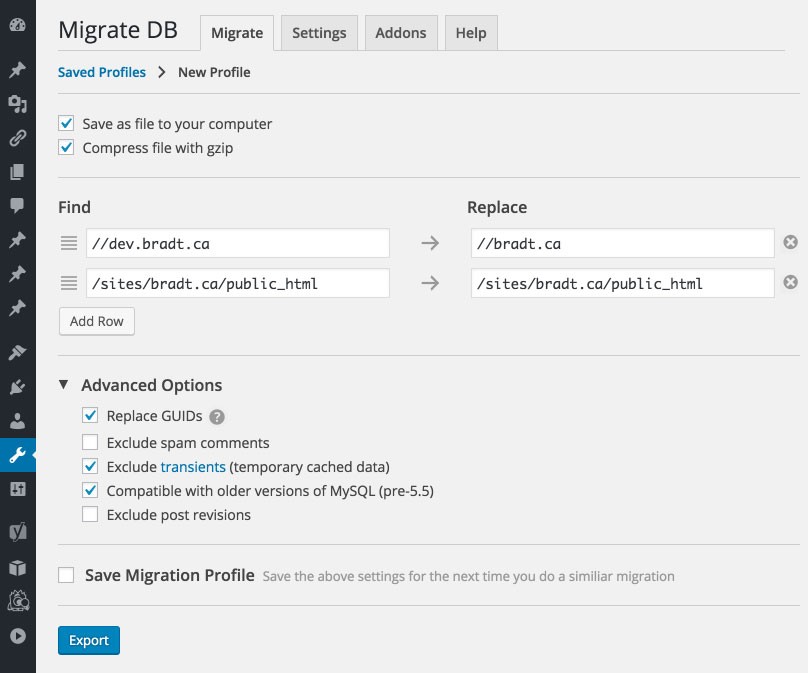
Narzędzie WP Migrate pozwala ominąć część procesu migracji, w której baza danych jest eksportowana ręcznie. Twój plik .sql nadal będzie musiał zostać zaimportowany do nowej witryny ręcznie. Wtyczka wygeneruje ten plik, aby zaoszczędzić trochę czasu.
(Źródło obrazu: WordPress)
Duplikator
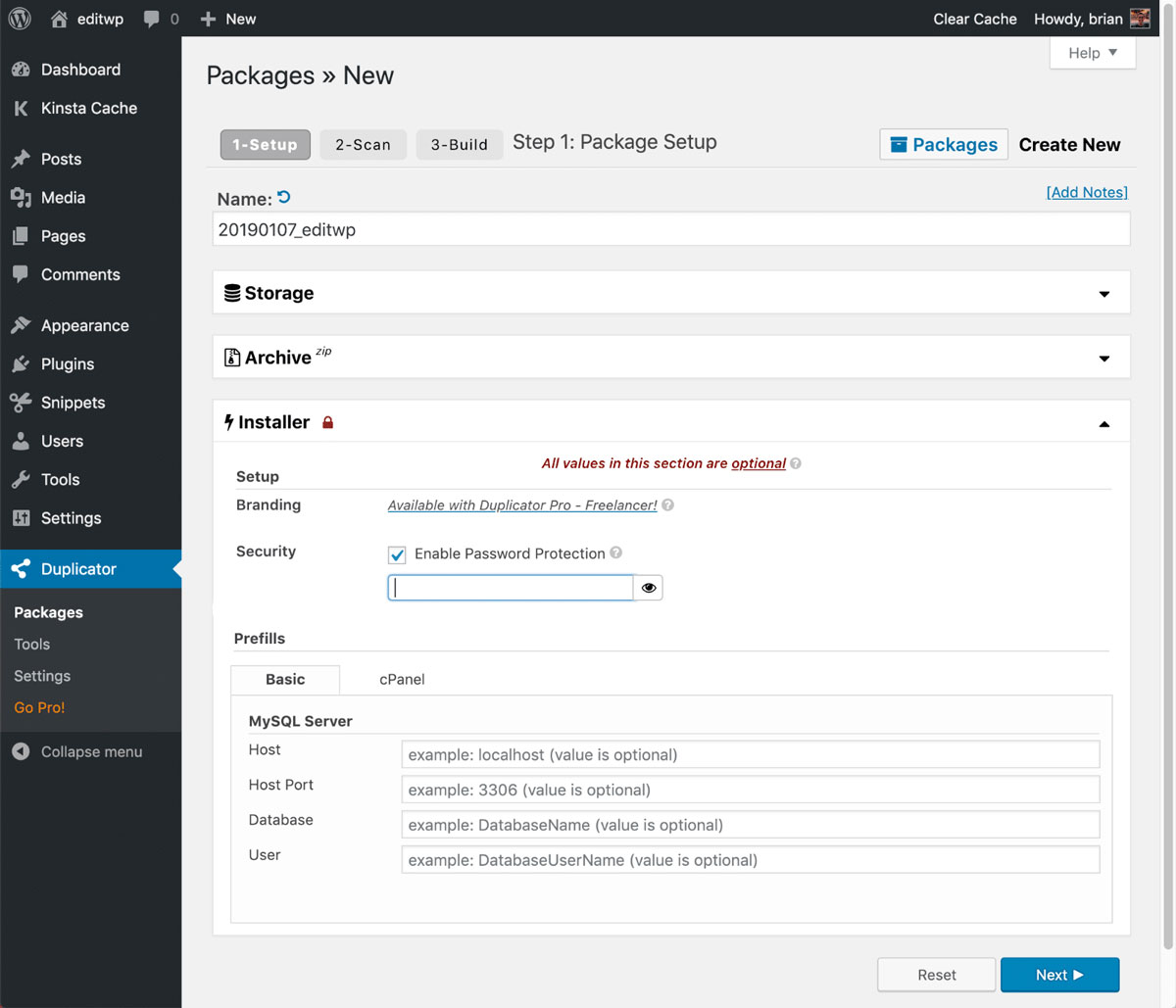
Duplicator to doskonała opcja, jeśli potrzebujesz wtyczki, która zautomatyzuje cały proces niezbędny do migracji witryny. Możesz użyć Duplikatora z dowolną witryną WordPress, aby skopiować zarówno bazę danych, jak i pliki. Nadal będziesz musiał wykonać kilka czynności ręcznie, ale wtyczka znacznie uprości cały proces.
(Źródło zdjęcia: Kinsta)
Kompleksowa migracja WP
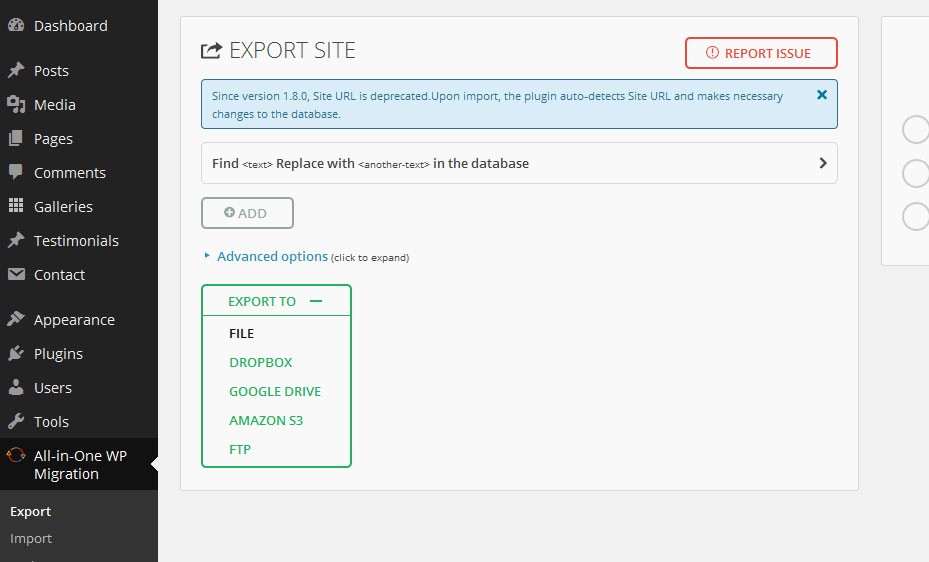
Wtyczka All-in-One WP Migration jest jednym z najbardziej usprawnionych obecnie dostępnych narzędzi do migracji i tworzenia kopii zapasowych. Ta wtyczka daje możliwość tworzenia kompletnych kopii Twojej witryny w kilka minut. Możesz następnie użyć tej samej wtyczki, aby zaimportować swoje kopie do innej instalacji WordPress. Jeśli masz mniejszą witrynę internetową, jest to doskonałe narzędzie. Jeśli Twoja witryna jest duża, możesz napotkać problemy z tą wtyczką.
(Źródło zdjęcia: Ryan Kozak)
Wtyczka WPvivid Backup
Wtyczka WPvivid Backup jest nie tylko idealnym narzędziem do migracji witryny, ale możesz jej również użyć, aby mieć pewność, że masz dostępną kopię witryny WordPress. Ta wtyczka obsługuje zarówno ręczną, jak i automatyczną migrację, umożliwiając tworzenie kopii zapasowych, a następnie przywracanie witryny docelowej. Nie ma ograniczeń co do wielkości witryny, którą możesz przenieść, a wtyczka jest bezpłatna.
Jeśli szybkość witryny jest niska z powodu hosta internetowego, możesz zoptymalizować wydajność i szybkość WordPressa. Jeśli to nie rozwiąże Twoich problemów, najprawdopodobniej potrzebujesz nowego hosta WordPress, który będzie w stanie obsłużyć większy ruch.

(Źródło obrazu: WordPress)
Migruj zalety witryny WordPress
Jedną z największych zalet migracji witryny WordPress jest to, że całkowite przeprojektowanie witryny nie jest konieczne. Jeśli obawiasz się o swój budżet lub jesteś zadowolony z wyglądu i stylu swojej witryny, migracja witryny eliminuje potrzebę rozpoczynania wszystkiego od nowej witryny. Dodatkowe korzyści obejmują:
Łatwiejsze w użyciu i zarządzaniu
Najczęstszymi powodami, dla których ludzie przechodzą na WordPress, są statyczne strony HTML, które muszą logować się na serwery za pomocą kilku różnych metod, w tym FTP, otwierać lub przeglądać rzeczywisty kod, zlokalizować to, co wymaga edycji, wprowadzić zmiany przed ponownym przesłaniem i pobrać wymagający plik HTML aktualizacja. Wszystkie te czynności należy wykonać dla każdej strony z osobna.
Jeśli masz tekst lub linki na prawie każdej stronie swojej witryny, proces ten jest niezwykle czasochłonny. Jeśli masz setki stron, możesz nie mieć wystarczająco dużo czasu na wprowadzenie żądanych zmian. Dobrą wiadomością jest to, że jeśli rozumiesz, jak korzystać z Microsoft Word, nie powinieneś mieć żadnych problemów z korzystaniem z WordPressa. Podobieństwa między nimi są pocieszające. Po migracji witryny do systemu zarządzania treścią WordPress zarządzanie nią jest o wiele łatwiejsze.
Przygotowanie do całkowitego przeprojektowania
Nie musisz być gotowy na całkowite przeprojektowanie podczas migracji do WordPressa. Kiedy będziesz gotowy do podjęcia tego kroku, odkryjesz, że proces jest o wiele prostszy. Gdy Twoje treści będą działały w bazie danych WordPress, wystarczy zaprojektować i opracować nowy szablon, którego chcesz użyć. Tak, będzie to wymagało trochę czasu, ale po jego zakończeniu wprowadzanie dużych zmian w witrynie jest znacznie łatwiejsze.
Jedną z największych zalet posiadania wszystkich treści w jednej bazie danych z wybranym motywem kontrolującym projekt, jest to, że prowadzenie witryny WordPress staje się łatwiejsze, niż możesz sobie wyobrazić.
Czyszczenie spójności projektu
Każda migracja witryny będzie miała jedną lub dwie strony, których projekt jest nieco niezgodny z resztą witryny. Ten rodzaj problemu zwykle nie spowoduje ani nie zepsuje Twojej witryny. Jest to wynik czegoś źle skopiowanego i wklejonego w określonym pliku lub błędu w kodowaniu. Kiedy używasz swojego istniejącego projektu do tworzenia szablonu WordPress, masz możliwość usunięcia wszelkich niespójności.
Będziesz używać swoich szablonów na grupach stron lub pojedynczych stronach w swojej witrynie. Oznacza to, że nie musisz już martwić się błędną pisownią jednego ze słów w menu lub nieprawidłowym rozmiarem logo. WordPress eliminuje tego typu problemy.
Mamy nadzieję, że ten artykuł okazał się przydatny.
Jeśli chcesz dowiedzieć się więcej o kondycji swojej witryny, uzyskać osobiste rekomendacje i alerty, przeskanuj swoją witrynę przez Diib. Zajmuje to tylko 60 sekund.

Poprawa optymalizacji pod kątem wyszukiwarek
WordPress pomoże zoptymalizować SEO od samego początku dzięki oferowanym narzędziom. Możesz wprowadzić niewielkie zmiany w treści i witrynie, aby wyglądały znacznie bardziej atrakcyjnie dla Google. Dostępnych jest kilka doskonałych wtyczek, w tym WordPress SEO by Yoast. Znajdziesz tu również wiele samouczków napisanych specjalnie dla WordPressa.
Nie oznacza to, że nie jest możliwa dobra optymalizacja poprzez statyczną stronę HTML, ponieważ WordPress nie przebije automatycznie statycznych stron. Różnica polega na tym, że WordPress oferuje znacznie większą różnorodność opcji, dodatkowe wskazówki i znacznie mniej zmartwień niż w przypadku wykonywania wszystkiego ręcznie.
Duża biblioteka wtyczek dostępna z WordPress
WordPress zapewnia dostęp do nowych wtyczek, których nigdy wcześniej nie używałeś. Oznacza to, że możesz dodać nowe, ekscytujące funkcje do swojej witryny, dzięki czemu możesz robić prawie wszystko, co chcesz. Kiedy prowadzisz witrynę HTML, musisz być niezwykle zaradny, aby znaleźć rozwiązania dla najczęstszych i najprostszych funkcji, w tym samodzielnego kodowania wszystkiego, wyszukiwań i formularzy. Po migracji witryny do WordPressa znalezienie rozwiązań należy już do przeszłości, ponieważ dostępne są wtyczki do wszystkiego.
Diib: eksperckie monitorowanie danych podczas migracji!
Diib Digital oferuje swoim klientom specjalistyczne narzędzia do monitorowania i integrację z Twoją witryną WordPress przed, w trakcie i po migracji. Oto niektóre z funkcji, które z pewnością docenisz:
- Niestandardowe cele zapewniają proste zadania zaprojektowane w celu optymalizacji witryny WordPress, nawet podczas migracji
- Alerty informujące o innych technicznych problemach związanych z SEO w witrynie Domain Authority
- Monitorowanie współczynnika odrzuceń
- Po występie
- Zepsute strony, na których masz linki zwrotne (kontroler 404)
- Narzędzia do monitorowania i śledzenia słów kluczowych, linków zwrotnych i indeksowania
- Doświadczenie użytkownika i optymalizacja prędkości mobilnej
Kliknij tutaj, aby uzyskać bezpłatny skan lub po prostu zadzwoń pod numer 800-303-3510, aby porozmawiać z jednym z naszych ekspertów ds. rozwoju.