
نصائح لترحيل موقع WordPress الخاص بك بسلاسة
نشرت: 2020-11-10إذا اخترت مزود استضافة جيد ، فلن تضطر إلى ترحيل موقع الويب الخاص بك. لسوء الحظ ، لا يقدم جميع المضيفين نفس جودة الخدمة. إذا قمت بالاختيار الخاطئ ، فستحتاج في النهاية إلى ترحيل موقع WordPress الخاص بك. هذه العملية ليست معقدة كما قد تعتقد. هذه العملية واضحة ومباشرة ولا تتطلب سوى ساعتين. تستحق هذه الخطوة جهودك إذا تلقيت ميزات إضافية وأداء أفضل.
إذا كنت تنوي نقل موقع الويب الخاص بك يدويًا ، فستحتاج إلى فهم كيفية تعديل الملفات الموجودة في النهاية الخلفية لموقعك ، والوصول إلى قواعد البيانات واستخدام بروتوكول نقل الملفات أو بروتوكول نقل الملفات. إذا اتبعت خطوات واضحة ، فلن تكون العملية صعبة. لديك أيضًا خيار استخدام مكون إضافي أو أداة بدلاً من نقل موقعك يدويًا. إذا كان لديك موقع كبير ، فمن المرجح أن تواجه أخطاء إذا كنت تستخدم مكونًا إضافيًا. في هذه الحالة ، يعد الترحيل اليدوي خيارًا أفضل.
إذا انتبهت جيدًا للتعليمات ، فلن تواجهك أية مشكلات. يجب أن تدرك أن بعض موفري خدمات استضافة الويب يقدمون ترحيلًا مجانيًا إذا كنت مشتركًا جديدًا. إذا كانت لديك ميزانية كبيرة إلى حد ما ، فإن خدمات الجهات الخارجية متاحة لترحيل موقعك. تحتاج إلى التأكد من أن الخدمة التي تختارها تتمتع بسمعة لا تشوبها شائبة.
قم بترحيل موقع WordPress إلى مضيف آخر
حتى إذا كنت مستعدًا لترحيل موقع الويب الخاص بك يدويًا ، فقد تحتاج إلى القليل من المساعدة لبدء العملية. الخطوة الأولى هي اختيار مضيف جديد. يجب عليك إجراء بحث بخصوص الميزات الجديدة ومراجعات المستخدمين والأمان. سيساعد هذا في التخلص من المشكلات التي واجهتها في الماضي. وخير مثال على ذلك هو ما إذا كنت قد تعرضت لخرق. يجب أن يوفر مزودك الجديد ميزات أمان ممتازة. تحتاج أيضًا إلى معرفة أنواع الاستضافة المختلفة المتاحة بما في ذلك:
- الخطة المشتركة هي عندما يتم استضافة العديد من مواقع الويب بواسطة خادم واحد ومشاركة الموارد. عادة ما يكون هذا هو الخيار الأقل تكلفة.
- تقدم لك الخطة المخصصة خادمًا ماديًا يحتوي فقط على موقع الويب الخاص بك ويدعمه.
- يستخدم الخادم الافتراضي الخاص أو الخادم الافتراضي الخاص خادمًا مشتركًا بأقسام افتراضية لتزويد موقع الويب الخاص بك بموارد مخصصة.
- يعد الخادم المُدار مناسبًا لجميع أنواع خطط الاستضافة بشرط أن يدير المضيف المهام الفنية بما في ذلك التحديثات والنسخ الاحتياطية.
يجب أن تكون على دراية بأولوياتك الرئيسية قبل اختيار أفضل خطة لاحتياجاتك بما في ذلك:
- مخزن البيانات
- دعم العملاء
- حماية
- سرعة
إذا كان لديك موقع ويب كبير للتجارة الإلكترونية ، فإن الأمان مهم للغاية.
كيفية عمل نسخة احتياطية من الملفات
الخطوة الأولى هي نسخ جميع ملفات موقعك. ستحتاج إلى أداة FTP لإنجاز ذلك. إذا لم يكن لديك واحد ، فهناك خيارات مجانية متاحة على الإنترنت. استخدم FTP للاتصال بخادم موقع الويب الخاص بك ، ثم انتقل إلى المجلد الجذر الخاص بك. جميع ملفات موقع WordPress الخاصة بك موجودة في هذا المجلد. تتم تسمية هذا الملف عمومًا إما www أو public_html أو يشارك اسم موقع الويب الخاص بك. ستقوم أداة FTP بتنزيل نسخة من الدليل الجذر على جهاز الكمبيوتر الخاص بك. علي سبيل المثال:
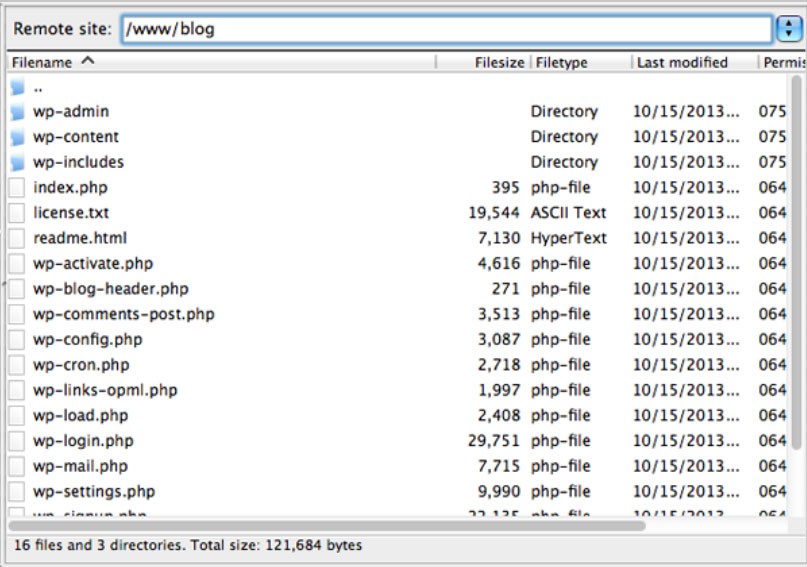
(رصيد الصورة: WPEXPLORER)
كيفية الوصول إلى قاعدة البيانات
بمجرد حصولك على نسخة من ملفات موقعك ، يجب نسخ قاعدة بياناته احتياطيًا. تشمل هذه المعلومات جميع المعلومات المتعلقة بمحتويات موقع الويب الخاص بك. يجب عليك الوصول إلى قاعدة البيانات الخاصة بك للمتابعة. تسمح غالبية مضيفي الويب بالوصول من خلال لوحة التحكم. إذا كنت تستخدم cPanel ، فيجب أن ترى قسمًا بعنوان قواعد البيانات. انقر فوق الخيار المسمى phpMyAdmin.
اختبر تحسين محركات البحث والأداء لموقع WordPress الخاص بك في 60 ثانية!
يعد Diib أحد أفضل أدوات مراقبة تحسين محركات البحث (SEO) و WordPress في العالم. يستخدم Diib قوة البيانات الضخمة لمساعدتك على زيادة حركة المرور والتصنيفات الخاصة بك بسرعة وسهولة. سيعلمك Diib أيضًا إذا كنت تستحق بالفعل ترتيبًا أعلى لبعض الكلمات الرئيسية. كما رأينا في Entrepreneur!
- أداة آلية لتحسين محركات البحث سهلة الاستخدام
- أفكار + مراقبة الكلمات الرئيسية والروابط الخلفية
- السرعة والأمان + تتبع العناصر الحيوية الأساسية
- يقترح بذكاء أفكارًا لتحسين مُحسّنات محرّكات البحث
- أكثر من 250.000 ألف عضو عالمي
- المقارنة المعيارية المضمنة وتحليل المنافسين
مستخدمة من قبل أكثر من 250 ألف شركة ومؤسسة:




يتزامن مع 

تصدير قاعدة البيانات الخاصة بك
بمجرد فتح ملفك ، ابحث عن القائمة الموجودة على يسارك وحدد قاعدة بيانات موقع الويب الخاص بك. استخدم الآن القائمة العلوية للانتقال إلى علامة التبويب "تصدير". ابحث ضمن طريقة التصدير ، واختر الخيار السريع وانقر فوق انتقال. سيتم الآن تنزيل نسخة من قاعدة البيانات الخاصة بك بتنسيق .sql. يجب الآن إنشاء قاعدة بيانات SQL جديدة واستيراد محتويات قاعدة البيانات القديمة. يمكنك الآن إنشاء قاعدة بيانات جديدة لمضيف الويب الجديد. قم باستيراد ملف قاعدة البيانات القديم لتجاوز محتويات ملفك الجديد. على سبيل المثال:

(رصيد الصورة: WPEXPLORER)
إذا تم استخدام cPanel بواسطة موفر الاستضافة الجديد ، فستحتاج إلى الانتقال إلى cPanel والانتقال إلى قسم قواعد البيانات. حدد خيار قواعد بيانات MySQL. استخدم علامة التبويب نفسها لإنشاء قاعدة بيانات جديدة ثم أضف المستخدمين الجدد. تأكد من حفظ الأسماء التي اخترتها لاحقًا. استخدم phpMyAdmin للوصول إلى قاعدة البيانات الجديدة بنفس الطريقة التي فعلت بها في الخطوة الأخيرة. انتقل إلى قاعدة البيانات الجديدة ، وانتقل إلى علامة التبويب استيراد وقم بتحميل ملف .sql الذي قمت بإنشائه مسبقًا.
يحتوي مضيف الويب الجديد الآن على قاعدة البيانات القديمة. لا يزال يتعين عليك إعادة تحميل بقية الملفات من موقع الويب الخاص بك. إذا كان مضيف الويب الجديد الخاص بك لا يستخدم cPanel ، فأنت بحاجة إلى اتباع تعليمات مختلفة. ابحث في مدخل مستخدم محرك WordPress الخاص بك للحصول على قائمة مراجعة الترحيل. يمكنك استخدام هذا كدليل لترحيل موقع WordPress الخاص بك.
كيفية تحميل ملفات موقعك
خلال الخطوة التالية ، ستقوم بتحميل الملفات من موقع الويب الخاص بك إلى مضيفك الجديد. للبدء ، استخدم FTP لتسجيل الدخول إلى خادمك الجديد. انتقل الآن إلى المجلد الجذر. افتح المجلد وانقر بزر الماوس الأيمن في أي مكان ، ثم اختر خيار التحميل. ابحث عن المجلد الذي قمت بتنزيله للخطوة الأولى. افتح المجلد الخاص بك واختر جميع الدلائل والملفات بداخله. نظرًا لوجود مئات الملفات ، يمكن أن تستغرق هذه العملية وقتًا طويلاً.
سوف تكون مهتمًا
نصائح أمان ووردبريس: كيف تحافظ على أمان موقع ووردبريس
تحسين WordPress: احصل على أفضل أداء
أفضل 5 خدمات استضافة WordPress مُدارة
كيفية إنشاء موقع WordPress للمبتدئين
ما هي أفضل إضافات تحسين محركات البحث لـ WordPress في عام 2021؟
كيفية التعامل مع موقع WordPress تم اختراقه
كيفية ترحيل موقع WordPress يدويًا
بعد تنزيل ملفاتك إلى خادمك الجديد ، يجب الوصول إلى مجلد جذر WordPress الخاص بك. لن تتمكن من زيارة موقع الويب الخاص بك في هذا الوقت لأن ملف wp-config.php الخاص بك يحتاج إلى التحديث للإشارة إلى قاعدة البيانات الجديدة. يمكنك تحقيق ذلك من خلال البحث عن ملف wp-config.php في المجلد الجذر الجديد. انقر بزر الماوس الأيمن على الملف واختر خيار عرض / تحرير. يمكن لمحرر النصوص المحلي لديك الآن فتح الملف حتى تتمكن من إجراء التغييرات اللازمة. ستحتاج إلى تحديث الأسطر التالية بدءًا من تحديد.
- "DB_USER ،" db_user "
- "DB_NAME ،" db_name "
- "DB_PASSWORD ،" db_pass "
تشير قيم هذه الأسطر حاليًا إلى قاعدة البيانات القديمة. استخدم المتغيرات الصغيرة لاستبدالها ببيانات اعتماد قاعدة البيانات الجديدة. احفظ التغييرات التي أجريتها ثم أغلق الملف. يمكنك الآن الوصول إلى موقعك بنفس المظهر كما كان من قبل.

كيفية تكوين وتغيير DNS
خطوتك الأخيرة هي التأكد من أن DNS أو خادم اسم المجال يشير إلى المضيف الصحيح. تأكد من أن DNS الخاص بك يشير إلى خادم محرك WordPress الجديد. لتحقيق ذلك ، ستحتاج إلى وصول المسجل من حيث تم شراء اسم المجال الخاص بك والمعلومات من مضيف الويب الجديد الخاص بك. يمكنك العثور على التفاصيل التي تطلبها بالانتقال إلى بوابة مستخدم WordPress الخاصة بك. انقر فوق المجالات ، ثم انظر في الجزء السفلي من الشاشة للحصول على قسم يسمى مجالات DNS.
حدد موقع سجلات A NAME و CNAME لموقعك على الويب. ستحتاج إلى هذه المعلومات للدخول في حساب لاسم المجال الخاص بك. تختلف العملية المحددة اعتمادًا على مكان شراء نطاقك. سيزودك كل مسجل بالتعليمات التفصيلية التي ستحتاجها لإكمال العملية بنجاح. تأكد من اتباع التعليمات التي تتلقاها.
الترحيل إلى استضافة أخرى باستخدام البرنامج المساعد
يشعر معظم الأشخاص الذين يهاجرون مواقعهم الإلكترونية بمستوى معين من القلق. هذا طبيعي تمامًا. يتطلب إنشاء موقع ويب الكثير من العمل الجاد ومن الطبيعي أن تكون متوترًا بشأن فقدان شيء ما أثناء العملية. إذا كنت لا ترغب في ترحيل موقع WordPress الخاص بك يدويًا ، فهناك العديد من المكونات الإضافية الرائعة التي يمكنك استخدامها للمساعدة. فكر في هذه الأنواع من المكونات الإضافية كنوع من بوليصة التأمين.
ستجد غالبية المكونات الإضافية تنشئ نسخة احتياطية كاملة من موقع الويب الخاص بك بالإضافة إلى تزويدك بخدمات الاسترداد المهمة. إذا كنت تقوم فقط بترحيل جزء من موقع الويب الخاص بك ، فيمكنك استخدام مكون إضافي لتخصيص العملية وفقًا لاحتياجاتك الخاصة.
أدوات الترحيل لتحريك أسهل
إن فهم كيفية نقل موقع WordPress الخاص بك مفيد دائمًا. سبب إنشاء الأدوات هو جعل العملية أسهل وأبسط. يُطلق على أحد المكونات الإضافية الأكثر شيوعًا اسم WP Engine Automated Migration. إذا كنت تنقل موقع الويب الخاص بك إلى محرك WP ، فستعمل هذه الأداة على تبسيط العملية برمتها بشكل جميل.
يعالج المكون الإضافي WP Engine Automated Migration كل شيء بما في ذلك نسخ الملفات من قاعدة البيانات الخاصة بك وترحيلها إلى خادمك الجديد. بمجرد إدخال بيانات الاعتماد المطلوبة ، ستتعامل الأداة مع كل شيء آخر.
WP ترحيل DB
تسمح لك أداة WP Migrate بتجاوز جزء الترحيل من العملية حيث يتم تصدير قاعدة البيانات يدويًا. سيظل ملف .sql بحاجة إلى أن يتم استيراده إلى موقع الويب الجديد الخاص بك يدويًا. سيقوم المكون الإضافي بإنشاء هذا الملف لتوفير القليل من الوقت.
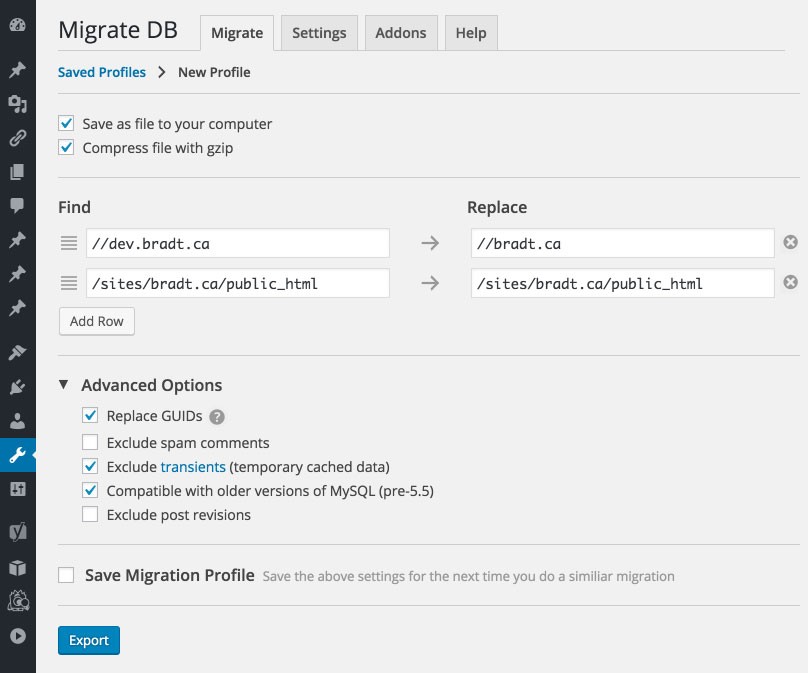
(رصيد الصورة: WordPress)
Duplikcator
يعد Duplicator خيارًا ممتازًا إذا كنت تريد مكونًا إضافيًا قادرًا على أتمتة العملية الكاملة اللازمة لترحيل موقع الويب الخاص بك. يمكنك استخدام Duplicator مع أي موقع WordPress لنسخ قاعدة البيانات والملفات. ستظل بحاجة إلى تنفيذ بعض الإجراءات يدويًا ولكن المكون الإضافي سيجعل العملية الكلية أبسط كثيرًا.
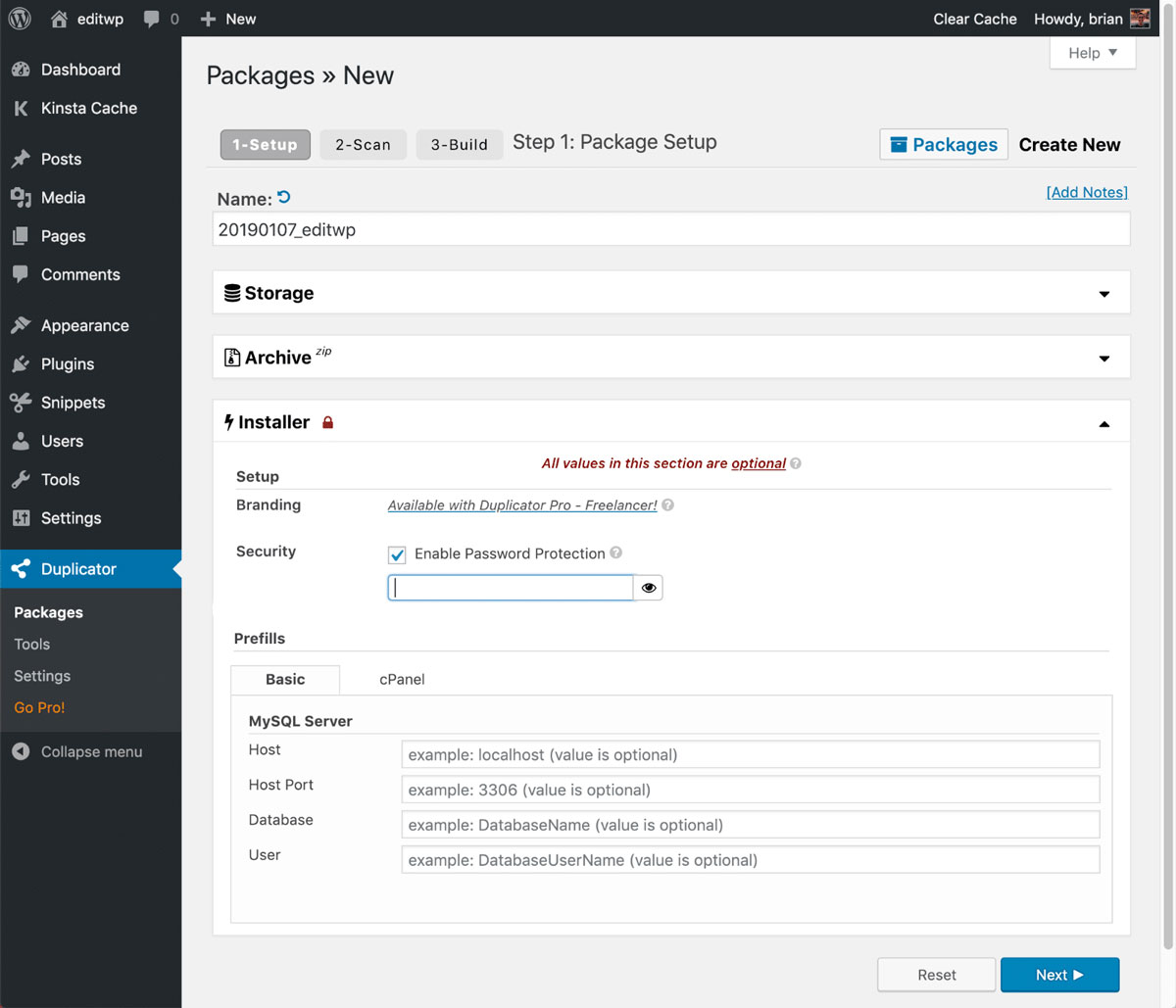
(حقوق الصورة: كينستا)
ترحيل WP الكل في واحد
يعد المكون الإضافي All-in-One WP Migration أحد أكثر الأدوات المبسطة للترحيل والنسخ الاحتياطي المتاحة حاليًا. يمنحك هذا المكون الإضافي القدرة على إنشاء نسخ كاملة من موقع الويب الخاص بك في دقائق معدودة. يمكنك بعد ذلك استخدام نفس المكون الإضافي لاستيراد نسخك إلى تثبيت WordPress مختلف. إذا كان لديك موقع ويب أصغر ، فهذه أداة ممتازة. إذا كان موقعك كبيرًا ، فقد تواجه مشكلات مع هذا المكون الإضافي.
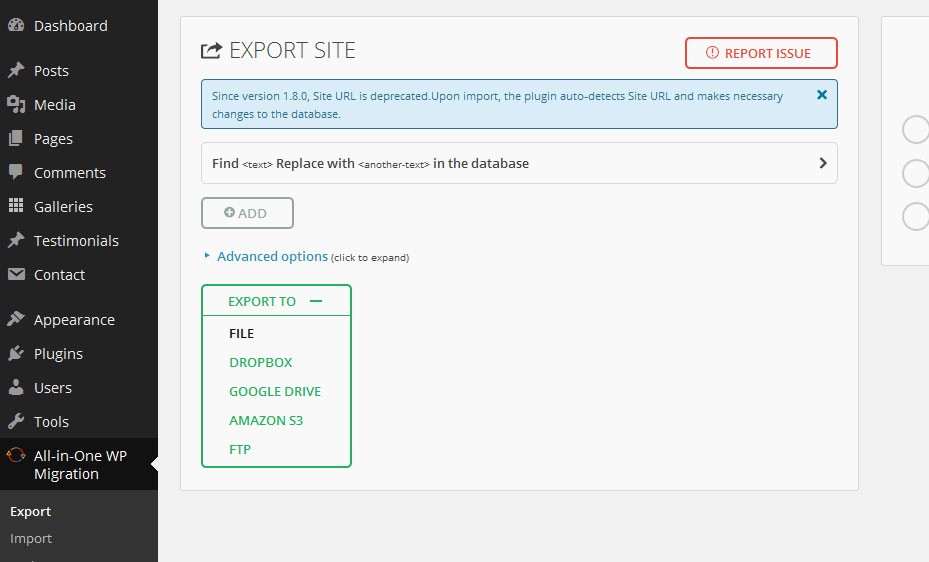
(مصدر الصورة: ريان كوزاك)
WPvivid Backup plugin
المكوّن الإضافي WPvivid Backup ليس فقط الأداة المثالية لترحيل موقع الويب ، ولكن يمكنك أيضًا استخدامه لضمان توفر نسخة من موقع WordPress الخاص بك. يدعم هذا المكون الإضافي كلاً من الترحيل اليدوي والآلي مما يتيح لك إجراء نسخ احتياطي ثم استعادة موقع الوجهة الخاص بك. لا توجد قيود على حجم الموقع الذي يمكنك نقله والمكوِّن الإضافي مجاني.
إذا كانت سرعة موقعك بطيئة بسبب مضيف الويب الخاص بك ، فيمكنك تحسين أداء WordPress وسرعته. إذا لم يؤد ذلك إلى حل مشكلاتك ، فأنت على الأرجح تحتاج إلى مضيف WordPress جديد قادر على التعامل مع المزيد من حركة المرور.

(رصيد الصورة: WordPress)
ترحيل فوائد موقع WordPress
واحدة من أفضل فوائد ترحيل موقع WordPress الخاص بك هو أن إعادة تصميم الموقع بالكامل ليس ضروريًا. إذا كنت قلقًا بشأن ميزانيتك أو كنت راضيًا عن مظهر ومظهر موقع الويب الخاص بك ، فإن ترحيل موقعك يلغي الحاجة إلى البدء من جديد بموقع ويب جديد. تشمل المزايا الإضافية ما يلي:
أسهل في الاستخدام والإدارة
الأسباب الأكثر شيوعًا لانتقال الأشخاص إلى WordPress هي أن مواقع الويب بتنسيق HTML الثابت يجب أن تسجل الدخول إلى الخوادم باستخدام عدة طرق مختلفة بما في ذلك FTP ، أو فتح الرمز الفعلي أو المرور عبره ، وتحديد موقع ما يتطلب التحرير ، وإجراء التغييرات قبل إعادة التحميل وتنزيل ملف HTML الذي يتطلب التحديث. يجب تنفيذ كل هذه الإجراءات لكل صفحة على حدة.
إذا كان لديك نص أو روابط على كل صفحة تقريبًا من صفحات موقع الويب الخاص بك ، فإن هذه العملية تستغرق وقتًا طويلاً للغاية. إذا كان لديك مئات الصفحات ، فقد لا يكون لديك الوقت الكافي لإجراء التغييرات التي تريدها. الخبر السار هو أنك إذا فهمت كيفية استخدام Microsoft Word ، فلن تواجه أي صعوبات في استخدام WordPress. أوجه التشابه بين الاثنين مريحة. بمجرد ترحيل موقع الويب الخاص بك إلى نظام إدارة محتوى WordPress ، يصبح إدارته أسهل كثيرًا.
التحضير لإعادة التصميم الشامل
ليس عليك أن تكون جاهزًا لإعادة تصميم كاملة عند الانتقال إلى WordPress. عندما تكون مستعدًا لاتخاذ هذه الخطوة ، ستكتشف أن العملية أبسط كثيرًا. بمجرد تشغيل المحتوى الخاص بك ضمن قاعدة بيانات WordPress ، كل ما تحتاجه هو تصميم القالب الجديد الذي تريد استخدامه وتطويره. نعم ، سيتطلب هذا بعضًا من وقتك ، ولكن بمجرد اكتماله ، يصبح إجراء تغييرات واسعة النطاق على موقع الويب الخاص بك أسهل بكثير.
واحدة من أفضل مزايا وجود كل المحتوى الخاص بك في قاعدة بيانات واحدة مع الموضوع الذي اخترته للتحكم في تصميمك ، يصبح تشغيل موقع WordPress الخاص بك أسهل مما تتخيل.
تنظيف تناسق التصميم الخاص بك
ستحتوي كل عملية ترحيل لموقع الويب على صفحة أو صفحتين مع التصميم غير المتسق قليلاً مع باقي الموقع. عادةً لا يؤدي هذا النوع من المشكلات إلى إنشاء موقع الويب الخاص بك أو كسره. إنه نتيجة لشيء ما تم نسخه ولصقه بشكل سيئ في ملف معين أو خطأ في الترميز. عندما تستخدم تصميمك الموجود مسبقًا لبناء قالب WordPress ، فلديك فرصة لإزالة أي تناقضات.
ستستخدم القوالب الخاصة بك إما في مجموعات من الصفحات أو صفحات فردية على موقع الويب الخاص بك. هذا يعني أنك لن تحتاج بعد الآن إلى القلق بشأن وجود خطأ إملائي في إحدى الكلمات في قائمتك أو وجود شعار بحجم غير صحيح. يقضي WordPress على هذه الأنواع من المشكلات.
نأمل أن تكون قد وجدت هذه المقالة مفيدة.
إذا كنت تريد معرفة المزيد عن صحة موقعك ، احصل على توصيات وتنبيهات شخصية ، قم بفحص موقع الويب الخاص بك بواسطة Diib. يستغرق 60 ثانية فقط.

تحسين محرك البحث الأمثل
سيساعدك WordPress في تحسين مُحسّنات محرّكات البحث الخاصة بك منذ البداية نظرًا للأدوات التي يتم تقديمها لك. يمكنك إجراء تغييرات صغيرة على المحتوى الخاص بك وموقع الويب الخاص بك لتبدو أكثر جاذبية لـ Google. هناك العديد من الإضافات الممتازة المتاحة بما في ذلك WordPress SEO من Yoast. ستجد أيضًا العديد من البرامج التعليمية المكتوبة خصيصًا لـ WordPress.
هذا لا يعني أنه من غير الممكن الحصول على تحسين جيد من خلال موقع ويب HTML ثابت لأن WordPress لن يتفوق على مواقع الويب الثابتة تلقائيًا. الفرق هو أن WordPress يقدم لك مجموعة أكبر بكثير من الخيارات وإرشادات إضافية وأقل بكثير مما تقلق بشأنه عندما تقوم بكل شيء يدويًا.
مكتبة البرامج المساعدة الكبيرة المتوفرة مع WordPress
يوفر لك WordPress إمكانية الوصول إلى المكونات الإضافية الجديدة التي لم تستخدمها من قبل. هذا يعني أنه يمكنك إضافة ميزات جديدة ومثيرة إلى موقع الويب الخاص بك مما يتيح لك القيام بأي شيء تريده تقريبًا. عندما تقوم بتشغيل موقع ويب HTML ، يجب أن تكون واسع الحيلة للغاية للعثور على حلول للوظائف الأكثر شيوعًا وأبسطها بما في ذلك ترميز كل شيء بنفسك وعمليات البحث والنماذج. بمجرد قيامك بترحيل موقع الويب الخاص بك إلى WordPress ، يكون العثور على الحلول في الماضي نظرًا لوجود مكونات إضافية متاحة لكل شيء.
ديب: خبير في مراقبة البيانات أثناء الترحيل!
تقدم Diib Digital لعملائنا أدوات مراقبة متخصصة وتكاملًا مع موقع WordPress الخاص بك قبل الترحيل وأثناءه وبعده. فيما يلي بعض الميزات التي نحن على يقين من أنك ستقدرها:
- تمنحك الأهداف المخصصة مهامًا بسيطة مصممة لتحسين موقع WordPress الخاص بك ، حتى أثناء الترحيل
- التنبيهات التي تخبرك عن مشكلات تحسين محركات البحث الفنية الأخرى الخاصة بـ Domain Authority
- مراقبة معدل الارتداد
- بعد الأداء
- الصفحات المكسورة التي يوجد بها روابط خلفية (404 checker)
- أدوات مراقبة وتتبع الكلمات الرئيسية والوصلة الخلفية والفهرسة
- تجربة المستخدم وتحسين سرعة الهاتف المحمول
انقر هنا للحصول على فحص مجاني أو اتصل ببساطة على 800-303-3510 للتحدث إلى أحد خبراء النمو لدينا.