
Suggerimenti per migrare senza problemi il tuo sito WordPress
Pubblicato: 2020-11-10Se hai scelto un buon provider di hosting, non dovrai migrare il tuo sito web. Sfortunatamente, non tutti gli host offrono la stessa qualità del servizio. Se fai la scelta sbagliata, alla fine dovrai migrare il tuo sito WordPress. Questo processo non è così complicato come potresti credere. Il processo è abbastanza semplice e richiede solo un paio d'ore. La mossa vale i tuoi sforzi se ricevi funzionalità aggiuntive e prestazioni migliori.
Se intendi spostare manualmente il tuo sito web, dovrai capire come modificare i file sul back-end del tuo sito, accedere ai database e utilizzare FTP o protocollo di trasferimento file. Se segui passaggi chiari, il processo non è difficile. Hai anche la possibilità di utilizzare un plug-in o uno strumento invece di spostare manualmente il tuo sito. Se si dispone di un sito di grandi dimensioni, è più probabile che si verifichino errori se si utilizza un plug-in. In questo caso, la migrazione manuale è un'opzione migliore.
Se presti molta attenzione alle istruzioni, non dovresti avere problemi. Dovresti essere consapevole che alcuni provider di hosting web offrono la migrazione gratuita se sei un nuovo abbonato. Se hai un budget abbastanza elevato, sono disponibili servizi di terze parti per migrare il tuo sito. Devi assicurarti che il servizio che scegli abbia una reputazione impeccabile.
Migra il sito WordPress su un altro host
Anche se sei pronto per migrare manualmente il tuo sito web, potresti aver bisogno di un po' di assistenza per iniziare il processo. Il primo passo è scegliere un nuovo host. Dovresti condurre ricerche su nuove funzionalità, recensioni degli utenti e sicurezza. Ciò contribuirà a eliminare i problemi che hai riscontrato in passato. Un buon esempio è se hai subito una violazione. Il tuo nuovo provider dovrebbe fornire eccellenti funzionalità di sicurezza. È inoltre necessario conoscere i diversi tipi di hosting disponibili, tra cui:
- Un piano condiviso è quando numerosi siti Web sono ospitati da un server e condividono risorse. Questa è solitamente l'opzione meno costosa.
- Un piano dedicato ti offre un server fisico che ospita e supporta solo il tuo sito web.
- Un VPS o un server privato virtuale utilizza un server condiviso con partizioni virtuali per fornire al tuo sito Web risorse dedicate.
- Un server gestito è appropriato per tutti i tipi di piani di hosting, a condizione che l'host gestisca le attività tecniche, inclusi aggiornamenti e backup.
Devi essere consapevole delle tue priorità principali prima di selezionare il piano migliore per le tue esigenze, tra cui:
- Archivio dati
- Servizio Clienti
- Sicurezza
- Velocità
Se hai un grande sito di eCommerce, la sicurezza è estremamente importante.
Come eseguire il backup dei file
Il primo passo è copiare tutti i file del tuo sito. Avrai bisogno di uno strumento FTP per farlo. Se non ne hai uno, ci sono opzioni gratuite disponibili online. Usa il tuo FTP per connetterti al server del tuo sito web, quindi vai alla tua cartella principale. Tutti i file del tuo sito Web WordPress sono contenuti in questa cartella. Questo file è generalmente chiamato www, public_html o condivide il nome del tuo sito web. Il tuo strumento FTP scaricherà una copia della tua directory principale sul tuo computer. Per esempio:
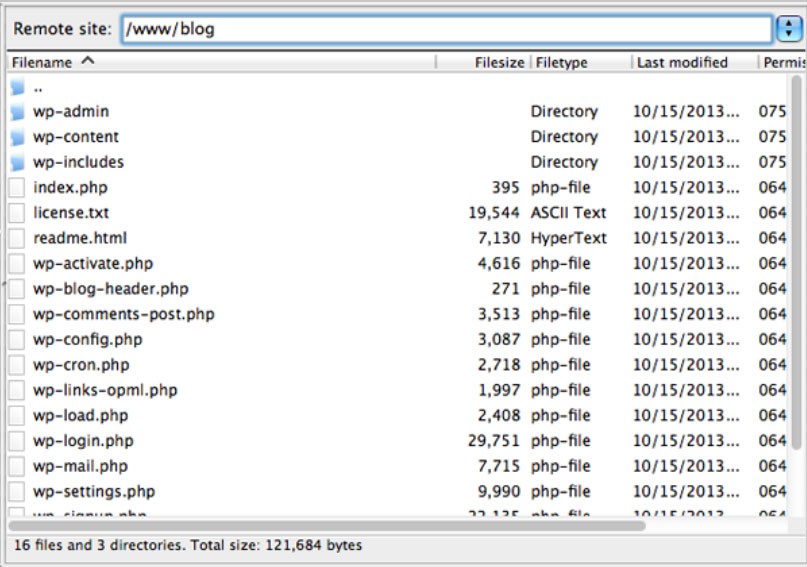
(Credito immagine: WPEXPLORER)
Come accedere al database
Una volta che hai una copia dei file del tuo sito, è necessario eseguire il backup del suo database. Queste informazioni comprendono tutte le informazioni relative ai contenuti del tuo sito web. Devi accedere al tuo database per procedere. La maggior parte degli host web consente l'accesso tramite il pannello di controllo. Se usi il tuo cPanel, dovresti vedere una sezione intitolata Database. Fare clic sull'opzione denominata phpMyAdmin.
Metti alla prova la SEO e le prestazioni del tuo sito WordPress in 60 secondi!
Diib è uno dei migliori strumenti di monitoraggio SEO e WordPress al mondo. Diib utilizza la potenza dei big data per aiutarti ad aumentare rapidamente e facilmente il traffico e le classifiche. Diib ti farà anche sapere se meriti già di posizionarti più in alto per determinate parole chiave. Come si vede in Imprenditore!
- Strumento SEO automatizzato facile da usare
- Monitoraggio parole chiave e backlink + idee
- Velocità, sicurezza, + monitoraggio di Core Vitals
- Suggerisce in modo intelligente idee per migliorare la SEO
- Oltre 250.000.000 membri globali
- Benchmarking integrato e analisi della concorrenza
Utilizzato da oltre 250.000 aziende e organizzazioni:




Sincronizza con 

Esportare il tuo database
Una volta aperto il file, cerca l'elenco alla tua sinistra e seleziona il database del tuo sito web. Ora usa il menu in alto per accedere alla scheda Esporta. Guarda in Metodo di esportazione, scegli l'opzione Veloce e fai clic su Vai. Una copia del tuo database verrà ora scaricata in formato .sql. È ora necessario creare un nuovo database SQL e importare il contenuto del vecchio database. Ora puoi creare un nuovo database per il tuo nuovo host web. Importa il tuo vecchio file di database per sovrascrivere il contenuto del tuo nuovo file. Per esempio:

(Credito immagine: WPEXPLORER)
Se cPanel è utilizzato dal tuo nuovo provider di hosting, devi andare su cPanel e navigare nella sezione Database. Seleziona l'opzione Database MySQL. Usa la stessa scheda per creare il tuo nuovo database, quindi aggiungi i tuoi nuovi utenti. Assicurati di salvare i nomi che hai scelto per dopo. Usa phpMyAdmin per accedere al tuo nuovo database come hai fatto nell'ultimo passaggio. Passa al tuo nuovo database, vai alla scheda Importa e carica il file .sql che hai creato in precedenza.
Il tuo nuovo host web ora contiene il tuo vecchio database. Devi comunque ricaricare il resto dei file dal tuo sito web. Se il tuo nuovo host web non utilizza cPanel, devi seguire diverse istruzioni. Cerca nel portale utente del tuo motore WordPress un elenco di controllo per la migrazione. Puoi usarlo come guida per migrare il tuo sito Web WordPress.
Come caricare i file del tuo sito
Durante il passaggio successivo, caricherai i file dal tuo sito web sul tuo nuovo host. Per iniziare, usa il tuo FTP per accedere al tuo nuovo server. Ora vai alla cartella principale. Apri la cartella e fai clic con il pulsante destro del mouse in un punto qualsiasi, quindi scegli l'opzione Carica. Trova la cartella che hai scaricato per il primo passaggio. Apri la tua cartella e scegli tutte le directory e i file all'interno. Poiché ci sono centinaia di file, questo processo può richiedere molto tempo.
Sarai interessato
Suggerimenti per la sicurezza di WordPress: come mantenere sicuro il sito Web di WordPress
Ottimizzazione di WordPress: ottieni le migliori prestazioni
I 5 migliori servizi di hosting WordPress gestiti
Come creare un sito Web WordPress per principianti
Quali sono i migliori plugin SEO per WordPress nel 2021?
Come gestire un sito WordPress hackerato
Come migrare manualmente un sito WordPress
Dopo che i tuoi file sono stati scaricati sul tuo nuovo server, è necessario accedere alla cartella principale di WordPress. Non sarai in grado di visitare il tuo sito Web in questo momento perché il tuo file wp-config.php deve essere aggiornato per puntare al tuo nuovo database. Puoi farlo trovando il file wp-config.php nella nuova cartella principale. Fare clic con il pulsante destro del mouse sul file e scegliere l'opzione Visualizza/Modifica. Il tuo editor di testo locale può ora aprire il file in modo da poter apportare le modifiche necessarie. Sarà necessario aggiornare le seguenti righe che iniziano con define.
- 'DB_USER, 'db_user'
- 'DB_NAME, 'db_name'
- 'DB_PASSWORD, 'db_pass'
I valori di queste righe puntano attualmente al tuo vecchio database. Usa le variabili minuscole per sostituirle con le nuove credenziali del database. Salva le modifiche apportate, quindi chiudi il file. Ora puoi accedere al tuo sito con lo stesso aspetto di prima.
Come configurare e modificare il DNS
L'ultimo passaggio è garantire che il server DNS o dei nomi di dominio punti all'host corretto. Assicurati che il tuo DNS punti al tuo nuovo server del motore di WordPress. Per fare ciò, avrai bisogno dell'accesso del registrar da dove è stato acquistato il tuo nome di dominio e delle informazioni dal tuo nuovo host web. Puoi trovare i dettagli di cui hai bisogno navigando sul tuo Portale utente di WordPress. Fai clic su Domini, quindi cerca nella parte inferiore dello schermo una sezione denominata Domini DNS.

Individua i record A NAME e CNAME per il tuo sito web. Avrai bisogno di queste informazioni per entrare nell'account del tuo nome di dominio. La procedura specifica varia a seconda di dove è stato acquistato il dominio. Ogni registrar ti fornirà le istruzioni dettagliate di cui avrai bisogno per completare con successo il processo. Assicurati di seguire le indicazioni che ricevi.
Migrazione a un altro hosting con un plug-in
La maggior parte delle persone che migrano i propri siti Web prova un certo livello di ansia. Questo è del tutto normale. La creazione di un sito Web richiede molto duro lavoro ed è naturale essere nervosi all'idea di perdere qualcosa durante il processo. Se non desideri migrare manualmente il tuo sito Web WordPress, ci sono diversi ottimi plugin che puoi utilizzare per aiutarti. Pensa a questi tipi di plugin come a un tipo di polizza assicurativa.
La maggior parte dei plugin che troverai crea un backup completo del tuo sito Web oltre a fornirti importanti servizi di ripristino. Se stai migrando solo una parte del tuo sito web, puoi utilizzare un plug-in per personalizzare il processo in base alle tue esigenze specifiche.
Strumenti di migrazione per un trasferimento più semplice
Capire come spostare il tuo sito Web WordPress è sempre utile. Il motivo per cui sono stati creati gli strumenti è per rendere il processo più facile e semplice. Uno dei plugin più popolari si chiama WP Engine Automated Migration. Se stai spostando il tuo sito Web su un motore WP, questo strumento semplificherà magnificamente l'intero processo.
Il plug-in WP Engine Automated Migration gestisce tutto, inclusa la copia dei file dal database e la migrazione al nuovo server. Una volta inserite le credenziali richieste, lo strumento si occuperà di tutto il resto.
WP Migrare DB
Lo strumento WP Migrate ti consente di ignorare la parte di migrazione del processo in cui il tuo database viene esportato manualmente. Il tuo file .sql dovrà comunque essere importato manualmente nel tuo nuovo sito web. Il plugin genererà questo file per farti risparmiare un po' di tempo.
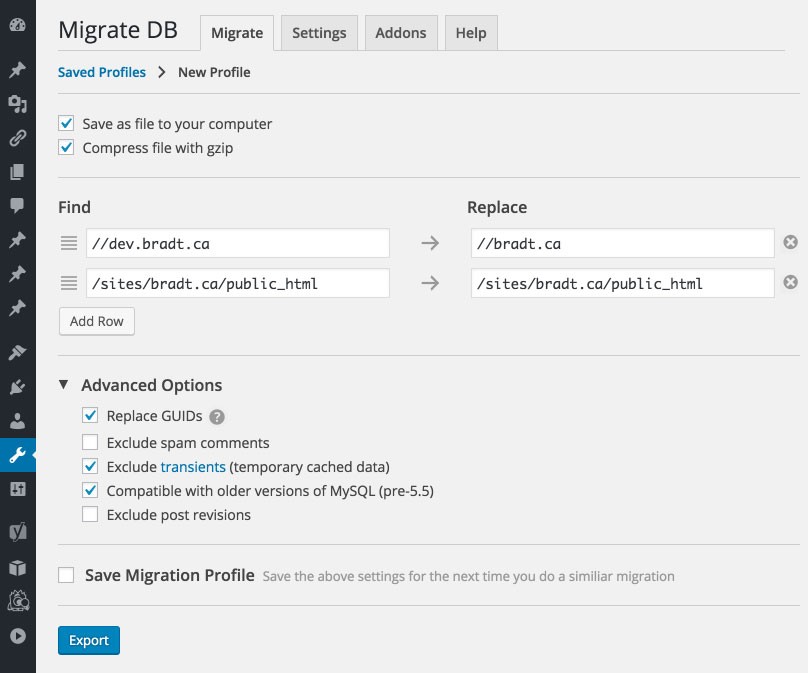
(Credito immagine: WordPress)
duplicatore
Duplicator è un'opzione eccellente se desideri un plug-in in grado di automatizzare l'intero processo necessario per la migrazione del tuo sito web. Puoi utilizzare Duplicator con qualsiasi sito WordPress per copiare sia il database che i file. Dovrai comunque eseguire alcune azioni manualmente, ma il plug-in renderà il processo generale molto più semplice.
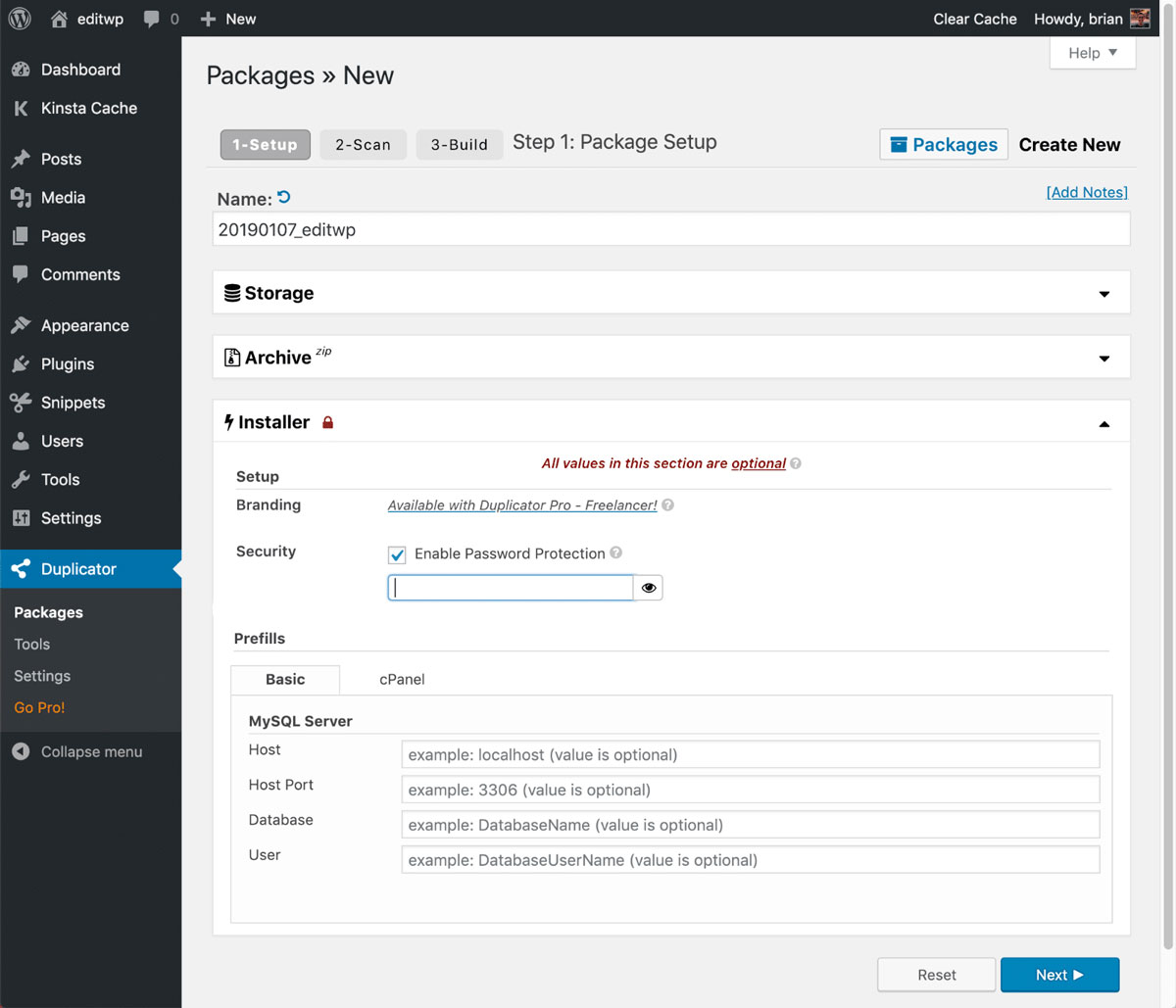
(Credito immagine: Kinsta)
Migrazione WP all-in-one
Il plug-in All-in-One WP Migration è uno degli strumenti più snelli per la migrazione e il backup attualmente disponibili. Questo plugin ti dà la possibilità di creare copie complete del tuo sito web in pochi minuti. Puoi quindi utilizzare lo stesso plug-in per importare le tue copie in un'altra installazione di WordPress. Se hai un sito web più piccolo, questo è uno strumento eccellente. Se il tuo sito è grande, potresti riscontrare problemi con questo plugin.
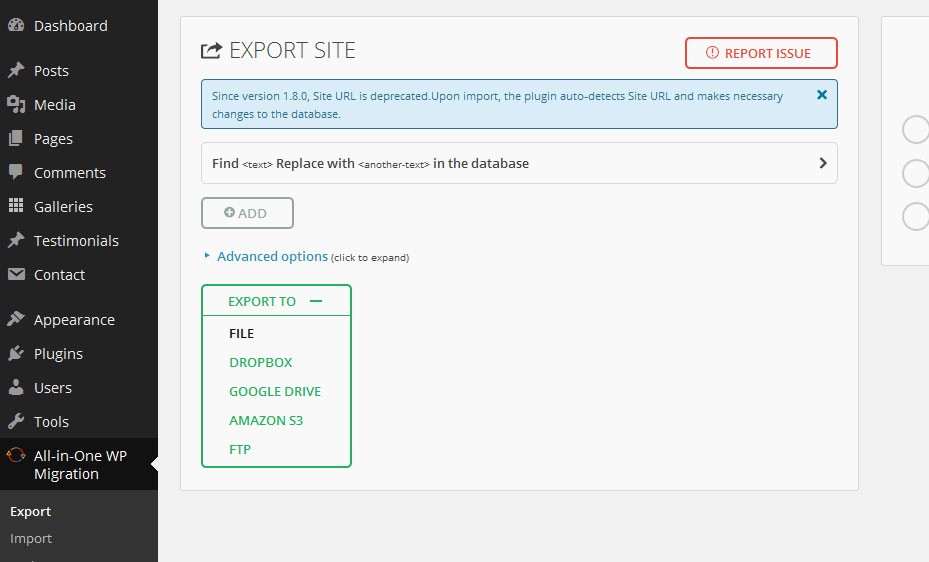
(Credito immagine: Ryan Kozak)
Plugin di backup di WPvivid
Il plug-in WPvivid Backup non è solo lo strumento ideale per la migrazione del sito Web, ma puoi anche usarlo per assicurarti di avere una copia del tuo sito WordPress disponibile. Questo plug-in supporta la migrazione manuale e automatizzata consentendoti di eseguire il backup e quindi ripristinare il sito di destinazione. Non ci sono restrizioni sulle dimensioni del sito che puoi spostare e il plugin è gratuito.
Se la velocità del tuo sito è lenta a causa del tuo host web, puoi ottimizzare le prestazioni e la velocità di WordPress. Se ciò non risolve i tuoi problemi, molto probabilmente avrai bisogno di un nuovo host WordPress in grado di gestire più traffico.

(Credito immagine: WordPress)
Migra i vantaggi del sito WordPress
Uno dei migliori vantaggi della migrazione del tuo sito Web WordPress è che non è necessaria una riprogettazione totale del sito. Se sei preoccupato per il tuo budget o sei soddisfatto dell'aspetto e dell'aspetto del tuo sito web, la migrazione del tuo sito elimina la necessità di ricominciare da capo con un nuovo sito web. I vantaggi aggiuntivi includono:
Più facile da usare e gestire
I motivi più comuni per cui le persone si spostano su WordPress è che i siti Web HTML statici devono accedere ai server utilizzando diversi metodi tra cui FTP, aprire o esaminare il codice effettivo, individuare ciò che richiede la modifica, apportare le modifiche prima di ricaricare e scaricare il file HTML richiesto in aggiornamento. Tutte queste azioni devono essere eseguite per ogni singola pagina.
Se hai testo o collegamenti su quasi tutte le pagine del tuo sito Web, questo processo richiede molto tempo. Se hai centinaia di pagine potresti non avere abbastanza tempo per apportare le modifiche che desideri. La buona notizia è che se capisci come usare Microsoft Word, non dovresti avere difficoltà nell'usare WordPress. Le somiglianze tra i due sono confortanti. Una volta che il tuo sito web è migrato al sistema di gestione dei contenuti di WordPress, è molto più facile da gestire.
Prepararsi per una riprogettazione totale
Non è necessario essere pronti per una riprogettazione completa durante la migrazione a WordPress. Quando sarai pronto per fare questo passo, scoprirai che il processo è molto più semplice. Una volta che i tuoi contenuti sono in esecuzione nel database di WordPress, tutto ciò di cui hai bisogno è progettare e sviluppare il nuovo modello che desideri utilizzare. Sì, questo richiederà un po' del tuo tempo, ma una volta completato, apportare modifiche su larga scala al tuo sito Web è molto più semplice.
Uno dei migliori vantaggi di avere tutti i tuoi contenuti in un unico database con il tema che hai scelto controllando il tuo design, gestire il tuo sito Web WordPress diventa più facile di quanto tu possa immaginare.
Ripulire la coerenza del design
Ogni migrazione del sito web avrà una o due pagine con il design leggermente incoerente con il resto del sito web. Questo tipo di problema di solito non crea o distrugge il tuo sito web. È il risultato di qualcosa di copiato e incollato male in un file specifico o di un errore di codifica. Quando utilizzi il tuo design preesistente per creare un modello WordPress, hai l'opportunità di ripulire eventuali incongruenze.
Utilizzerai i tuoi modelli su gruppi di pagine o singole pagine del tuo sito web. Ciò significa che non dovrai più preoccuparti di avere una delle parole nel tuo menu scritta in modo errato o un logo con una dimensione errata. WordPress elimina questi tipi di problemi.
Ci auguriamo che tu abbia trovato utile questo articolo.
Se vuoi saperne di più sulla salute del tuo sito, ricevere consigli e avvisi personali, scansiona il tuo sito web da Diib. Ci vogliono solo 60 secondi.

Migliorare l'ottimizzazione dei motori di ricerca
WordPress ti aiuterà a ottimizzare la tua SEO fin dall'inizio grazie agli strumenti che ti vengono offerti. Puoi apportare piccole modifiche ai tuoi contenuti e al tuo sito web per apparire molto più attraente per Google. Sono disponibili diversi plugin eccellenti tra cui WordPress SEO di Yoast. Troverai anche numerosi tutorial scritti appositamente per WordPress.
Ciò non significa che non sia possibile ottenere una buona ottimizzazione tramite un sito Web HTML statico poiché WordPress non supererà automaticamente i siti Web statici. La differenza è che WordPress ti offre una varietà molto più ampia di opzioni, guida aggiuntiva e molto meno di cui preoccuparti rispetto a quando esegui tutto manualmente.
La grande libreria di plugin disponibile con WordPress
WordPress ti offre l'accesso a nuovi plugin che non hai mai utilizzato prima. Ciò significa che puoi aggiungere nuove entusiasmanti funzionalità al tuo sito Web che ti consentono di fare quasi tutto ciò che desideri. Quando gestisci un sito Web HTML, devi essere estremamente pieno di risorse per trovare soluzioni per le funzionalità più comuni e più semplici, inclusa la codifica di tutto da solo, ricerche e moduli. Dopo aver migrato il tuo sito Web su WordPress, trovare soluzioni è nel passato perché ci sono plug-in disponibili per tutto.
Diib: monitoraggio esperto dei dati durante la migrazione!
Diib Digital offre ai nostri clienti strumenti di monitoraggio esperti e integrazione con il tuo sito WordPress prima, durante e dopo la migrazione. Ecco alcune delle caratteristiche che sicuramente apprezzerai:
- Gli obiettivi personalizzati ti offrono semplici attività progettate per ottimizzare il tuo sito WordPress, anche durante la migrazione
- Avvisi che ti informano sulla tua autorità di dominio e su altri problemi SEO tecnici
- Monitoraggio della frequenza di rimbalzo
- Post performance
- Pagine rotte in cui hai backlink (controllo 404)
- Strumenti di monitoraggio e monitoraggio di parole chiave, backlink e indicizzazione
- Ottimizzazione dell'esperienza utente e della velocità mobile
Fai clic qui per la scansione gratuita o chiama semplicemente il numero 800-303-3510 per parlare con uno dei nostri esperti di crescita.