
Consejos para migrar sin problemas su sitio de WordPress
Publicado: 2020-11-10Si ha elegido un buen proveedor de alojamiento, no tendrá que migrar su sitio web. Desafortunadamente, no todos los anfitriones brindan la misma calidad de servicio. Si toma la decisión equivocada, eventualmente deberá migrar su sitio de WordPress. Este proceso no es tan complicado como crees. El proceso es bastante sencillo y solo requiere un par de horas. El movimiento vale la pena si recibe funciones adicionales y un mejor rendimiento.
Si tiene la intención de mover su sitio web manualmente, deberá comprender cómo modificar archivos en el back-end de su sitio, acceder a bases de datos y usar FTP o protocolo de transferencia de archivos. Si sigues pasos claros, el proceso no es difícil. También tiene la opción de usar un complemento o herramienta en lugar de mover su sitio manualmente. Si tiene un sitio grande, es más probable que encuentre errores si usa un complemento. En este caso, la migración manual es una mejor opción.
Si prestas mucha atención a las instrucciones, no deberías tener ningún problema. Debe tener en cuenta que ciertos proveedores de alojamiento web ofrecen migración gratuita si es un nuevo suscriptor. Si tiene un presupuesto bastante grande, hay servicios de terceros disponibles para migrar su sitio. Debe asegurarse de que el servicio que elija tenga una reputación impecable.
Migrar sitio de WordPress a otro host
Incluso si está listo para migrar manualmente su sitio web, es posible que necesite un poco de ayuda para comenzar el proceso. El primer paso es elegir un nuevo anfitrión. Debe realizar una investigación sobre nuevas funciones, reseñas de usuarios y seguridad. Esto ayudará a eliminar los problemas que ha experimentado en el pasado. Un buen ejemplo es si ha experimentado una infracción. Su nuevo proveedor debe proporcionar excelentes funciones de seguridad. También debe conocer los diferentes tipos de alojamiento disponibles, que incluyen:
- Un plan compartido es cuando numerosos sitios web están alojados en un servidor y comparten recursos. Esta suele ser la opción menos costosa.
- Un plan dedicado le ofrece un servidor físico que solo aloja y respalda su sitio web.
- Un VPS o servidor privado virtual utiliza un servidor compartido con particiones virtuales para proporcionar recursos dedicados a su sitio web.
- Un servidor administrado es apropiado para todos los tipos de planes de alojamiento, siempre que el host gestione las tareas técnicas, incluidas las actualizaciones y las copias de seguridad.
Debe conocer sus principales prioridades antes de seleccionar el mejor plan para sus necesidades, que incluyen:
- Almacenamiento de datos
- Atención al cliente
- Seguridad
- Velocidad
Si tiene un sitio web de comercio electrónico grande, la seguridad es extremadamente importante.
Cómo hacer una copia de seguridad de los archivos
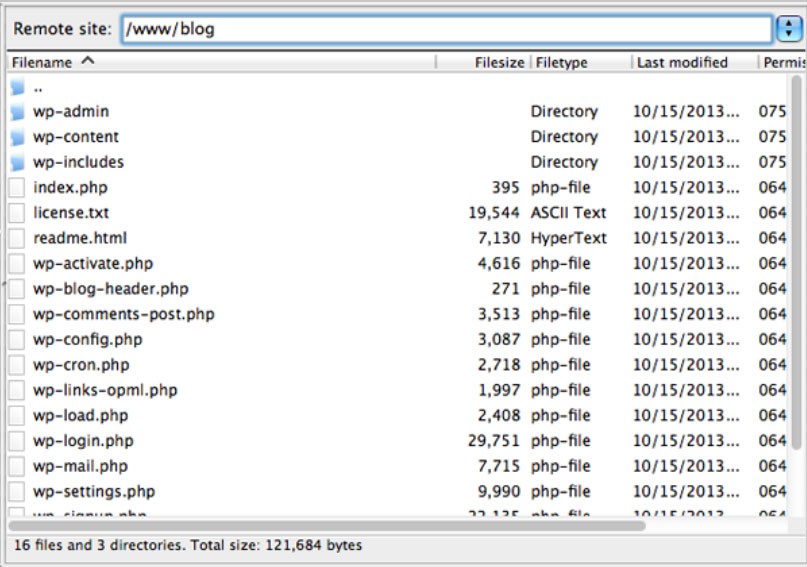
El primer paso es copiar todos los archivos de su sitio. Necesitará una herramienta FTP para lograr esto. Si no tiene uno, hay opciones gratuitas disponibles en línea. Use su FTP para conectarse al servidor de su sitio web, luego navegue a su carpeta raíz. Todos los archivos de su sitio web de WordPress están contenidos en esta carpeta. Este archivo generalmente se denomina www, public_html o comparte el nombre de su sitio web. Su herramienta FTP descargará una copia de su directorio raíz en su computadora. Por ejemplo:
(Crédito de la imagen: WPEXPLORER)
Cómo acceder a la base de datos
Una vez que tenga una copia de los archivos de su sitio, es necesario hacer una copia de seguridad de su base de datos. Esta información engloba toda la información relativa a los contenidos de su sitio web. Debe acceder a su base de datos para continuar. La mayoría de los servidores web permiten el acceso a través del panel de control. Si usa su cPanel, debería ver una sección titulada Bases de datos. Haga clic en la opción etiquetada como phpMyAdmin.
¡Pruebe el SEO y el rendimiento de su sitio de WordPress en 60 segundos!
Diib es una de las mejores herramientas de monitoreo de SEO y WordPress del mundo. Diib utiliza el poder de los grandes datos para ayudarlo a aumentar rápida y fácilmente su tráfico y clasificaciones. Diib incluso te hará saber si ya mereces una clasificación más alta para ciertas palabras clave. Como se ve en Emprendedor!
- Herramienta SEO automatizada fácil de usar
- Monitoreo de palabras clave y backlinks + ideas
- Velocidad, seguridad, + seguimiento de Core Vitals
- Sugiere inteligentemente ideas para mejorar el SEO
- Más de 250,000k miembros globales
- Comparación integrada y análisis de la competencia
Utilizado por más de 250 000 empresas y organizaciones:




sincroniza con 

Exportando su base de datos
Una vez que haya abierto su archivo, busque la lista a su izquierda y seleccione la base de datos de su sitio web. Ahora use su menú superior para navegar a su pestaña Exportar. Busque en Método de exportación, elija la opción Rápido y haga clic en Ir. Ahora se descargará una copia de su base de datos en formato .sql. Ahora se debe crear una nueva base de datos SQL e importar el contenido de su base de datos anterior. Ahora puede crear una nueva base de datos para su nuevo servidor web. Importe su antiguo archivo de base de datos para anular el contenido de su nuevo archivo. Por ejemplo:

(Crédito de la imagen: WPEXPLORER)
Si su nuevo proveedor de alojamiento utiliza cPanel, debe ir a cPanel y navegar a la sección Bases de datos. Seleccione la opción Bases de datos MySQL. Use la misma pestaña para crear su nueva base de datos y luego agregue sus nuevos usuarios. Asegúrese de guardar los nombres que ha elegido para más adelante. Use phpMyAdmin para acceder a su nueva base de datos de la misma manera que lo hizo en el último paso. Navegue a su nueva base de datos, vaya a la pestaña Importar y cargue el archivo .sql que creó anteriormente.
Su nuevo servidor web ahora contiene su antigua base de datos. Todavía tiene que volver a cargar el resto de los archivos de su sitio web. Si su nuevo servidor web no usa cPanel, debe seguir instrucciones diferentes. Busque en el portal de usuario de su motor de WordPress una lista de verificación de migración. Puede usar esto como una guía para migrar su sitio web de WordPress.
Cómo cargar los archivos de su sitio
Durante el siguiente paso, subirá los archivos de su sitio web a su nuevo host. Para comenzar, use su FTP para iniciar sesión en su nuevo servidor. Ahora navegue a la carpeta raíz. Abra la carpeta y haga clic derecho en cualquier lugar, luego elija la opción Cargar. Busque la carpeta que descargó para el primer paso. Abre tu carpeta y elige todos los directorios y archivos que contiene. Dado que hay cientos de archivos, este proceso puede llevar mucho tiempo.
usted estará interesado
Consejos de seguridad de WordPress: cómo mantener seguro el sitio web de WordPress
Optimización de WordPress: obtenga el mejor rendimiento
Los 5 mejores servicios de alojamiento de WordPress administrados
Cómo crear un sitio web de WordPress para principiantes
¿Cuáles son los mejores complementos de SEO para WordPress en 2021?
Cómo lidiar con un sitio de WordPress pirateado
Cómo migrar manualmente un sitio de WordPress
Después de que sus archivos se hayan descargado a su nuevo servidor, se debe acceder a su carpeta raíz de WordPress. No podrá visitar su sitio web en este momento porque su archivo wp-config.php debe actualizarse para apuntar a su nueva base de datos. Puede lograr esto encontrando el archivo wp-config.php en la nueva carpeta raíz. Haga clic derecho en el archivo y elija la opción Ver/Editar. Su editor de texto local ahora puede abrir el archivo para que pueda realizar los cambios necesarios. Deberá actualizar las siguientes líneas que comienzan con define.
- 'USUARIO_BD, 'usuario_bd'
- 'NOMBRE_BD, 'nombre_bd'
- 'DB_PASSWORD, 'db_pass'
Los valores de estas líneas apuntan actualmente a su antigua base de datos. Use variables en minúsculas para reemplazarlas con sus nuevas credenciales de base de datos. Guarde los cambios que realizó y luego cierre el archivo. Ahora puede acceder a su sitio con la misma apariencia que antes.
Cómo configurar y cambiar DNS
Su último paso es asegurarse de que su DNS o servidor de nombres de dominio apunte al host correcto. Asegúrese de que su DNS apunte a su nuevo servidor de motor de WordPress. Para lograr esto, necesitará el acceso del registrador desde donde se compró su nombre de dominio y la información de su nuevo proveedor de alojamiento web. Puede encontrar los detalles que necesita navegando a su Portal de usuario de WordPress. Haga clic en Dominios, luego busque en la parte inferior de su pantalla una sección denominada Dominios DNS.

Localice los registros A NAME y CNAME de su sitio web. Necesitará esta información para ingresar a la cuenta de su nombre de dominio. El proceso específico varía según el lugar donde se compró su dominio. Cada registrador le proporcionará las instrucciones detalladas que necesitará para completar con éxito el proceso. Asegúrese de seguir las instrucciones que reciba.
Migrar a otro hosting con un complemento
La mayoría de las personas que migran sus sitios web sienten cierto nivel de ansiedad. Esto es completamente normal. Construir un sitio web requiere mucho trabajo duro y es natural estar nervioso por perder algo durante el proceso. Si no desea migrar su sitio web de WordPress manualmente, hay varios complementos excelentes que puede usar para ayudar. Piense en este tipo de complementos como una especie de póliza de seguro.
La mayoría de los complementos que encontrará crean una copia de seguridad completa de su sitio web además de brindarle importantes servicios de recuperación. Si solo está migrando una parte de su sitio web, puede usar un complemento para personalizar el proceso de acuerdo con sus necesidades específicas.
Herramientas de migración para una mudanza más fácil
Comprender cómo mover su sitio web de WordPress siempre es útil. La razón por la que se crearon las herramientas es para hacer que el proceso sea más fácil y sencillo. Uno de los complementos más populares se llama WP Engine Automated Migration. Si está moviendo su sitio web a un motor WP, esta herramienta simplificará todo el proceso maravillosamente.
El complemento de migración automatizada de WP Engine maneja todo, incluida la copia de los archivos de su base de datos y la migración a su nuevo servidor. Una vez que haya ingresado las credenciales requeridas, la herramienta se encargará de todo lo demás.
WP Migrar base de datos
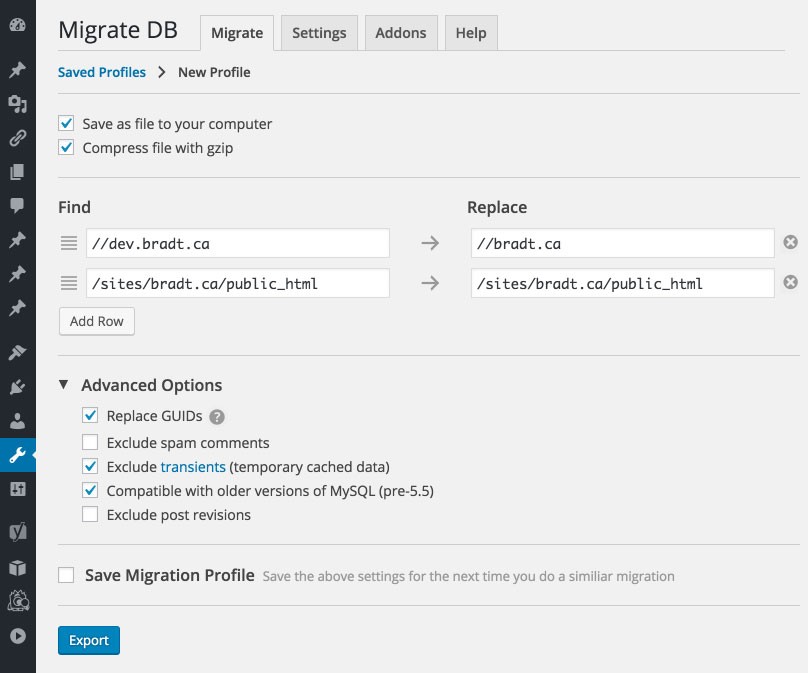
La herramienta WP Migrate le permite omitir la parte de migración del proceso donde su base de datos se exporta manualmente. Su archivo .sql aún deberá importarse a su nuevo sitio web manualmente. El complemento generará este archivo para que usted ahorre un poco de tiempo.
(Crédito de la imagen: WordPress)
Duplicador
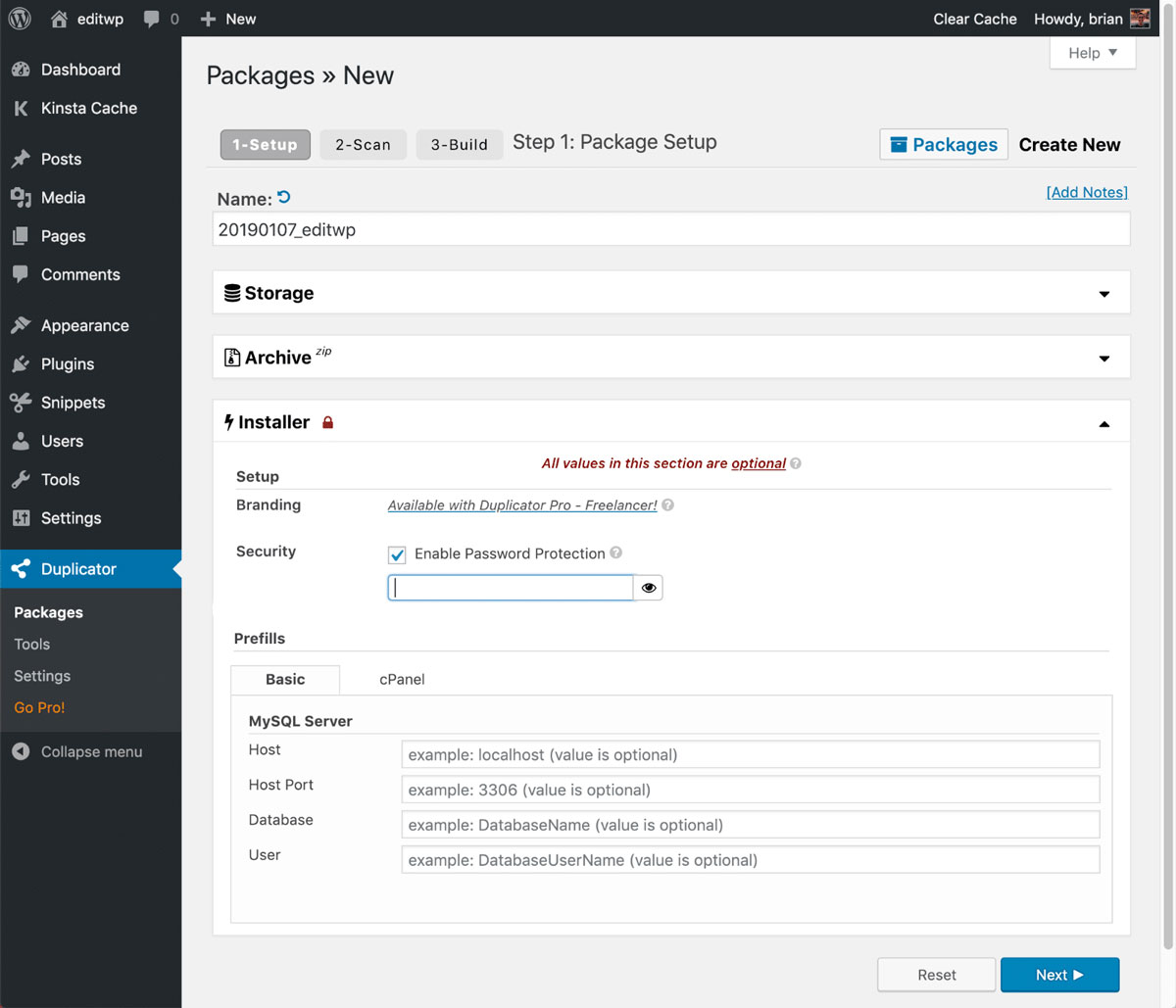
Duplicator es una excelente opción si desea un complemento capaz de automatizar todo el proceso necesario para la migración de su sitio web. Puede usar Duplicator con cualquier sitio de WordPress para copiar tanto su base de datos como sus archivos. Aún deberá realizar algunas acciones manualmente, pero el complemento simplificará mucho el proceso general.
(Crédito de la imagen: Kinsta)
Migración de WP todo en uno
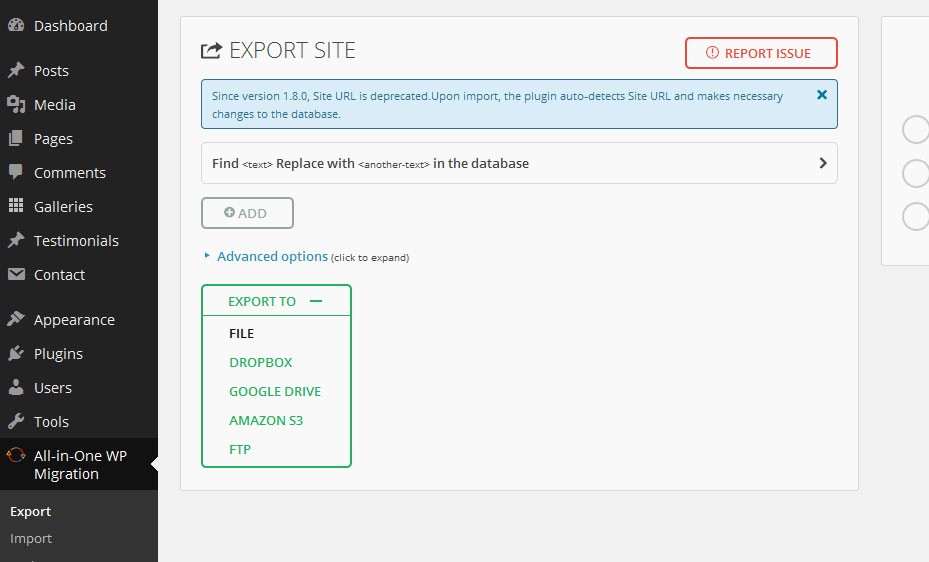
El complemento de migración All-in-One WP es una de las herramientas más optimizadas para la migración y la copia de seguridad disponibles actualmente. Este complemento le brinda la capacidad de crear copias completas de su sitio web en solo minutos. Luego puede usar el mismo complemento para importar sus copias a una instalación diferente de WordPress. Si tienes un sitio web más pequeño, esta es una excelente herramienta. Si su sitio es grande, puede experimentar problemas con este complemento.
(Crédito de la imagen: Ryan Kozak)
Complemento de copia de seguridad WPvivid
El complemento WPvivid Backup no solo es la herramienta ideal para la migración de sitios web, sino que también puede usarlo para asegurarse de tener una copia de su sitio de WordPress disponible. Este complemento es compatible con la migración manual y automática, lo que le permite realizar una copia de seguridad y luego restaurar su sitio de destino. No hay restricciones sobre el tamaño del sitio que puede mover y el complemento es gratuito.
Si la velocidad de su sitio es lenta debido a su servidor web, puede optimizar el rendimiento y la velocidad de WordPress. Si esto no resuelve sus problemas, lo más probable es que necesite un nuevo host de WordPress capaz de manejar más tráfico.

(Crédito de la imagen: WordPress)
Migrar los beneficios del sitio de WordPress
Uno de los mejores beneficios de migrar su sitio web de WordPress es que no es necesario un rediseño total del sitio. Si le preocupa su presupuesto o está satisfecho con la apariencia de su sitio web, migrar su sitio elimina la necesidad de comenzar de nuevo con un nuevo sitio web. Los beneficios adicionales incluyen:
Más fácil de usar y administrar
Las razones más comunes por las que las personas se mudan a WordPress son los sitios web HTML estáticos que deben iniciar sesión en los servidores usando varios métodos diferentes, incluido FTP, abrir o revisar el código real, ubicar lo que requiere edición, realizar los cambios antes de volver a cargar y descargar el archivo HTML que requiere actualizando Todas estas acciones deben realizarse para cada página individual.
Si tiene texto o enlaces en casi todas las páginas de su sitio web, este proceso lleva mucho tiempo. Si tiene cientos de páginas, es posible que no tenga suficiente tiempo para realizar los cambios que desea. La buena noticia es que si entiende cómo usar Microsoft Word, no debería tener dificultades para usar WordPress. Las similitudes entre los dos son reconfortantes. Una vez que su sitio web se migre al sistema de administración de contenido de WordPress, es mucho más fácil de administrar.
Preparándose para un rediseño total
No tienes que estar listo para un rediseño completo al migrar a WordPress. Cuando esté listo para dar este paso, descubrirá que el proceso es mucho más simple. Una vez que su contenido se ejecuta en la base de datos de WordPress, todo lo que necesita es diseñar y desarrollar la nueva plantilla que desea usar. Sí, esto requerirá algo de su tiempo, pero una vez que esté completo, hacer cambios a gran escala en su sitio web es mucho más fácil.
Una de las mejores ventajas de tener todo su contenido en una sola base de datos con el tema que eligió controlando su diseño, ejecutar su sitio web de WordPress se vuelve más fácil de lo que puede imaginar.
Limpieza de la consistencia de su diseño
Cada migración de sitio web tendrá una o dos páginas con un diseño ligeramente inconsistente con el resto del sitio web. Este tipo de problema por lo general no hará ni romperá su sitio web. Es el resultado de algo mal copiado y pegado en un archivo específico o un error de codificación. Cuando está utilizando su diseño preexistente para crear una plantilla de WordPress, tiene la oportunidad de limpiar cualquier inconsistencia.
Utilizará sus plantillas en grupos de páginas o en páginas individuales de su sitio web. Esto significa que ya no tendrá que preocuparse por tener una de las palabras en su menú mal escrita o un logotipo con un tamaño incorrecto. WordPress elimina este tipo de problemas.
Esperamos que este artículo le haya resultado útil.
Si desea obtener más información interesante sobre el estado de su sitio, obtener recomendaciones y alertas personales, escanee su sitio web por Diib. Solo toma 60 segundos.

Mejorar la optimización de su motor de búsqueda
WordPress ayudará a optimizar su SEO desde el principio debido a las herramientas que se le ofrecen. Puede realizar pequeños cambios en su contenido y sitio web para que parezca mucho más atractivo para Google. Hay varios complementos excelentes disponibles, incluido WordPress SEO de Yoast. También encontrará numerosos tutoriales escritos específicamente para WordPress.
Esto no significa que no sea posible tener una buena optimización a través de un sitio web HTML estático, ya que WordPress no superará automáticamente a los sitios web estáticos. La diferencia es que WordPress le ofrece una variedad mucho mayor de opciones, orientación adicional y mucho menos de qué preocuparse que cuando realiza todo manualmente.
La gran biblioteca de complementos disponible con WordPress
WordPress le brinda acceso a nuevos complementos que nunca antes ha usado. Esto significa que puede agregar funciones nuevas y emocionantes a su sitio web, lo que le permite hacer casi cualquier cosa que desee. Cuando ejecuta un sitio web HTML, debe ser extremadamente ingenioso para encontrar soluciones para las funcionalidades más comunes y simples, incluida la codificación de todo usted mismo, búsquedas y formularios. Una vez que haya migrado su sitio web a WordPress, encontrar soluciones es cosa del pasado porque hay complementos disponibles para todo.
Diib: ¡Supervisión experta de datos durante la migración!
Diib Digital ofrece a nuestros clientes herramientas expertas de monitoreo e integración con su sitio de WordPress antes, durante y después de su migración. Estas son algunas de las características que estamos seguros que apreciará:
- Los objetivos personalizados le brindan tareas simples diseñadas para optimizar su sitio de WordPress, incluso durante la migración
- Alertas que le informan sobre su autoridad de dominio, otros problemas técnicos de SEO
- Supervisión de la tasa de rebote
- Post rendimiento
- Páginas rotas donde tienes backlinks (verificador 404)
- Herramientas de monitoreo y seguimiento de palabras clave, backlinks e indexación
- Experiencia de usuario y optimización de la velocidad móvil
Haga clic aquí para obtener su escaneo gratuito o simplemente llame al 800-303-3510 para hablar con uno de nuestros expertos en crecimiento.