
Conseils pour migrer de manière transparente votre site WordPress
Publié: 2020-11-10Si vous avez choisi un bon hébergeur, vous n'aurez pas à migrer votre site web. Malheureusement, tous les hébergeurs ne proposent pas la même qualité de service. Si vous faites le mauvais choix, vous devrez éventuellement migrer votre site WordPress. Ce processus n'est pas aussi compliqué que vous pourriez le croire. Le processus est assez simple et ne nécessite que quelques heures. Le déménagement vaut vos efforts si vous recevez des fonctionnalités supplémentaires et de meilleures performances.
Si vous avez l'intention de déplacer votre site Web manuellement, vous devrez comprendre comment modifier les fichiers à l'arrière de votre site, accéder aux bases de données et utiliser le protocole FTP ou de transfert de fichiers. Si vous suivez des étapes claires, le processus n'est pas difficile. Vous avez également la possibilité d'utiliser un plugin ou un outil au lieu de déplacer votre site manuellement. Si vous avez un grand site, vous êtes plus susceptible de rencontrer des erreurs si vous utilisez un plugin. Dans ce cas, la migration manuelle est une meilleure option.
Si vous faites très attention aux instructions, vous ne devriez pas avoir de problèmes. Vous devez savoir que certains fournisseurs d'hébergement Web proposent une migration gratuite si vous êtes un nouvel abonné. Si vous disposez d'un budget assez important, des services tiers sont disponibles pour migrer votre site. Vous devez vous assurer que le service que vous choisissez a une réputation irréprochable.
Migrer le site WordPress vers un autre hôte
Même si vous êtes prêt à migrer manuellement votre site Web, vous aurez peut-être besoin d'un peu d'aide pour commencer le processus. La première étape consiste à choisir un nouvel hébergeur. Vous devez effectuer des recherches sur les nouvelles fonctionnalités, les avis des utilisateurs et la sécurité. Cela aidera à éliminer les problèmes que vous avez rencontrés dans le passé. Un bon exemple est si vous avez subi une violation. Votre nouveau fournisseur devrait fournir d'excellentes fonctionnalités de sécurité. Vous devez également connaître les différents types d'hébergement disponibles, notamment :
- Un plan partagé est lorsque de nombreux sites Web sont hébergés par un serveur et partagent des ressources. C'est généralement l'option la moins chère.
- Un plan dédié vous offre un serveur physique uniquement hébergeant et prenant en charge votre site Web.
- Un VPS ou serveur privé virtuel utilise un serveur partagé avec des partitions virtuelles pour fournir à votre site Web des ressources dédiées.
- Un serveur géré convient à tous les types de plans d'hébergement à condition que l'hébergeur gère les tâches techniques, y compris les mises à jour et les sauvegardes.
Vous devez être conscient de vos principales priorités avant de choisir le meilleur plan pour vos besoins, notamment :
- Stockage de données
- Service client
- Sécurité
- La vitesse
Si vous avez un grand site Web de commerce électronique, la sécurité est extrêmement importante.
Comment sauvegarder des fichiers
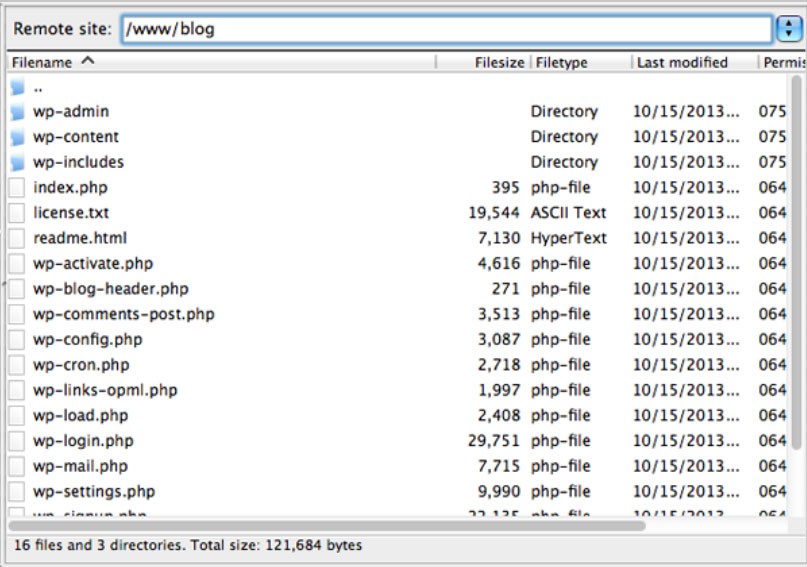
La première étape consiste à copier tous les fichiers de votre site. Vous aurez besoin d'un outil FTP pour accomplir cela. Si vous n'en avez pas, des options gratuites sont disponibles en ligne. Utilisez votre FTP pour vous connecter au serveur de votre site Web, puis accédez à votre dossier racine. Tous les fichiers de votre site Web WordPress sont contenus dans ce dossier. Ce fichier est généralement nommé www, public_html ou partage le nom de votre site Web. Votre outil FTP téléchargera une copie de votre répertoire racine sur votre ordinateur. Par example:
(Crédit image : WPEXPLORER)
Comment accéder à la base de données
Une fois que vous avez une copie des fichiers de votre site, sa base de données doit être sauvegardée. Ces informations englobent toutes les informations concernant le contenu de votre site Web. Vous devez accéder à votre base de données pour continuer. La majorité des hébergeurs autorisent l'accès via le panneau de contrôle. Si vous utilisez votre cPanel, vous devriez voir une section intitulée Bases de données. Cliquez sur l'option intitulée phpMyAdmin.
Testez le référencement et les performances de votre site WordPress en 60 secondes !
Diib est l'un des meilleurs outils de surveillance SEO et WordPress au monde. Diib utilise la puissance du Big Data pour vous aider à augmenter rapidement et facilement votre trafic et vos classements. Diib vous fera même savoir si vous méritez déjà d'être mieux classé pour certains mots-clés. Comme on le voit dans Entrepreneur !
- Outil de référencement automatisé facile à utiliser
- Surveillance des mots-clés et des backlinks + idées
- Vitesse, sécurité, + suivi Core Vitals
- Suggère intelligemment des idées pour améliorer le référencement
- Plus de 250 000 000 membres dans le monde
- Analyse comparative et analyse des concurrents intégrée
Utilisé par plus de 250 000 entreprises et organisations :




Se synchronise avec 

Exportation de votre base de données
Une fois que vous avez ouvert votre fichier, recherchez la liste sur votre gauche et sélectionnez la base de données de votre site Web. Utilisez maintenant votre menu supérieur pour accéder à votre onglet Exporter. Regardez sous Méthode d'exportation, choisissez l'option Rapide et cliquez sur Aller. Une copie de votre base de données va maintenant être téléchargée au format .sql. Une nouvelle base de données SQL doit maintenant être créée et le contenu de votre ancienne base de données doit être importé. Vous pouvez maintenant créer une nouvelle base de données pour votre nouvel hébergeur. Importez votre ancien fichier de base de données pour remplacer le contenu de votre nouveau fichier. Par exemple:

(Crédit image : WPEXPLORER)
Si cPanel est utilisé par votre nouveau fournisseur d'hébergement, vous devez vous rendre sur cPanel et accéder à la section Bases de données. Sélectionnez l'option Bases de données MySQL. Utilisez le même onglet pour créer votre nouvelle base de données puis ajoutez vos nouveaux utilisateurs. Assurez-vous de sauvegarder les noms que vous avez choisis pour plus tard. Utilisez phpMyAdmin pour accéder à votre nouvelle base de données de la même manière que vous l'avez fait à la dernière étape. Accédez à votre nouvelle base de données, accédez à l'onglet Importer et téléchargez le fichier .sql que vous avez créé précédemment.
Votre nouvel hébergeur contient maintenant votre ancienne base de données. Vous devez toujours télécharger à nouveau le reste des fichiers de votre site Web. Si votre nouvel hébergeur n'utilise pas cPanel, vous devez suivre différentes instructions. Regardez dans votre portail utilisateur de moteur WordPress pour une liste de contrôle de migration. Vous pouvez l'utiliser comme guide pour migrer votre site Web WordPress.
Comment télécharger les fichiers de votre site
Au cours de l'étape suivante, vous téléchargerez les fichiers de votre site Web vers votre nouvel hébergeur. Pour commencer, utilisez votre FTP pour vous connecter à votre nouveau serveur. Accédez maintenant au dossier racine. Ouvrez le dossier et faites un clic droit n'importe où, puis choisissez l'option Télécharger. Trouvez le dossier que vous avez téléchargé pour la première étape. Ouvrez votre dossier et choisissez tous les répertoires et fichiers qu'il contient. Comme il existe des centaines de fichiers, ce processus peut prendre beaucoup de temps.
Vous serez intéressé
Conseils de sécurité WordPress : Comment assurer la sécurité du site Web WordPress
Optimisation WordPress : obtenez les meilleures performances
Top 5 des services d'hébergement WordPress les mieux gérés
Comment créer un site Web WordPress pour les débutants
Quels sont les meilleurs plugins SEO pour WordPress en 2021 ?
Comment gérer un site WordPress piraté
Comment migrer manuellement un site WordPress
Une fois vos fichiers téléchargés sur votre nouveau serveur, votre dossier racine WordPress doit être accessible. Vous ne pourrez pas visiter votre site Web pour le moment car votre fichier wp-config.php doit être mis à jour pour pointer vers votre nouvelle base de données. Vous pouvez accomplir cela en trouvant le fichier wp-config.php dans le nouveau dossier racine. Faites un clic droit sur le fichier et choisissez l'option Afficher/Modifier. Votre éditeur de texte local peut maintenant ouvrir le fichier afin que vous puissiez apporter les modifications nécessaires. Vous devrez mettre à jour les lignes suivantes en commençant par définir.
- 'DB_USER, 'db_user'
- 'DB_NAME, 'db_name'
- 'DB_PASSWORD, 'db_pass'
Les valeurs de ces lignes pointent actuellement vers votre ancienne base de données. Utilisez des variables en minuscules pour les remplacer par vos nouvelles informations d'identification de base de données. Enregistrez les modifications que vous avez apportées, puis fermez le fichier. Vous pouvez désormais accéder à votre site avec la même apparence qu'auparavant.
Comment configurer et modifier le DNS
Votre dernière étape consiste à vous assurer que votre serveur DNS ou de nom de domaine pointe vers le bon hôte. Assurez-vous que votre DNS pointe vers votre nouveau serveur de moteur WordPress. Pour ce faire, vous aurez besoin de l'accès du bureau d'enregistrement à partir duquel votre nom de domaine a été acheté et des informations de votre nouvel hébergeur. Vous pouvez trouver les détails dont vous avez besoin en accédant à votre portail utilisateur WordPress. Cliquez sur Domaines, puis regardez au bas de votre écran pour une section intitulée Domaines DNS.

Localisez les enregistrements A NAME et CNAME de votre site Web. Vous aurez besoin de ces informations pour entrer dans le compte de votre nom de domaine. Le processus spécifique varie en fonction de l'endroit où votre domaine a été acheté. Chaque bureau d'enregistrement vous fournira les instructions détaillées dont vous aurez besoin pour mener à bien le processus. Assurez-vous de suivre les instructions que vous recevez.
Migrer vers un autre hébergement avec un plugin
La plupart des personnes qui migrent leurs sites Web ressentent un certain niveau d'anxiété. C'est tout à fait normal. La création d'un site Web nécessite beaucoup de travail et il est naturel d'être nerveux à l'idée de perdre quelque chose au cours du processus. Si vous ne souhaitez pas migrer votre site Web WordPress manuellement, il existe plusieurs excellents plugins que vous pouvez utiliser pour vous aider. Considérez ces types de plugins comme un type de police d'assurance.
La majorité des plugins que vous trouverez créent une sauvegarde complète de votre site Web en plus de vous fournir d'importants services de récupération. Si vous ne migrez qu'une partie de votre site Web, vous pouvez utiliser un plugin pour personnaliser le processus en fonction de vos besoins spécifiques.
Migrer des outils pour un déménagement plus facile
Comprendre comment déplacer votre site Web WordPress est toujours utile. La raison pour laquelle des outils ont été créés est de rendre le processus plus facile et plus simple. L'un des plugins les plus populaires s'appelle WP Engine Automated Migration. Si vous transférez votre site Web vers un moteur WP, cet outil simplifiera magnifiquement l'ensemble du processus.
Le plugin WP Engine Automated Migration gère tout, y compris la copie des fichiers de votre base de données et leur migration vers votre nouveau serveur. Une fois que vous avez entré les informations d'identification requises, l'outil se chargera de tout le reste.
WP Migrer la base de données
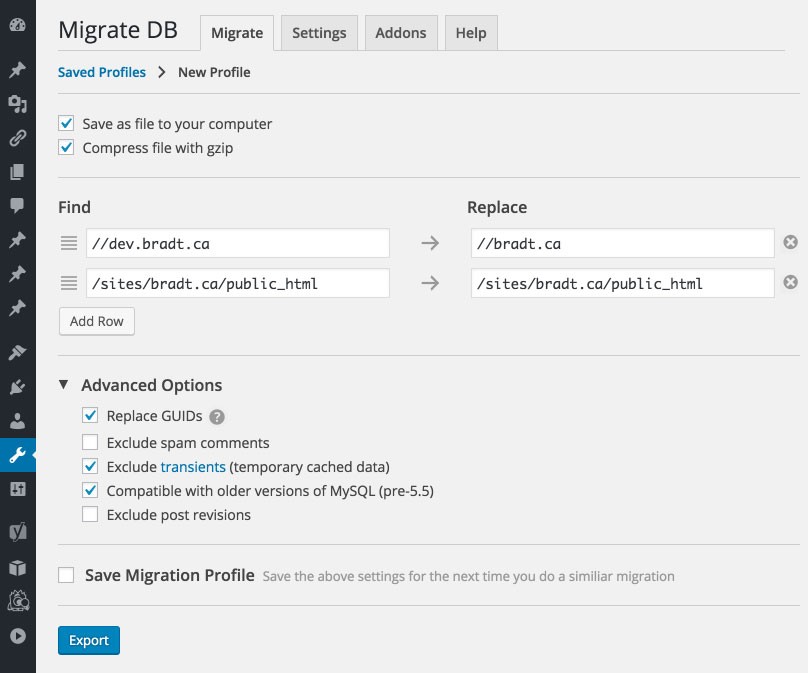
L'outil WP Migrate vous permet de contourner la partie migration du processus où votre base de données est exportée manuellement. Votre fichier .sql devra toujours être importé manuellement sur votre nouveau site Web. Le plugin générera ce fichier pour vous faire gagner un peu de temps.
(Crédit image : WordPress)
Duplikcator
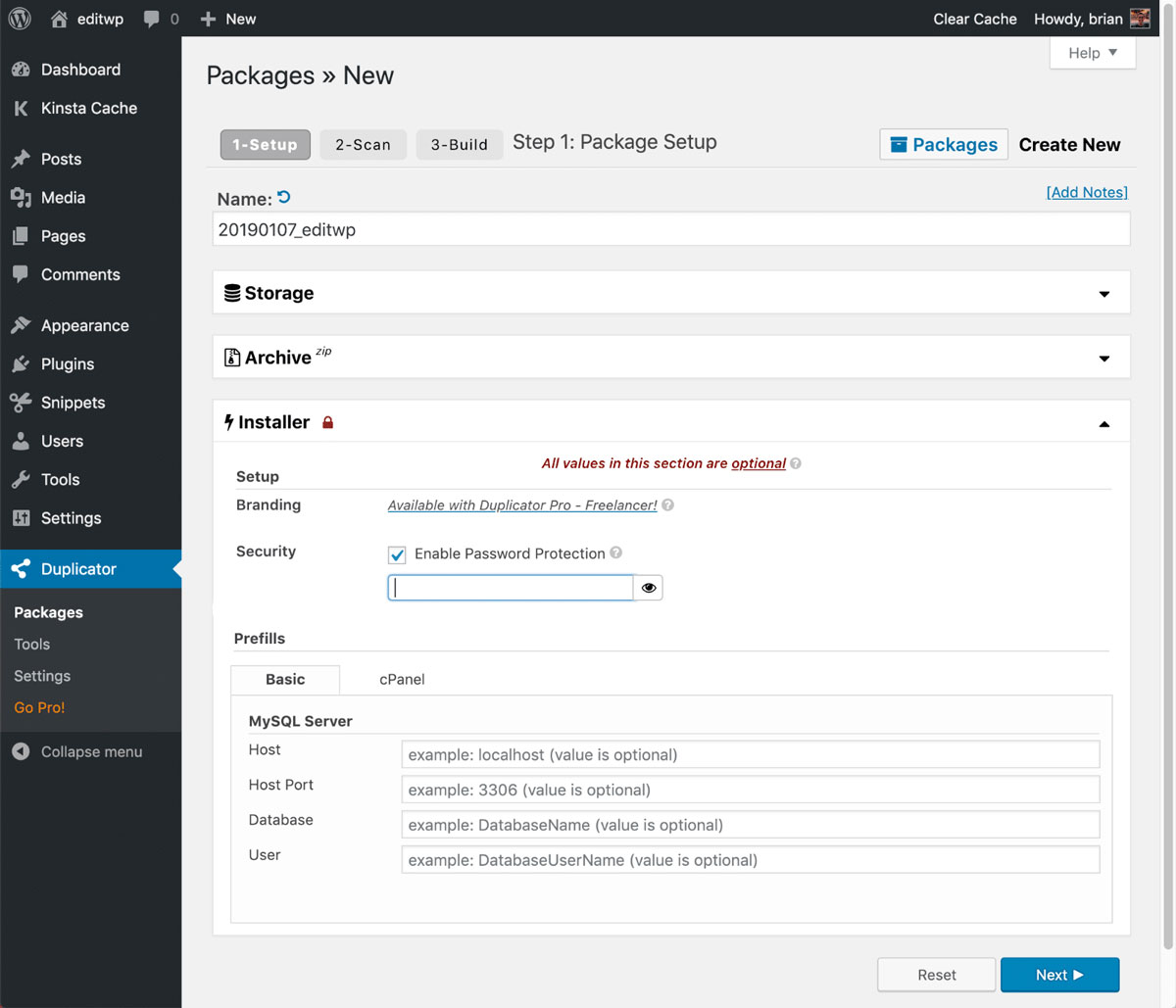
Duplicator est une excellente option si vous voulez un plugin capable d'automatiser l'ensemble du processus nécessaire à la migration de votre site Web. Vous pouvez utiliser Duplicator avec n'importe quel site WordPress pour copier à la fois votre base de données et vos fichiers. Vous devrez toujours effectuer quelques actions manuellement, mais le plugin rendra le processus global beaucoup plus simple.
(Crédit image : Kinsta)
Migration WP tout-en-un
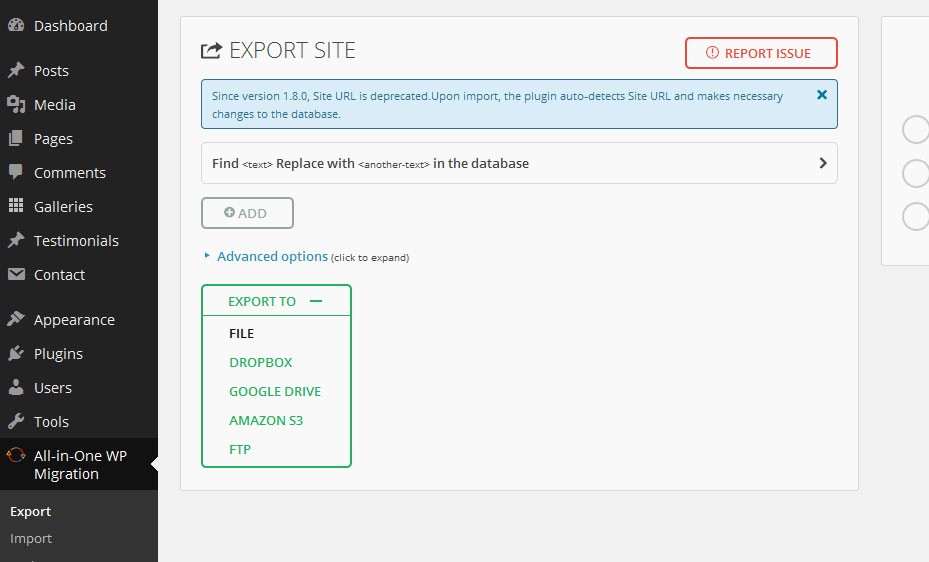
Le plugin All-in-One WP Migration est l'un des outils de migration et de sauvegarde les plus rationalisés actuellement disponibles. Ce plugin vous donne la possibilité de créer des copies complètes de votre site Web en quelques minutes seulement. Vous pouvez ensuite utiliser le même plugin pour importer vos copies dans une autre installation WordPress. Si vous avez un site Web plus petit, c'est un excellent outil. Si votre site est volumineux, vous pouvez rencontrer des problèmes avec ce plugin.
(Crédit image : Ryan Kozak)
Plug-in de sauvegarde WPvivid
Le plugin WPvivid Backup n'est pas seulement l'outil idéal pour la migration de site Web, mais vous pouvez également l'utiliser pour vous assurer d'avoir une copie de votre site WordPress disponible. Ce plugin prend en charge la migration manuelle et automatisée vous permettant de sauvegarder puis de restaurer votre site de destination. Il n'y a aucune restriction sur la taille du site que vous pouvez déplacer et le plugin est gratuit.
Si la vitesse de votre site est lente en raison de votre hébergeur, vous pouvez optimiser les performances et la vitesse de votre WordPress. Si cela ne résout pas vos problèmes, vous avez probablement besoin d'un nouvel hébergeur WordPress capable de gérer plus de trafic.

(Crédit image : WordPress)
Migrer les avantages du site WordPress
L'un des meilleurs avantages de la migration de votre site Web WordPress est qu'une refonte totale du site n'est pas nécessaire. Si vous êtes préoccupé par votre budget ou si vous êtes satisfait de l'apparence et de la convivialité de votre site Web, la migration de votre site élimine le besoin de tout recommencer avec un nouveau site Web. Les avantages supplémentaires incluent :
Plus facile à utiliser et à gérer
Les raisons les plus courantes pour lesquelles les gens migrent vers WordPress sont que les sites Web HTML statiques doivent se connecter à des serveurs en utilisant plusieurs méthodes différentes, notamment FTP, ouvrir ou parcourir le code réel, localiser ce qui doit être modifié, apporter vos modifications avant de télécharger à nouveau et télécharger le fichier HTML nécessitant mise à jour. Toutes ces actions doivent être effectuées pour chaque page individuelle.
Si vous avez du texte ou des liens sur presque toutes les pages de votre site Web, ce processus prend énormément de temps. Si vous avez des centaines de pages, vous n'aurez peut-être pas assez de temps pour apporter les modifications souhaitées. La bonne nouvelle est que si vous comprenez comment utiliser Microsoft Word, vous ne devriez pas avoir de difficultés à utiliser WordPress. Les similitudes entre les deux sont réconfortantes. Une fois votre site Web migré vers le système de gestion de contenu WordPress, il est beaucoup plus facile à gérer.
Se préparer à une refonte totale
Vous n'avez pas besoin d'être prêt pour une refonte complète lors de la migration vers WordPress. Lorsque vous serez prêt à franchir cette étape, vous découvrirez que le processus est beaucoup plus simple. Une fois que votre contenu est exécuté sous la base de données WordPress, il vous suffit de concevoir et de développer le nouveau modèle que vous souhaitez utiliser. Oui, cela prendra un peu de votre temps, mais une fois que c'est terminé, il est beaucoup plus facile d'apporter des modifications à grande échelle à votre site Web.
L'un des meilleurs avantages d'avoir tout votre contenu dans une seule base de données avec le thème que vous avez choisi contrôlant votre conception, la gestion de votre site Web WordPress devient plus facile que vous ne pouvez l'imaginer.
Nettoyer la cohérence de votre conception
Chaque migration de site Web aura une ou deux pages avec une conception légèrement incohérente avec le reste du site Web. Ce type de problème ne fera ou ne détruira généralement pas votre site Web. C'est le résultat de quelque chose de mal copié et collé dans un fichier spécifique ou d'une erreur de codage. Lorsque vous utilisez votre conception préexistante pour créer un modèle WordPress, vous avez la possibilité de nettoyer toutes les incohérences.
Vous utiliserez vos modèles soit sur des groupes de pages, soit sur des pages individuelles de votre site Web. Cela signifie que vous n'aurez plus à vous soucier d'avoir un des mots de votre menu mal orthographié ou un logo avec une taille incorrecte. WordPress élimine ces types de problèmes.
Nous espérons que vous avez trouvé cet article utile.
Si vous souhaitez en savoir plus sur la santé de votre site, obtenir des recommandations et des alertes personnalisées, analysez votre site Web par Diib. Cela ne prend que 60 secondes.

Améliorer l'optimisation de votre moteur de recherche
WordPress vous aidera à optimiser votre référencement dès le départ grâce aux outils qui vous sont proposés. Vous pouvez apporter de petites modifications à votre contenu et à votre site Web pour qu'ils paraissent beaucoup plus attrayants pour Google. Il existe plusieurs excellents plugins disponibles, y compris WordPress SEO par Yoast. Vous trouverez également de nombreux tutoriels écrits spécifiquement pour WordPress.
Cela ne signifie pas qu'il n'est pas possible d'avoir une bonne optimisation via un site Web HTML statique puisque WordPress ne surclassera pas automatiquement les sites Web statiques. La différence est que WordPress vous offre une plus grande variété d'options, des conseils supplémentaires et beaucoup moins de soucis que lorsque vous effectuez tout manuellement.
La grande bibliothèque de plugins disponible avec WordPress
WordPress vous donne accès à de nouveaux plugins que vous n'avez jamais utilisés auparavant. Cela signifie que vous pouvez ajouter de nouvelles fonctionnalités intéressantes à votre site Web vous permettant de faire presque tout ce que vous voulez. Lorsque vous exploitez un site Web HTML, vous devez être extrêmement ingénieux pour trouver des solutions aux fonctionnalités les plus courantes et les plus simples, notamment tout coder vous-même, les recherches et les formulaires. Une fois que vous avez migré votre site Web vers WordPress, trouver des solutions appartient au passé car il existe des plugins disponibles pour tout.
Diib : Surveillance experte des données pendant la migration !
Diib Digital propose à nos clients des outils experts de suivi et d'intégration avec votre site WordPress avant, pendant et après votre migration. Voici quelques-unes des fonctionnalités que nous sommes sûrs que vous allez apprécier :
- Les objectifs personnalisés vous donnent des tâches simples conçues pour optimiser votre site WordPress, même pendant la migration
- Alertes qui vous informent sur votre autorité de domaine d'autres problèmes techniques de référencement
- Surveillance du taux de rebond
- Post-performance
- Pages cassées où vous avez des backlinks (vérificateur 404)
- Outils de surveillance et de suivi des mots clés, des backlinks et de l'indexation
- Expérience utilisateur et optimisation de la vitesse mobile
Cliquez ici pour votre analyse gratuite ou appelez simplement le 800-303-3510 pour parler à l'un de nos experts en croissance.