
WordPress Sitenizi Sorunsuz Bir Şekilde Taşımak İçin İpuçları
Yayınlanan: 2020-11-10İyi bir barındırma sağlayıcısı seçtiyseniz, web sitenizi taşımanız gerekmeyecek. Ne yazık ki, tüm ev sahipleri aynı kalitede hizmet sağlamamaktadır. Yanlış seçim yaparsanız, sonunda WordPress sitenizi taşımanız gerekecektir. Bu süreç sandığınız kadar karmaşık değildir. İşlem oldukça basittir ve sadece birkaç saat gerektirir. Ek özellikler ve daha iyi performans alırsanız, bu hamle çabalarınıza değer.
Web sitenizi manuel olarak taşımayı düşünüyorsanız, sitenizin arka ucundaki dosyaları nasıl değiştireceğinizi, veritabanlarına nasıl erişeceğinizi ve FTP veya dosya aktarım protokolünü nasıl kullanacağınızı anlamanız gerekir. Net adımlar izlerseniz, süreç zor değildir. Sitenizi manuel olarak taşımak yerine bir eklenti veya araç kullanma seçeneğiniz de vardır. Büyük bir siteniz varsa, bir eklenti kullanırsanız hatalarla karşılaşmanız daha olasıdır. Bu durumda, manuel geçiş daha iyi bir seçenektir.
Talimatlara çok dikkat ederseniz, herhangi bir sorun yaşamamalısınız. Yeni bir aboneyseniz, belirli web barındırma sağlayıcılarının ücretsiz geçiş sunduğunu bilmelisiniz. Oldukça büyük bir bütçeniz varsa, sitenizi taşımak için üçüncü taraf hizmetleri mevcuttur. Seçtiğiniz hizmetin kusursuz bir üne sahip olduğundan emin olmanız gerekir.
WordPress Sitesini Başka Bir Ana Bilgisayara Taşıyın
Web sitenizi manuel olarak taşımaya hazır olsanız bile, işleme başlamak için biraz yardıma ihtiyacınız olabilir. İlk adım, yeni bir ana bilgisayar seçmektir. Yeni özellikler, kullanıcı incelemeleri ve güvenlik konusunda araştırma yapmalısınız. Bu, geçmişte yaşadığınız sorunları ortadan kaldırmaya yardımcı olacaktır. İyi bir örnek, bir ihlal yaşamış olmanızdır. Yeni sağlayıcınız mükemmel güvenlik özellikleri sağlamalıdır. Ayrıca, aşağıdakiler de dahil olmak üzere farklı barındırma türlerinden haberdar olmanız gerekir:
- Paylaşılan bir plan, çok sayıda web sitesinin bir sunucu tarafından barındırıldığı ve kaynakları paylaştığı zamandır. Bu genellikle en ucuz seçenektir.
- Özel bir plan size yalnızca web sitenizi barındıran ve destekleyen fiziksel bir sunucu sunar.
- Bir VPS veya sanal özel sunucu, web sitenize özel kaynaklar sağlamak için sanal bölümlere sahip paylaşılan bir sunucu kullanır.
- Yönetilen bir sunucu, ana bilgisayarın güncellemeler ve yedeklemeler dahil olmak üzere teknik görevleri yönetmesi koşuluyla her tür barındırma planı için uygundur.
Aşağıdakiler dahil olmak üzere ihtiyaçlarınız için en iyi planı seçmeden önce ana önceliklerinizin farkında olmanız gerekir:
- Veri depolama
- Müşteri desteği
- Güvenlik
- Hız
Büyük bir e-ticaret web siteniz varsa, güvenlik son derece önemlidir.
Dosyalar Nasıl Yedeklenir
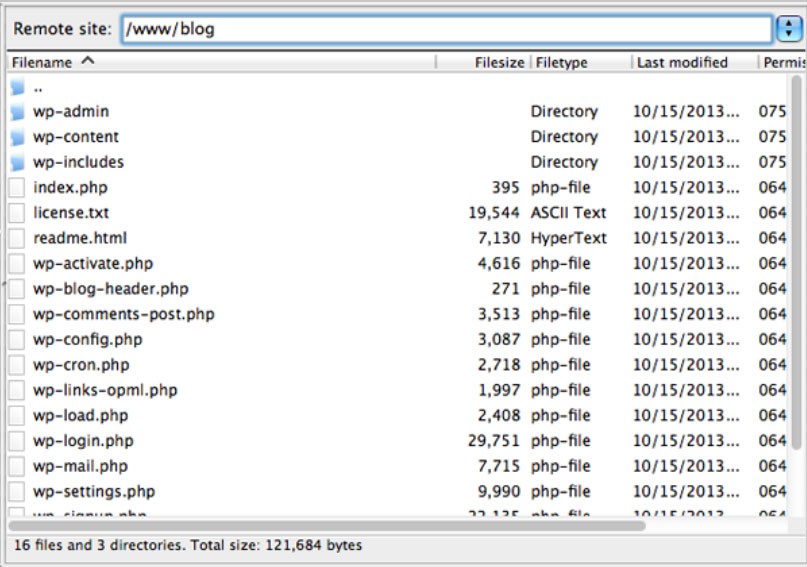
İlk adım, sitenizin tüm dosyalarını kopyalamaktır. Bunu başarmak için bir FTP aracına ihtiyacınız olacak. Eğer bir tane yoksa, çevrimiçi olarak ücretsiz seçenekler var. Web sitenizin sunucusuna bağlanmak için FTP'nizi kullanın, ardından kök klasörünüze gidin. Tüm WordPress web sitesi dosyalarınız bu klasörde bulunur. Bu dosya genellikle www, public_html olarak adlandırılır veya web sitenizin adını paylaşır. FTP aracınız, kök dizininizin bir kopyasını bilgisayarınıza indirecektir. Örneğin:
(Resim Kredisi: WPEXPLORER)
Veritabanına Nasıl Erişilir
Site dosyalarınızın bir kopyasına sahip olduğunuzda, veritabanının yedeklenmesi gerekir. Bu bilgiler, web sitenizin içeriği ile ilgili tüm bilgileri kapsar. Devam etmek için veritabanınıza erişmeniz gerekir. Web sunucularının çoğu, kontrol panelinden erişime izin verir. CPanel'inizi kullanıyorsanız, Veritabanları başlıklı bir bölüm görmelisiniz. phpMyAdmin etiketli seçeneğe tıklayın.
WordPress sitenizin SEO'sunu ve performansını 60 saniyede test edin!
Diib, dünyadaki en iyi SEO ve WordPress izleme araçlarından biridir. Diib, trafiğinizi ve sıralamanızı hızlı ve kolay bir şekilde artırmanıza yardımcı olmak için büyük verilerin gücünü kullanır. Diib, belirli anahtar kelimeler için daha üst sıralarda yer almayı hak edip etmediğinizi bile size bildirecektir. Girişimcide görüldüğü gibi!
- Kullanımı kolay otomatik SEO aracı
- Anahtar kelime ve geri bağlantı izleme + fikirler
- Hız, güvenlik, + Temel Hayati Değer takibi
- SEO'yu geliştirmek için akıllıca fikirler önerir
- 250.000'den fazla küresel üye
- Yerleşik kıyaslama ve rakip analizi
250 binden fazla şirket ve kuruluş tarafından kullanılıyor:




Şununla senkronize edilir: 

Veritabanınızı Dışa Aktarma
Dosyanızı açtıktan sonra sol taraftaki listeye bakın ve web sitenizin veritabanını seçin. Şimdi Dışa Aktar sekmenize gitmek için üst menünüzü kullanın. Dışa Aktarma Yöntemi'nin altına bakın, Hızlı seçeneğini seçin ve Git'i tıklayın. Veritabanınızın bir kopyası şimdi .sql formatında indirilecektir. Şimdi yeni bir SQL veritabanı oluşturulmalı ve eski veritabanınızın içeriği içe aktarılmalıdır. Artık yeni web barındırıcınız için yeni bir veritabanı oluşturabilirsiniz. Yeni dosyanızın içeriğini geçersiz kılmak için eski veritabanı dosyanızı içe aktarın. Örneğin:

(Resim Kredisi: WPEXPLORER)
cPanel yeni barındırma sağlayıcınız tarafından kullanılıyorsa, cPanel'e gitmeniz ve Veritabanları bölümüne gitmeniz gerekir. MySQL Veritabanları seçeneğini seçin. Yeni veritabanınızı oluşturmak için aynı sekmeyi kullanın ve ardından yeni kullanıcılarınızı ekleyin. Seçtiğiniz isimleri daha sonra kaydettiğinizden emin olun. Son adımda yaptığınız gibi yeni veritabanınıza erişmek için phpMyAdmin'i kullanın. Yeni veritabanınıza gidin, İçe Aktar sekmesine gidin ve daha önce oluşturduğunuz .sql dosyasını yükleyin.
Yeni web barındırıcınız artık eski veritabanınızı içeriyor. Yine de web sitenizdeki dosyaların geri kalanını yeniden yüklemeniz gerekiyor. Yeni web barındırıcınız cPanel kullanmıyorsa, farklı yönergeleri izlemeniz gerekir. Geçiş kontrol listesi için WordPress motoru Kullanıcı portalınıza bakın. Bunu, WordPress web sitenizi taşımak için bir kılavuz olarak kullanabilirsiniz.
Site Dosyalarınızı Nasıl Yüklersiniz?
Bir sonraki adımda, web sitenizdeki dosyaları yeni sunucunuza yükleyeceksiniz. Başlamak için, yeni sunucunuza giriş yapmak için FTP'nizi kullanın. Şimdi kök klasöre gidin. Klasörü açın ve herhangi bir yere sağ tıklayın, ardından Yükle seçeneğini seçin. İlk adım için indirdiğiniz klasörü bulun. Klasörünüzü açın ve içindeki tüm dizinleri ve dosyaları seçin. Yüzlerce dosya olduğu için bu işlem uzun sürebilir.
ilgileneceksin
WordPress Güvenlik İpuçları: WordPress Web Sitesini Nasıl Güvende Tutabilirsiniz?
WordPress Optimizasyonu: En İyi Performansı Alın
En İyi 5 En İyi Yönetilen WordPress Barındırma Hizmeti
Yeni Başlayanlar İçin Bir WordPress Web Sitesi Nasıl Oluşturulur
2021'de WordPress için En İyi SEO Eklentileri nelerdir?
Saldırıya Uğramış Bir WordPress Sitesiyle Nasıl Başa Çıkılır?
Bir WordPress Sitesini Manuel Olarak Taşıma
Dosyalarınız yeni sunucunuza indirildikten sonra WordPress kök klasörünüze erişilmelidir. wp-config.php dosyanızın yeni veritabanınızı gösterecek şekilde güncellenmesi gerektiğinden, şu anda web sitenizi ziyaret edemezsiniz. Bunu, yeni kök klasörde wp-config.php dosyasını bularak gerçekleştirebilirsiniz. Dosyaya sağ tıklayın ve Görüntüle/Düzenle seçeneğini seçin. Yerel metin düzenleyiciniz artık dosyayı açabilir, böylece gerekli değişiklikleri yapabilirsiniz. Aşağıdaki satırları define ile başlayarak güncellemeniz gerekecektir.
- 'DB_USER, 'db_user'
- 'DB_NAME, 'db_name'
- 'DB_PASSWORD, 'db_pass'
Bu satırların değerleri şu anda eski veritabanınızı gösteriyor. Bunları yeni veritabanı kimlik bilgilerinizle değiştirmek için küçük harfli değişkenler kullanın. Yaptığınız değişiklikleri kaydedin ve ardından dosyayı kapatın. Artık sitenize eskisi gibi aynı görünümle erişebilirsiniz.
DNS Nasıl Yapılandırılır ve Değiştirilir
Son adımınız, DNS veya alan adı sunucunuzun doğru ana bilgisayarı işaret etmesini sağlamaktır. DNS'nizin yeni WordPress motor sunucunuzu gösterdiğinden emin olun. Bunu başarmak için, alan adınızın satın alındığı yerden kayıt şirketi erişimine ve yeni web barındırıcınızdan gelen bilgilere ihtiyacınız olacak. İhtiyaç duyduğunuz ayrıntıları WordPress Kullanıcı Portalınıza giderek bulabilirsiniz. Etki Alanları'na tıklayın, ardından DNS Etki Alanları etiketli bir bölüm için ekranınızın altına bakın.

Web siteniz için A NAME ve CNAME kayıtlarını bulun. Alan adınız için hesaba girmek için bu bilgilere ihtiyacınız olacak. Özel süreç, alan adınızın satın alındığı yere göre değişir. Her kayıt şirketi, işlemi başarıyla tamamlamak için ihtiyaç duyacağınız ayrıntılı talimatları size sağlayacaktır. Aldığınız yönergeleri uyguladığınızdan emin olun.
Bir Eklentiyle Başka Bir Barındırma Sistemine Geçiş
Web sitelerini taşıyan çoğu insan bir miktar endişe duyar. Bu tamamen normaldir. Bir web sitesi oluşturmak çok fazla çalışma gerektirir ve bu süreçte bir şeyleri kaybetme konusunda gergin olmanız doğaldır. WordPress web sitenizi manuel olarak taşımak istemiyorsanız, yardımcı olması için kullanabileceğiniz birkaç harika eklenti vardır. Bu tür eklentileri bir tür sigorta poliçesi olarak düşünün.
Bulacağınız eklentilerin çoğu, size önemli kurtarma hizmetleri sunmanın yanı sıra web sitenizin tam bir yedeğini oluşturur. Web sitenizin yalnızca bir bölümünü taşıyorsanız, süreci özel ihtiyaçlarınıza göre özelleştirmek için bir eklenti kullanabilirsiniz.
Daha Kolay Taşıma için Araçları Taşıma
WordPress web sitenizi nasıl taşıyacağınızı anlamak her zaman yararlıdır. Araçların yaratılmasının nedeni, süreci daha kolay ve basit hale getirmektir. En popüler eklentilerden biri WP Engine Automated Migration olarak adlandırılır. Web sitenizi bir WP motoruna taşıyorsanız, bu araç tüm süreci güzel bir şekilde basitleştirecektir.
WP Engine Otomatik Geçiş eklentisi, dosyaları veritabanınızdan kopyalamak ve bunları yeni sunucunuza taşımak dahil her şeyi halleder. Gerekli kimlik bilgilerini girdikten sonra, araç diğer her şeyi halledecektir.
WP Veri Tabanını Taşı
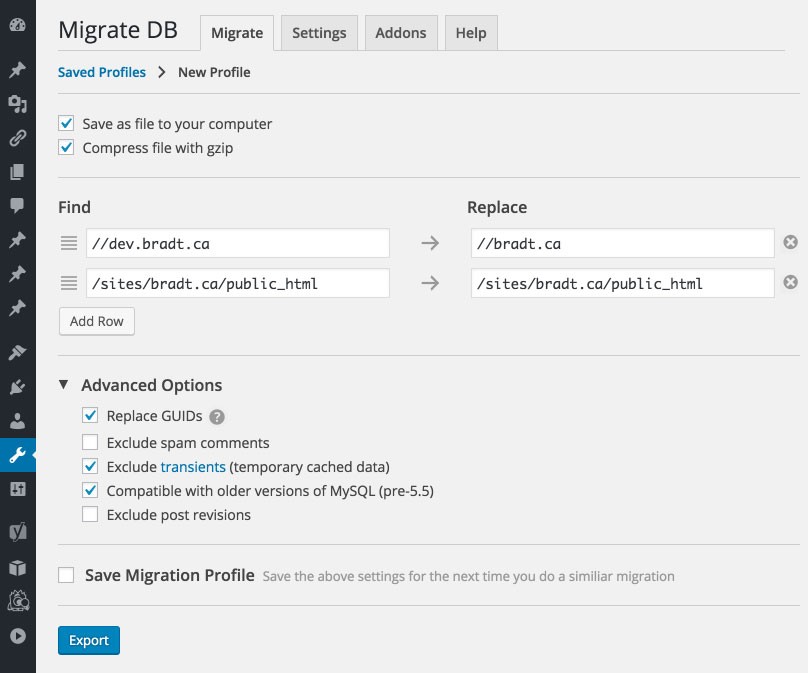
WP Geçiş aracı, veritabanınızın manuel olarak dışa aktarıldığı işlemin geçiş bölümünü atlamanıza olanak tanır. .sql dosyanızın yine de yeni web sitenize manuel olarak aktarılması gerekecek. Eklenti, biraz zaman kazanmanız için bu dosyayı oluşturacaktır.
(Resim Kredisi: WordPress)
kopyalayıcı
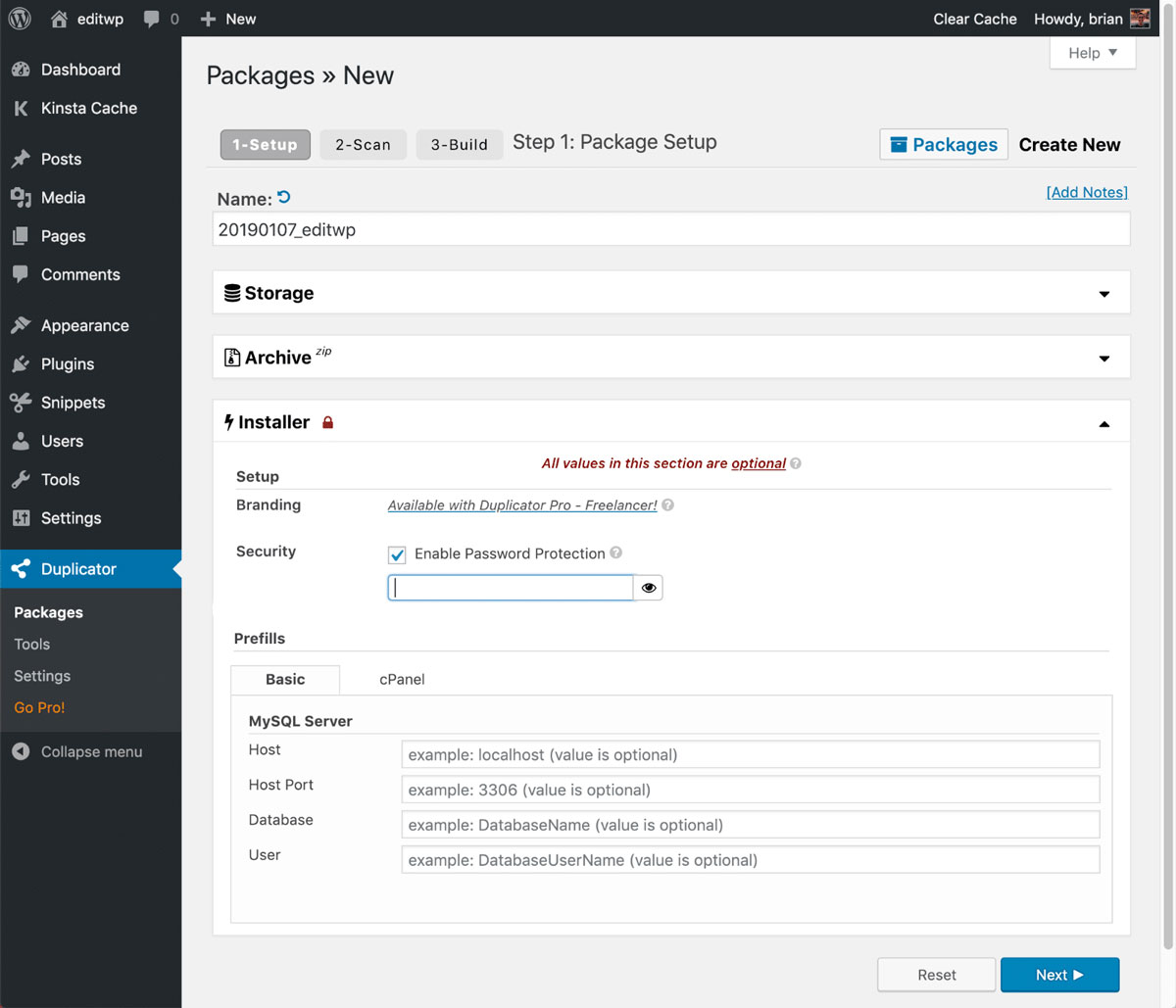
Web sitenizin geçişi için gerekli olan tüm süreci otomatikleştirebilen bir eklenti istiyorsanız, Duplicator mükemmel bir seçenektir. Hem veritabanınızı hem de dosyalarınızı kopyalamak için Duplicator'ı herhangi bir WordPress sitesiyle kullanabilirsiniz. Yine de birkaç işlemi manuel olarak gerçekleştirmeniz gerekecek, ancak eklenti genel süreci çok daha basit hale getirecek.
(Resim Kredisi: Kinsta)
Hepsi Bir Arada WP Geçişi
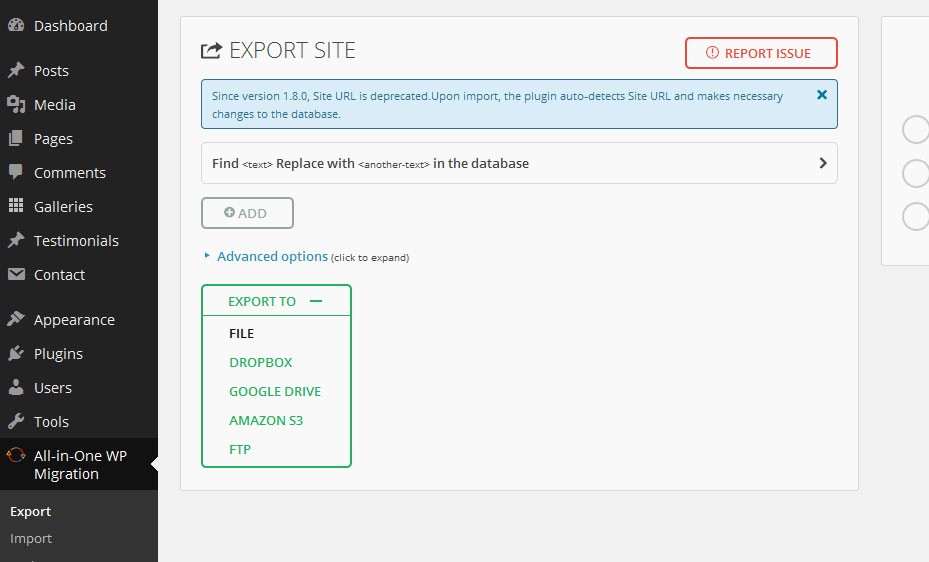
All-in-One WP Migration eklentisi, taşıma ve yedekleme için şu anda mevcut olan en modern araçlardan biridir. Bu eklenti size sadece birkaç dakika içinde web sitenizin tam kopyalarını oluşturma yeteneği verir. Daha sonra kopyalarınızı farklı bir WordPress kurulumuna aktarmak için aynı eklentiyi kullanabilirsiniz. Daha küçük bir web siteniz varsa, bu mükemmel bir araçtır. Siteniz büyükse, bu eklentiyle ilgili sorunlar yaşayabilirsiniz.
(İmaj Kredisi: Ryan Kozak)
WPvivid Yedekleme eklentisi
WPvivid Yedekleme eklentisi yalnızca web sitesi geçişi için ideal bir araç değildir, aynı zamanda WordPress sitenizin bir kopyasına sahip olduğunuzdan emin olmak için de kullanabilirsiniz. Bu eklenti, hedef sitenizi yedeklemenizi ve ardından geri yüklemenizi sağlayan hem manuel hem de otomatik geçişi destekler. Taşıyabileceğiniz sitenin boyutu konusunda herhangi bir kısıtlama yoktur ve eklenti ücretsizdir.
Web barındırıcınızdan dolayı site hızınız yavaşsa, WordPress performansınızı ve hızınızı optimize edebilirsiniz. Bu, sorunlarınızı çözmezse, büyük olasılıkla daha fazla trafik işleyebilen yeni bir WordPress ana bilgisayarına ihtiyacınız vardır.

(Resim Kredisi: WordPress)
WordPress Site Avantajlarını Taşıyın
WordPress web sitenizi taşımanın en iyi avantajlarından biri, sitenin baştan sona yeniden tasarımının gerekli olmamasıdır. Bütçeniz konusunda endişeleriniz varsa veya web sitenizin görünümünden ve verdiği histen memnunsanız, sitenizi taşımak, yeni bir web sitesiyle her şeye yeniden başlama ihtiyacını ortadan kaldırır. Ek avantajlar şunları içerir:
Kullanımı ve Yönetimi Daha Kolay
İnsanların WordPress'e geçmesinin en yaygın nedenleri, statik HTML web sitelerinin FTP dahil olmak üzere birkaç farklı yöntemi kullanarak sunucularda oturum açması, gerçek kodu açması veya üzerinden geçmesi, neyin düzenlenmesi gerektiğini bulması, yeniden yüklemeden önce değişikliklerinizi yapması ve gereken HTML dosyasını indirmesidir. güncelleniyor. Bu eylemlerin tümü, her bir sayfa için gerçekleştirilmelidir.
Web sitenizin neredeyse her sayfasında metin veya bağlantılarınız varsa, bu işlem son derece zaman alıcıdır. Yüzlerce sayfanız varsa, istediğiniz değişiklikleri yapmak için yeterli zamanınız olmayabilir. İyi haber şu ki, Microsoft Word'ün nasıl kullanılacağını anlıyorsanız, WordPress'i kullanırken herhangi bir zorluk yaşamazsınız. İkisi arasındaki benzerlikler rahatlatıcı. Web siteniz WordPress içerik yönetim sistemine geçirildiğinde, yönetimi çok daha kolaydır.
Tamamen Yeniden Tasarıma Hazırlanmak
WordPress'e geçiş yaparken tam bir yeniden tasarım için hazır olmanız gerekmez. Bu adımı atmaya hazır olduğunuzda, sürecin çok daha basit olduğunu keşfedeceksiniz. İçeriğiniz WordPress veritabanı altında çalışmaya başladığında, tek ihtiyacınız olan kullanmak istediğiniz yeni şablonu tasarlamak ve geliştirmek. Evet, bu biraz zamanınızı alacak, ancak tamamlandıktan sonra web sitenizde büyük ölçekli değişiklikler yapmak çok daha kolay.
Tasarımınızı kontrol etmek için seçtiğiniz tema ile tüm içeriğinizi tek bir veritabanında bulundurmanın en iyi avantajlarından biri, WordPress web sitenizi çalıştırmak hayal edebileceğinizden daha kolay hale gelir.
Tasarım Tutarlılığınızı Temizleme
Her web sitesi geçişi, tasarımı web sitesinin geri kalanıyla biraz tutarsız olan bir veya iki sayfaya sahip olacaktır. Bu tür bir sorun genellikle web sitenizi oluşturmaz veya bozmaz. Belirli bir dosyaya kötü bir şekilde kopyalanıp yapıştırılan bir şeyin veya bir kodlama hatasının sonucudur. Bir WordPress şablonu oluşturmak için önceden var olan tasarımınızı kullanırken, tutarsızlıkları temizleme fırsatınız olur.
Şablonlarınızı web sitenizdeki sayfa gruplarında veya tek tek sayfalarda kullanacaksınız. Bu, menünüzdeki kelimelerden birinin yanlış yazılmış olması veya yanlış boyutta bir logo olması konusunda artık endişelenmenize gerek kalmayacağı anlamına gelir. WordPress bu tür sorunları ortadan kaldırır.
Bu makaleyi faydalı bulduğunuzu umuyoruz.
Sitenizin sağlığı hakkında daha fazla bilgi edinmek, kişisel öneriler ve uyarılar almak istiyorsanız, web sitenizi Diib ile tarayın. Sadece 60 saniye sürer.

Arama Motoru Optimizasyonunuzu Geliştirme
WordPress, size sunulan araçlar sayesinde SEO'nuzu en baştan optimize etmenize yardımcı olacaktır. Google'a çok daha çekici görünmek için içeriğinizde ve web sitenizde küçük değişiklikler yapabilirsiniz. Yoast tarafından WordPress SEO dahil olmak üzere birçok mükemmel eklenti mevcuttur. Ayrıca WordPress için özel olarak yazılmış çok sayıda eğitim bulacaksınız.
Bu, WordPress statik web sitelerini otomatik olarak geride bırakmayacağından, statik bir HTML web sitesi aracılığıyla iyi bir optimizasyonun mümkün olmadığı anlamına gelmez. Aradaki fark, WordPress'in size çok daha fazla seçenek sunması, ek rehberlik sağlaması ve her şeyi manuel olarak yaptığınızdan çok daha az endişe duymanızdır.
WordPress ile Kullanılabilen Büyük Eklenti Kitaplığı
WordPress, daha önce hiç kullanmadığınız yeni eklentilere erişmenizi sağlar. Bu, web sitenize neredeyse istediğiniz her şeyi yapmanızı sağlayan heyecan verici yeni özellikler ekleyebileceğiniz anlamına gelir. Bir HTML web sitesi çalıştırırken, her şeyi kendiniz kodlamak, aramalar ve formlar dahil olmak üzere en yaygın ve en basit işlevler için çözümler bulmak için son derece becerikli olmanız gerekir. Web sitenizi WordPress'e taşıdıktan sonra, çözümler bulmak geçmişte kaldı çünkü her şey için mevcut eklentiler var.
Diib: Taşıma Sırasında Verilerin Uzman Takibi!
Diib Digital, müşterilerimize uzman izleme araçları ve geçişiniz öncesinde, sırasında ve sonrasında WordPress sitenizle entegrasyon sunar. Beğeneceğinizden emin olduğumuz özelliklerden bazıları şunlardır:
- Özelleştirilmiş Hedefler, geçiş sırasında bile WordPress sitenizi optimize etmek için tasarlanmış basit görevler sunar
- Etki Alanı Yetkilisi diğer teknik SEO sorunları hakkında size bilgi veren uyarılar
- Hemen çıkma oranı izleme
- Performans sonrası
- Geri bağlantılarınızın olduğu bozuk sayfalar (404 denetleyicisi)
- Anahtar kelime, geri bağlantı ve indeksleme izleme ve izleme araçları
- Kullanıcı deneyimi ve mobil hız optimizasyonu
Ücretsiz taramanız için burayı tıklayın veya büyüme uzmanlarımızdan biriyle konuşmak için 800-303-3510 numaralı telefonu arayın.