
วิธีการสร้างวิดีโออธิบายออนไลน์
เผยแพร่แล้ว: 2020-04-23การใช้วิดีโออธิบายกำลังได้รับความนิยมมากขึ้นเรื่อย ๆ ในทุกวันนี้
เนื่องจากเนื้อหาภาพมีส่วนร่วมมากขึ้น วิดีโออธิบายที่สร้างขึ้นมาอย่างดีช่วยให้ผู้คนสรุปได้ว่าผลิตภัณฑ์หรือบริการของคุณคืออะไร และทำงานอย่างไรภายในเวลาไม่กี่นาที
วิดีโออธิบาย สามารถดึงดูดความสนใจของผู้ดูได้อย่างมีประสิทธิภาพ ยิ่งผู้ดูใช้เวลาบนเว็บไซต์ของคุณมากเท่าไร ผลลัพธ์ของเครื่องมือค้นหาก็จะยิ่งมีอันดับสูงขึ้นเท่านั้น ดังนั้นการรวมวิดีโอบนเว็บไซต์ของคุณจะสนับสนุนความพยายาม SEO ของคุณด้วย
ผู้คนชอบดูวิดีโอมากกว่าอ่านข้อความเพราะเป็นเรื่องเกี่ยวกับประสบการณ์ด้านภาพ ไม่เพียงแค่เหมาะสำหรับผู้ที่ไม่ชอบอ่านเท่านั้น แต่ยังเหมาะสำหรับผู้ชมจำนวนมากที่ต้องการประหยัดเวลาในกระบวนการที่ใช้ข้อมูลมาก
หากคุณต้องการแสดงความคิด บอกเล่าเรื่องราวที่น่าทึ่ง หรือนำเสนอโครงการใหม่ของคุณอย่างมีส่วนร่วม วิดีโออธิบายเป็นสิ่งที่ต้องมีสำหรับคุณ
ด้วย Renderforest คุณสามารถสร้างวิดีโออธิบายคุณภาพสูงได้ในเวลาไม่กี่นาทีโดยไม่ต้องมีทักษะด้านเทคนิคใดๆ มี เทมเพลตวิดีโอตัวอธิบาย ที่คุณสามารถใช้สร้างตัวอธิบายแบบเคลื่อนไหวได้ในทุกหัวข้อและทุกโอกาส ตั้งแต่เทมเพลต 3D และ 2D ไปจนถึงแอนิเมชั่นทั่วไป เทมเพลตทั้งหมดเหล่านี้สามารถใช้สำหรับสร้างวิดีโออธิบายผลิตภัณฑ์อย่างมืออาชีพ
ก่อนเริ่มกระบวนการสร้างวิดีโอของคุณ โปรดดูวิดีโออธิบายด้านล่างที่เราสร้างขึ้นด้วยหนึ่งในเทมเพลตของเรา
หลังจากที่คุณ ลงทะเบียน หรือ ลงชื่อเข้าใช้ บัญชี Renderforest ของคุณแล้ว ให้ไปที่ส่วน "สร้างวิดีโอ" ที่ด้านบนของหน้า ที่นี่ คุณมีเทมเพลตที่หลากหลายที่คุณสามารถดูและเลือกสำหรับโครงการของคุณ หากคุณต้องการบางสิ่งที่เฉพาะเจาะจง ให้ใช้ตัวกรองการค้นหาขั้นสูงของเราเพื่อค้นหาสิ่งที่คุณต้องการอย่างแท้จริง
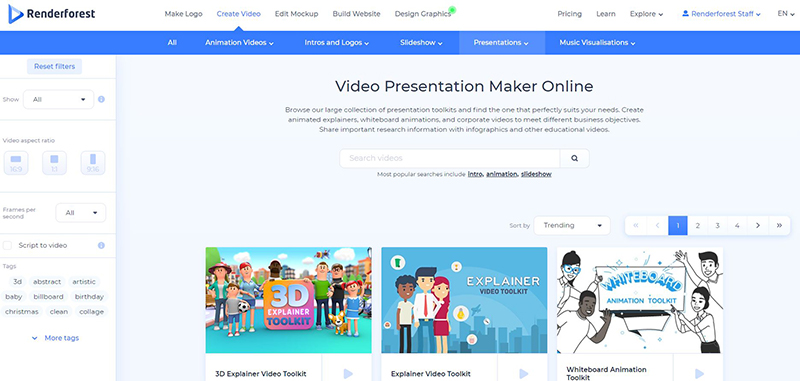
หากคุณไม่แน่ใจว่าจะเลือกเทมเพลตใด คุณสามารถใช้เทมเพลตเดียวกันกับที่เราเคยใช้สร้างวิดีโอด้านบน เตรียมสคริปต์ของคุณให้พร้อมแล้วคลิกเทมเพลต "Explainer Video Toolkit"
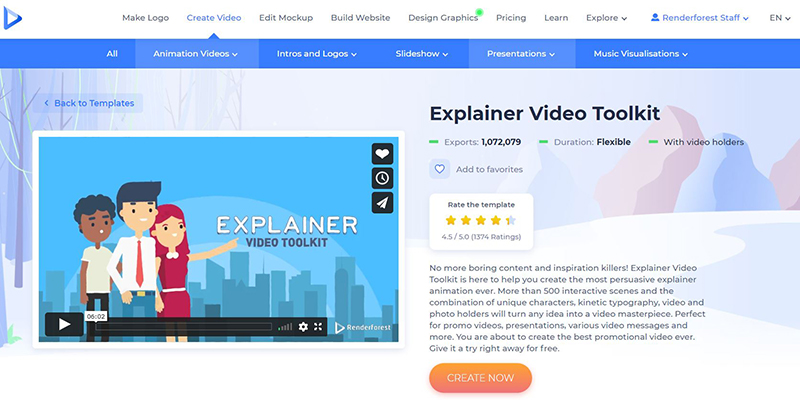
เทมเพลตนี้มีสามตัวเลือกให้คุณสร้างวิดีโอ: สร้างโปรเจ็กต์ใหม่โดยการเลือกฉากด้วยตนเอง เลือกหนึ่งในพรีเซ็ตที่พร้อมใช้งานของเรา หรือใช้ระบบที่ใช้ AI ของเรากับฉากที่เกี่ยวข้องตาม สคริปต์วิดีโอ ของคุณ 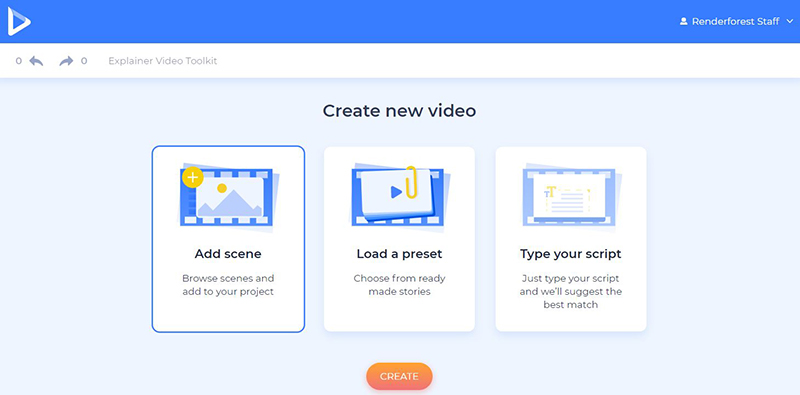
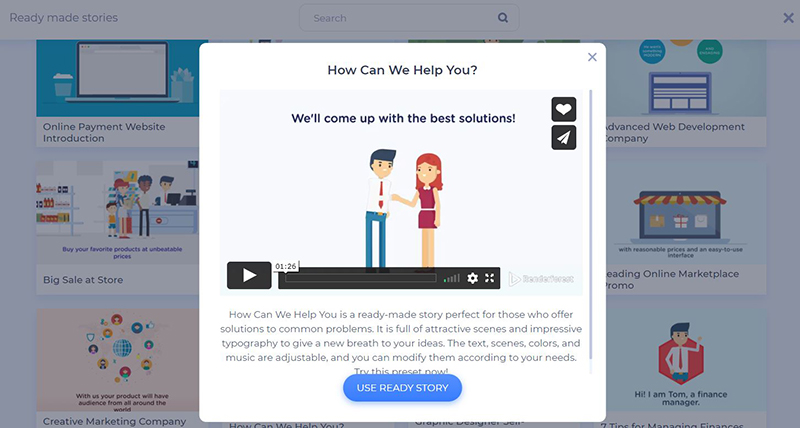
มีสถานีที่ตั้งไว้ล่วงหน้าหลากหลายที่สร้างขึ้นในหัวข้อใด ๆ และสำหรับอุตสาหกรรมใด ๆ ในกรณีที่คุณต้องการใช้รายการใดรายการหนึ่ง ให้คลิกที่ "โหลดค่าที่ตั้งไว้ล่วงหน้า" และตรวจสอบ เมื่อคุณเลือกพรีเซ็ตแล้ว ให้คลิกที่ “ใช้เรื่องราวพร้อม” และเริ่มปรับแต่งฉากด้วยไฟล์สื่อและข้อความของคุณ
เราใช้คำ ว่า “เราจะช่วยคุณได้อย่างไร” ที่ตั้งไว้ล่วงหน้าสำหรับโครงการของเรา
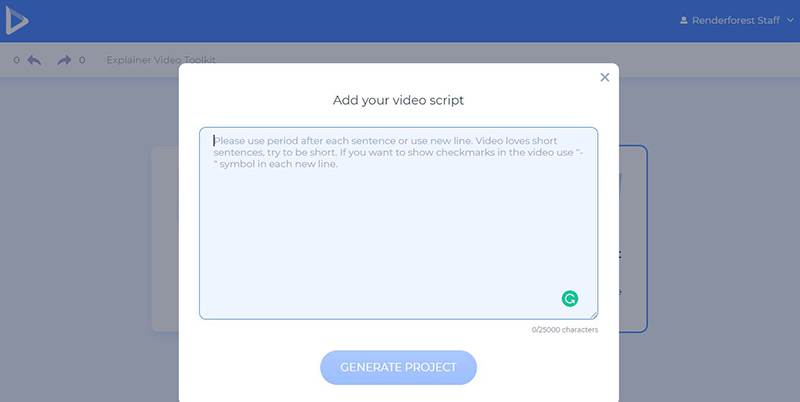
สำหรับระบบที่ใช้ AI ของเรา ให้โอกาสใหม่แก่คุณในการสร้างวิดีโอโดยใช้อัลกอริธึม AI และ Machine Learning พิมพ์สคริปต์ของคุณ แล้วระบบอัตโนมัติของเราจะแนะนำฉากตามข้อความที่คุณให้มา คลิกที่ "เพิ่มสคริปต์ของฉัน" เพื่อทดลองใช้
ไม่เพียงแต่จะช่วยประหยัดเวลาของคุณในระหว่างการผลิตวิดีโอ แต่ยังช่วยให้คุณพิจารณาฉากที่เป็นไปได้หลายฉากสำหรับสคริปต์เดียวกันและเลือกฉากที่ดีที่สุด คลิกที่ "สร้างโครงการ" เพื่อดำเนินการต่อ
อย่างไรก็ตาม หากคุณต้องการเลือกฉากด้วยตนเองและสร้างโปรเจ็กต์ใหม่ด้วยตัวเอง ให้เลือกตัวเลือก "เพิ่มฉาก" เทมเพลตนี้มี 23 หมวดหมู่ฉากที่สามารถใช้เพื่อโปรโมตผลิตภัณฑ์ใดๆ สำหรับอุตสาหกรรมใดก็ได้
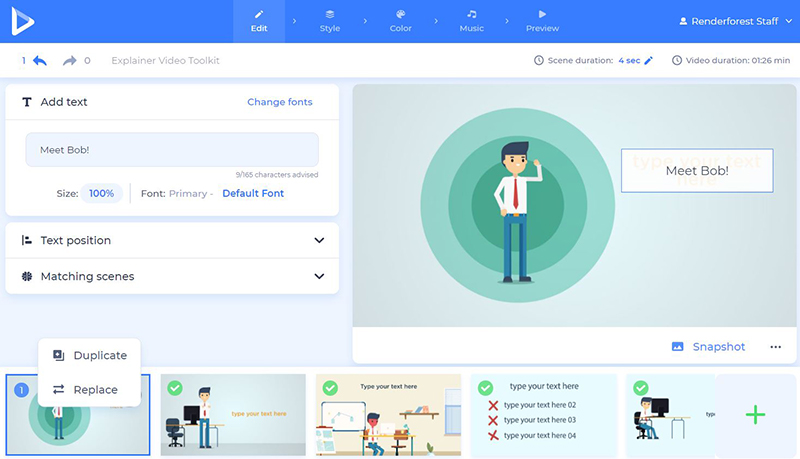
คลิก "แทรก" หลังจากเลือกฉาก แล้วฉากทั้งหมดจะปรากฏบนตัวแก้ไขพร้อมกับลำดับที่คุณเลือก

บนไทม์ไลน์ของคุณ คุณสามารถเปลี่ยนตำแหน่งของฉาก ลบและแทนที่ฉากเหล่านั้น รวมทั้งเพิ่มฉากใหม่ได้หากจำเป็น
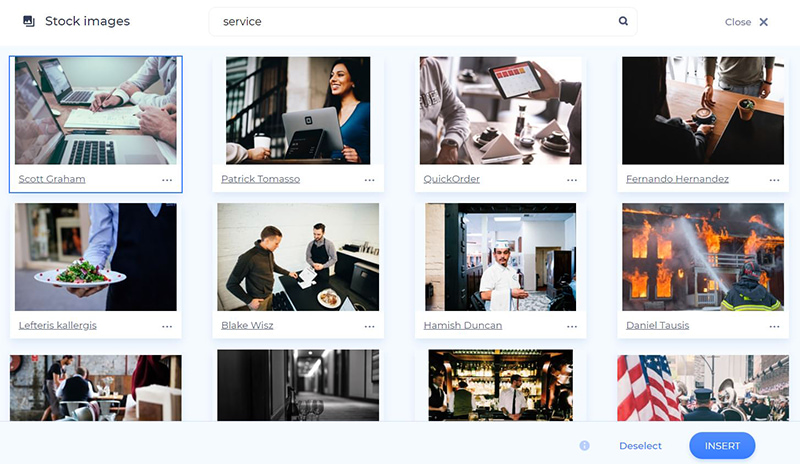
มีหลายวิธีในการเพิ่มไฟล์รูปภาพและวิดีโอของคุณ: ตาม URL รูปภาพหรือวิดีโอ อัปโหลดไฟล์จากอุปกรณ์ของคุณ เลือกไฟล์ที่อัปโหลดแล้ว หรือเลือกรูปภาพจากคลังสต็อกของเรา


ในไลบรารี "ภาพสต็อก " หรือ "ฟุตเทจ ในสต็อก" คุณสามารถค้นหาไฟล์สื่อที่เหมาะสมกับโครงการของคุณ ค้นหาคำสำคัญ เลือกไฟล์ แล้วคลิก "แทรก" เพื่อยืนยัน
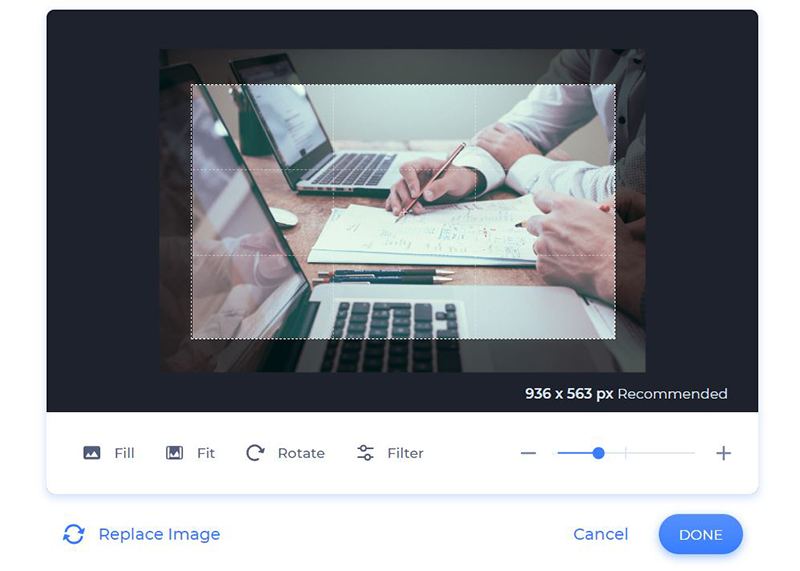
เมื่อคุณเพิ่มรูปภาพแล้ว ให้ปรับโดยหมุนหรือครอบตัดให้ตรงกับขนาดของที่ใส่รูปภาพ
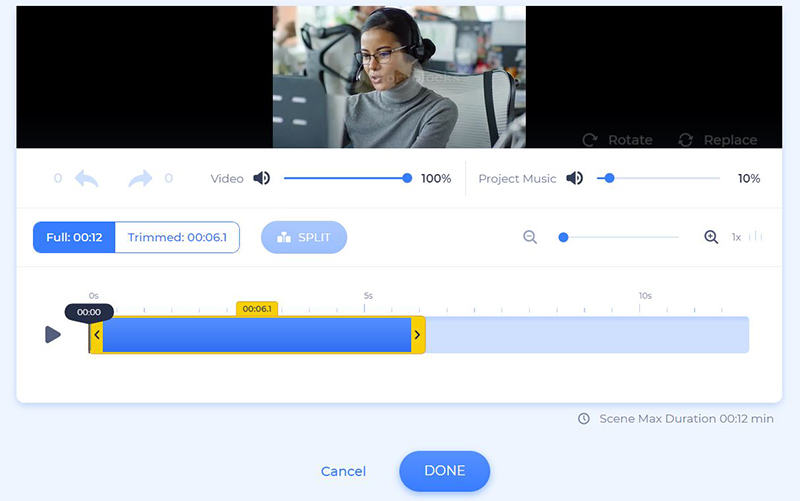
วิดีโอในทางกลับกันสามารถตัดแต่งและปิดเสียงเพื่อให้เข้ากันได้ดีกับทั้งโครงการของคุณ วิธีนี้ทำให้คุณสามารถเลือกส่วนที่ต้องการสำหรับวิดีโออธิบายของคุณได้
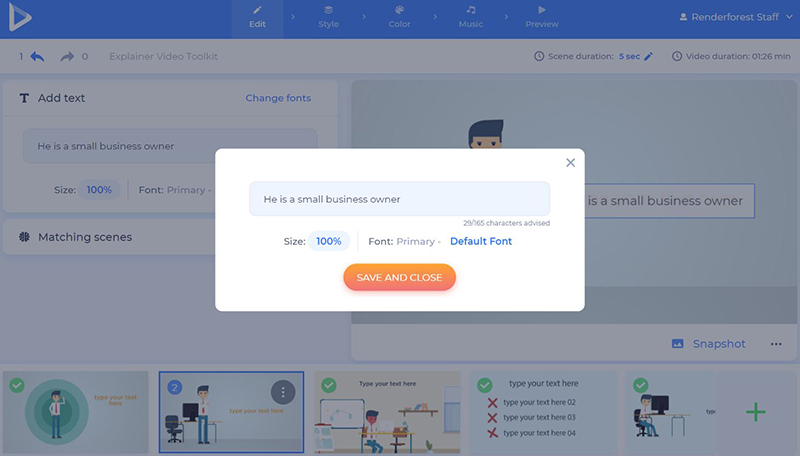
หากต้องการเพิ่มข้อความลงในฉาก ให้คลิกที่ผู้ถือข้อความ พิมพ์หรือวางข้อความแล้วคลิก "บันทึกและปิด" เพื่อเก็บการเปลี่ยนแปลง ตรวจสอบให้แน่ใจว่าข้อความของคุณไม่เกินจำนวนอักขระที่แนะนำสำหรับแต่ละฉาก เพื่อให้ดูเป็นมืออาชีพมากขึ้น
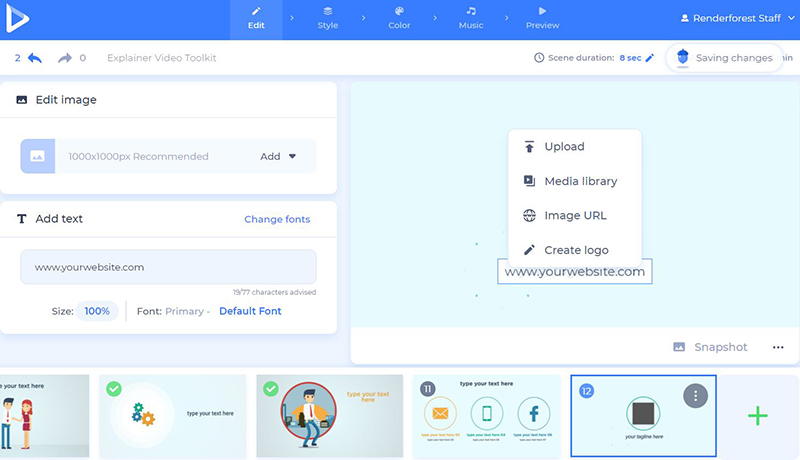
ในตอนท้ายของวิดีโอ ให้เพิ่มฉากที่มีโลโก้และอัปโหลดโลโก้ของคุณ หากคุณยังไม่มี มีตัวเลือกให้คุณสร้างได้ทันที คลิก "สร้างโลโก้" เพื่อเริ่มต้น
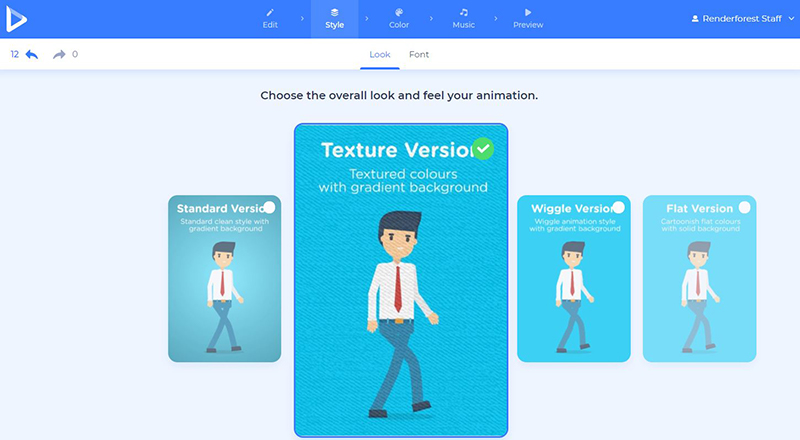
จากนั้นเลือกสไตล์วิดีโอของคุณ เทมเพลตนี้มีรูปลักษณ์โดยรวม 4 แบบสำหรับโปรเจ็กต์ของคุณ: เวอร์ชันมาตรฐาน พื้นผิว แบบเลื้อย และแบบเรียบ
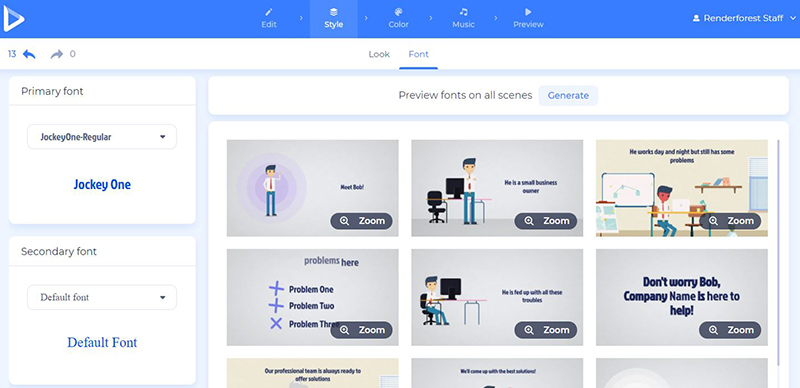
 ในส่วน "รูปแบบ" ให้เลือกแบบอักษรของข้อความหลักและรอง ปุ่ม "สร้าง" จะช่วยให้คุณเห็นการเปลี่ยนแปลงในฉากของคุณ ก่อนที่จะไปยังขั้นตอนถัดไป
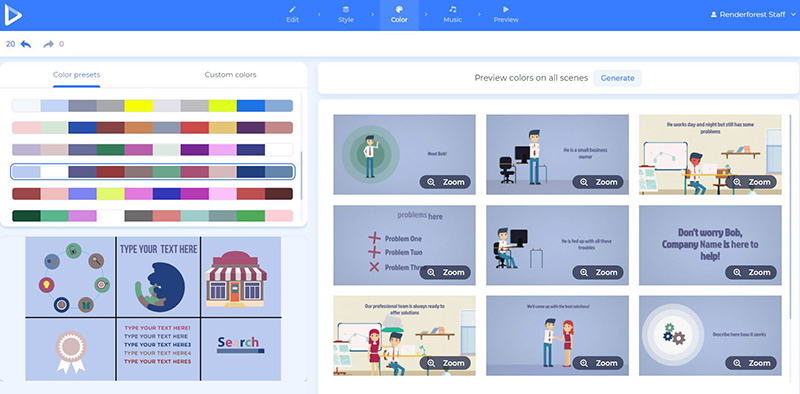
จากนั้น ไปที่ส่วน "สี" และเลือกสีหลักของวิดีโอของคุณ ใช้จานสีที่นำเสนอโดยทีมออกแบบของเรา หรือสร้างชุดสีของคุณเองสำหรับโครงการของคุณ
ในการเพิ่มแทร็กเพลงพื้นหลังลงในวิดีโอของคุณ ไปที่ส่วน "เพลง" ตรวจสอบแทร็กในไลบรารีเพลงของเรา และเลือกแทร็กที่เกี่ยวข้องมากที่สุด อย่าลังเลที่จะอัปโหลดแทร็กจากอุปกรณ์ของคุณเช่นกัน
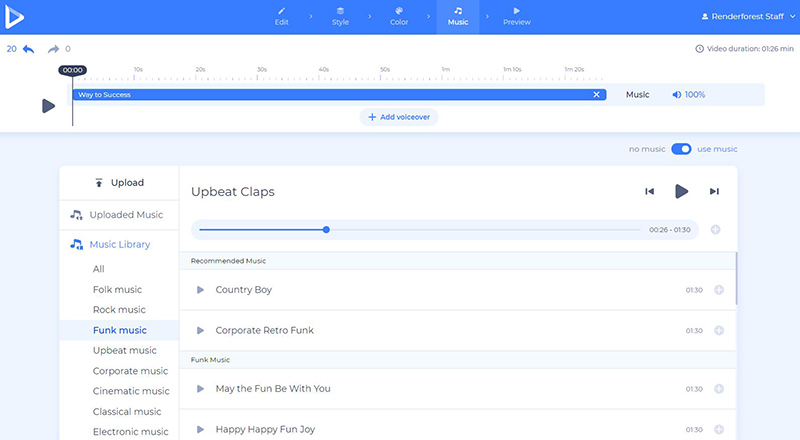
คุณต้องการเพิ่มข้อมูลเพิ่มเติมในโครงการของคุณหรือไม่? เยี่ยมมาก คลิกที่ปุ่ม "เพิ่มเสียงพากย์" เพื่อบันทึกหรืออัปโหลดเสียงพากย์ของคุณ

ทำได้ดีมาก! วิดีโอของคุณเกือบจะพร้อมแล้ว ได้เวลาไปที่ส่วน "ดูตัวอย่าง" และดูผลลัพธ์สุดท้ายก่อนดาวน์โหลด
คลิกที่ "ดูตัวอย่างฟรี" เพื่อดูว่าวิดีโอของคุณดูดีหรือไม่ หากมีสิ่งที่คุณต้องการเปลี่ยนแปลง ไม่มีปัญหา กลับไปแก้ไขได้ทุกเมื่อ

มีสองตัวเลือกให้คุณดาวน์โหลดวิดีโอของคุณ ตัวเลือกแรกคือตัวเลือกฟรี ซึ่งนำเสนอวิดีโอคุณภาพ SD360 พร้อมลายน้ำ Renderforest คุณจะสามารถแก้ไข ดาวน์โหลด และเผยแพร่วิดีโอของคุณได้ทุกเมื่อที่ต้องการ
ด้วย "การส่งออก HD" คุณสามารถเลือกการสมัครรับข้อมูลแบบชำระเงินของเราและดาวน์โหลดวิดีโอของคุณในคุณภาพสูงและไม่มีลายน้ำ รายละเอียดทั้งหมดเกี่ยวกับราคาของเรามีอยู่ ที่ นี่
สนุกกับกระบวนการผลิตวิดีโอของคุณด้วย เทมเพลตวิดีโอ ของเราและสร้างนักอธิบายมืออาชีพเพื่อให้โดดเด่นท่ามกลางคู่แข่งของคุณ
คุณต้องการเริ่มสร้างวิดีโอของคุณตอนนี้หรือไม่?
คลิกที่ปุ่มด้านล่างเพื่อเริ่มต้น!
สร้างตอนนี้