
สร้างลูกค้าเป้าหมายที่มีคุณภาพด้วยหน้าผลิตภัณฑ์ LinkedIn
เผยแพร่แล้ว: 2022-03-05เมื่อพูดถึงการสร้างลูกค้าเป้าหมายสำหรับบริษัทแบบธุรกิจกับธุรกิจ (B2B) LinkedIn คือราชาที่ไม่มีปัญหา จากการศึกษาของ Hubspot LinkedIn ให้อัตราการแปลงจากผู้เยี่ยมชมเป็นลูกค้าเป้าหมายสูงสุดที่ 2.74% (สูงกว่า Facebook และ Twitter ถึงสามเท่า)
แต่คุณรู้หรือไม่ว่าหน้าผลิตภัณฑ์ LinkedIn เป็นเครื่องมือที่ยอดเยี่ยมในการสร้างโอกาสในการขาย
ทุกๆ วัน ผู้ซื้อหลายล้านรายค้นหาผลิตภัณฑ์บน LinkedIn LinkedIn ได้พัฒนาไปสู่ตลาดที่น่าเชื่อถือที่สุดสำหรับผลิตภัณฑ์ B2B โดยการเชื่อมต่อผลิตภัณฑ์กับเครือข่ายมืออาชีพที่ใหญ่ที่สุดในโลก
คู่มือนี้จะแนะนำคุณเกี่ยวกับทุกสิ่งที่คุณต้องการทราบเกี่ยวกับหน้าผลิตภัณฑ์ LinkedIn ตั้งแต่หน้าผลิตภัณฑ์ไปจนถึงวิธีที่คุณสามารถเพิ่มหน้าผลิตภัณฑ์บน Linkedin และใช้เพื่อขยายยอดขายของคุณ
หน้าผลิตภัณฑ์ LinkedIn คืออะไร

ตามชื่อที่แนะนำ หน้าผลิตภัณฑ์ช่วยให้ธุรกิจสามารถแสดงผลิตภัณฑ์ของตนบน LinkedIn รวมเข้ากับหน้าธุรกิจของ LinkedIn และคุณสามารถเข้าถึงได้ผ่านแท็บ "ผลิตภัณฑ์"
หน้าผลิตภัณฑ์ช่วยให้คุณสามารถแสดงรายการผลิตภัณฑ์ของคุณและเพิ่มคำอธิบาย สื่อ การให้คะแนนของลูกค้า และบทวิจารณ์ แม้ว่า หน้าผลิตภัณฑ์ LinkedIn จะไม่เกี่ยวข้องกับการประมวลผลการชำระเงิน แต่คุณสามารถเชื่อมโยงผู้มีโอกาสเป็นผู้ซื้อกับเว็บไซต์อีคอมเมิร์ซของคุณได้
ยิ่งไปกว่านั้น ยังมีส่วน "ลูกค้าเด่น" ในหน้าเหล่านี้ซึ่ง LinkedIn เน้นย้ำถึงผู้ที่ใช้ผลิตภัณฑ์ของคุณ นอกจากนี้ ผู้คนในเครือข่ายของคุณสามารถแสดงความคิดเห็นเกี่ยวกับผลิตภัณฑ์ของคุณในรูปแบบของคำแนะนำผลิตภัณฑ์ คำแนะนำและข้อมูลลูกค้าที่เปิดเผยต่อสาธารณะเหล่านี้สร้างความโปร่งใสและความไว้วางใจ ช่วยให้ผู้คนตัดสินใจซื้ออย่างมั่นใจและเพิ่มยอดขายของคุณ
อุตสาหกรรมใดบ้างที่สามารถตั้งค่าหน้าผลิตภัณฑ์บน LinkedIn ได้
- ซอฟต์แวร์ B2B
- ฮาร์ดแวร์คอมพิวเตอร์
- บริการทางการเงิน
- ประกันภัย
- การศึกษา
- ดูแลสุขภาพ
- เภสัชกรรม
โดยรวมแล้ว หน้าผลิตภัณฑ์เป็นเครื่องมือที่ยอดเยี่ยมในการโปรโมตผลิตภัณฑ์ของคุณ ได้รับความไว้วางใจ และเพิ่มการรับรู้ถึงแบรนด์
สิ่งที่จะเพิ่มในหน้าผลิตภัณฑ์ LinkedIn
การสร้างหน้าผลิตภัณฑ์จำเป็นต้องมีองค์ประกอบบางอย่างที่เตรียมไว้ล่วงหน้า มาดูทุกสิ่งที่คุณต้องการเพื่อสร้างหน้าผลิตภัณฑ์ที่ประสบความสำเร็จกัน
- ชื่อสินค้า – ง่ายอย่างที่คิด แต่สิ่งสำคัญคือต้องแน่ใจว่าจะไม่ทำผิดพลาดที่นี่ เนื่องจากคุณจะต้องขออนุญาต LinkedIn เพื่อแก้ไขชื่อผลิตภัณฑ์
- หมวดหมู่สินค้า – LinkedIn วิเคราะห์หน้าบริษัทของคุณและเติมตัวเลือกประเภทล่วงหน้า ซึ่งหมายความว่าคุณจะมีตัวเลือกให้เลือกจากหมวดหมู่ที่แนะนำ แทนที่จะพูดถึงหมวดหมู่ของคุณเอง
- โลโก้ผลิตภัณฑ์ – จะเป็นการดีที่สุดหากคุณสามารถเตรียมโลโก้เฉพาะสำหรับผลิตภัณฑ์ของคุณ แต่ถ้าคุณไม่มี คุณสามารถใช้โลโก้ของบริษัทแทนได้
- คำกระตุ้นการตัดสินใจ (CTA) แบบกำหนดเอง – คุณจะได้รับ 6 ตัวเลือก LinkedIn CTA ให้เลือก: ดาวน์โหลดทันที เริ่มต้นใช้งาน ขอการสาธิต ลองตอนนี้ ติดต่อเรา เรียนรู้เพิ่มเติม
- CTA URL และ URL ของเว็บไซต์ – อันแรกคือ URL ที่คุณจะนำไปวางกับ CTA ของคุณ ในขณะที่อันหลังอาจเป็นหน้าแรกของเว็บไซต์ของคุณ
- ผู้ใช้ผลิตภัณฑ์ – นี่คือที่ที่คุณเพิ่มผู้ชมเป้าหมายสำหรับผลิตภัณฑ์ของคุณ เพิ่มฟังก์ชันงานได้สูงสุด 10 รายการหรือระบุว่าผลิตภัณฑ์ของคุณมุ่งเป้าไปที่ทุกคนหรือไม่
- ลูกค้าปัจจุบัน – นำเสนอลูกค้าที่ใช้ผลิตภัณฑ์ของคุณอยู่แล้ว นี่เป็นวิธีที่ยอดเยี่ยมในการรักษาความภักดีจากลูกค้าที่มีอยู่และสร้างความไว้วางใจในผู้มีแนวโน้มจะเป็นลูกค้า
- รายละเอียดผลิตภัณฑ์ – บอกกลุ่มเป้าหมายของคุณว่าผลิตภัณฑ์ของคุณสามารถแก้ปัญหาได้อย่างไร ตรวจสอบให้แน่ใจว่าคุณเข้าใจประเด็นของคุณอย่างชัดเจนและรัดกุม โดยอยู่ภายใต้ขีดจำกัดอักขระ 500 ตัว
- ทรัพย์สินทางภาพ – สิ่งเหล่านี้เกี่ยวข้องกับเนื้อหารูปภาพและวิดีโอของผลิตภัณฑ์ของคุณ อย่าลืมอัปโหลดรูปภาพและวิดีโอคุณภาพสูงผสมกัน เนื่องจากลูกค้าโต้ตอบกับเนื้อหาที่เป็นภาพได้ดีขึ้น
วิธีสร้างหน้าผลิตภัณฑ์ LinkedIn
คุณพร้อมที่จะสร้างประตูสู่ลูกค้าเป้าหมายคุณภาพสูงแล้วหรือยัง แต่จะ เพิ่มหน้าผลิตภัณฑ์ใน LinkedIn ได้อย่างไร มาเริ่มกันเลย.
ขั้นตอนที่ 1: เพิ่มผลิตภัณฑ์ใหม่

ในการเริ่มต้น ให้ไปที่มุมมองผู้ดูแลระบบขั้นสูงของหน้าธุรกิจของคุณ คลิกที่แท็บ สินค้า แล้วเลือก เพิ่มสินค้า พิมพ์ชื่อผลิตภัณฑ์ของคุณแล้วคลิกปุ่มบันทึก
หลังจากบันทึกชื่อผลิตภัณฑ์ของคุณแล้ว คุณจะเข้าสู่หน้าใหม่ ที่นี่ สามารถแก้ไข/เพิ่มข้อมูลโดยคลิกที่ไอคอนดินสอ ถัดจากส่วนใดๆ ที่คุณต้องการแก้ไข
ขั้นตอนที่ 2: แก้ไขส่วนหัวของคุณ
ตัวเลือกแรกในข้อมูลผลิตภัณฑ์จะเป็น โลโก้ผลิตภัณฑ์ ที่ระบุไว้ ในส่วนหัว เลือกไอคอนดินสอเพื่อเพิ่มโลโก้ผลิตภัณฑ์ของคุณ โลโก้ควรเป็นรูปภาพสี่เหลี่ยมจัตุรัส 1:1
ถัดไป เลือก เพิ่มหมวดหมู่ และพิมพ์คำหลักที่สอดคล้องกับจุดประสงค์ของผลิตภัณฑ์ของคุณมากที่สุด LinkedIn จะแนะนำหมวดหมู่ตามข้อมูลการวิจัยตลาด เมื่อคุณเลือกหมวดหมู่ที่เหมาะสมแล้ว ให้คลิกบันทึก
องค์ประกอบที่สองของส่วนหัวของคุณคือ CTA เมื่อคุณคลิกแท็บคำ กระตุ้นการตัดสินใจ คุณจะมี 6 ตัวเลือกที่กล่าวถึงข้างต้นให้เลือก เมื่อคุณเลือก CTA แล้ว ให้เพิ่ม URL ที่เกี่ยวข้องเพื่อนำผู้คนไปยังหน้า Landing Page/ผลิตภัณฑ์
หน้าผลิตภัณฑ์ LinkedIn ยังให้ตัวเลือกแก่คุณในการดึงดูดลูกค้าเป้าหมาย ตรวจสอบการ รวบรวม ลูกค้าเป้าหมายและเพิ่มลิงค์นโยบายความเป็นส่วนตัวของคุณในฟิลด์ที่กำหนดหากสนใจ
ขั้นตอนที่ 3: ระบุภาพรวม

ใต้ชื่อ เกี่ยวกับ คลิก ภาพรวม นี่คือที่ที่คุณจะป้อน คำอธิบาย ผลิตภัณฑ์และ URL เว็บไซต์ผลิตภัณฑ์

คำอธิบายผลิตภัณฑ์ที่มีประสิทธิภาพเริ่มต้นด้วยการรู้จักกลุ่มเป้าหมายของคุณ จากนั้นแทนที่จะอวดคุณสมบัติและข้อมูลจำเพาะ ให้เน้นว่าผลิตภัณฑ์ของคุณจะแก้ปัญหาของผู้ใช้ได้อย่างไร คุณสามารถอัดแน่นอารมณ์ด้วยการเล่าเรื่องในส่วนนี้ของกระบวนการ
ขั้นตอนที่ 4: เพิ่มสื่อผลิตภัณฑ์

ตอนนี้ เลือกแท็บ สื่อ แล้วคลิก เพิ่มสื่อ
คุณสามารถเพิ่มการสาธิตผลิตภัณฑ์ บทช่วยสอน ตัวอย่างหรือวิดีโอรับรองเพื่อทำให้ผลิตภัณฑ์ของคุณโดดเด่น นอกจากนี้ คุณสามารถเพิ่มการฝัง Vimeo และ YouTube หรืออัปโหลดรูปภาพและวิดีโอในเครื่องได้
ขั้นตอนที่ 5: แนบลูกค้าที่มีอยู่
การแสดงองค์กรที่ใช้ผลิตภัณฑ์ของคุณในปัจจุบันหมายถึงการเพิ่มหลักฐานทางสังคมสำหรับธุรกิจของคุณ
หากต้องการพูดถึงลูกค้า ให้ไปที่แท็บ ลูกค้า แล้วพิมพ์ชื่อองค์กรที่คุณต้องการพูดถึง อย่างไรก็ตาม ตามคำแนะนำของ LinkedIn เอง คุณต้องได้รับความยินยอมจากองค์กรล่วงหน้าเพื่อระบุตัวตนของพวกเขาต่อสาธารณะว่าเป็นลูกค้าของคุณ
ขั้นตอนที่ 6: แนะนำประเภทผู้ใช้ผลิตภัณฑ์
เพื่อให้แน่ใจว่าผลิตภัณฑ์ของคุณเข้าถึงผู้ชมที่เหมาะสม LinkedIn ให้โอกาสคุณในการระบุผู้ใช้ผลิตภัณฑ์
คลิกที่แท็บ Product Users และคุณจะได้รับสองตัวเลือก:
- ผลิตภัณฑ์ของฉันมีไว้สำหรับทุกคน โดยไม่คำนึงถึงฟังก์ชันงาน – เลือกตัวเลือกนี้หากคุณไม่ต้องการจำกัดการดูผลิตภัณฑ์ของคุณ
- ผลิตภัณฑ์ของฉันมีไว้สำหรับฟังก์ชันงานเฉพาะ – หากคุณเลือกตัวเลือกนี้ คุณสามารถระบุฟังก์ชันงานได้สูงสุด 10 รายการ โดยคลิกเพิ่มฟังก์ชัน
โดยทั่วไปแนะนำให้ใช้ตัวเลือก 2 เนื่องจากมีประสิทธิภาพมากกว่าในการสร้างลูกค้าเป้าหมายที่เกี่ยวข้อง
ขั้นตอนที่ 7: ส่งหน้าผลิตภัณฑ์บริษัท LinkedIn ของคุณเพื่อตรวจทาน
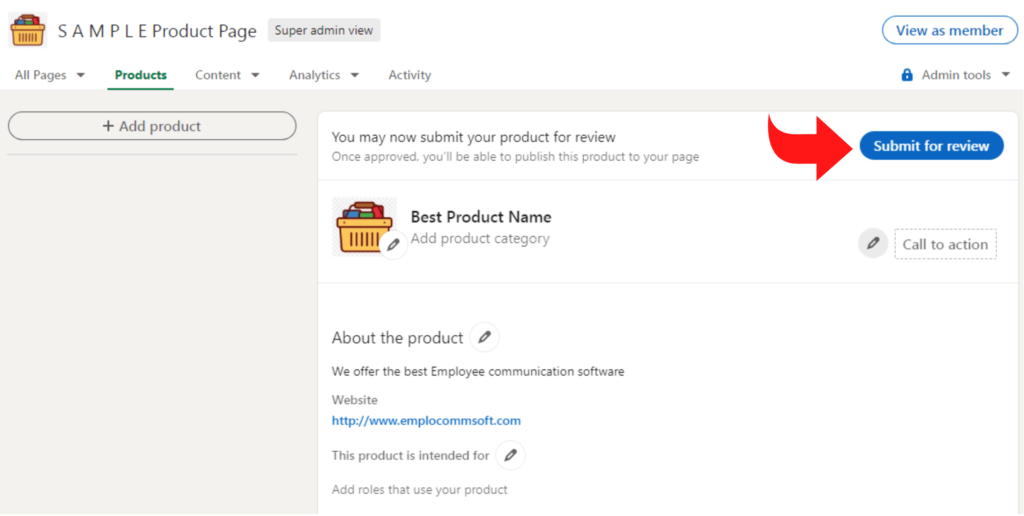
เมื่อคุณทำตามขั้นตอนทั้งหมดแล้ว คลิก ส่งเพื่อตรวจสอบ กระบวนการตรวจสอบอาจใช้เวลานานถึงสองสัปดาห์ เมื่อได้รับการอนุมัติ คุณจะสามารถเผยแพร่ผลิตภัณฑ์ของคุณได้สำเร็จ
ทำไมคุณถึงต้องการหน้าผลิตภัณฑ์ LinkedIn
ต่อไปนี้คือผลลัพธ์ที่สำคัญสองประการของการสร้างเพจสำหรับผลิตภัณฑ์ของคุณ
หลักฐานทางสังคมที่ตรวจสอบได้
ลูกค้ามากถึง 93% อ่านบทวิจารณ์ก่อนตัดสินใจซื้อ เมื่อผู้ใช้เยี่ยมชมหน้าผลิตภัณฑ์ของคุณ พวกเขาสามารถแสดงความคิดเห็นและให้คะแนนผลิตภัณฑ์ของคุณระหว่าง 1 ถึง 5
นอกจากนี้ ผู้ตรวจสอบสามารถระบุคุณสมบัติหลักสำหรับผลิตภัณฑ์ของคุณในรูปแบบของแท็ก เช่น "ใช้งานง่าย" "สร้างนวัตกรรมใหม่" หรือ "ติดตั้งง่าย"
ทุกคนสามารถเห็นรีวิวผลิตภัณฑ์เหล่านี้ได้ รวมถึงชื่อลูกค้าและรูปโปรไฟล์ ไม่เพียงเท่านั้น แต่ LinkedIn ยังช่วยให้มั่นใจว่ามีเพียงลูกค้าของแท้เท่านั้นที่ตรวจสอบผลิตภัณฑ์
โดยรวมแล้ว บทวิจารณ์ผลิตภัณฑ์และข้อมูลลูกค้าช่วยเพิ่มความน่าเชื่อถือให้กับหน้าผลิตภัณฑ์ของคุณ และสร้างความไว้วางใจในผู้มีโอกาสเป็นลูกค้า
การรับรู้ผลิตภัณฑ์
การสร้างหน้าผลิตภัณฑ์หมายถึงการให้ความสำคัญกับข้อเสนอของคุณ กล่าวอีกนัยหนึ่ง หน้าผลิตภัณฑ์จะช่วยให้คุณได้รับความสนใจโดยเฉพาะกับผลิตภัณฑ์ของคุณ
ในหน้าเฉพาะสำหรับผลิตภัณฑ์ของคุณ คุณจะมีโอกาสเน้นย้ำถึงคุณสมบัติและประโยชน์ของผลิตภัณฑ์โดยละเอียด แต่ที่สำคัญกว่านั้น คุณจะสามารถอธิบายได้ว่าผลิตภัณฑ์นี้จะช่วยแก้ปัญหาของผู้มีโอกาสเป็นผู้ซื้อได้อย่างไร
นอกจากนี้ ตัวเลือกที่หลากหลาย เช่น คำอธิบาย เนื้อหาสื่อ และคำแนะนำของลูกค้าจะทำให้หน้าผลิตภัณฑ์ของคุณแข็งแกร่ง
หน้าผลิตภัณฑ์ LinkedIn เทียบกับหน้าโชว์เคสของ LinkedIn
ทั้งหน้าผลิตภัณฑ์ LinkedIn และหน้าการแสดงเป็นเครื่องมือที่มีค่าในคลังแสงของหน้าบริษัท LinkedIn
หน้าแสดง LinkedIn เป็นส่วนขยายของบริษัทของคุณที่สามารถใช้เพื่อเน้น:
- แบรนด์ย่อย
- หน่วยธุรกิจ
- ความคิดริเริ่ม
- บริการพิเศษ
เมื่อสร้างแล้ว หน้า Showcase จะแสดงภายใต้ “หน้าที่เกี่ยวข้อง” บนหน้าบริษัท LinkedIn ของคุณ
หน้าผลิตภัณฑ์แตกต่างจากหน้า Showcase เนื่องจากเน้นที่ผลิตภัณฑ์เพียงอย่างเดียว ในขณะที่หน้า Showcase จะมีความหลากหลายมากกว่า
หากคุณมีกลุ่มเป้าหมายที่หลากหลาย มีหลายแบรนด์ หรือเสนอบริการที่หลากหลาย ให้ไปที่หน้างานแสดง ในทางตรงกันข้าม สร้างหน้าผลิตภัณฑ์บน LinkedIn เพื่อสร้างชุมชนที่เชื่อถือได้เกี่ยวกับผลิตภัณฑ์ของคุณและสร้างโอกาสในการขาย
ตามข้อมูลของ LinkedIn หน้า Showcase ช่วยเสริมการตลาดระดับกลาง พวกเขาสามารถเพิ่มการรับรู้ถึงแบรนด์โดยเน้นพอร์ตโฟลิโอของโซลูชันทางธุรกิจและความสามารถ
ในทางตรงกันข้าม หน้าผลิตภัณฑ์เหมาะที่สุดสำหรับการตลาดระดับล่างสุด คุณสามารถใช้เพื่อเชื่อมต่อผู้ที่มีแนวโน้มจะเป็นผู้ซื้อกับผู้เชี่ยวชาญ สร้างโอกาสในการขาย และให้เสียงแก่ลูกค้า
หน้าผลิตภัณฑ์ Linkedin กับหน้าบริการของ LinkedIn
แม้ว่า หน้าผลิตภัณฑ์ LinkedIn จะให้ข้อมูลเกี่ยวกับผลิตภัณฑ์ แต่ก็ไม่รวมบริการ นั่นคือที่มาของหน้าบริการ LinkedIn
เช่นเดียวกับที่คุณนำเสนอผลิตภัณฑ์ที่นำเสนอในหน้าผลิตภัณฑ์ คุณสามารถสร้างรายการบริการบนหน้าบริการได้ เมื่อมีคนค้นหาบริการที่คุณนำเสนอ บริการของคุณจะปรากฏในแถบค้นหาของ LinkedIn หรือผลการค้นหาของ Google
นอกเหนือจากความตั้งใจที่แตกต่างกัน (ผลิตภัณฑ์กับบริการ) อีกวิธีหนึ่งที่หน้าทั้งสองต่างกันคือการโต้ตอบ
โดยหลักแล้ว หน้าผลิตภัณฑ์จะแสดงผลิตภัณฑ์ โดยที่ผู้มีแนวโน้มจะเป็นลูกค้าจะถูกนำไปยังเว็บไซต์ภายนอกหากพวกเขาต้องการซื้อ
อย่างไรก็ตาม หน้าบริการทำงานในรูปแบบคำขอและข้อเสนอ มันเกี่ยวข้องกับผู้ที่มีแนวโน้มจะเป็นลูกค้าที่ส่งคำขอโครงการ ในขณะที่ผู้ให้บริการส่งข้อเสนอและดำเนินโครงการให้เสร็จสิ้น (ในกรณีที่ยอมรับข้อเสนอ)
แม้ว่าคุณสามารถสร้างหน้าผลิตภัณฑ์ได้สูงสุด 35 หน้า แต่คุณสามารถแสดงรายการบริการได้มากถึง 10 รายการในฐานะผู้ให้บริการ และเช่นเดียวกับหน้าผลิตภัณฑ์ หน้าบริการจะเปิดรับคำวิจารณ์ของลูกค้า