
13 個 Zoom 演示技巧,讓您的下一次在線會議大放異彩
已發表: 2020-07-25現在越來越多的人在家工作,使用 Zoom 等工具進行在線演示已開始成為常態。
但是進行 Zoom 演示與親自演示有很大不同。 缺乏身體存在和肢體語言可能會使您難以吸引和激勵您的觀眾。
如果您仍然習慣於在 Zoom 上進行演示,本文提供了一些重要提示,可幫助您取得成功並在下一次會議中產生影響。
準備您的 Zoom 演示文稿
為 Zoom 演示做準備與進行實際演示一樣重要。 您可能會面臨大量潛在問題,例如麥克風故障或您的狗在重要幻燈片中間走來走去。
通過做好準備,您可以確保您的演示文稿盡可能順利且沒有錯誤。 畢竟,您只有一次機會給人留下良好的第一印象並獲得良好的投資回報率。
以下是一些提示,可幫助您準備好提供強大的 Zoom 演示文稿。
1設計出色的在線演示文稿
您需要做的第一件事是確保您的演示文稿設計為在觀眾的小型計算機屏幕上呈現最佳效果。
遵循這三個規則來創建有效的縮放演示。
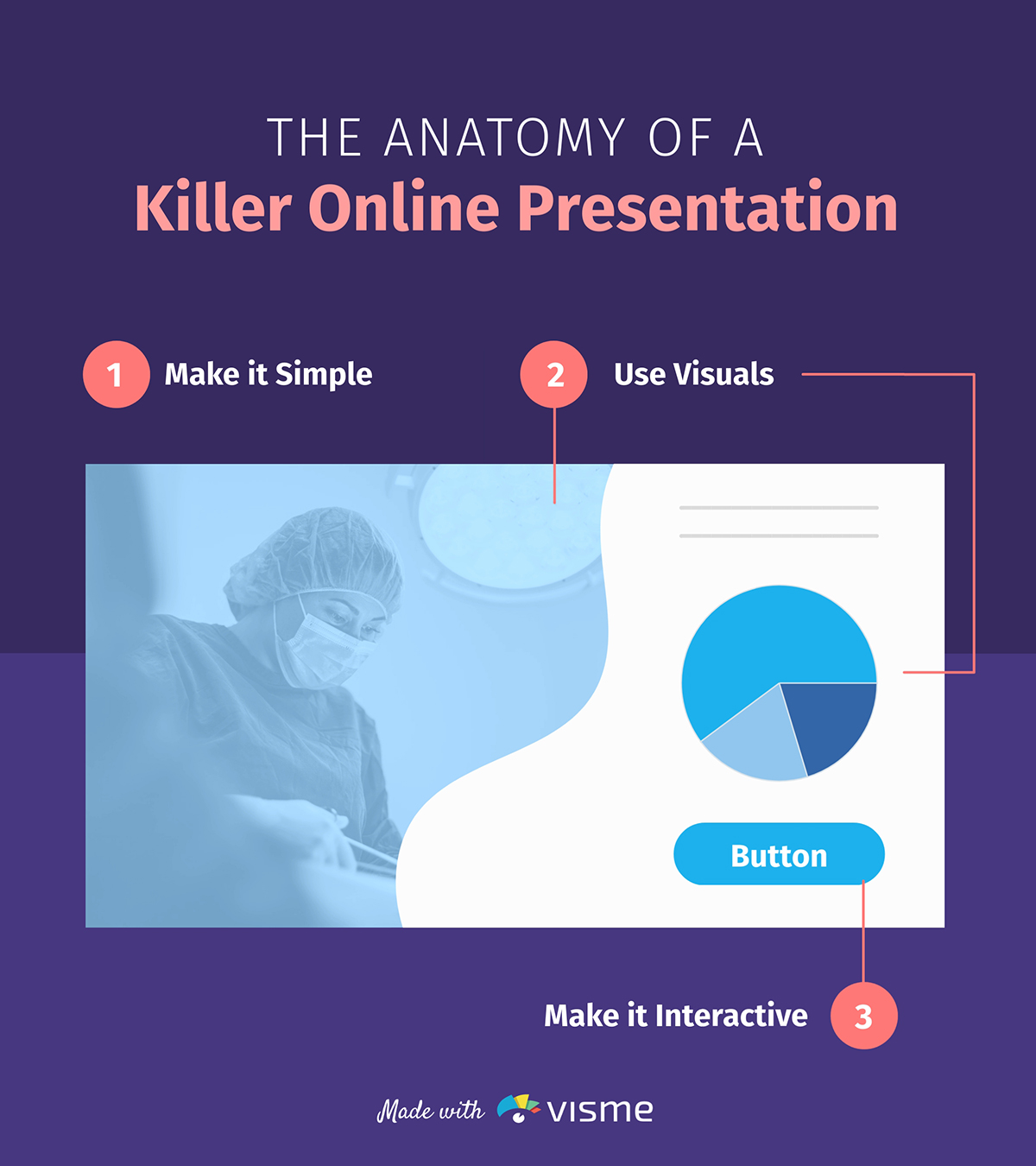
把事情簡單化。
最好的在線演示簡單明了。
您不希望您的觀眾瞇著眼睛看著他們的屏幕,試圖在錯綜複雜的文本、顏色、圖表和其他內容網絡中導航。
你需要他們看一張幻燈片,一眼就能明白要點。
為您的幻燈片使用純色背景,最好是白色,並將每張幻燈片的重點放在一個點或一個想法上。 不要在幻燈片中塞入太多的要點或文本。
此外,請確保將文本居中,以防某些參與者的幻燈片邊緣被截斷。
最後,使用不需要參與者眼睛疲勞的大而粗體字體,即使他們正在手機上查看您的幻燈片。
使用相關的視覺效果。
視覺效果使信息比純文本更容易消化和保留。 讓我們面對現實吧——他們讓事情變得有趣。
以下是一些可用於使 Zoom 演示文稿更具吸引力的視覺效果:
- 圖表和圖形。 可視化數據可以使最無聊的數字和統計數據栩栩如生。 如果您使用研究結果來顯示趨勢或支持您的觀點,請考慮以條形圖或餅圖的形式呈現它們。 它不僅會為您的幻燈片添加一些顏色,還會使您的觀眾更容易解釋數據。
- 地圖。 如果您要呈現地理數據,您可以輕鬆地以地圖的形式將其可視化。 在 Visme 中,您可以為單個國家或世界添加交互式地圖。
- 圖標和插圖。 添加圖標和插圖等創意圖形可以打破文本牆,使您的信息看起來更加直觀和有趣,並有助於更好地解釋您的觀點。
- 視頻。 在幻燈片中添加視頻是使演示文稿更具吸引力的好方法。 視頻可以幫助你更清楚地解釋一個觀點,展示一個正在運行的產品或提供一些關於你的主題的背景信息。 您可以將 YouTube 或 Vimeo 視頻嵌入幻燈片或直接上傳。
- 庫存照片。 如果使用得當,庫存照片可以幫助您設定基調、講述故事或形象化想法,從而為您的幻燈片增加價值。 您還可以在背景中使用相關的庫存照片和文本疊加來為幻燈片添加一些顏色。
- GIF 和模因。 通過將相關的模因和 GIF 添加到原本看起來很枯燥的幻燈片中,使您的在線演示變得有趣和引人入勝。 小心不要過度,只在適當的時候使用幽默。 你不想冒險看起來不專業。
這是來自 Visme 的演示模板,視覺效果和文本之間的平衡恰到好處,可幫助您入門。 只需對其進行自定義,即可用於您的下一次 Zoom 演示。

在您的在線演示文稿中使用視覺效果非常棒,但這並不意味著您應該用圖像填充所有幻燈片。 確保您使用的視覺效果為您的內容增加價值並強調您的觀點,而不是分散注意力。
使其具有交互性。
當您不與他們面對面互動時,很難讓您的觀眾保持參與。
那麼,為什麼不做下一件最好的事情呢? 讓您的幻燈片具有互動性!
如果您在 Visme 中創建演示文稿,您可以使用一系列交互工具來為您的幻燈片增添趣味:
- 動畫片。 添加漂亮的幻燈片過渡,或單獨為對象設置動畫。 一個好的提示是動畫項目符號點,一次出現一個,以吸引焦點到每個點。 您還可以從預動畫插圖、圖標和字符中進行選擇,以使您的 Zoom 演示文稿更具吸引力。
- 鏈接。 在 Visme 中,您可以將任何文本或圖形元素鏈接到網頁、演示文稿中的幻燈片或對象。 使用此工具發揮創意,為您的 Zoom 演示文稿添加交互式測驗、幻燈片等。 例如,您可以將兩個文本框鏈接在一起,這樣當您單擊問題時,就會出現答案。
- 懸停效果。 如果您將幻燈片中的一個對象鏈接到另一個對象,則可以使其在單擊或懸停時顯示。 例如,如果您正在創建一個測驗,您可以將兩個文本框鏈接在一起,這樣當您將鼠標懸停在問題上時,就會出現答案。
適量的互動可以讓您的觀眾更加參與到您的 Zoom 演示中。

2整理你的背景
如果您希望您的聽眾認真對待您,請清理您身後的任何雜物。
凌亂的背景會讓你看起來不專業,並分散人們對你的演講的注意力。 理想情況下,您的背景應該是一堵普通的牆。
如果您無法找到干淨、空白的背景,請考慮使用虛擬縮放背景。 那裡有很多不同的風格,所以一定要選擇一種看起來真實和專業的。
3關注你的臉
在線演示會很快開始讓人感到遙遠和沒有人情味,就像觀看預先錄製的視頻一樣。
為了提醒您的觀眾他們正在與真人互動,您需要在演示時將注意力集中在您的面部和表情上。
確保你在一個光線充足的房間裡展示,那裡的光源就在你面前。 如果光源就在你身後,你最終可能看起來像一個黑色的斑點。
4檢查您的設備
確保檢查所有技術設備,看看是否一切正常。 這將有助於最大限度地減少尷尬的攝像機角度或麥克風故障等問題。
在演講之前,您應該注意以下幾點:
- 檢查互聯網連接。 沒有人願意聽一位音頻和視頻滯後的演示者。 使用可靠的高速互聯網連接來確保流暢的 Zoom 演示。
- 測試音頻和視頻。 加入 Zoom 測試會議,檢查您的攝像頭和麥克風是否正常工作。 您還可以通過單擊設置 → 音頻或設置 → 視頻從 Zoom 應用程序內部測試您的設備。
- 確保您的筆記本電腦已插入電源。想像一下,如果您的筆記本電腦在演示過程中因為您沒有正確插入而死機。 不要讓這種情況發生。
- 調整你的相機水平。 確保你的聽眾正在看你的臉,而不是你的頭頂。 在演示過程中決定您是想坐著還是站著,並調整網絡攝像頭使其與視線齊平。
請記住,即使您做對了所有事情,也可能會意外出現技術問題。 但是,事先進行技術準備可以將機會降到最低。
5盡量減少潛在的干擾
無論您是在家中還是在附近的咖啡館進行 Zoom 演示,都有大量潛在的干擾可能會擾亂您的流程並使您看起來不專業。
在你的準備過程中,你的目標應該是盡可能減少這些干擾。
找一個安靜的地方開始,然後鎖上門,這樣就不會有人意外進來。 在演示之前通知您的家人或室友您將很忙是個好主意。
另一個提示是關閉計算機上所有其他打開的應用程序和窗口。 通知和聲音會打斷您的會議並分散您的注意力。 您還可以使用 MacOS 上的“請勿打擾”模式或 Windows 10 上的“焦點輔助”來靜音通知。
6把你的筆記貼在正確的地方
就像您親自演示時一樣,您可能希望在附近保留筆記或指針,以防忘記重要事項。
但是,在 Zoom 演示期間,您需要注意放置筆記的位置。 當所有人都盯著你的臉時,如果你的眼睛一直從鏡頭上移開,這會顯得非常不專業和尷尬。
避免將記事本放在您旁邊或將其粘貼在顯示器的側面。 更好的選擇是將便利貼貼在網絡攝像頭的正下方或旁邊。 因此,即使您偷看一眼,您仍然會在某種程度上直視您的觀眾。
如果您使用 Visme 創建您的 Zoom 演示文稿,您可以簡單地使用演示者筆記功能,並跳過保留物理筆記的所有麻煩。

在您進行演示時,您的演示者筆記將在另一個窗口中打開,因此您可以在演示時查看它們,甚至不會讓您的聽眾知道。

7拋棄睡衣
我們懂了。 在家的時候沒人願意穿衣服。
但實際上,如果您要進行專業演示,最好放棄您的睡衣並穿一些像樣的東西。
即使每個人都知道您在家,您也不想在分享重要信息時顯得邋遢。 這可以防止您的聽眾認真對待您。
此外,打扮可以幫助你感到更自信和更有動力。 穿一些不僅看起來很聰明,而且讓你對自己感覺良好的東西。
8演講前排練
切勿毫無準備地走進演示文稿。 這對於 Zoom 演示文稿尤其重要,因為當您不親自互動時,它可能會更加困難。
另外,如果您想克服對鏡頭的恐懼,排練是一個好主意。 與朋友或家人進行演示 Zoom 會議,或者在演示前單獨練習。
提供您的縮放演示
既然您已準備好進行 Zoom 演示,這裡有一些提示可幫助您在演示時充分利用您的時間。
9從爆炸開始
你知道人們只需要五秒鐘就可以判斷一個演講者的魅力嗎?
弄清楚如何開始演示是 Zoom 演示中最重要的部分之一。 它可以讓您的觀眾坐在他們的座位上或準備打瞌睡。
這是一個信息圖表,介紹了一些行之有效的方法來開始讓您的觀眾著迷的演示文稿。 繼續閱讀以下所有七點的解釋。

- 揭示一個令人震驚的統計數據。 相關且強大的統計數據可以為您的演示文稿定下基調,並向您的聽眾展示您的信息的重要性。
- 講一個相關的笑話。 幽默是打破僵局並保持觀眾參與度的好方法。 無聊的演示會很快使聽眾陷入困境。
- 問一個問題。 通過向他們詢問與您的演示主題相關的問題來讓您的聽眾參與進來。 你與他們互動越多,他們就越有可能聽你說的話。
- 引用一個有影響力的人。 強有力的引語通常可以激勵或激勵您的聽眾坐起來聽您說的話。
- 講一個小故事。 故事是個人的,可以喚起情感。 講述一個相關的故事,讓觀眾好奇地了解更多,這是開始你的演講的好方法。
- 使用有趣的道具。 使用道具可以打破演示的單調。 使用動作和視覺對像也可以幫助吸引觀眾的目光。
- 展現迷人的視覺效果。 圖片勝於雄辯,這就是為什麼使用強大的圖片來講述故事或顯示主題的重要性是開始演示的有效方式。
除了令人印象深刻的開始之外,您還應該嘗試以一種能夠促使聽眾採取行動或思考您的信息的方式來結束您的演示。 一個好主意是以強有力的陳述或發人深省的問題結束。
10與觀眾進行眼神交流
在您講話時,與聽眾進行眼神交流與面對面演示一樣重要。
然而,Zoom 演示的問題在於,您經常會看到自己的視頻或觀眾的視頻。
但是,要在線進行眼神交流,您需要直視相機。 為方便起見,您可以將觀眾的視頻框放在屏幕頂部,直接位於網絡攝像頭下方。
11定期暫停以參與
在線演示很快就會變得單調乏味,人們經常會在其中進行分區。
如果您想確保您的信息能打動人心,請在您的 Zoom 演示文稿中定期休息,並讓您的聽眾參與對話。
你可以停下來問他們問題,或者只是問他們對某個話題的看法。 你也可以嘗試改變你的演講節奏,播放一個簡短的視頻片段或講述一個有趣或幽默的故事,幫助你重新走神。
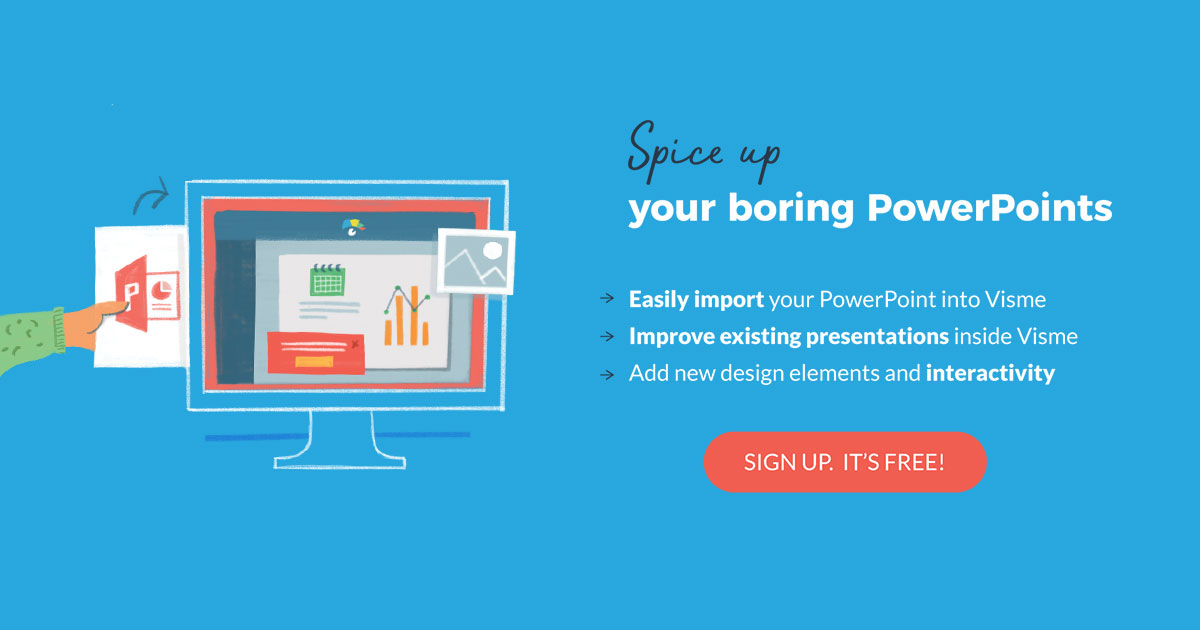
12使用聊天功能為您帶來好處
Zoom 的聊天功能是一種讓您的觀眾參與進來的好方法,而不會中斷您的演示流程。
您可以通過幾種不同的方式使用 Zoom 聊天來發揮您的優勢:
- 問題。 問你的聽眾問題,讓他們通過聊天來回答,或者讓他們在聊天中問你問題。
- 回饋。 讓您的聽眾事先知道,他們可以在聊天中留下與您的演示文稿或主題相關的反饋和評論。 例如,如果有人評論說他們無法正常聽到您的聲音,您可以嘗試修理麥克風或提高聲音。
通過使用聊天功能獲得創意,以保持觀眾的參與度。 如果他們可以與某事相關,請他們發送一個手錶情符號,或者詢問他們想在您的演示文稿中首先看到什麼。
13錄製您的演示文稿
提高 Zoom 演示技巧的最佳方法是從過去的錯誤中吸取教訓。 值得慶幸的是,Zoom 可以讓您錄製您的演示文稿,以便您以後可以重新訪問它們並分析您的表現。
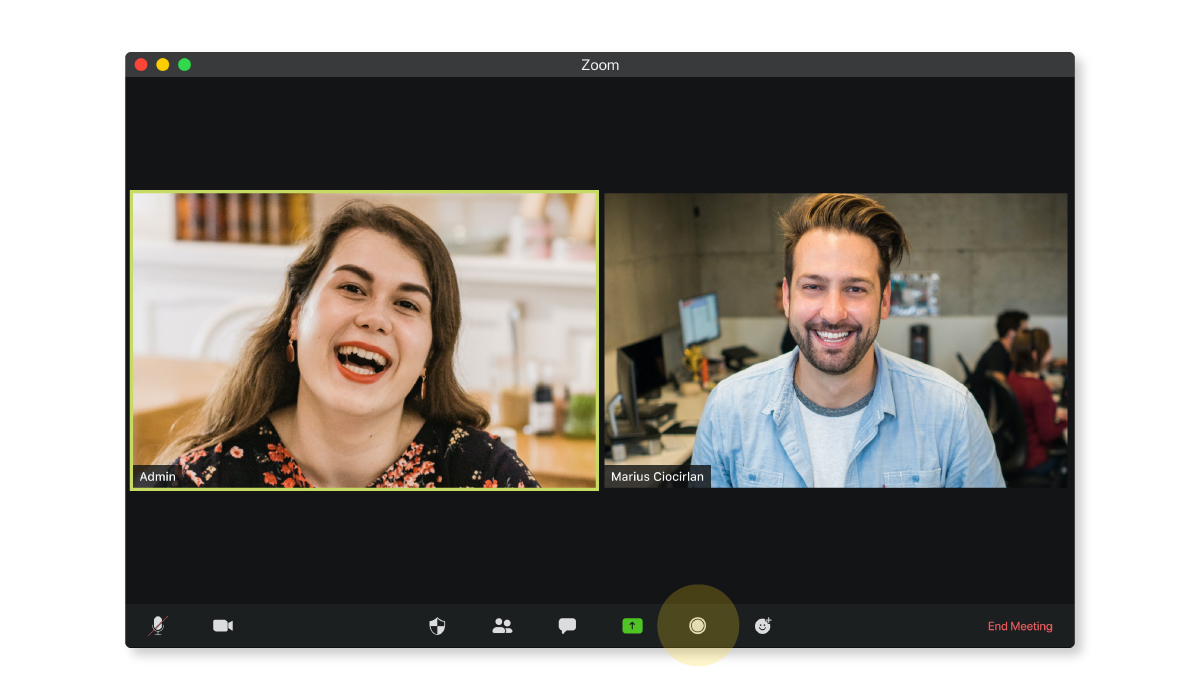
你是否使用了太多的手勢? 你是不是走得太多了? 你說話的語速是否合理? 了解你的表現可以幫助你在未來做得更好。
您還可以將 Zoom 演示錄音發送給朋友或家人,以便他們為您查看。 獲得您信任的人的意見總是有幫助的。
如何在 Zoom 上分享您的 Visme 演示文稿
想在 Visme 中創建您的 Zoom 演示文稿? 選的好!
最好的部分是您可以輕鬆地與您的觀眾分享您的 Visme 幻燈片,而無需在您的計算機上下載演示文稿。
當然,如果需要,您仍然可以下載 PowerPoint 或 PDF 格式的演示文稿。
按照以下步驟在 Zoom 上分享您的 Visme 演示文稿,無需下載任何內容。
第 1 步:發布您的演示文稿。
在 Visme 中完成演示文稿設計後,導航到屏幕的右上角,然後單擊“共享”。
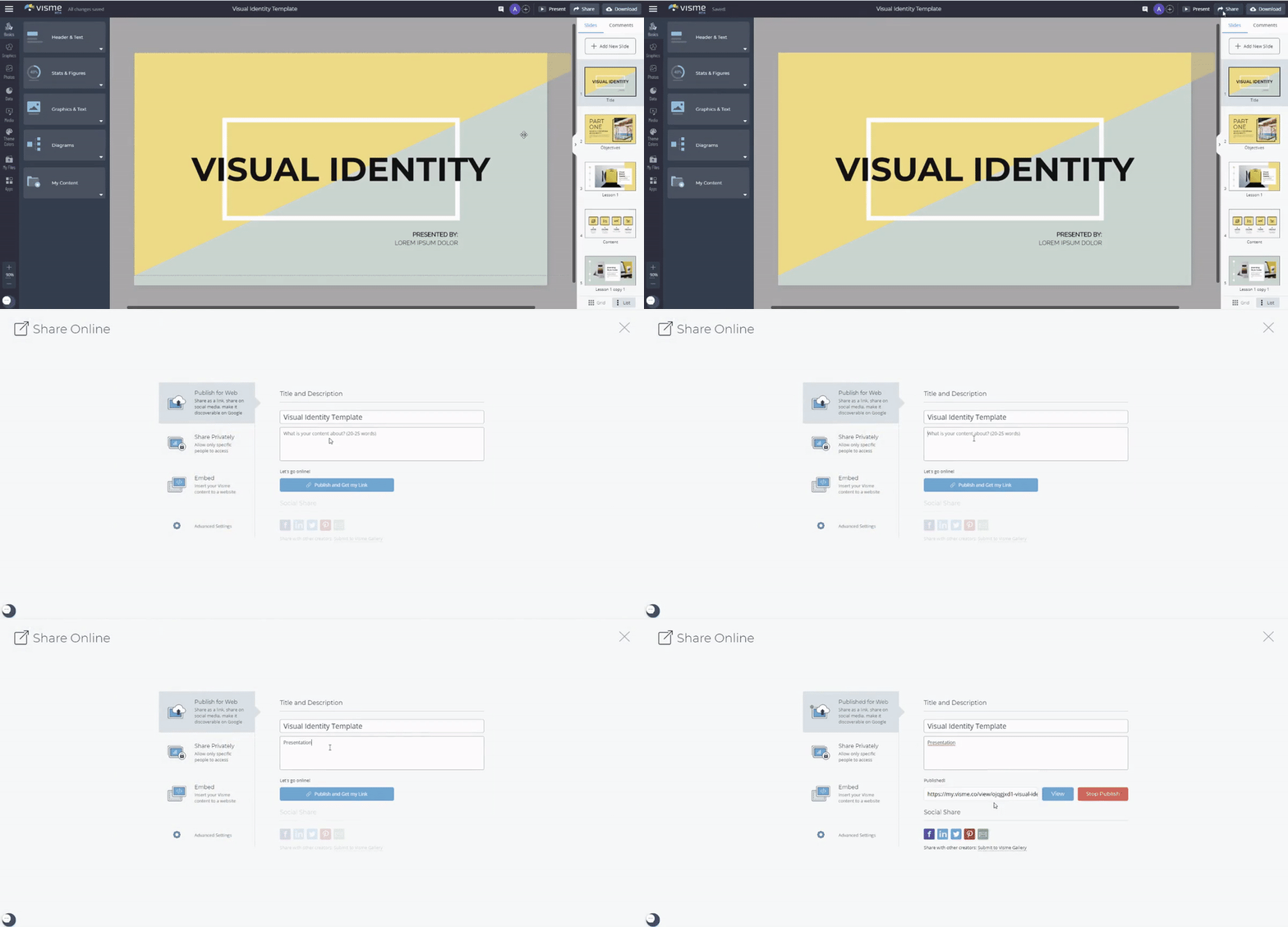
接下來,單擊左側的“Publish for Web”,輸入演示文稿的標題和說明,然後單擊“Publish and get my link”。
第 2 步:單擊“演示”按鈕。
發布演示文稿後,您可以返回並單擊屏幕右上角的“演示文稿”按鈕。 這將打開演示者視圖。

如果您想訪問您的演示者筆記,請單擊屏幕右下角的攝像機圖標,您的筆記將出現在一個新窗口中。
第 3 步:在 Zoom 上分享您的屏幕。
在您的 Zoom 會議窗口中,單擊“共享屏幕”並選擇帶有演示文稿演示者視圖的窗口。

就是這樣! 您現在可以在您的觀眾查看演示者視圖窗口中打開的幻燈片時查看屏幕上的演示者備註。
或者,您也可以將演示文稿下載為 PowerPoint 或 PDF 文件,並在 Zoom 中共享您的屏幕以展示您的幻燈片。
準備好進行令人難忘的縮放演示了嗎?
如果您仍然習慣於在 Zoom 上進行演示,這篇文章將幫助您做好準備並提供人們不會很快忘記的有影響力的演示。
請記住,雖然 Zoom 演示與親自演示不同,但您仍然需要同樣自信,穿著要給人留下深刻印象並進行眼神交流。
唯一的區別是您需要付出更多努力來吸引觀眾,並防止他們在電腦前打瞌睡。
使用 Visme 的演示製作工具設計精美的 Zoom 演示文稿並在線演示。 立即免費註冊並試駕!