
演示設計:初學者指南(提示、工具和模板)
已發表: 2021-08-06一個好的演示文稿不僅僅依賴於演示文稿設計。 有你的公開演講、與聽眾聯繫的能力以及你對主題的理解程度。
然而,這並不意味著演示設計不重要。 在創建演示文稿時,一切都將齊頭並進,讓您的觀眾在未來幾天保持參與並談論您的主題。
準備好設計一個讓觀眾大吃一驚的演示文稿了嗎? 我們整理了一份初學者指南,以幫助您了解演示文稿的類型、初學者設計技巧等。
讓我們潛入水中。
目錄
為什麼演示設計很重要
有哪些不同類型的演示文稿?
給初學者的 20 個演示設計技巧
5個啟發你的演示設計趨勢
15個用於各種用例的演示模板
為什麼演示設計很重要
演示文稿不僅僅是一堆簡單的幻燈片,上面有文字和圖像。 或者至少,它應該是。 尤其是因為創意、色彩豐富的視覺效果比屏幕上的簡單文字更令人難忘。
演示設計很重要,因為有了它,您可以將您的想法、敘述、視覺效果、數據和統計數據全部集中在一個地方,並講述一個引人入勝的故事,引導您的觀眾得出您希望他們得出的結論。
當您創建具有適當設計的演示文稿時,您就有機會分享您的觀點,發展您的業務並讓您的觀眾看到您的願景並大聲清晰地聽到您的聲音。
可悲的事實是,許多人害怕參加演示會議,因為幻燈片設計冗長、缺乏視覺效果且無刺激性。
儘管某人在演講中所說的話可能對業務甚至改變生活至關重要,但聽眾可能會因為演講設計不佳而失去所有興趣。
通過適當的演示設計,您可以清楚地講述您的故事,激發您的聽眾採取下一步行動,並讓他們自始至終參與您所說的內容。
不要因為糟糕的演示設計而錯過一個巨大的商機。
如果您有即將進行的演示,但您沒有專業設計師的技能,請不要擔心。 僅僅因為您不是設計師並不意味著您不能進行像這樣的專業演示。
使用 Visme 之類的工具,您可以訪問專業設計的模板,這些模板將作為您創建下一個鼓舞人心的演示文稿的指南。 從今天開始免費。
有哪些不同類型的演示文稿?
有多種不同類型的演示文稿和您需要的原因。 讓我們介紹最常見的類型,以便您知道會發生什麼以及何時可能要考慮組合自己的演示文稿。
類型#1:教育演示
您可能需要為學校創建演示文稿的原因有很多——提供讀書報告、提出想法、分享假設和研究結果等。
此外,教師必須始終進行演示,並且一直在尋找創建更具吸引力的幻燈片以保持學生興趣的方法。
為幫助確保您的演示文稿令人驚嘆,請嘗試使用如下所示的教育演示模板。

類型#2:投資者推介平台
對於初創公司和小型企業來說,這是一種非常重要的演示類型。 試圖為您的商業理念獲得資金? 您將需要創建一個投資者推銷平台。
在 Visme,我們實際上將典型的音高甲板主題與各種不同的幻燈片創意結合在一起,以幫助您製作理想的、完全專業的音高。

類型#3:網絡研討會演示
網絡研討會是流行的在線演示,用於引導磁鐵並產生新的銷售和註冊。 這些往往是信息演示,最終導致推銷。
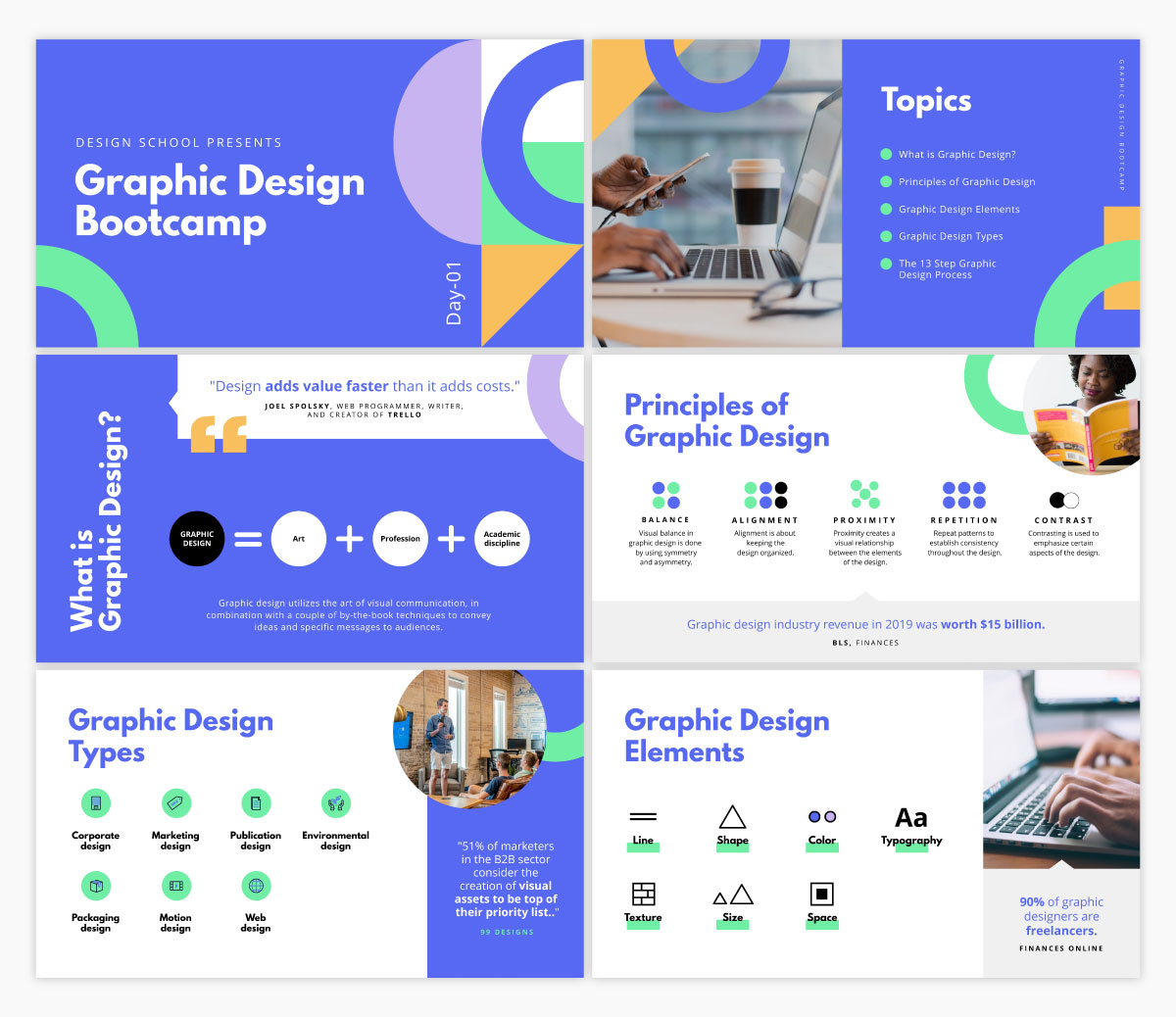
這是一個很棒的網絡研討會演示模板,您可以使用它開始自己的演示模板。
類型#4:銷售演示
如果您向潛在客戶或客戶推銷產品或服務,銷售演示或銷售宣傳套牌是您可能需要提供的一種演示。
這些通常會分享貴公司獨特的銷售主張、定價信息、推薦等。
這是您可以開始使用的交互式銷售演示模板。

類型#5:報告演示
通常,您會被要求根據銷售和營銷績效、網站數據、收入或您的團隊或主管想要了解更多的其他數據提交報告。
這可以以多種不同的形式出現,例如業務報告文檔甚至信息圖表,但許多人也喜歡提供簡單的報告演示。
使用如下模板為您的報告數據設置階段。

類型#6:主題演講
主題演講更像是在更多觀眾面前發表的演講。 想想會議和活動中的 TED 演講和主題演講者。 雖然大部分演講都是由演講者完成的,但幻燈片仍然有助於保持聽眾的參與度和進度。
主題演講可以使用像下面這樣的模板,它很亮,並且只包含演示文稿的要點。

給初學者的 12 個演示設計技巧
你準備好掌握演示設計了嗎? 我們提供了 12 個易於遵循的提示,可幫助您創建一個幻燈片,以吸引觀眾的注意力,並讓每個觀眾都了解每一個單詞。
如需其他幫助您創建和提供最佳演示文稿的技巧,請通過我們的免費在線課程成為認證演示者。
讓我們深入挖掘。
準備好在幾分鐘內創建自己的演示文稿了嗎?
- 添加您自己的文本、圖像等
- 自定義顏色、字體和其他一切
- 從數百個幻燈片設計和模板中進行選擇
- 添加交互式按鈕和動畫
提示 #1:使用不超過 6 行的文本
有效的演示文稿不會充滿副本。 您不會直接從幻燈片上閱讀,因此您只想在幻燈片上包含您的要點和必須知道的信息。 你的演講填補了其餘部分。
這不僅有助於使您的演示文稿整體更具吸引力,而且還可以改善您的演示文稿設計。
看看下面的例子。 最小文本選項看起來比帶有復制段落的幻燈片要好得多。

提示 #2:堅持使用 2-3 種字體和顏色
我們的下一個技巧將重點放在演示文稿的排版和配色方案上。 雖然使用盡可能多的不同字體和顏色可能會令人興奮,但設計最佳實踐要求您總共只能使用兩個或三個。
你的字體和顏色也應該有工作。
為標題選擇一種字體,為正文選擇另一種字體。 您也可以使用第三種重音字體。
您的顏色選擇應該相似。 在整個過程中使用一種或兩種主要顏色,然後加入一種強調色。 確保您的顏色搭配得很好,並有助於傳達正確的信息。
不知道為什麼這如此重要? 讓我們舉一個例子來說明我們的意思。
左邊的幻燈片發生了太多事情。 使用所有這些字體和顏色,它看起來很雜亂,很難注意幻燈片試圖傳達的實際概念。
但是在右邊,我們看到了三種字體和三種顏色的完美混合,將整個幻燈片設計拉到了一起。

提示#3:注意視覺層次
將文本添加到下一個演示文稿時要記住的一件大事是視覺層次結構。 從本質上講,這意味著某人在您的幻燈片上閱讀內容的順序應該很明顯,基於字體大小、顏色或粗細。
看看下面這個例子。 在右邊,它很容易閱讀並且很有意義。 在左邊,視覺層次完全不合時宜,讓讀者感到困惑。

提示 #4:利用強大的視覺效果
引人入勝的演示文稿利用視覺元素。 想想庫存照片、圖標、插圖、視頻,甚至圖表。 所有這些都可以提升您的 Visme 或 PowerPoint 演示文稿設計。
您希望確保您的視覺效果也能完美地代表幻燈片上的文字。 或者,如果幻燈片上沒有文字,請確保它們完美地代表了您在演講中所說的話。
視覺效果應始終添加到您的演示文稿中,而不是帶走。 但是您還想確保您的每張幻燈片都有某種視覺表示,這樣您就不會在幻燈片上分享無聊的單詞,如下例所示。
左邊的幻燈片沉悶而乏味。 當然,我們可以閱讀它所說的內容,但我們想要嗎? 另一方面,右邊的幻燈片很吸引人,結合了高質量的圖像,可以將幻燈片上的文字形象化。

提示 #5:遠離要點
在小學學習如何使用 Microsoft PowerPoint 創建您的第一個演示文稿時,典型的 PowerPoint 設計技巧之一是為每張幻燈片的要點使用項目符號。
不要那樣做。
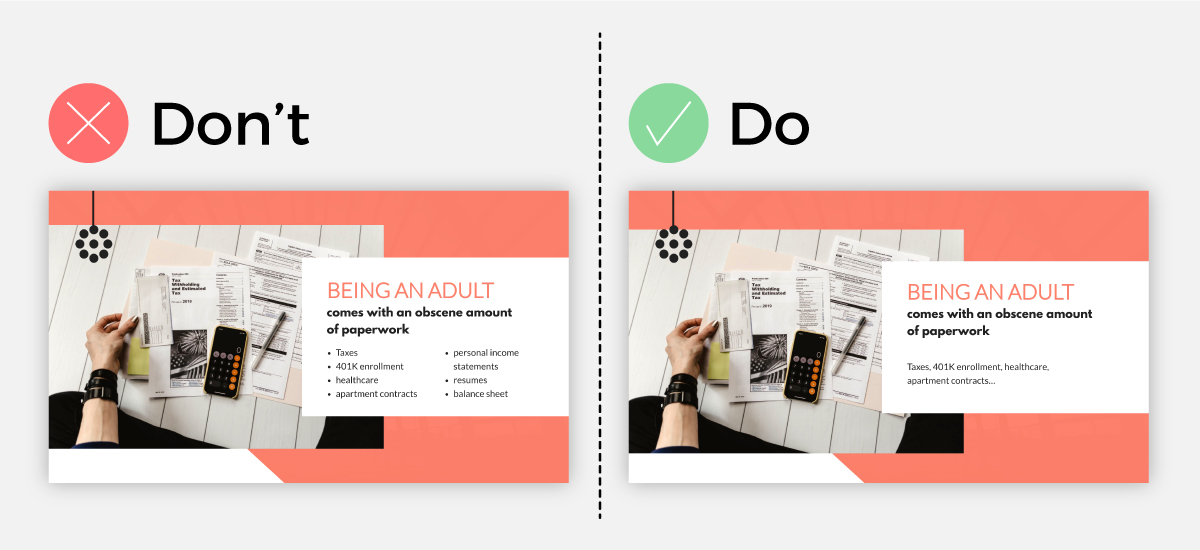
這些天任何好的演示設計教程都會告訴你,你應該盡可能遠離項目符號。 它們既無聊又過時,並且有更好的方法來展示您的內容。
看看下面的例子。 左邊的幻燈片已經讓你睡著了。 正如我們在右邊看到的,項目符號不是必需的。
當列表以段落形式排列時,它更具吸引力和對話性,而且它看起來不像我們都害怕的傳統 PowerPoint 模板。
提示 #6:插入單個動畫樣式
我們創建令人難忘的演示文稿的下一個技巧是在整個幻燈片中僅使用一種動畫樣式。
使用 Visme 之類的演示工具,您可以輕鬆訪問自定義動畫功能,使您的設計元素看起來像是漂浮在幻燈片上。 但是,您不希望將太多不同的動畫樣式放入單個幻燈片或演示文稿中。
這可能會使您的觀眾不知所措,並將注意力從您的價值主張和您要講述的故事中轉移開。
相反,找到一種有效的動畫風格,並在整個演示文稿中堅持下去。
提示 #7:突出關鍵點
使用形狀、明亮的字體、指向副本的字符和類似元素是突出顯示每一側的關鍵信息的好方法。
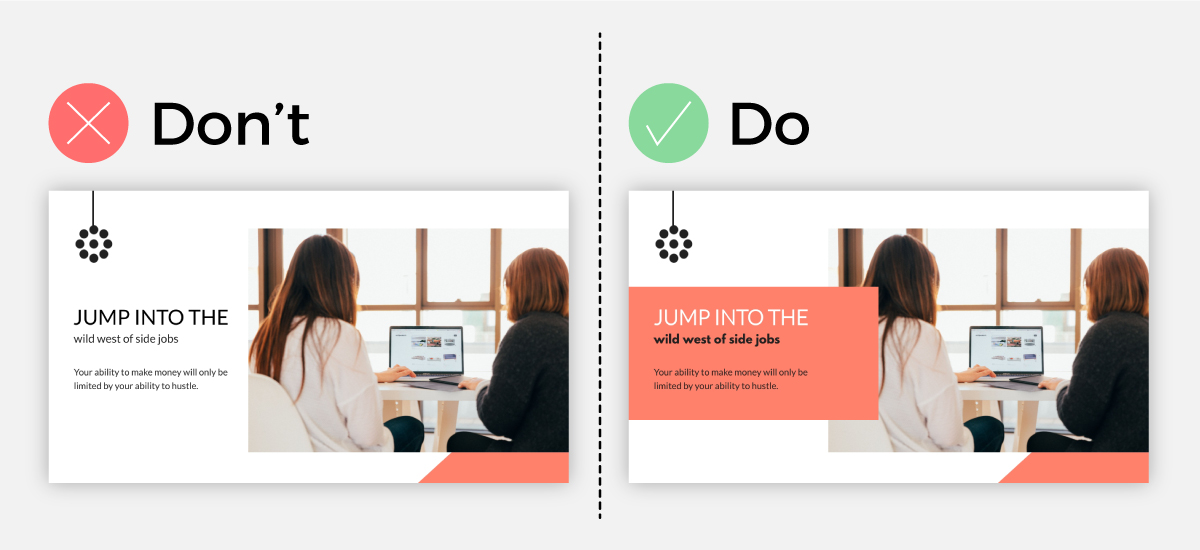
這不僅有助於保持頁面上的注意力,而且使您的設計更加容易。 看看下面的例子。
在頁面內容周圍添加粉紅色矩形有助於突出您要表達的觀點,並讓您的受眾更容易理解您的信息。
提示 #8:結合數據可視化
另一個重要的演示設計技巧是在幻燈片中展示數字和統計數據時結合數據可視化。
這可以是任何東西,從在圖表或圖形中可視化不同數據的條形圖或餅圖一直到可視化基本數字的百分比徑向或像形圖。
看看下面這個例子。 看看幻燈片與數據小部件的吸引力有多大。 使用這樣的設計元素可以使復雜和簡單的數字和統計數據更容易理解和記憶。

提示 #9:保持幻燈片設計的一致性
我們的下一個技巧涉及您的幻燈片設計。 這可以追溯到您的字體和顏色以及其他設計元素,如圖標樣式、線條、形狀等。
整個演示文稿中的每張幻燈片都應該具有相似的外觀和感覺。 您希望保持設計的連貫性,以便您的觀眾可以清楚地看到您的幻燈片放在一起並且您仍然在談論同一個主題。
看看下面的例子。 在右側,我們看到了令人驚嘆的、有凝聚力的演示設計; 在左邊,我們看到一堆毫無意義的顏色、字體和設計元素。
您希望您的演示文稿看起來像右邊的示例。

提示 #10:分解部分
另一個專業提示是使用部分標題幻燈片分解演示文稿的不同部分。 這些可以是只有一張背景照片的空白幻燈片,包括報價,分享您的新部分的標題等等。
看看我們在下面的現代演示主題旁邊提供的各種分節幻燈片。

提示 #11:堅持單一的過渡風格
您的過渡是一張幻燈片退出屏幕並出現下一張幻燈片的方式。 雖然 Visme 和 PowerPoint 等工具提供了多種過渡選項,但重要的是要記住簡單就是最好的。
話雖如此,您只想在整個過程中使用一種過渡風格。 為這個演示文稿找到一個最喜歡的或至少一個你喜歡的。 如果您有一些收藏夾,請為您提供的每個演示文稿在它們之間切換。
提示 #12:每張幻燈片限制一個外賣
在創建乾淨、明快和清晰的幻燈片設計時,您需要將所有文本和視覺效果集中在一個要點或想法上。
如果你在幻燈片中塞滿了多個主要想法,那麼事情就會顯得雜亂無章,從而給你的演示文稿帶來糟糕的設計。
正如您在下面的示例中看到的那樣,當有多個主要想法和大量擁擠的文本時,您的幻燈片將立即變得不堪重負,您幾乎會立即失去人群。

但另一方面,當你有一個要點與你的主要想法一致時,你的幻燈片很容易消化並且看起來很時尚。
如果您的演示文稿在更長的範圍內,那麼最好讓您的幻燈片不斷移動和更改,以免讓您的人群感到厭煩。
提示 #13:調整字體的大小、重量和顏色以強調一個想法
為了增強您的演示文稿設計,您需要確保每張幻燈片都有一個焦點; 立即吸引眼球的地方。
通常,您希望此焦點位於您的主要思想上。 這樣,您的聽眾將立即被引導到您接下來要說什麼以及他們可以期待什麼。
正如您在我們的示例中看到的那樣,您可以通過調整字體的大小、顏色和粗細來操縱和引導眼睛去往您想要的地方的一種方法。
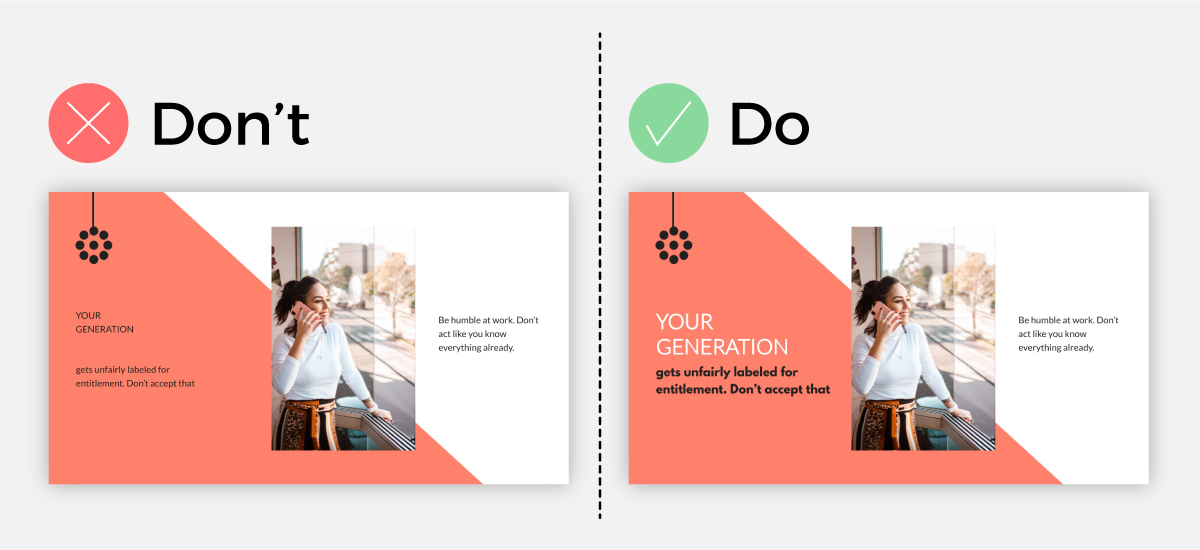
為了突出您的要點或陳述的驅動力,您可以更改單個單詞的顏色或將字體粗細調整為粗體。
這會將您的想法帶到幻燈片設計的最前沿,從而使其成為您的焦點並強調您的主要想法。
這個想法的反面也成立。 如果您需要在幻燈片上記住不太重要的想法來記憶,您可以使用較輕的字體粗細或與背景互補的顏色,使其不那麼突出。
提示#14:將您的演示文稿分開
具有視覺吸引力的演示設計的主要規則是保持簡單。 這意味著幻燈片上的文字越少越好。
正如我們在前一點中提到的,您的幻燈片應該只突出您的主要思想,一些支持性陳述和視覺元素。
因此,您不應該將您的演示文稿簡單地寫在幻燈片上以供所有人查看。 這將使您的幻燈片看起來和觀眾感覺混亂。
如果您擔心自己會忘記主要觀點或支持論點,那麼您可以使用像 Visme 這樣的演示文稿演示器,它將您的演示文稿筆記分開。
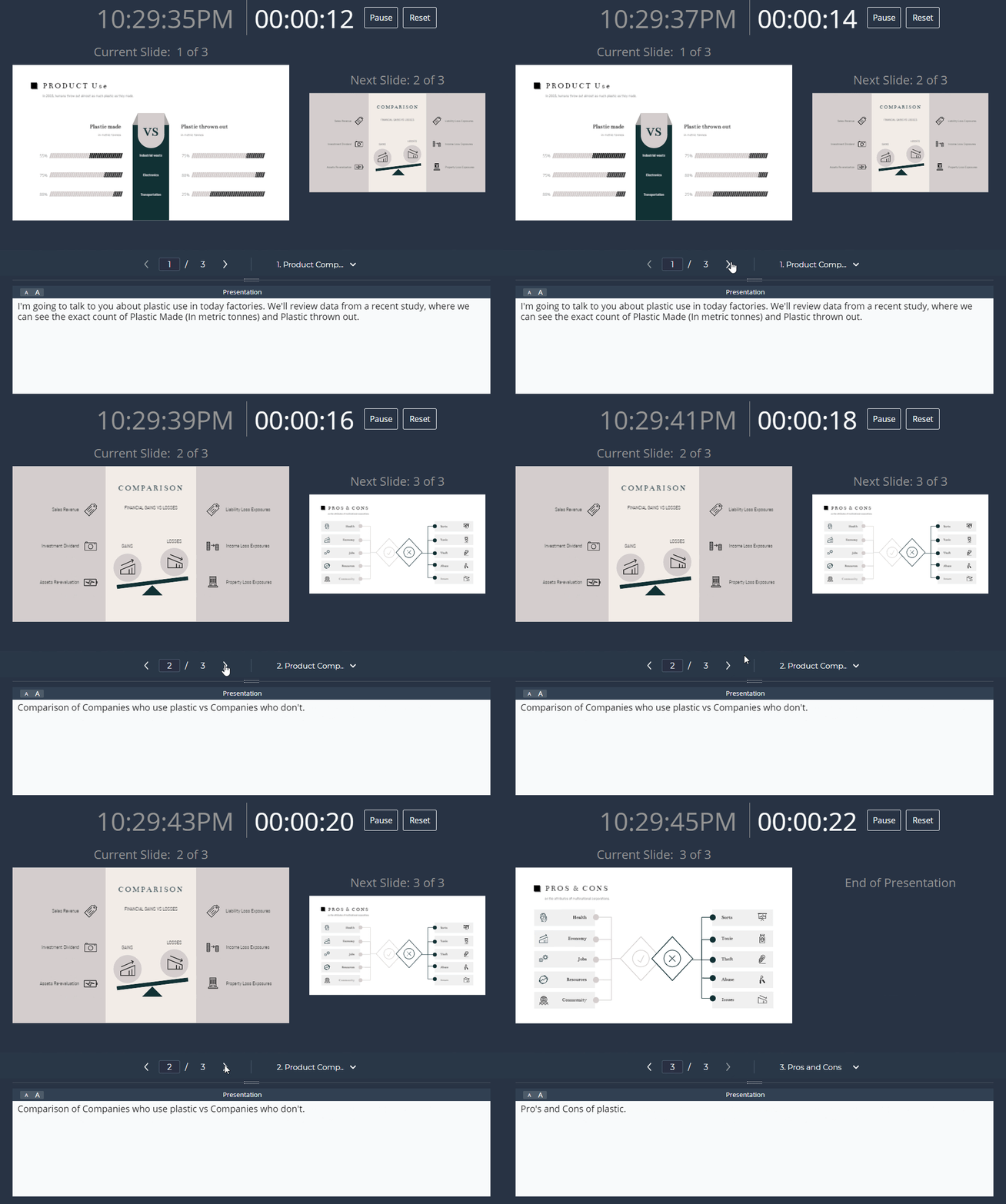
這樣,您仍然可以放心,您需要為每張幻燈片傳達的所有信息都被小心地存儲起來,您可以快速訪問它,而不會過度擁擠您的幻燈片並喪失漂亮的幻燈片設計。
提示 #15:將整張幻燈片用於關鍵問題或評論
沒有人喜歡僅限於幾張幻燈片的演示文稿,因此迫使他們盯著同一張幻燈片看 10 分鐘。
為了保持令人愉快的演示設計和節奏,並使事情在視覺上有趣,您可以創建專門用於支持您的整個演示範圍的有影響力的引述或關鍵問題的幻燈片。
因此,雖然您可能很想將問題的所有答案和支持性數據添加到幻燈片中,但最好保持簡單,讓您的陳述做到這一點; 作出聲明。

提示 #16:在幻燈片中嵌入視頻
如果您有視頻要與觀眾分享,不要只是無聊地將其鏈接添加到幻燈片中; 將視頻直接嵌入到您的演示文稿中。
這將使您的幻燈片栩栩如生,並使您作為演示者更輕鬆,因此您不必離開演示文稿並進行加載視頻的尷尬舞蹈。
您可以使用 Visme 之類的演示工具來幫助您創建精美的幻燈片並將視頻直接嵌入其中。

提示#17:利用負空間來發揮你的優勢
在製作具有視覺吸引力的演示幻燈片時,負空間或空白是您最好的朋友。
雖然很多時候被忽視或視為設計不便,但您可以使用額外的空間實際上使您的設計看起來好十倍。
讓我給你看一個例子。

如您所見,通過簡單地減小設計元素的大小並且不更改任何其他內容,我們能夠實現更簡約和更專業的幻燈片。
確保在元素之間保持相同數量的空間以創建設計凝聚力。
提示 #18:使用對比鮮明的背景使文本跳出
我們在演示設計中看到的一個常見錯誤是未能使用顏色對比來使您的文本突出。
很多時候,由於互補色的使用,文本會丟失或與背景混合。
雖然停留在調色板的範圍內是一個好主意,但您要確保使用對比鮮明的背景和字體顏色,以使您的文本在讀者中脫穎而出。

正如您在我們的示例中看到的,當文本與背景具有互補色時,很難閱讀。 但是當文本具有對比色時,它會吸引眼球並且易於讀者看到。

您可以使用 Visme 之類的設計工具來查找專業選擇的、互補但對比鮮明的調色板,以用於您的演示設計。
提示 #19:使用背景為視覺帶來深度
當您可以使用形狀、照片、紋理等時,為什麼要使用純色背景?
如果您想為幻燈片增加一些深度並真正讓您的文本和視覺效果脫穎而出,您可以使用高分辨率圖像或形狀作為背景。
正如您在我們的示例中所看到的,當您使用簡單的單色背景時,它看起來比在背景中添加更多顏色時要簡單得多。
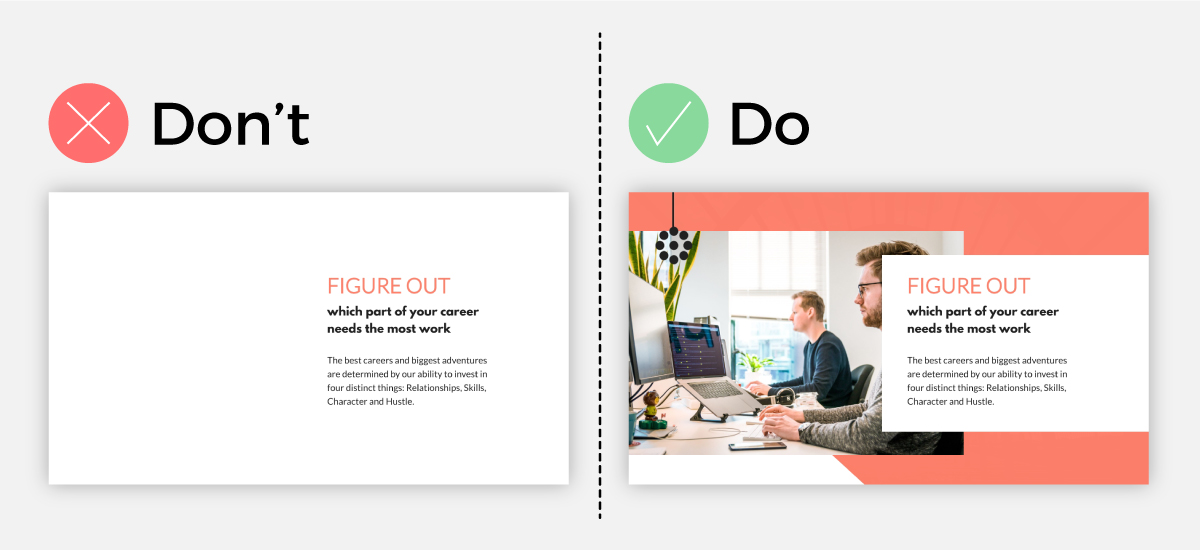
不過,請選擇與您的幻燈片設計相匹配的背景。 如果你選擇一個繁忙的設計,你可能會壓倒你的觀眾並失去他們的注意力。
因此,如果您有很多文本和視覺效果,請確保選擇“冷靜”設計;如果要顯示的文本和視覺效果較少,請確保選擇更大膽的設計。
提示 #20:使用演示模板
想要一個永不過時的演示設計技巧嗎? 從模板開始,而不是嘗試從頭開始創建自己的幻燈片!
使用 Visme 之類的演示軟件,您可以從我們的平面設計師團隊專業設計的精美演示模板開始。
瀏覽下面的演示模板庫。
演示模板

電子商務 - 網絡研討會演示

品牌視覺識別 - 展示

買家介紹
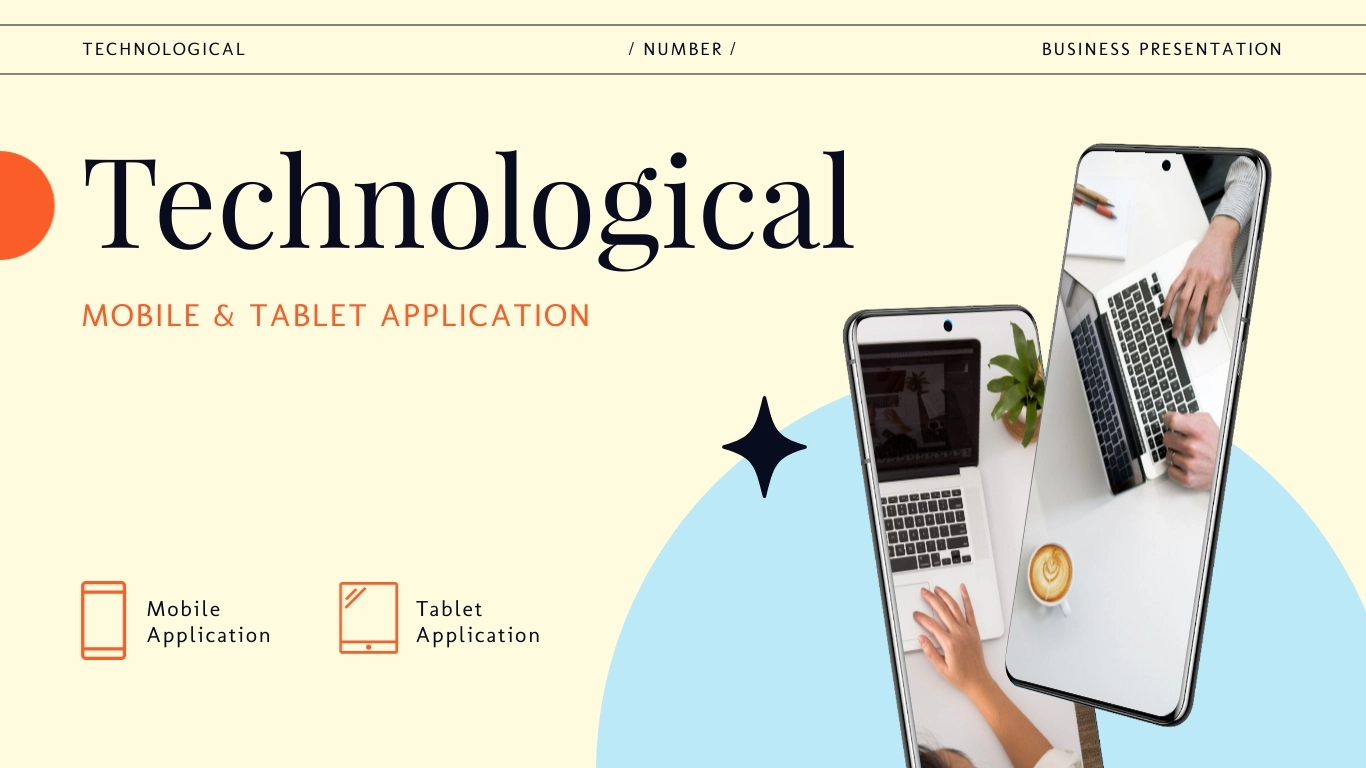
技術展示

EPay Pitch Deck 演示文稿

溝通技巧 - 主題演講
5個啟發你的演示設計趨勢
有時你只需要一點靈感來開始你的演示設計。
如果您想創建一個引人注目且引人注目的演示文稿,那麼最好了解當前的演示文稿設計趨勢。
以下是在演示者中流行的 5 個最熱門的演示設計趨勢。
B+W 色彩斑斕
現在流行的演示文稿設計趨勢是用黑白創建整個演示文稿,然後為每張幻燈片添加一種流行的顏色。
看下面的介紹。

圖片來源
通過使用黑白調色板並使用大膽的顏色選擇,您可以將注意力吸引到需要的地方,並為您的觀眾創造一個強大的焦點。
由您決定每張幻燈片在何處、多久使用一次以及使用多少顏色。
有時您只需要添加一個微小的彩色形狀即可引起對幻燈片的注意,而其他時候您可能需要在幻燈片中添加兩到三個大型彩色視覺效果。 選擇完全取決於您。
意想不到的霓虹色
您首先在這裡聽到它,大膽和對比鮮明的霓虹燈顏色是演示設計的未來方式。
這種設計趨勢非常適合產品展示和宣傳片,但不僅如此。 您可以使用此技術為您擔心演講部門可能缺少的任何演示文稿增添趣味。

圖片來源
因為使用霓虹色是如此出人意料,所以您可以使用這種技術來吸引觀眾的注意力並讓他們想要看到更多。
訣竅是不要使用大量不同的霓虹燈顏色,而是選擇一種或兩種並將它們用作對比背景的重點。
單色調色板
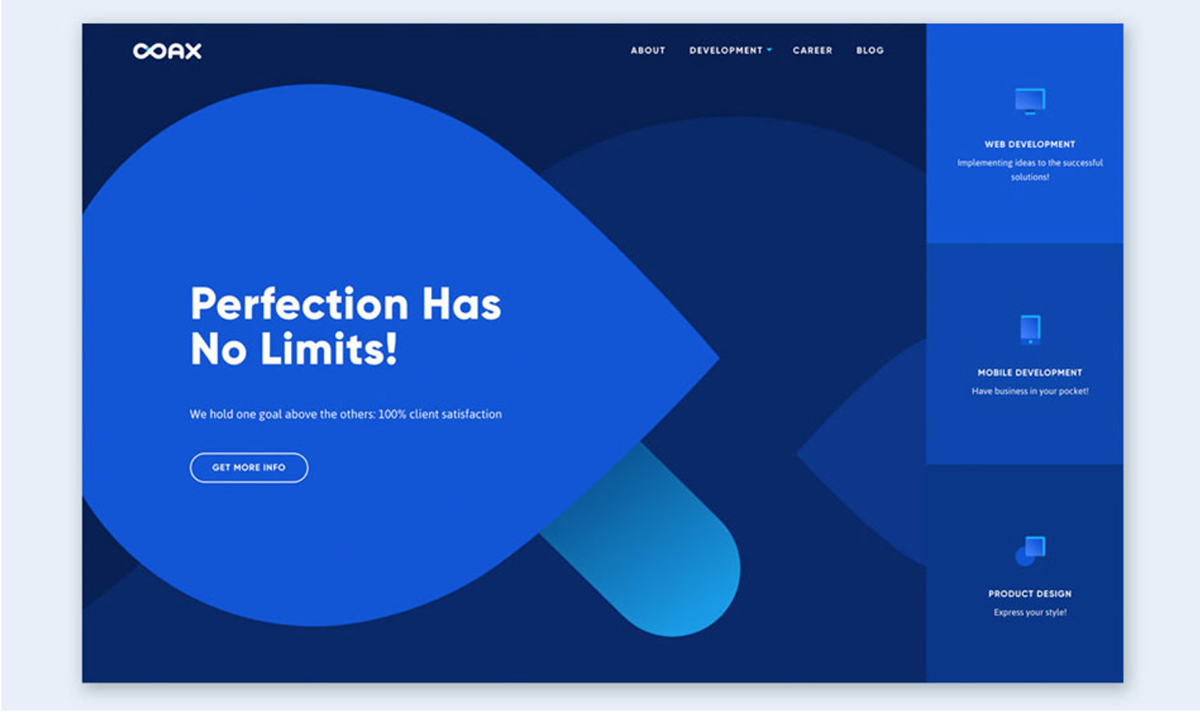
演示設計中使用的單色調色板總是被視為時尚和專業。
單色調色板是以不同強度顯示的單一顏色,例如藍色的較淺或較深的變體。
圖片來源
使用單色調色板技術的一種方法是使用最暗的顏色作為背景,使用較淺的顏色變體作為文本、視覺效果和圖形設計元素。
您也可以反過來嘗試,使用最淺的顏色作為背景,使用最暗的顏色作為前景。
嘗試使用單色設計,直到找到最適合您的幻燈片。
等距插圖
如果您還沒有註意到,許多公司已經從最小的設計方法過渡到使用等距插圖進行品牌宣傳。
如果您想要一個具有專業外觀的演示設計並向您的團隊發表聲明,您可以使用等距插圖來實現這一目標。

圖片來源
因為等距插圖設計是如此多才多藝,所以您在使用這種設計技術時選擇呈現的內容同樣多才多藝。
等距插圖適用於任何類型的演示,從產品演示和公司演示到技術演示和月度報告。
極簡主義
最後,一種可能永遠不會過時的設計趨勢是簡單的極簡主義。
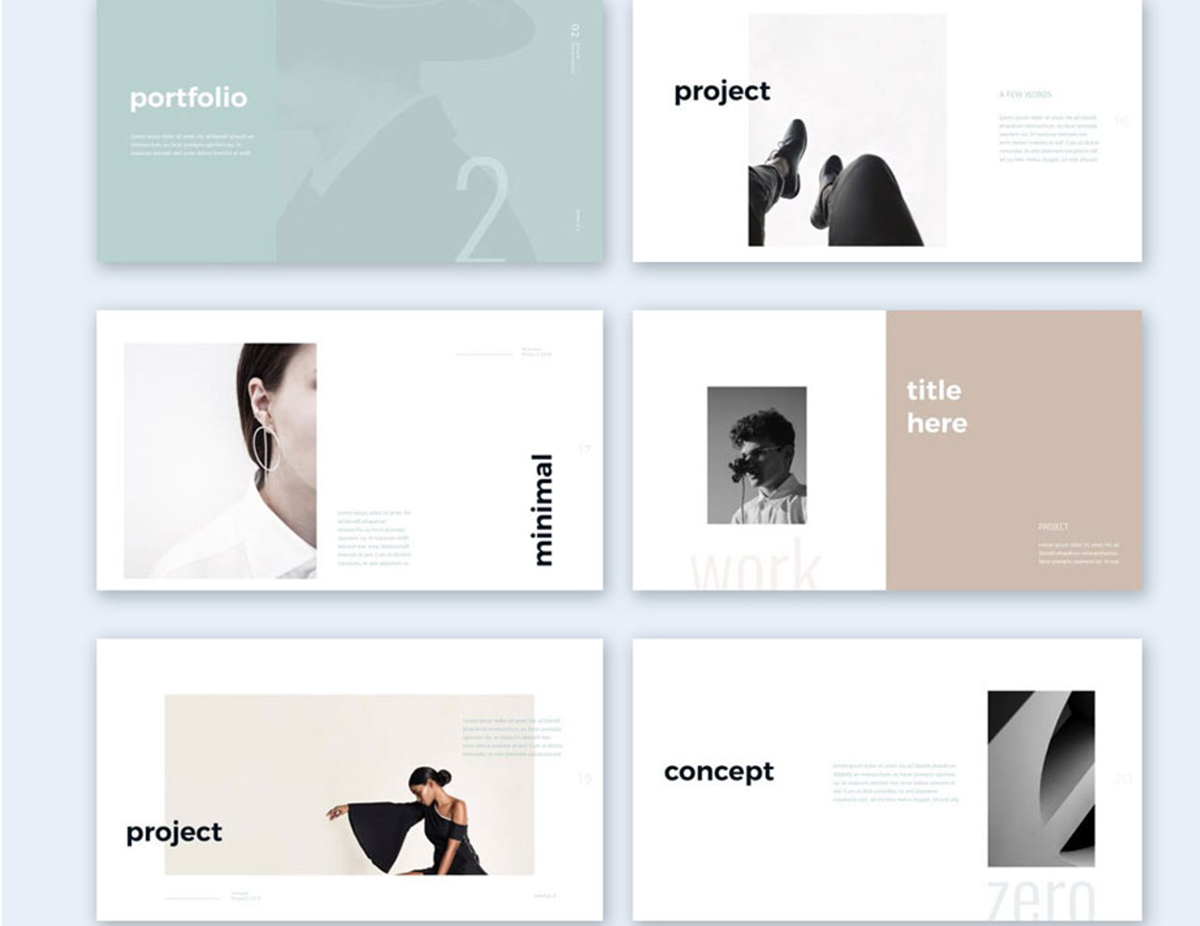
圖片來源
僅僅因為它很簡單並不意味著它不復雜。 極簡主義一直是引人注目的,這是因為“少即是多”的規則。
對於每張幻燈片,一個好的經驗法則是傳達足夠的信息,讓讀者了解正在發生的事情並使用中性調色板。
以粗體展示您最重要的想法,使用現代字體,您的最小幻燈片將立即讓您的觀眾著迷。
如果您仍然渴望找到更多演示設計趨勢,那麼不用擔心。 我們擁有100 多個創意演示想法和設計趨勢的完整列表,我們創建這些想法和設計趨勢只是為了讓您從中汲取靈感。
15個用於各種用例的演示模板
準備好將其中一些演示設計技巧付諸實踐了嗎? 在 Visme,我們有數百個演示模板可幫助您入門。 看看下面的各種用例的這 15 個演示模板。
模板#1:品牌指南演示模板

如果您為您的企業創建了品牌指南,與您的團隊和利益相關者分享它們的一種好方法是整理一個自定義演示文稿來展示您的風格指南。
此演示模板可輕鬆顯示您品牌的字體組合和調色板。 如果您剛剛開始或想要重塑品牌,您甚至可以在 Visme 中設計一個徽標。
模板#2:Pitch Deck 演示模板
正在尋求為其初創公司籌集資金的新企業需要一個乾淨且引人注目的推銷平台設計來吸引投資者。
使用上述主題可以讓您在創建演示文稿和突出業務最重要方面時訪問各種不同的創業故事供您選擇。
與 FounderSuite 合作製作,這個推介演示模板非常適合您的下一個投資者推介。
模板#3:競爭對手分析交互式演示模板

如果您要擁有一家成功的企業,您需要對您的競爭對手是誰以及他們帶來什麼有一個深刻的了解。 這對於營銷、銷售團隊以及對貴公司的一般理解都是必不可少的。
此競爭對手分析演示模板帶有內置的交互式功能,可幫助您更好地了解您的競爭對手是誰以及他們構成的潛在威脅。
模板#4:商業計劃演示模板
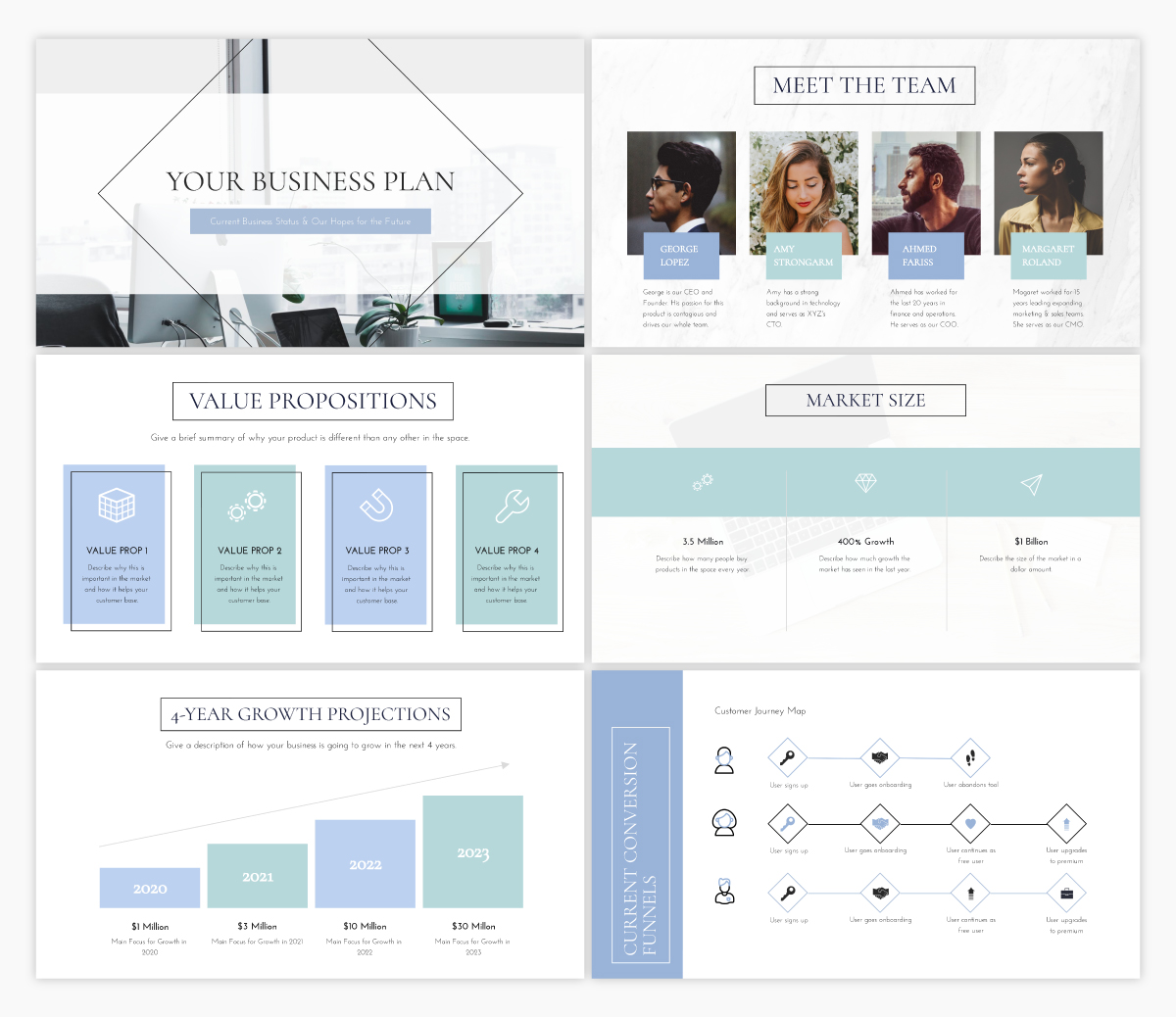
另一個重要的商業演示是你的商業計劃。 該模板提供了您制定商業計劃所需的確切演示結構。 您需要做的就是用您自己的替換佔位符文本!
模板#5:營銷計劃演示模板

任何優秀的營銷團隊都需要一個徹底的營銷計劃。 此演示模板類似於我們的商業計劃演示模板,因為我們已經為您佈置了整個演示大綱。 您需要做的就是輸入自己的策略。
模板#6:網絡研討會演示模板
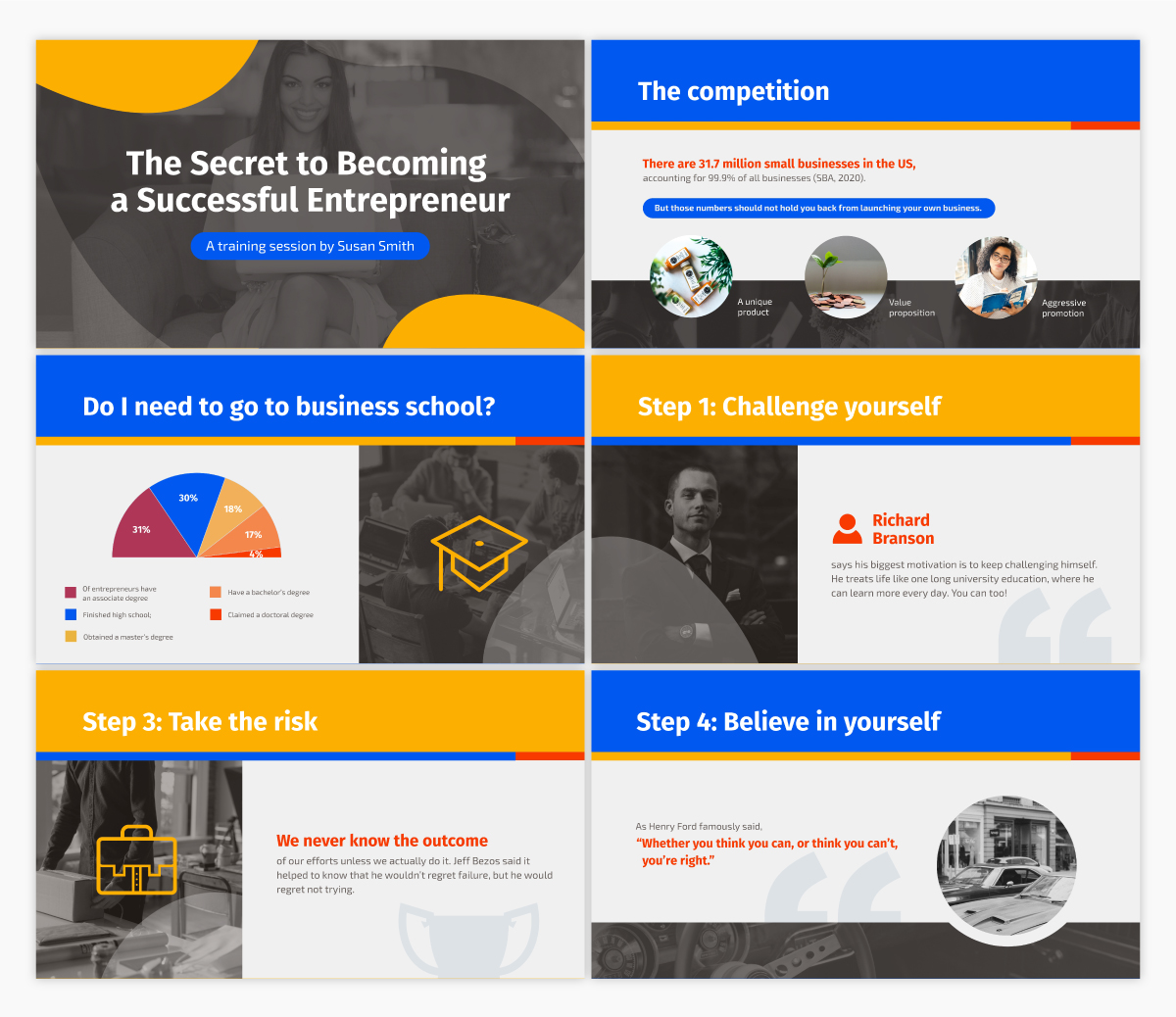
一種很好的潛在客戶生成形式是舉辦網絡研討會。 此網絡研討會模板允許您插入所有想要與網絡研討會參與者分享的信息和銷售宣傳,所有這些都採用令人驚嘆的、有凝聚力的設計。
只需插入您自己的信息,然後為設計打上烙印,使其與您公司的字體、顏色和其他風格指南元素相匹配。
模板 #7:SWOT 分析演示模板
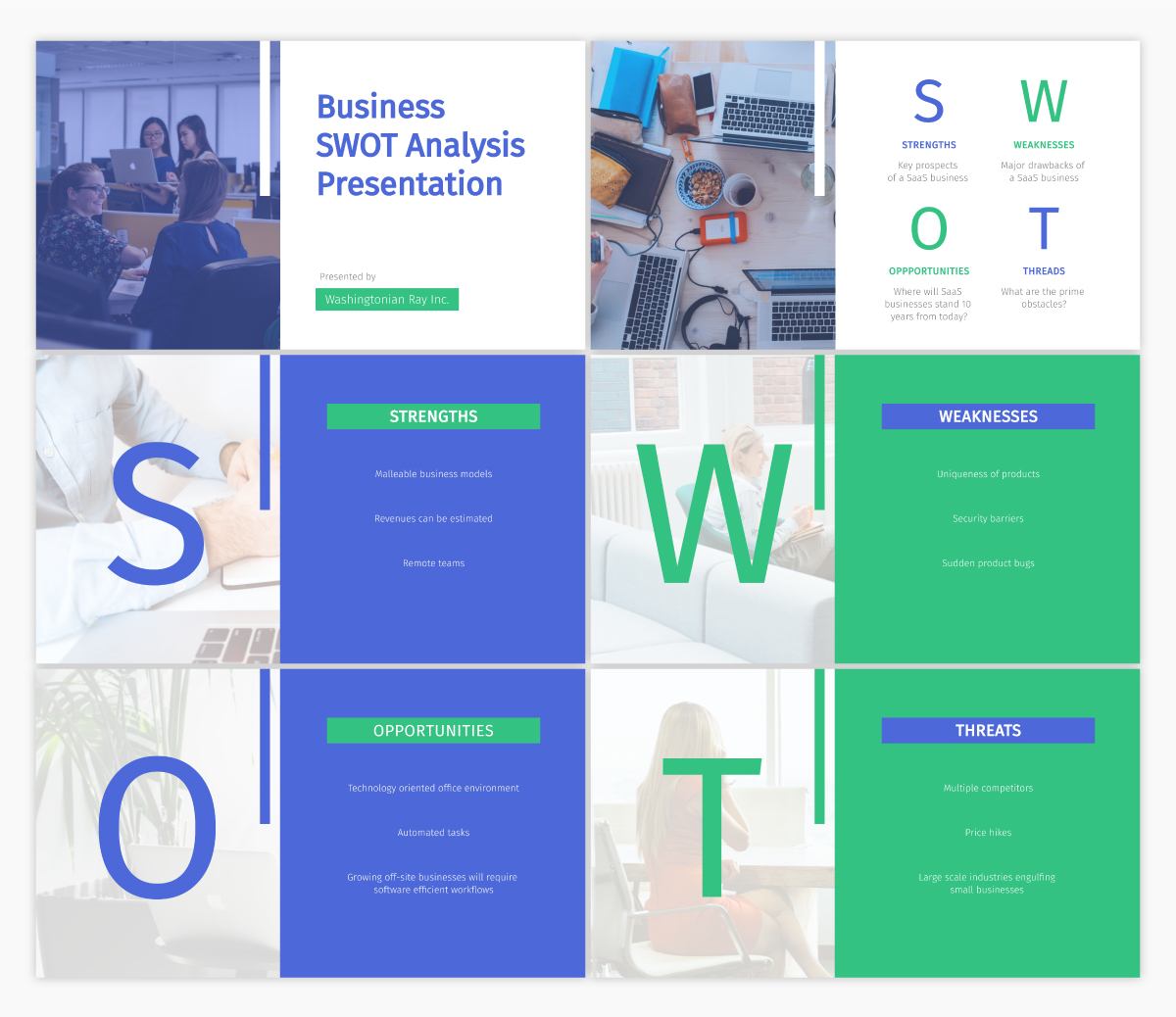
您是否曾經為您的企業進行過SWOT 分析? 它涵蓋了貴公司面臨的優勢、劣勢、機會和威脅。
在創業或調整營銷計劃時,將 SWOT 分析放在一起是一個好主意,而這個專門用於佈置每個部分的模板是一個完美的起點。
模板#8:主題演講模板

您將在即將舉行的活動中擔任主題演講者嗎? 您應該只專注於創建讓您的觀眾驚嘆的出色內容,而不是如何創建您的設計。 使用這樣的模板可以確保您的設計無論如何都引人注目。
模板#9:員工手冊交互式演示模板

如果您的企業正在招募新員工,您可能需要整理一份員工手冊,以確保每個人都了解您公司的使命以及與您的企業合作的總體指導方針。
像這樣的交互式演示模板是創建和分發您自己的員工手冊的一個很好的起點。
您不僅可以在此演示文稿中插入有用的信息,還可以鏈接回您的 Intranet 或網站上的資源,並通過私人或受密碼保護的鏈接簡單地共享此演示文稿的數字版本。
模板#10:培訓手冊演示模板

同樣,為公司僱用的不同角色和部門創建培訓手冊也很有幫助。
像這樣的培訓手冊可以幫助新員工從正確的起點開始,準確了解他們在角色和日常任務中的期望。 使用您自己的培訓信息自定義此模板,以便與新的團隊成員共享。
模板#11:案例研究演示模板

下一次演示的另一個很好的用例是分享一個案例研究。 展示您的客戶如何使用您的工具,並突出可能促使潛在客戶註冊您的產品或服務的成功案例。
模板#12:信息演示模板

無論您的聽眾是誰,演示文稿都是共享信息的完美形式。 創建信息演示文稿以嵌入博客文章或在 SlideShare 上共享。 向您的團隊展示重要信息。 創建演示文稿以在會議和活動中分享有用的信息。
您可能需要創建信息演示文稿的原因有很多,而此模板非常適合。
模板#13:創意簡介交互式演示模板

與自由職業者、承包商或設計師合作時,有時您需要提交一份創意簡報,以便參與該項目的每個人都清楚地知道結果應該是什麼。
使用像上面這樣的交互式演示模板是一個很好的主意,可以以一種易於記憶的引人入勝的方式傳達信息。
模板#14:Guy Kawasaki 演示模板

Guy Kawasaki 在演講中創造了 10-20-30 規則。 10張幻燈片,20分鐘演示,字體不小於30pt。
如果這就是您要尋找的,那麼此演示模板正是您所需要的。
模板#15:點燃演示模板

Ignite 是一種特殊的演示方式。 演講者會就他們的主題進行 5 分鐘的演示,旁邊還有 20 張幻燈片,每 15 秒自動前進一次。
這意味著您不能在任何給定的幻燈片上放置太多文本,因為您需要保持演示文稿的節奏。
如果您打算進行 Ignite 演示,此模板提供了一個完美的起點,可確保您不使用過多的文本。
創建您自己的令人驚嘆的演示設計
準備好開始設計自己的演示文稿了嗎? 試一試 Visme 的演示軟件,創建您做過的最好的演示設計。 我們迫不及待地想看看你想出了什麼!