
Keynote vs PowerPoint:完整的演示軟件比較
已發表: 2021-04-28Keynote 和 PowerPoint 之間的主要區別在於 Keynote 僅適用於 Mac 用戶,而 PowerPoint 更適合 Windows 用戶(儘管有 Mac 版本可用)。
仍然想知道哪種演示軟件適合您? 在本比較指南中,我們將比較兩種最流行的演示工具——Keynote 和 PowerPoint。
在本文結束時,您將知道哪種演示軟件最適合您的需求。 從下面的導航中選擇您喜歡的主題。
準備好? 讓我們開始吧。
跳轉到您想要的部分
什麼是主題演講?
什麼是 PowerPoint?
主題演講:優點和缺點
PowerPoint:優點和缺點
比較點 #1:功能
比較點 #2:模板
比較點#3:成本
比較點 #5:在線與離線性能
比較點#6:團隊合作與協作
比較點#7:存儲和備份
比較點 #8:嵌入
常見問題 (FAQ)
什麼是主題演講?

Keynote 是一款面向 Apple 用戶的時尚而復雜的演示軟件。
它可在移動設備和桌面設備上免費使用,因此所有 Mac、iPhone 和 iPad 用戶都可以使用它創建演示文稿並在多個設備上共享它們。
事實上,該軟件是 Mac 內置的。
Keynote 包含精美的模板、動畫、電影過渡、2D 和 3D 圖表等功能。
什麼是 PowerPoint?

Microsoft PowerPoint 是世界上最著名的演示軟件。
它也是最古老的演示工具之一,這就是為什麼幾乎每個知道如何進行演示的人都知道它的原因。
與 Keynote 不同,PowerPoint 可用於 Windows 和 Mac,儘管 Windows 版本比 Mac 版本更強大。
與 Keynote 不同的是,PowerPoint 不是免費的。 您可以單獨購買,也可以作為 Microsoft 365 訂閱的一部分購買。
主題演講:優點和缺點
讓我們來看看 Apple Keynote 的主要優點和缺點。
優勢#1:漂亮的主題和模板
使用 Keynote 的一大優勢是它內置了幾個設計精美的模板,這些模板分為基本、最小、粗體等類別。

這意味著您無需花費數小時來自定義模板以使其看起來不錯。 它們中的大多數都準備好使用引人注目的配色方案、出色的字體配對、佔位符圖像和現代佈局。
優勢#2:用戶友好的界面
如果您是 Apple 用戶,您會發現 Keynote 的用戶界面很熟悉、易於瀏覽,而且整體上比 PowerPoint 更簡潔。 工具欄不那麼雜亂,您不必從一百萬個選項中進行選擇。
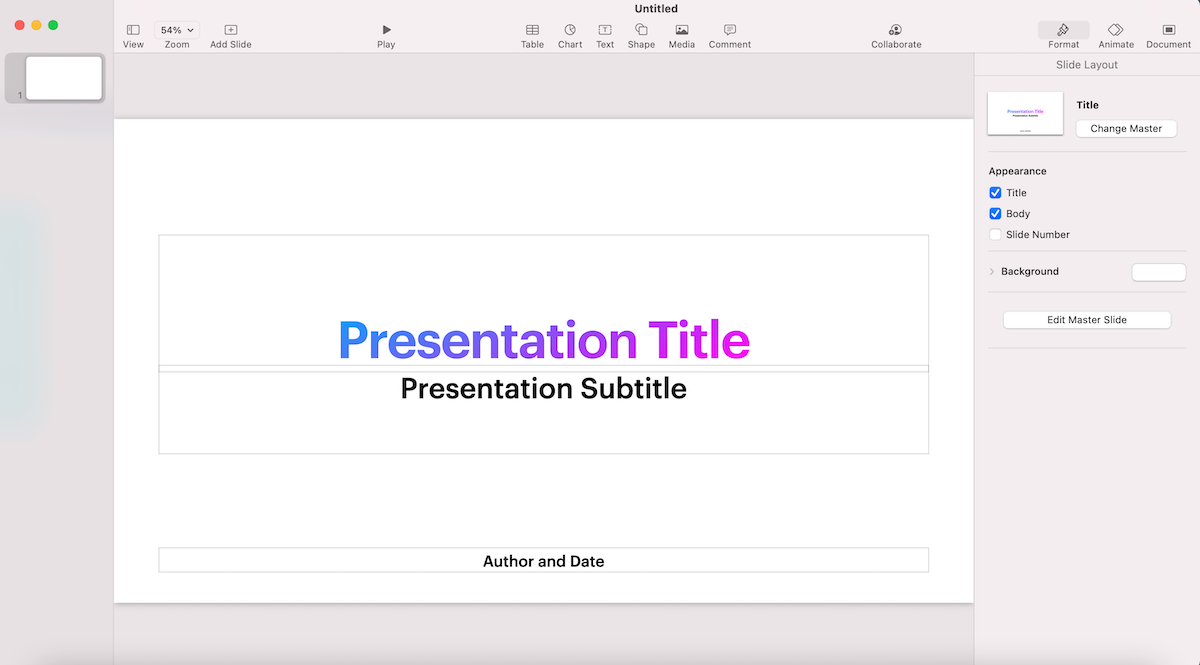
你可以說 Keynote 的功能比 PowerPoint 少,但這實際上是一件好事。 它可以幫助您保持專注,並創建一個有效傳達您的信息的演示文稿,而不是作為一個錯綜複雜的動畫和效果網絡出現。
優勢#3:蘋果用戶免費
最後,Keynote 的最大優勢是它對 Apple 用戶完全免費。
如果您正在尋找一個簡單的軟件來創建演示文稿,並且您不想為任何附加功能付費,這將特別有用。
此外,Keynote 內置於您的桌面 Mac,因此您甚至無需擔心將其下載到您的計算機上。
缺點#1:更少的導出選項
另一方面,Keynote 不允許您以與 PowerPoint 一樣多的格式導出演示文稿。

但是,您仍然可以將演示文稿導出為 PPTX、PDF、HTML、電影、GIF 和圖像格式,這對大多數用戶來說已經足夠了。
缺點 #2:沒有適用於 Windows 用戶的應用程序
PowerPoint 有適用於 Mac 的應用,但 Keynote 沒有適用於 Windows 的應用。 這有點令人失望,但我們都知道,Apple 喜歡讓其產品對 Apple 用戶“獨占”。
因此,如果您是 Windows 用戶,Keynote 並不是您的理想軟件。
缺點 #3:PowerPoint 用戶的學習曲線陡峭
如果您是 Windows 用戶並且仍想使用 Keynote 創建演示文稿,您可能不太喜歡它。
用戶界面與 PowerPoint 和其他 Microsoft 產品非常不同,您可能需要一段時間才能掌握它。
如果您的時間不夠,這可能會影響您的工作效率,因此最好堅持使用 PowerPoint 或尋找其他易於使用的演示軟件。
PowerPoint:優點和缺點
讓我們來看看 Microsoft PowerPoint 的主要優點和缺點。
優勢 #1:更多格式選項
如果您對演示文稿的格式很挑剔,並且希望它們看起來超級定制和獨特,那麼 PowerPoint 將是您的完美軟件。
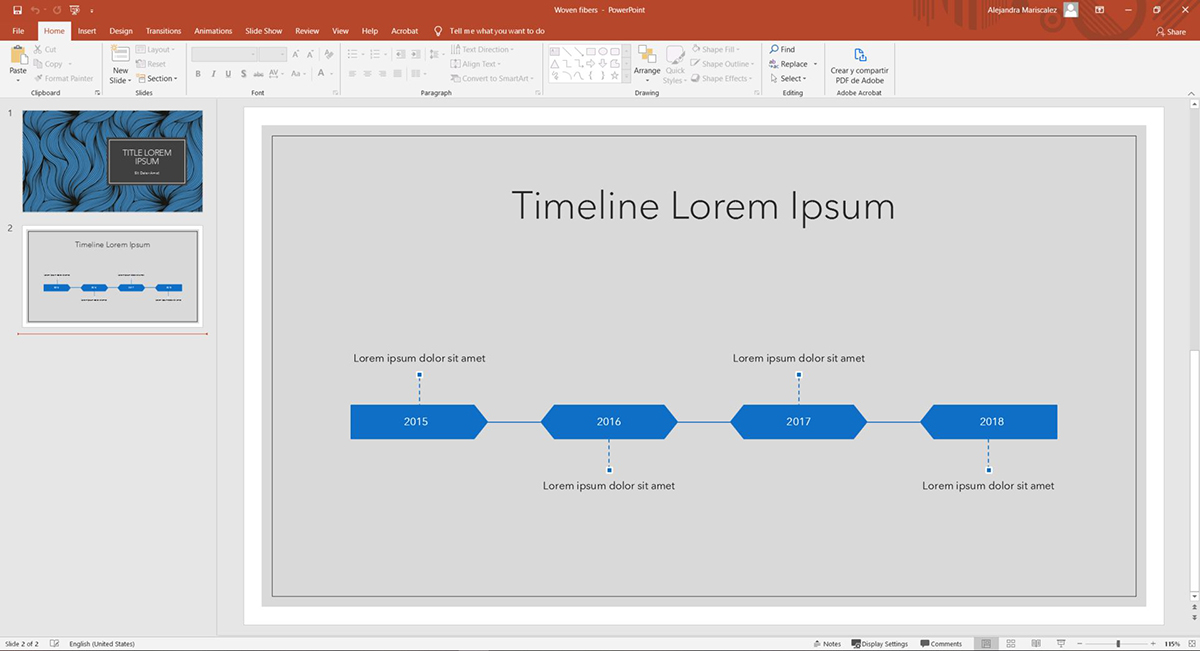
演示軟件擠滿了各種編輯和格式化工具,從數十種動畫樣式到數據可視化工具,再到顏色和字體設置,再到幻燈片設置。
使用 PowerPoint,只要投入足夠的時間和精力,您就可以真正使您的演示文稿看起來像您想要的任何東西。
優勢#2:廣泛的模板選項
這就是成為世界上最受歡迎的演示軟件的好處——您可以從第三方網站下載數百萬個 PowerPoint 模板、主題、插件和集成。
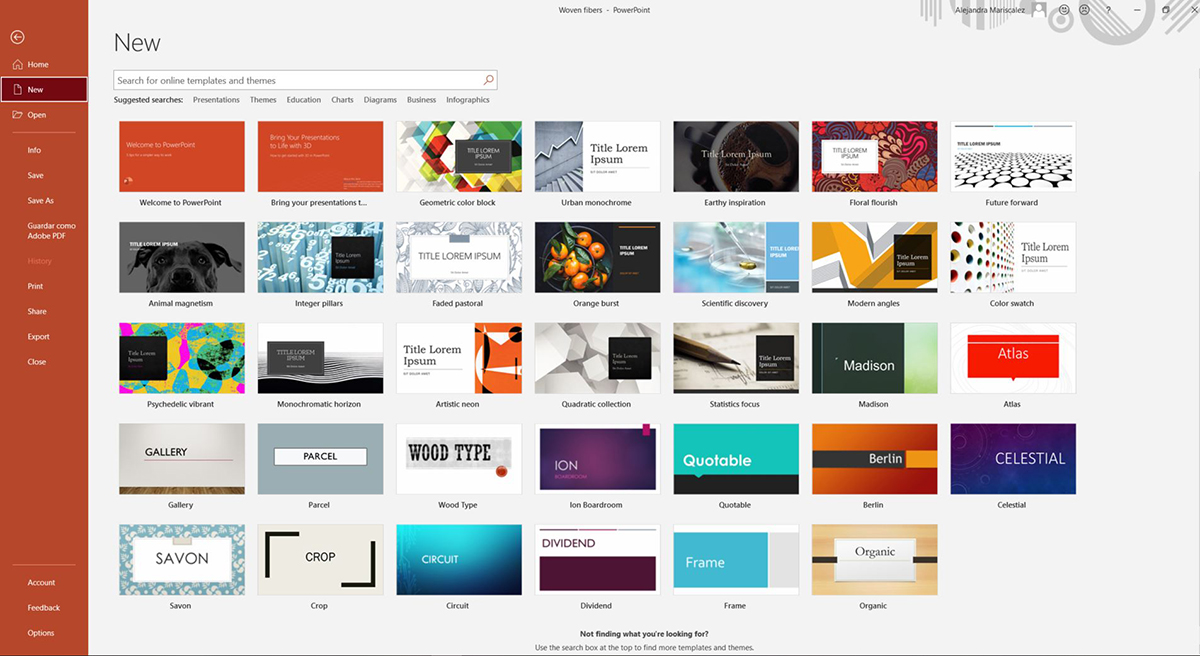
如果您搜索它,您可以找到幾乎適用於任何用例的 PowerPoint 演示文稿模板——從商業演示到推銷平台,再到教育和個人幻燈片。
最好的部分是您可以在網上找到的大多數 PowerPoint 模板都可以免費下載和使用。
優勢 3:Windows 用戶熟悉的界面
使用 PowerPoint 的另一大優勢是它具有 Windows 和 Microsoft 應用程序用戶非常熟悉的界面。
例如,功能區工具欄是人群的最愛。 它的結構與 Microsoft Word 和 Microsoft Excel 上的工具欄相同。
這種高度的熟悉度會帶來更高的生產力,因為您無需花任何時間學習該工具的工作原理,然後就可以獲得好東西。
缺點 #1:PowerPoint 的死亡
使用 PowerPoint 的最大缺點可能是大多數 PowerPoint 演示文稿看起來彼此相似——而且不是很好。
事實上,眾所周知,PowerPoint 演示文稿看起來很無聊,以至於全世界的人們都創造了“PowerPoint 致死”這個詞。
這部分是因為大多數 PowerPoint 主題和模板看起來都非常基本。 它們不像 Keynote 模板那樣現代和精緻,如果您不使用它們,它們可能會讓您的聽眾入睡。
“死於 PowerPoint”的概念也催生了現代且更具創意的演示工具,例如 Visme。

缺點#2:功能太多
是的——太多的功能可能是一個缺點,尤其是在 PowerPoint 的情況下。
觸手可及的動畫樣式和過渡選項如此之多,很容易失去焦點並最終得到一個讓觀眾感到困惑的過度演示,而不是傳達信息。
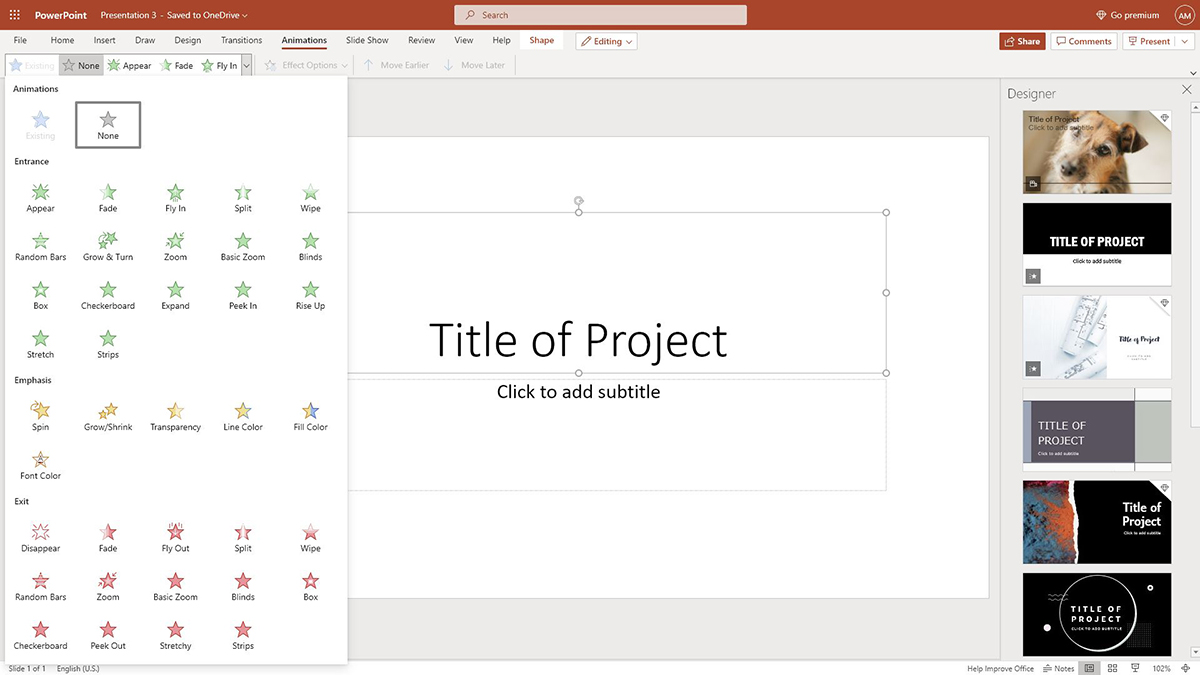
要真正充分利用 PowerPoint,您需要注意使用的動畫和功能的類型和頻率,如果您不是專業設計師,這可能會很困難。
缺點#3:花錢
與 Keynote 不同,PowerPoint 不是免費的演示軟件。
它沒有內置在您的 PC 中,如果您打算將其作為單獨的軟件下載,它實際上會花費很多。
如果您正在尋找作為臨時演示者或學生的免費演示製作者,這將是一個重大的交易破壞者。 如果是這種情況,只需知道 PowerPoint 不適合您。
特徵
Keynote 和 PowerPoint 都提供了出色的功能,可幫助您創建、查看和共享各種用途的演示文稿。
但是,每個工具都提供了一些獨特的功能,有助於將其與其他工具區分開來。 繼續閱讀以了解有關 Keynote 和 PowerPoint 功能的更多信息。
Keynote Feature #1:透明效果
Keynote 的一個很酷的功能是它可以讓您輕鬆調整圖像或圖形對象的不透明度設置。
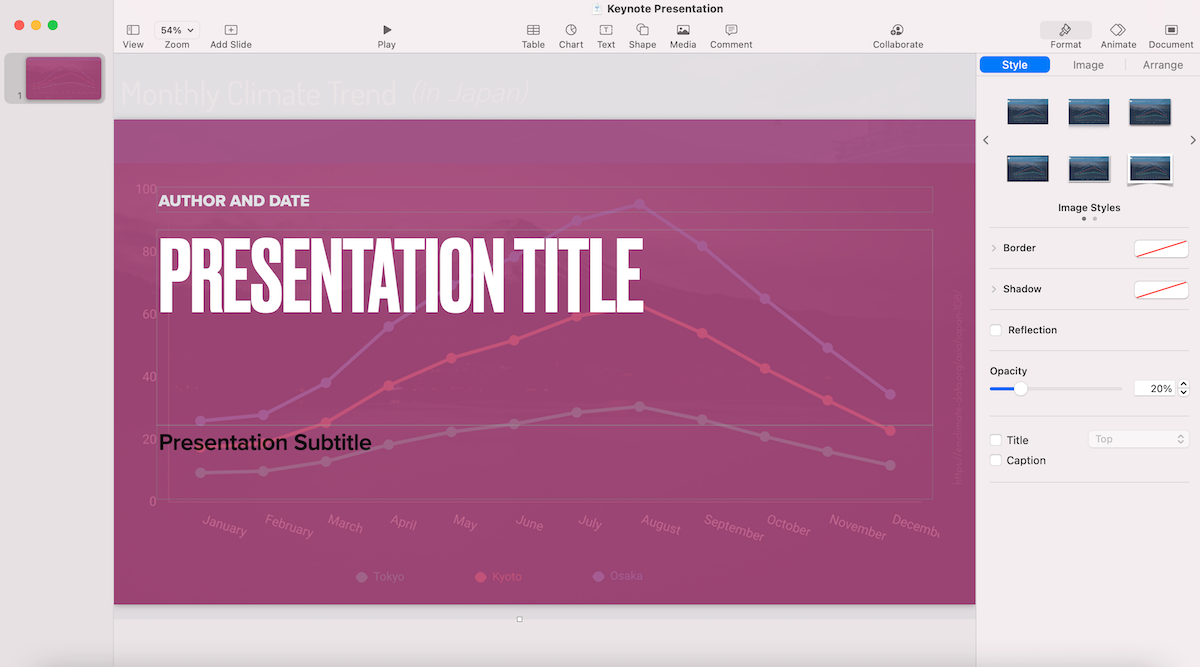
這對於創意背景很有用,例如頂部帶有文本的褪色圖像,如上例所示。
主題演講#2:魔法移動
Keynote 最好和最獨特的功能之一是 Magic Move 幻燈片過渡。
如果您在多張幻燈片上使用同一個對象,您可以在一張幻燈片上重新定位該對象,並使其從上一張幻燈片平滑、幾乎神奇地過渡。
下面是它的樣子:

很酷,對吧? Magic Move 功能可讓您創建流暢、精美的演示文稿,並在幻燈片之間實現無縫過渡。
主題演講功能 #3:同步到其他 Apple 設備
如果您使用的是 Keynote,您可以輕鬆地將您的演示文稿與您擁有的其他 Apple 設備同步,例如 iPhone 或 iPad。
如果您想在桌面和移動設備上訪問您的演示文稿,而無需手動傳輸文件,這是一個方便的小功能。
例如,您可能希望在移動中繼續編輯您的演示文稿。 或者,也許您在手機上創建了演示文稿,但想使用筆記本電腦進行演示。
PowerPoint 功能 #1:高級主幻燈片編輯
PowerPoint 的一項有用功能是能夠廣泛編輯演示文稿的母版幻燈片。 您也可以在 Keynote 中執行此操作,但該功能不如 PowerPoint 中的強大。

例如,如果您想將公司徽標添加到所有幻燈片,您可以使用 PowerPoint 的母版幻燈片輕鬆完成。 但是,在 Keynote 中,您需要手動將徽標添加到每張幻燈片。
PowerPoint 功能 #2:圖形庫
PowerPoint 的圖形庫可讓您直接從演示文稿編輯器中搜索圖標、貼紙甚至庫存圖像。 當然,您需要訂閱 Microsoft 365 才能瀏覽高級圖形資產。
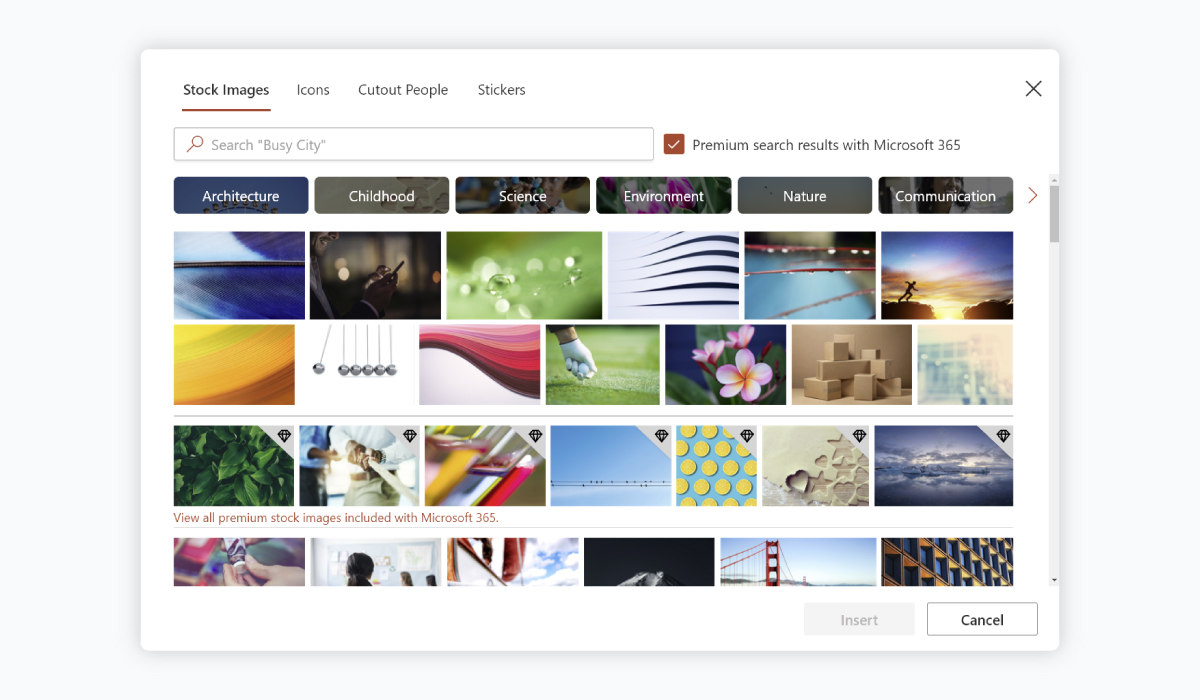
如果您的計算機中沒有要上傳的圖像,這是一個很好的功能。 在 Keynote 上,您只能從計算機上傳圖像,因為沒有連接到網絡的圖庫。
PowerPoint 功能 #3:另存為只讀文件
最後但同樣重要的是,PowerPoint 允許您將文件保存為只讀,這意味著如果您與其他人共享您的演示文稿,他們將無法對其進行編輯。
如果您想保護演示文稿的內容或設計不被以任何方式修改,這是一個很好的功能。
即使您無法在 Keynote 中將演示文稿保存為只讀,您也可以對它們進行密碼保護,這也是一個很棒的功能。
模板
Keynote 和 PowerPoint 都提供了數十種內置演示主題和模板,您還可以在第三方網站上找到這兩種工具的模板。
也就是說,每個演示工具提供的模板之間存在一些明顯的差異。
主題演講模板
Keynote 的內置演示模板通常比 PowerPoint 提供的模板更好看、更簡潔。 此外,它們按設計風格和用例分類,便於快速找到相關模板。
您還可以從各種第三方網站(例如 Envato 和 Creative Market)下載免費和付費的 Keynote 模板。
PowerPoint模板
PowerPoint 的模板庫還提供了大量選項,可幫助您為幾乎任何用例創建演示文稿。
這些模板更通用——你可以稱它們為“主題”。 它們並不是為任何特定的用例而設計的,實際上看起來很基本。
也就是說,您仍然可以使用 PowerPoint 強大的格式化功能對它們進行廣泛的自定義。
與 Keynote 一樣,您可以在各種第三方網站上找到數百萬免費和付費的 PowerPoint 模板。
演示模板

登月 50 年後 - 演示文稿

買家介紹

電子商務 - 網絡研討會演示

品牌視覺識別 - 展示

HybCab Pitch Deck - 介紹

技術展示

成本
讓我們來看看每個演示軟件的定價細節。
主題演講定價
Keynote 對 Apple 用戶完全免費。
您可以零成本在 Mac、iPad 和 iPhone 上使用它。 它內置在您的桌面 Mac 中,但您需要為其他設備下載該應用程序。
PowerPoint 成本
Microsoft PowerPoint 不是免費的,即使對於 Windows 用戶也是如此。
但是,它確實提供了一個免費的在線版本,您可以在任何設備上下載,包括在您的手機上。
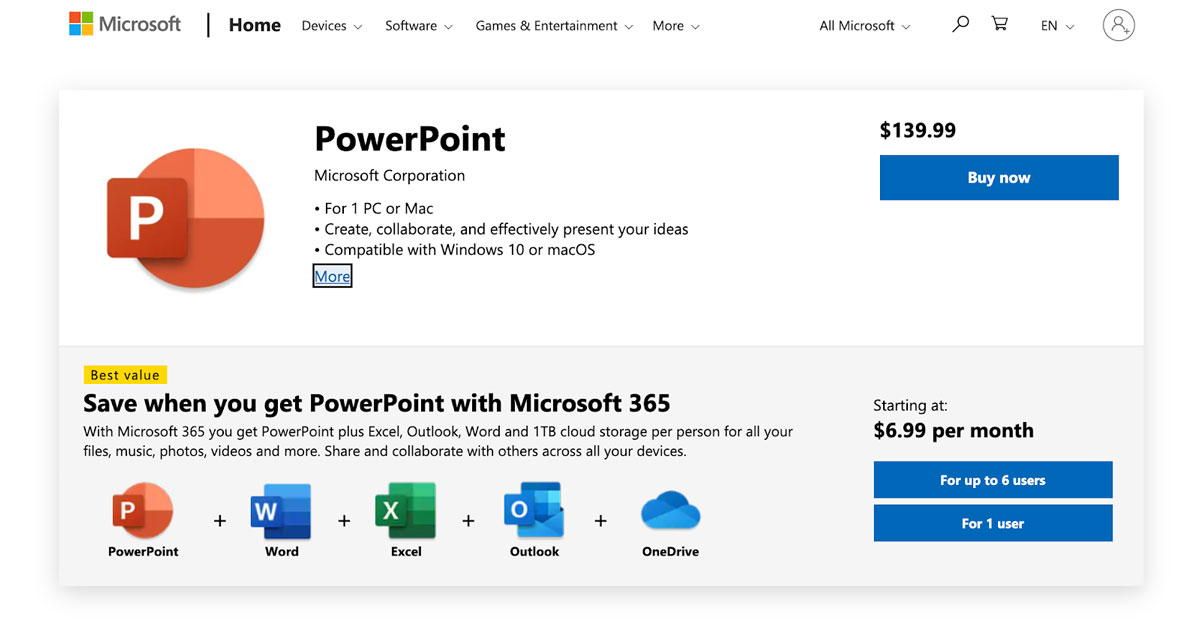
如果您購買 PowerPoint 作為 Microsoft 365 套件的一部分,則每月的費用約為 6.99 美元。 它附帶雲存儲和其他應用程序,如 Word 和 Excel,價格隨團隊用戶數量而異。
您也可以單獨購買 PowerPoint,但價格約為 139 美元,而且不附帶雲存儲。
在線與離線性能
在在線和離線演示方面,Keynote 和 PowerPoint 都有些相似。
您可以使用這兩種軟件將演示文稿下載為 PPTX 或 PDF 文件,然後在線共享或通過外部存儲設備進行離線演示。
您還可以通過連接到投影儀或屏幕並使用幻燈片或演示者模式直接在軟件中演示它們。
也就是說,兩者之間存在一些差異。
主題演講表現
Keynote 是一款適用於桌面和移動設備的離線應用程序。
雖然它提供雲存儲並允許您在設備之間同步演示文稿,但沒有可用於創建或查看演示文稿的在線版本。
演示文稿性能
與 Keynote 不同,PowerPoint 提供了一個名為 PowerPoint Online 的在線版本。 您可以在任何設備上使用它,包括作為 Google Chrome 擴展程序或移動應用程序。

團隊合作與協作
這兩種工具都提供有限的團隊合作和協作功能。 以下是每個軟件如何在該領域疊加的詳細比較。
基調
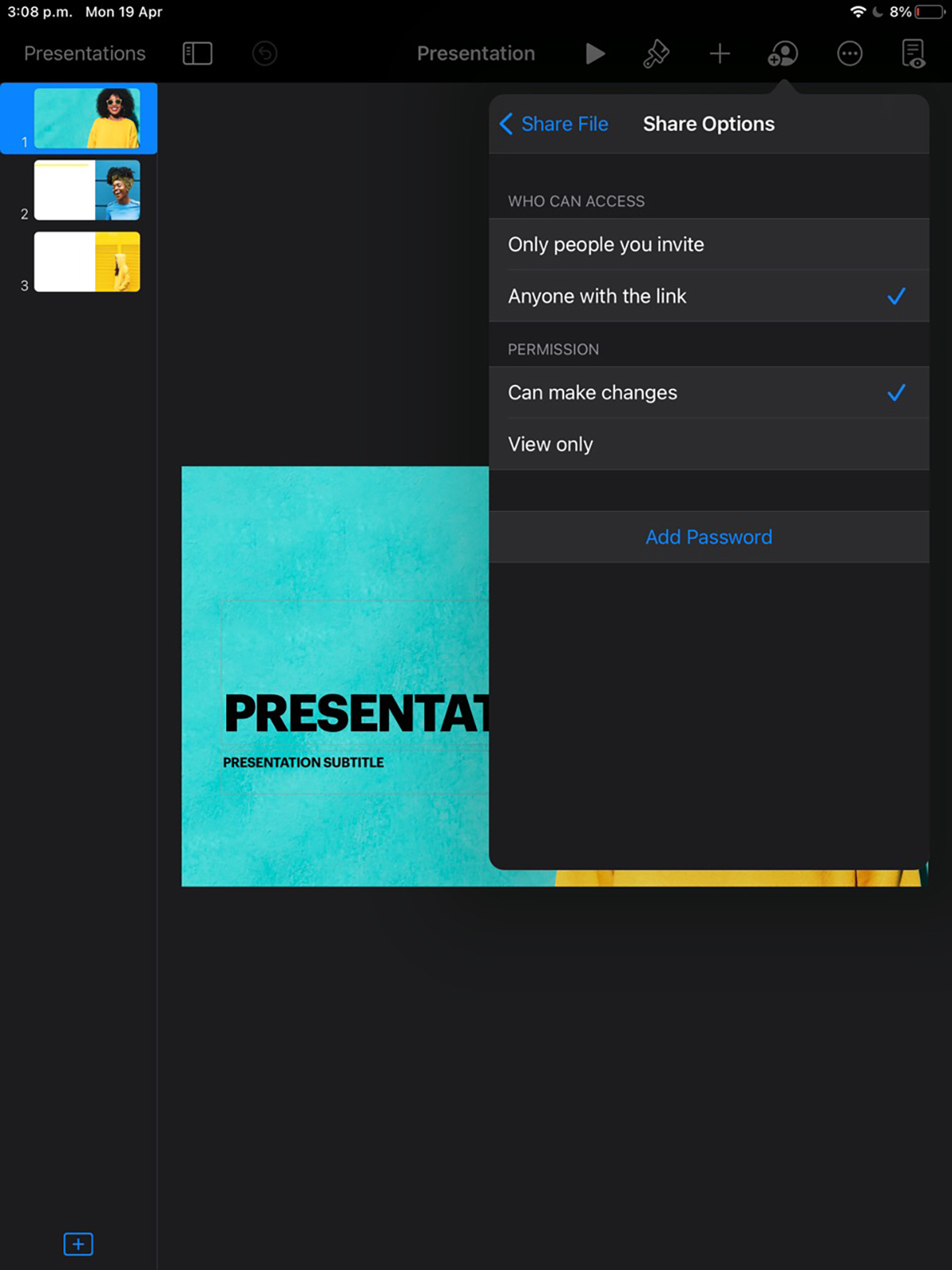
Keynote 可讓您邀請其他人實時查看甚至編輯您的演示文稿。 要使用此功能,您需要設置 iCloud 帳戶。
微軟幻燈片軟件
PowerPoint 中的協作與 Keynote 中的協作方式相同,只是您需要將軟件與 OneDrive 而非 iCloud 連接。
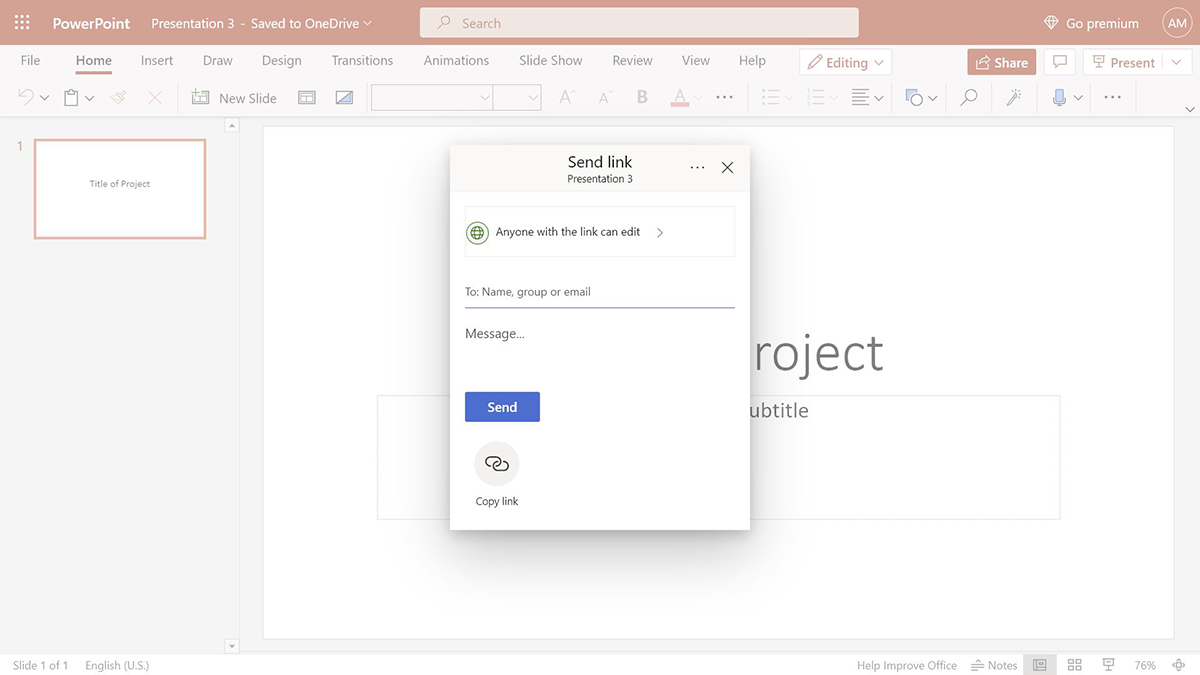
然後,您可以通過將鏈接通過電子郵件發送給特定人員來共享您的演示文稿,並設置他們是否可以實時查看或編輯它的權限。
存儲與備份
Keynote 和 PowerPoint 都是可下載的軟件,這意味著它們可以讓您將演示文稿存儲在您的計算機或您正在使用的任何其他設備上。
以下是每個演示軟件的詳細說明。
基調
Keynote 可讓您將演示文稿存儲在計算機和雲端。
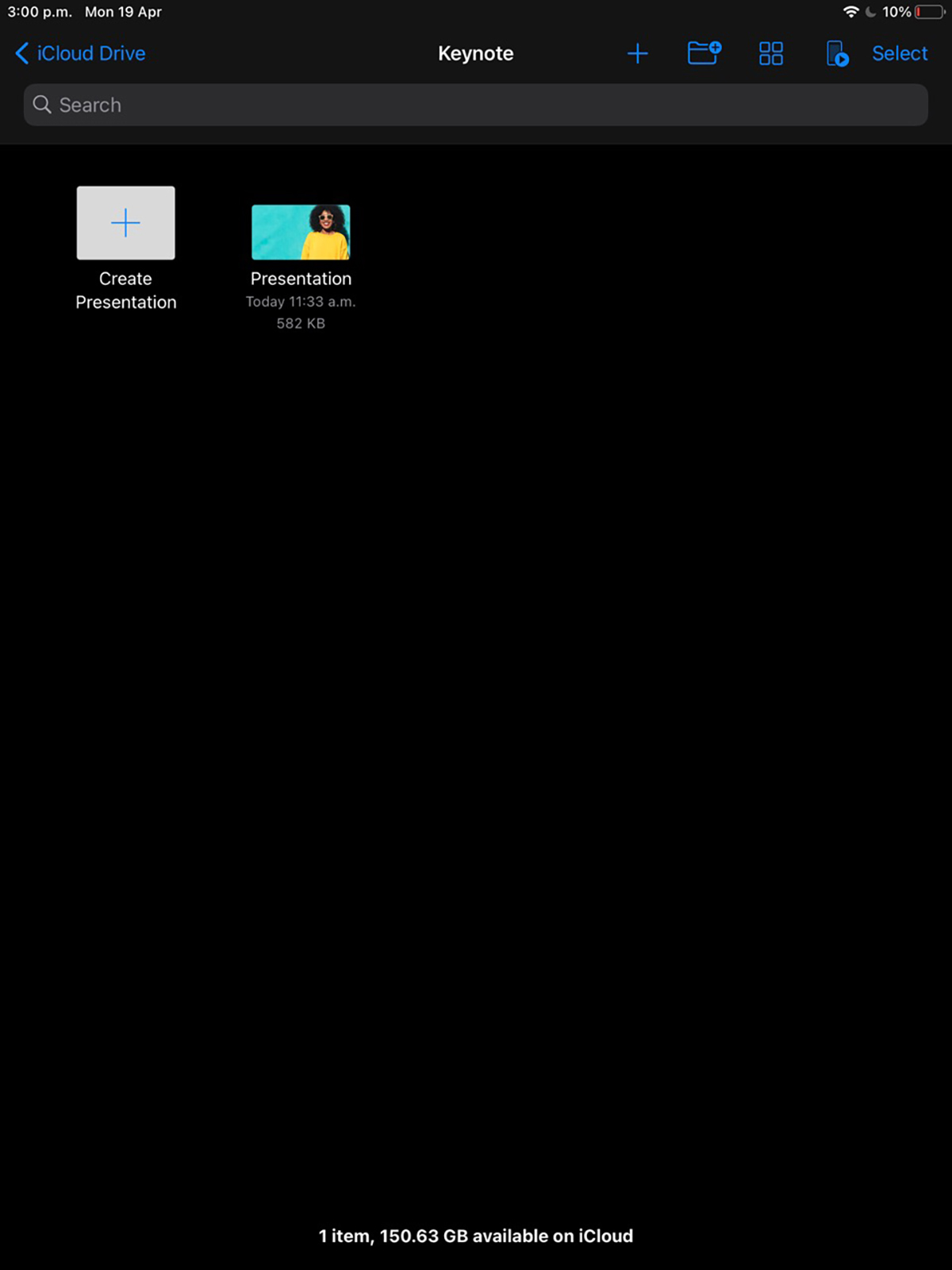
您可以下載 PDF、PPTX、PPT、HTML、圖像和視頻格式的演示文稿。 要將您的演示文稿存儲在雲端,您需要一個 iCloud 帳戶。
微軟幻燈片軟件
與 Keynote 類似,您可以下載各種格式的 PowerPoint 演示文稿,例如 PDF、PPTX、PPT、HTML 等,以存儲在您的計算機上。
您還可以將您的軟件連接到 OneDrive,以便為您的演示文稿啟用雲存儲。
嵌入
這兩種軟件都為您提供了有限的功能來嵌入外部內容,例如視頻。
基調
在 Keynote 中,有一個插入網絡視頻的選項,可讓您在演示文稿中嵌入來自 YouTube 和 Vimeo 的視頻。
微軟幻燈片軟件
就像 Keynote 講演一樣,您可以在 PowerPoint 演示文稿中嵌入來自 YouTube 和 Vimeo 的視頻。 如果你有 Microsoft 365 帳戶,還可以嵌入來自 Microsoft Stream 的視頻。
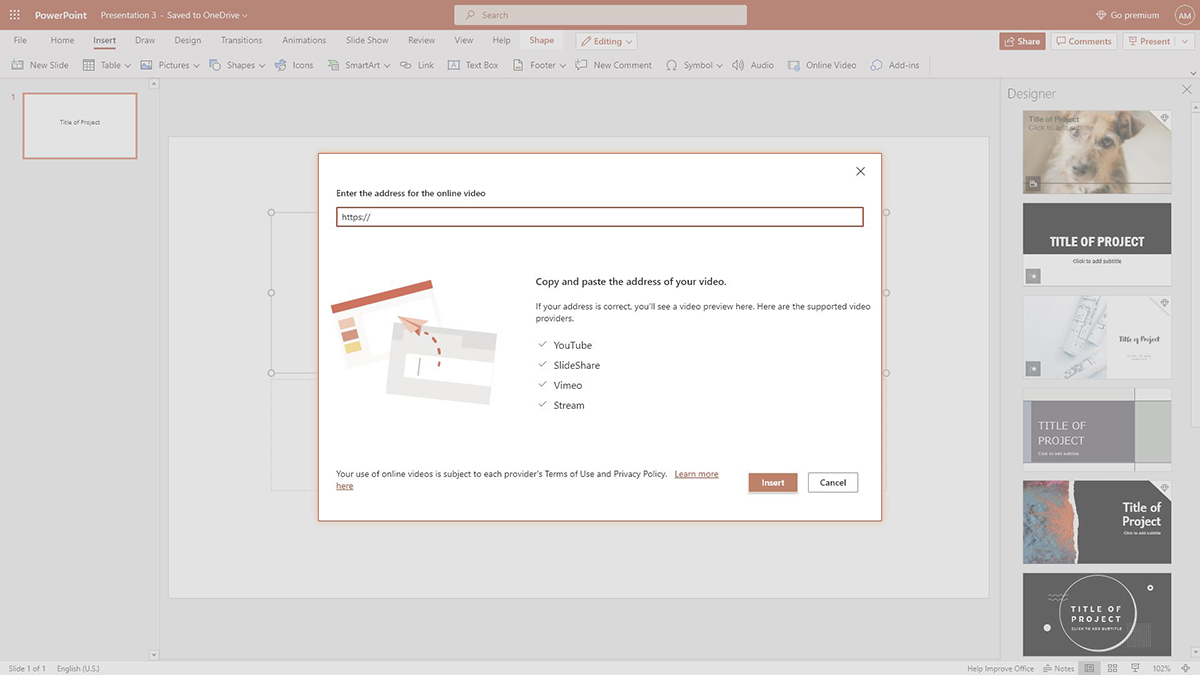
PowerPoint 還允許您嵌入來自其他 Microsoft Office 應用程序的內容,例如來自 Excel 的圖表和圖形。 您還可以嵌入來自任何支持對象鏈接和嵌入 (OLE) 的應用程序的內容。
Keynote 比 PowerPoint 更好嗎?
如果您是 Apple 用戶,那麼可以——Keynote 可能比 PowerPoint 更適合您。
為什麼? 因為它是免費的,內置於您的 Mac 中,可與您的所有設備同步,並且具有漂亮、乾淨的設計驅動界面。
此外,Keynote 為各種用例提供了更好的模板和主題。
但如果您是 Windows 用戶,最好使用 PowerPoint。 它具有熟悉的界面和功能區工具欄,可以更輕鬆地快速創建演示文稿。
此外,如果您在需要與其他用戶共享演示文稿的公司環境中,並且如果您的同事都使用 Microsoft Office,則 PowerPoint 是更好的選擇,因為它具有出色的兼容性和集成支持。
但是,如果我告訴你有比 Keynote 和 PowerPoint 更好的演示軟件呢?
尋找專業的演示工具?
向 Visme 打個招呼,它是一個在您的瀏覽器中工作的在線演示文稿製作工具,可讓您創建對您的品牌完全獨特的令人瞠目結舌的演示文稿。




使用 Visme,您無需擔心兼容性問題或創建沒有人願意觀看的無聊、傳統的演示文稿。
您可以使用拖放編輯器、數百個專業設計的幻燈片和模板、免費的圖形資源(如 3D 圖標、形狀、插圖、動畫角色等)在幾分鐘內創建視覺傑作。
最好的部分是 - 您可以通過單擊自定義每一件事,以匹配您的品牌或設計主題。
Visme 的演示文稿製作工具的其他很酷的功能包括:
- 數以百萬計的免費圖片、視頻和音頻文件
- 時尚而復雜的動畫和過渡
- 所有流行的導出格式,包括 PDF、PPTX 和 HTML5
- 通過評論和註釋進行團隊協作
- 在線託管、共享和嵌入
- 用於存儲您的徽標、字體和顏色的品牌套件
準備好創建引人入勝的演示文稿並讓觀眾大吃一驚了嗎? 立即註冊一個免費的 Visme 帳戶並進行試駕!
免責聲明:截至 2021 年 4 月 28 日,信息準確無誤。
常見問題 (FAQ)
下面,我們回答了一些關於使用 Keynote 和 PowerPoint 創建演示文稿的最常見問題。
Q1。 您可以將 PowerPoint 演示文稿轉換為 Keynote 講演嗎?
是的你可以。 Keynote 可讓您打開 PowerPoint 文件。 您需要做的就是將 PowerPoint 演示文稿保存為 PPTX 文件,然後在 Keynote 講演中打開它以開始轉換。
請注意在演示文稿中使用 3D 文本、形狀和其他僅 PowerPoint 功能,因為它們可能在 Keynote 中受支持。
Q2。 您可以在 PC 上使用 Keynote 講演嗎?
不可以。您只能在 Mac、iPhone 和 iPad 上使用 Keynote。
Q3。 何時在 PowerPoint 上使用 Keynote?
在某些情況下,您可能希望在 PowerPoint 上使用 Keynote,例如:
- 您是 Mac 用戶或 iOS 用戶
- 您正在尋找漂亮、現成的模板
- 您不想被功能和工具所淹沒
- 您正在尋找用戶友好的界面
- 您正在製作供個人使用的演示文稿,並且不想與很多其他人共享
- 您想用密碼保護您的演示文稿
Q4。 如何讓您的 Keynote 演示文稿脫穎而出?
使用圖像、圖標和形狀等視覺效果讓您的 Keynote 演示文稿脫穎而出。 使用大量的空白和更少的文本,以防止幻燈片看起來雜亂無章。
此外,借助交互式或 3D 圖表和圖形來可視化數據,而不是添加表格和數字。 另一個提示是在演示文稿中添加引人入勝的內容,例如視頻和音頻。
Q5。 Keynote 有音頻嗎?
Keynote 提供從您的計算機上傳音頻文件或直接在應用程序內錄製音頻的功能。
Q6。 什麼是最好的 Keynote 模板?
最佳 Keynote 模板取決於您的獨特需求、受眾和用例。 您可以在軟件的內置選項中或在 Envato 和 Creative Market 等第三方網站上搜索最適合您需求的 Keynote 模板。
問題 7。 如何在 Keynote 中添加圖片?
您可以通過從計算機或移動設備上傳圖像來將圖片添加到 Keynote 演示文稿中。
Q8。 什麼是最好的演示軟件?
雖然市面上有許多出色的演示軟件,但 Visme 是各種商業、教育和個人目的的最佳選擇。
Visme 模板經過專業設計且獨一無二,您幾乎可以找到適用於任何用例的完美模板。
您還可以在瀏覽器中在線創建演示文稿、訪問數百萬免費設計資源、添加無縫動畫和過渡、與您的團隊協作、上傳您的品牌工具包、以多種方式下載和共享等等。