
面向初學者的 10 個頂級 PowerPoint 演示技巧(2022 年列表)
已發表: 2021-05-20創建 PowerPoint 演示文稿似乎是一項艱鉅的任務,但並非必須如此。
在此列表中,您將找到為初學者創建功能強大的 PowerPoint 演示文稿的最佳實踐和技巧。
您將學習如何:
- 創建具有專業外觀的幻燈片演示
- 保持您的 Powerpoint 演示文稿設計的連貫性
- 使您的幻燈片具有交互性
- 動畫文本和圖形
因此,事不宜遲,讓我們直接進入。
有效 PowerPoint 演示文稿的 10 個技巧
提示 #1:選擇一個有趣的主題
提示#2:做一些深入的研究
提示 #3:使用出色的演示工具
提示 #4:選擇演示模板
提示#5:記住你的觀眾
提示 #6:添加醒目的標題和文本
提示#7:保持與動畫的互動
提示 #8:讓您的 PowerPoint 具有交互性
提示 #9:在演示文稿中添加視覺效果
提示 #10:練習展示幻燈片
提示 #1:選擇一個有趣的主題
因此,您需要創建一個 PowerPoint 演示文稿,但不知道從哪裡開始。 您需要做的第一件也是最重要的事情是確定您的主題。
您需要確保您選擇的主題是有趣的,並且對於那些將聽您展示您的幻燈片的人來說很有吸引力。
如果您無法控制自己的主題,並且您被分配了要展示的任務,請不要擔心。 有很多不同的方法可以吸引觀眾的注意力,並將無聊的話題轉化為令人難以置信的互動和引人入勝的演示。
您可以使用有效的 PowerPoint 演示文稿模板來做到這一點,該模板將吸引觀眾的注意力,無論主題多麼平淡。
在提示 #4 中了解有關 PowerPoint 模板的更多信息以及如何利用它們來發揮自己的優勢!
提示#2:做一些深入的研究
選擇 PowerPoint 演示文稿主題後,您需要確保了解所有事實。
深入研究您的研究,並提出有用且有趣的信息,您可以在下一次演示中使用這些信息。
一旦你收集了一些信息,就該列出你想要涵蓋的主題的要點列表,以確保你不會在你的演示文稿中遺漏任何重要的東西。
在你創建了一個包含你的主要觀點和你想要傳達的所有重要觀點的項目符號列表之後,你就可以為你的演講做一個大綱了。
這可以是一個粗略的草稿,或者您可以非常詳細地寫出您的整個“腳本”,可以這麼說。 如果您是一個自發的作家,那麼您可能想直接在您選擇的幻燈片編輯器中寫作。
如果沒有,您可以將其全部寫在文檔上,以便您可以直接複製並粘貼到幻燈片演示文稿中。
提示 #3:使用出色的演示工具
創建精彩幻燈片的最佳方法是使用同樣出色的幻燈片工具。
像 Visme 這樣的工具將幫助您高效快速地創建具有專業外觀和令人興奮的 PowerPoint 演示文稿,即使是初學者也是如此。

Visme 是一個幻燈片演示製作工具,可讓您從頭到尾輕鬆創建整個演示文稿。 您甚至可以將現有的 PowerPoint 演示文稿導入 Visme 並在那裡進行編輯。 完成編輯後,您可以導出可編輯的 PowerPoint 以離線演示。
Visme 是一個多樣化的工具,它的功能遠不止創建 PowerPoint 演示文稿。 您可以在那裡創建任何與設計相關的內容,包括視頻、社交媒體帖子、電子書、手冊、信息圖表等。

除了數百個幻燈片模板和完全設計的演示文稿之外,您還可以訪問高級編輯工具,以使您的演示文稿獨特而富有創意。
添加和替換背景,利用免費的照片、視頻、圖標和插圖庫,添加預動畫資源或手動為對象和文本設置動畫,只需單擊一下即可切換配色方案。
使用 Visme,創建引人注目的演示文稿就像 1-2-3 一樣簡單。
現在,讓我們深入了解如何進行有效演示的細節。
準備好在幾分鐘內創建自己的演示文稿了嗎?
- 添加您自己的文本、圖像等
- 自定義顏色、字體和其他一切
- 從數百個幻燈片設計和模板中進行選擇
- 添加交互式按鈕和動畫
提示 #4:選擇演示模板
我們針對初學者的 PowerPoint 提示列表中的下一個是挑選完美的模板。
Visme 是一款了不起的演示軟件,它擁有豐富的幻燈片演示模板,您可以從中進行選擇和自定義。
我們有現代 PowerPoint 模板、數據驅動的演示模板、彩色模板以及介於兩者之間的所有內容。 只需滾動瀏覽所有模板,我們相信您會找到最適合您的模板。

如果您願意,您甚至可以設計自己的模板並將它們保存起來,以供將來以類似方式創建的幻燈片使用。
您還可以瀏覽我們的演示主題,其中包括數百張預製幻燈片,您可以混合搭配以創建自己的演示平台。

選擇模板後,您可以編輯每一個設計方面,從疊加層到圖像,再到配色方案、剪貼畫和貼紙、幻燈片過渡等等。
我們建議您找到一個與您需要的演示文稿相似的模板,以便您的設計過程盡可能順利和輕鬆。 創建演示文稿應該是令人愉快的,而 Visme 使該過程成為可能。
如果您有信心並且不想使用我們專業設計的幻燈片模板之一,您可以從頭開始創建自己的幻燈片。 根據需要添加和刪除任意數量的頁面,並從我們的庫存圖片和視頻、貼紙、文本模板等中受益。
提示#5:記住你的觀眾
選擇模板後,您需要考慮您的受眾。 並非每個演示文稿設計都適合每個觀眾。
為了製作有效的 PowerPoint,您需要深入觀眾的腦海。 問問自己,“他們想看到什麼?” 或“我能給他們帶來什麼價值?”。
您採用的設計方法將極大地影響您的受眾保留結果。 您要確保盡可能取悅您的聽眾,並讓他們參與您試圖向他們傳達的內容。
如果您需要創建基於報告、數據驅動的演示文稿,那麼您需要添加大量圖表。 但不僅僅是任何類型的無聊圖表。 您可以使用 Visme 的精美圖表之一併編輯值、軸、圖例、顏色、外觀等。

如果您已經將數據保存在 Excel 表格或 Google 表格中,您可以將它們導入 Visme 的編輯器,它們將自動轉換為可視化數據。
您還可以添加圖表和圖形、圖表、表格、地圖和數據小部件。 無論您需要什麼,Visme 都能滿足。
提示 #6:添加醒目的標題和文本
您要確保 PowerPoint 幻燈片的可讀性恰到好處。 您可以通過選擇與您的演示主題和主題相關的清晰且引人入勝的字體來做到這一點。
在 Visme 中,您可以自定義文本的字體、樣式、大小和顏色。 調整間距、邊框,甚至為文本設置動畫,讓您的幻燈片更具吸引力。
我們有大量字體供您選擇,從 Helvetica 到 Calibri 和 Arial,再到 sans-serif 和 serif 字體,我們知道您會找到完美的字體來創建出色的演示文稿。

請記住,在無縫設計方面,少即是多。 你應該對你的文字設計有策略,而不是一行一行的文字。
確保每張幻燈片不要使用超過 3 種不同的字體。 這將使您的設計看起來時尚且不會超載。
您也可以使用我們的專業設計師創建的預製文本模板。 只需滾動瀏覽所有不同的文本模板,找到您喜歡的模板,然後將其拖放到幻燈片上。 從那裡,您可以隨心所欲地對其進行自定義。
保持幻燈片上的所有設計元素和文本對齊非常重要,因此請利用我們的網格並保持所有內容在視覺上令人愉悅和對齊。
您可以使用大標題將您的主要觀點帶回家,並在下方對齊其他較小的文本框,以確保您保持正軌並且不會阻礙您的主要觀點。
使文本脫穎而出的一種方法是合併形狀。 如果您想讓您的文本彈出並栩栩如生,請在它們後面添加一個形狀。
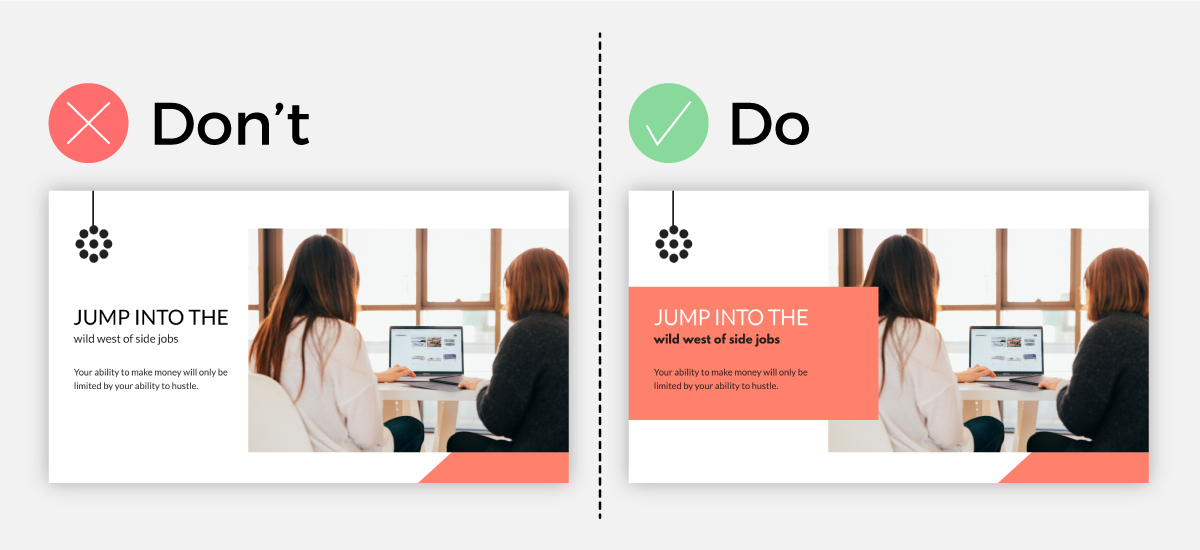
確保您選擇的形狀顏色與文本顏色形成良好的對比,這樣您就可以輕鬆地看到寫出的內容,而不必瞇著眼睛解讀所寫的內容。

您還可以在設計中利用負空間。 如果您覺得幻燈片中有一個看起來有點尷尬的空白位置,那麼這是添加一些文本的最佳位置。
使用負空間來展示文本總是在視覺上很吸引人,所以使用這些空格對你有利!
提示#7:保持與動畫的互動
讓觀眾參與演示的另一種好方法是為對象設置動畫。 與其只是向他們展示一張枯燥的靜態幻燈片,為什麼不為文本和對象添加動畫效果,讓一切都栩栩如生?
在 Visme 的編輯器中,您只需單擊一個按鈕即可為任何對象設置動畫。
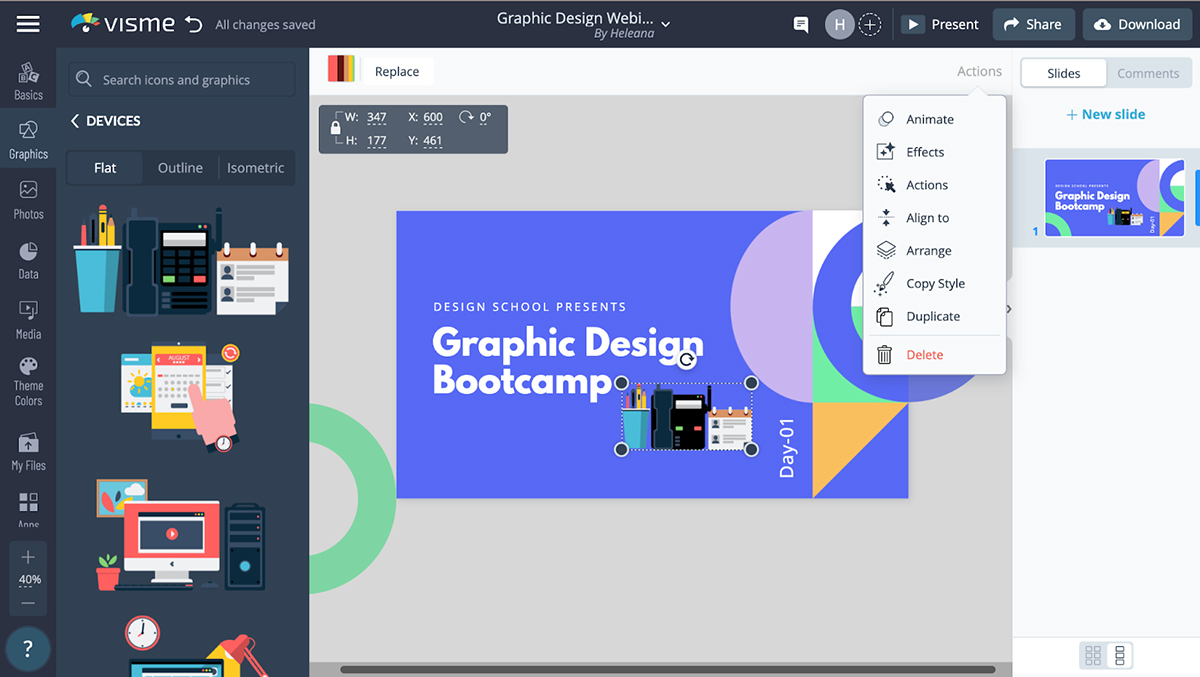
讓任何元素滑入和滑出、彈跳、淡入或淡出、旋轉、憑空出現等等。 您可以通過多種方式為對象設置動畫並適應您的設計風格,以使您的演示文稿脫穎而出。
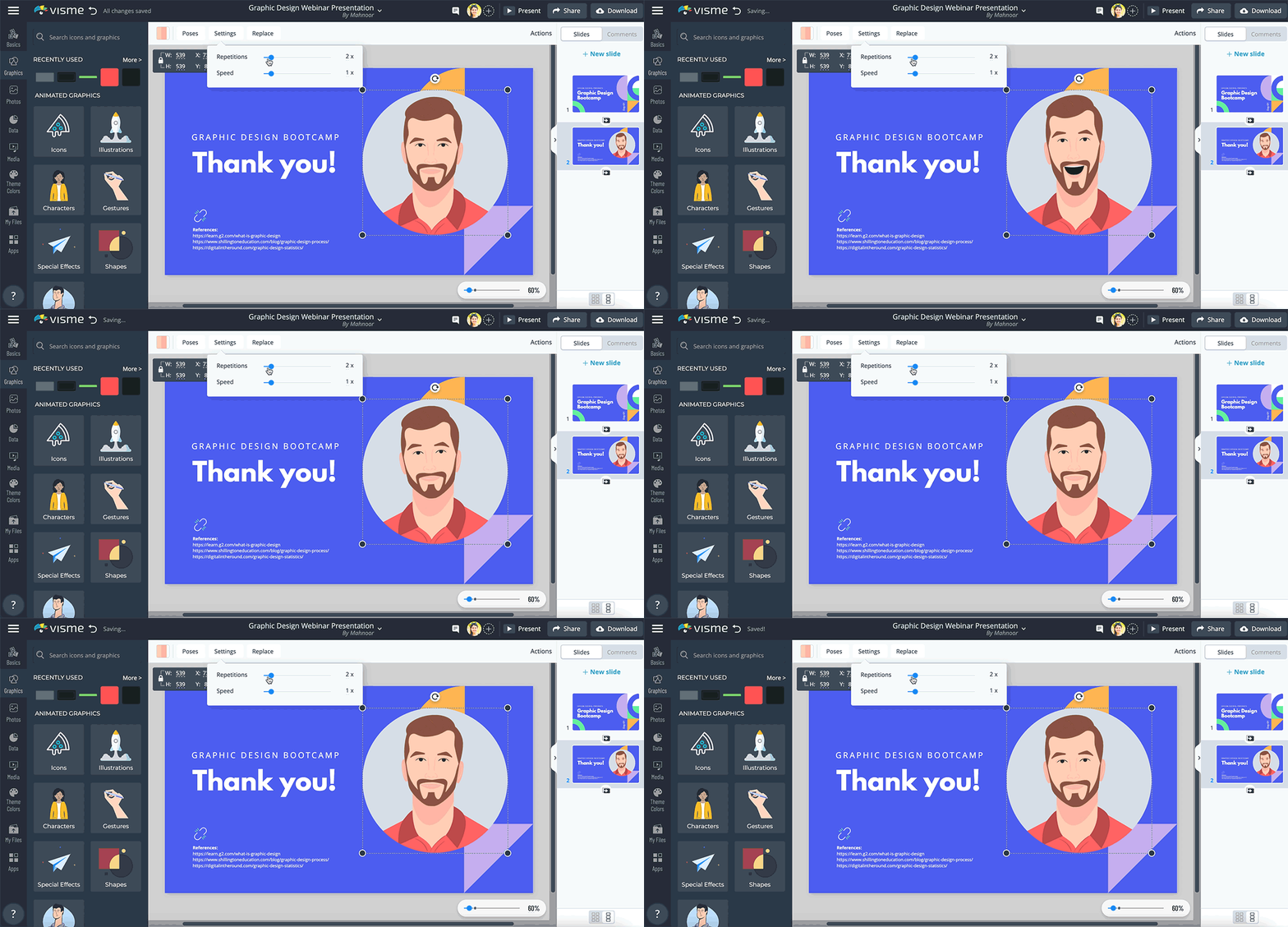
您甚至可以瀏覽我們專業設計的動畫圖形庫並將它們放到幻燈片上。 從動畫角色、插圖、圖標、特殊效果和頭像中進行選擇。
在您的設計中添加動畫圖形後,您可以通過多種不同的方式對其進行自定義,例如編輯姿勢、速度、重複次數和顏色。
不要只是讓您的下一張幻燈片顯示為靜態圖像,而是在兩張幻燈片之間使用過渡以使過渡無縫。
Visme 有許多優雅和現代的過渡可供選擇。 滾動瀏覽我們的過渡預設並嘗試一下,看看哪一個最適合您的風格。 您可能喜歡放大過渡、滑入或淡入淡出。
有很多過渡可供您選擇,但我們建議您找到最喜歡的一種,並將其用於整個幻燈片演示的所有幻燈片過渡。 這將使您的設計保持連貫性且易於觀察。
不要忘記,您還可以在必要時在演示文稿中使用音效,並希望吸引觀眾的注意力!
提示 #8:讓您的 PowerPoint 具有交互性
在整個演示過程中,您需要確保讓您的觀眾保持互動和娛樂。
儘管 PowerPoint 被廣泛用於創建幻燈片,但您可以使用許多不同的演示軟件。
如果您使用 Visme 的演示文稿製作工具,您可以讓您的幻燈片具有交互性。 一種方法是向演示文稿中的任何圖形添加外部鏈接。 這樣,您可以快速訪問不同的頁面和文檔,而無需離開幻燈片。

Visme 的另一個驚人的交互功能是交互式地圖和數據可視化。 您可以讓您的觀眾只需滾動並懸停在一個對像上,就會彈出更多信息。
例如,如果您想創建一個包含每個州的統計信息的地圖,您可以將信息添加到圖表中的每個州,然後當有人將鼠標懸停在該州上時,就會彈出統計信息。
這對於以有組織的方式傳達大量信息非常方便。
準備好在幾分鐘內創建自己的演示文稿了嗎?
- 添加您自己的文本、圖像等
- 自定義顏色、字體和其他一切
- 從數百個幻燈片設計和模板中進行選擇
- 添加交互式按鈕和動畫
提示 #9:在演示文稿中添加視覺效果
如果不向您的演示文稿添加高質量的圖像、視頻、貼紙和剪貼畫,您就不可能有一個好的演示文稿。 如果沒有引人入勝的視覺效果,您將很快失去觀眾的注意力,並且可能會面臨無聊的 PowerPoint 演示文稿。
Visme 讓添加您自己的多媒體變得異常簡單。 如果您想上傳自己的照片、視頻或音頻,您可以點擊“照片”或“媒體”,然後點擊“上傳”。
單擊“上傳”按鈕後,您可以從計算機上傳多媒體,然後在 Visme 庫中找到它。
如果碰巧您對所擁有的媒體不滿意,或者根本沒有要上傳的圖像,則無需擔心。
Visme 加載了很多高質量的視頻和圖像,您可以在演示設計中免費使用。

如果您想瀏覽數以百萬計的庫存視頻和庫存圖片,只需單擊左側菜單工具欄中的“照片”。 這將帶您訪問我們所有的庫存圖片。 要搜索特定圖像,請在搜索欄中輸入關鍵字以準確找到您要查找的內容。
找到完美的圖像或視頻後,您可以將其拖放到您的演示文稿中。 然後,您可以為圖像添加形狀和框架,以獲得現代的幾何外觀。
如果您想編輯和增強您選擇的圖像,您可以在 Visme 編輯器中進行。 您可以更改亮度、對比度、顏色、陰影等。 您可以為圖像添加和自定義過濾器,以獲得一致的配色方案。
提示 #10:練習展示幻燈片
為了進行高效且出色的演示,您需要在演示時感到自信。
首先,您可以放心,在 Visme 中創建 PowerPoint 演示文稿後,您的設計將是專業的並且對您的人群有吸引力,但現在由您決定。
你需要像你的演講一樣引人入勝和令人興奮,所以不要等到最後一分鐘才練習你的公開演講。 排練你的幻燈片演示將簡化公開演講的過程,如果你練習,事情會變得更好。
在你旁邊有一個項目符號列表,這樣你就可以保持正軌並與觀眾進行眼神交流,這將有助於他們集中註意力,並使一個好的演示文稿成為一個出色的演示文稿。
你練習得越多,你的演講就會越舒服。 所以一定要跑幾次,你會很高興的。
準備好升級您的演示文稿了嗎?
創建功能強大的 Microsoft PowerPoint 演示文稿的最佳方法是使用不一定是 PowerPoint 的工具。
Visme 是一款一體化設計工具,不僅可以幫助您創建幻燈片,還可以幫助您創建所需的任何其他類型的視覺內容,例如信息圖表、社交媒體帖子和文檔。
立即試用 Visme 並創建一個免費帳戶。 您可能會沉迷於它的精彩,所以使用它需要您自擔風險!
我們知道,在閱讀了所有這些技巧之後,您的演講技巧已經達到了頂峰。 你現在實際上是一個幻燈片製作大師。
如果需要更多信息和提示來幫助您創建現代 PowerPoint 設計,您可以在我們的 YouTube 頻道上查看我們的一些教程。
我們希望這篇文章對您有所幫助,並祝您在即將到來的演講中好運。 我們知道你會粉碎它!
常見問題 (FAQ)
我們收到了很多關於 PowerPoint 演示文稿的問題,我們希望確保您得到您正在尋找的答案。
因此,讓我們深入探討您的問題。
Q1。 PowerPoint 的 10-20-30 規則是什麼?
PowerPoint 的 10 20 30 規則建議每個演示文稿應有 10 張幻燈片,總時長不應超過 20 分鐘,所有字體應至少為 30 磅或更大。
這是創建 PowerPoint 演示文稿時要牢記的重要經驗法則。
Q2。 PowerPoint 中的 5 乘 5 規則是什麼?
5 x 5 規則旨在幫助您的聽眾避免被文本淹沒。
每張幻燈片上的文字應該簡短而切題,每行不超過五個字,每張幻燈片不超過五行文字。
Q3。 你如何製作一個好的 PowerPoint 演示文稿?
一個好的 PowerPoint 演示文稿是在 Visme 等出色的設計工具中創建的。
選擇一個引人入勝的模板,了解您的主要觀點,使用引人入勝的圖像和動畫,並通過在公開演示文稿之前練習演示您的主要觀點。
Q4。 什麼是有效的 PowerPoint 演示文稿?
您可以使用不超過 10 張幻燈片創建有效的 PowerPoint 演示文稿,不要讓大量文本壓倒您的觀眾,對齊所有設計元素,使用出色的模板,了解您的要點並以出色的結尾將它們帶回家爭論。
Q5。 PowerPoint 模板的優點是什麼?
使用 PowerPoint 模板的一些優點是,您無需知道如何設計即可獲得專業設計的幻燈片,並且可以快速將文本複制並粘貼到已經為您設置的文本框中。
但您不必使用 PowerPoint 來創建 PowerPoint 演示文稿。 您可以使用 Visme 之類的設計工具來創建令人驚嘆的 PowerPoint 演示文稿。
Q6。 如何使 PowerPoint 演示文稿具有吸引力?
使 PowerPoint 演示文稿具有吸引力的一種有效方法是使用高質量的視覺效果。 這包括擁有高質量的圖像、視頻、貼紙、過渡、動畫等。
您可以做到這一點的一種簡單方法是使用 Visme PowerPoint 演示文稿 PowerPoint 並對其進行自定義以滿足您的需求。
問題 7。 PowerPoint演示文稿應該包括什麼?
一個好的 PowerPoint 演示文稿應該包括大約 10 張幻燈片,其中包含有用的信息、引人入勝的視覺效果、交互式元素和高質量圖像等重要內容。
你的文字應該清晰易讀,圖像不應該模糊,你的要點需要在你打開幻燈片時很容易發現,你應該包括無縫的過渡。
Q8。 PowerPoint 的最佳替代品是什麼?
我們認為 PowerPoint 的最佳替代品是 Visme。
Visme 是一個演示製作者,但它也遠不止於此。 您可以更快、更輕鬆地創建動畫幻燈片、文檔、信息圖表、社交媒體帖子、視頻等。
與其他工具不同,Visme 讓您物有所值。 您還可以利用數據可視化、品牌管理、團隊協作、可自定義的動畫資產(如插圖、圖標和字符)等功能。
準備好開始了嗎? 立即註冊一個免費的 Visme 帳戶,並隨心所欲地進行試駕。